Buka Tiket
 +373 79 600002
 Obrolan Langsung Telegram
 F.A.Q
 Indonesia
 English
 Русский
 Română
 Deutsch
 Français
 Türkçe
 Español
 Português
 Українська
 български
 中文 (中国)


 untuk semua layanan hosting


Berkas Executable Linux: Apa Itu dan Cara Menjalankannya
Что такое исполняемый файл в Linux?
Wait — the target language is Indonesian, not Russian. Correcting that:
Apa itu file executable di Linux?
Anda mengunduh alat Linux, mengetik nama filenya di terminal, dan muncul pesan “command not found.” Unduhannya belum tentu rusak: Linux mungkin memerlukan path ke file, bukan hanya namanya. File executable di Linux berisi program yang dapat dijalankan sistem, seperti aplikasi atau skrip otomasi.
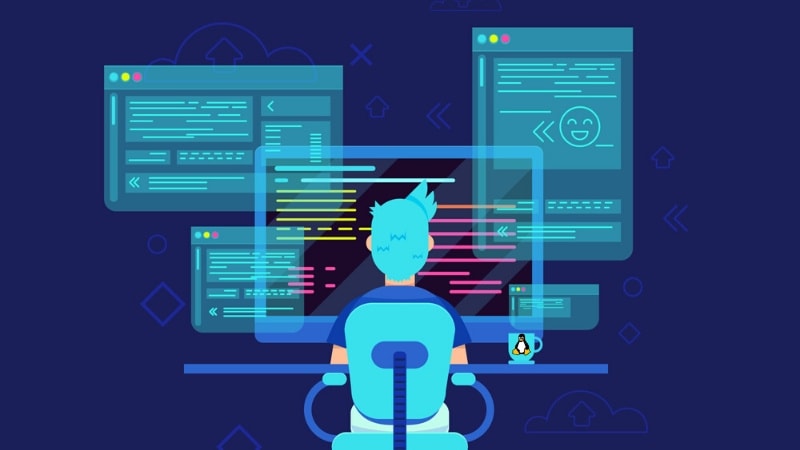
Anggap program yang dikompilasi, atau native, sebagai alat siap pakai: instruksinya sudah disiapkan untuk mesin target. Skrip adalah kartu instruksi yang diproses oleh interpreter—perangkat lunak yang membaca instruksi tersebut. Linux tidak memiliki ekstensi executable yang wajib. Untuk program native yang tepercaya dan kompatibel, cara umumnya adalah menuliskan path-nya dan memastikan Anda memiliki izin eksekusi (execute permission), yang memungkinkan Anda menjalankannya secara langsung.
Izin saja tidak mengubah dokumen menjadi program atau menyediakan perangkat lunak yang belum ada. Pertama, identifikasi filenya: namanya saja tidak dapat menunjukkan apakah file tersebut harus dijalankan, diinstal, atau diekstrak.
Identifique o download antes de tentar executá-lo
Use a tabela para escolher entre executar, interpretar, instalar e extrair. Abrir um documento não é o mesmo que executar instruções. Dois nomes merecem atenção especial: .bin pode conter dados que não são programas, e .run pode ser um instalador baseado em script.

| O que você tem | O que significa | Próximo passo usual |
|---|---|---|
| Programa nativo; frequentemente sem extensão, às vezes .bin/.run | Aplicativo compilado ou instalador | Verifique o que é e siga as instruções de execução do desenvolvedor |
| Script; frequentemente .sh/.py | Instruções de texto para um interpretador | Use o interpretador necessário ou execute diretamente, conforme explicado abaixo |
| .AppImage | Pacote de aplicativo portátil | Adicione permissão de execução se estiver ausente e execute usando seu caminho |
| .deb/.rpm | Pacote de software para uma distribuição Linux específica | Instale com as ferramentas de pacote correspondentes do sistema |
| .tar.gz/.zip | Arquivo: programas, código-fonte ou dados | Extraia, identifique o conteúdo e leia as instruções do desenvolvedor |
| Windows .exe/.msi | Programa ou instalador do Windows | Encontre uma versão nativa para Linux ou uma rota de compatibilidade suportada |
Abra um terminal na pasta do arquivo. Os nomes de arquivo de exemplo são apenas ilustrativos: substitua pelo nome real do seu arquivo e siga apenas o ramo relevante. Aqui, ./ significa “esta pasta.” O utilitário file inspeciona o conteúdo sem executar o alvo:
file ./mytool
Para um programa nativo Linux, o resultado pode indicar ELF, abreviação de Executable and Linkable Format. Este é o formato usual de programas nativos Linux, mas nem todo arquivo ELF é um aplicativo autônomo. Um script pode ser indicado como script ou texto. Outros resultados podem apontar para um pacote ou arquivo compactado, ou identificar um executável do Windows. Compare o resultado com a descrição do desenvolvedor antes de escolher a rota de execução. Se o file não estiver disponível, consulte a documentação da sua distribuição.
Depois de identificar o arquivo, distinga a configuração da execução. A extração descompacta arquivos; não necessariamente os instala. Para um pacote, use as ferramentas de pacote em vez de ./package.deb. Um instalador pode ser executável por si só, mas a configuração e a execução do aplicativo são ações separadas. A instalação pode executar scripts do pacote, portanto os pacotes também precisam de fontes confiáveis.
Cara menjalankan executable Linux native di terminal

Sebelum mengikuti contoh di bawah, pilih build Linux untuk CPU Anda dan rilis sistem yang didukung oleh penerbit. Gunakan file yang Anda miliki. Prasyarat ini berlaku di seluruh panduan; bagian distribusi menjelaskan kompatibilitas lebih detail.
⚠️ Peringatan: Utamakan repositori distribusi tepercaya atau kanal unduhan resmi yang didokumentasikan oleh penerbit. Bahkan perangkat lunak dengan hak pengguna biasa dapat mengakses file dan kredensial Anda. Klasifikasi dan izin eksekusi tidak membuktikan keamanan. Jangan secara otomatis menambahkan sudo, yang menjalankan perintah dengan hak istimewa administrator, agar unduhan dapat dijalankan.
1) Buka folder yang berisi file dan periksa file tersebut. Gunakan “Open in Terminal” jika tersedia, atau perintah di bawah. cd mengubah folder; /path/to/folder menunjukkan direktori yang sudah ada, bukan yang perlu dibuat. Jalankan baris kedua hanya setelah perpindahan berhasil; lewati baris pertama jika Anda sudah berada di sana.
cd "/path/to/folder"
ls -l ./mytool
Bandingkan contoh-contoh ini: -rw-r–r– tidak memiliki izin eksekusi untuk pemilik; -rwxr–r– memilikinya. Perhatikan posisi tepat setelah – awal, yang menandakan file biasa. Tiga posisi berikutnya menunjukkan izin pemilik: rw- pada contoh pertama, rwx pada contoh kedua. Di sini, r berarti read (baca), w berarti write (tulis), dan x berarti execute (eksekusi). Tanda strip berarti izin tersebut tidak ada.
2) Tambahkan izin eksekusi pemilik hanya jika belum ada. Untuk file Anda sendiri, gunakan perubahan izin ini:
chmod u+x ./mytool
Di sini, u memilih pemilik file. Bagian +x menambahkan izin eksekusi untuk pemilik tersebut. Penulisan umum chmod +x tidak secara khusus hanya untuk pemilik. Keberhasilan biasanya tidak menampilkan apa pun; periksa ulang daftar file jika ragu. Untuk contoh ini dan contoh selanjutnya, lewati chmod jika bit eksekusi pemilik sudah aktif. Jika perubahan izin gagal, hentikan dan jangan lanjut menjalankan program.
3) Jalankan program dari folder ini. Berikan path-nya:
./mytool
Terminal menerima perintah Anda; shell menafsirkannya. Di sini, ./ memberi tahu shell untuk mencari di folder ini. Ketika Anda memberikan nama program eksternal tanpa path, shell biasanya mencari di PATH. Daftar direktori perintah ini umumnya tidak menyertakan folder saat ini, yang menjelaskan contoh pesan “command not found” di awal. Alat yang terpasang sering dapat dijalankan dengan nama karena direktorinya sudah disertakan.
Jika nama file mengandung spasi, beri tanda kutip pada seluruh path. Ini adalah alternatif untuk perintah peluncuran di atas, bukan langkah tambahan. Untuk file bernama My Tool:
"./My Tool"
Tanda kutip menjaga pathname tetap utuh; gunakan setiap kali perintah merujuk ke nama file tersebut.
Alat CLI, atau command-line interface, biasanya berinteraksi melalui terminal, bukan jendela. Keluarannya muncul di sana, bersama teks bantuan atau kesalahan apa pun yang dilaporkannya. Tidak adanya jendela bukan dengan sendirinya merupakan kegagalan.
Запуск скриптов: ./script.sh против интерпретатора
Ох, нет, стоп — я должен переводить с английского на индонезийский, а не на русский. Исправляю:
Menjalankan skrip: ./script.sh versus interpreter
Kartu instruksi skrip membutuhkan pembaca. Menjalankan ./script.sh menggunakan interpreter yang disebutkan di dalam skrip; menjalankan bash ./script.sh secara eksplisit memilih Bash. Kedua pendekatan membutuhkan interpreter yang tepat terpasang dan skrip yang dapat dibacanya.
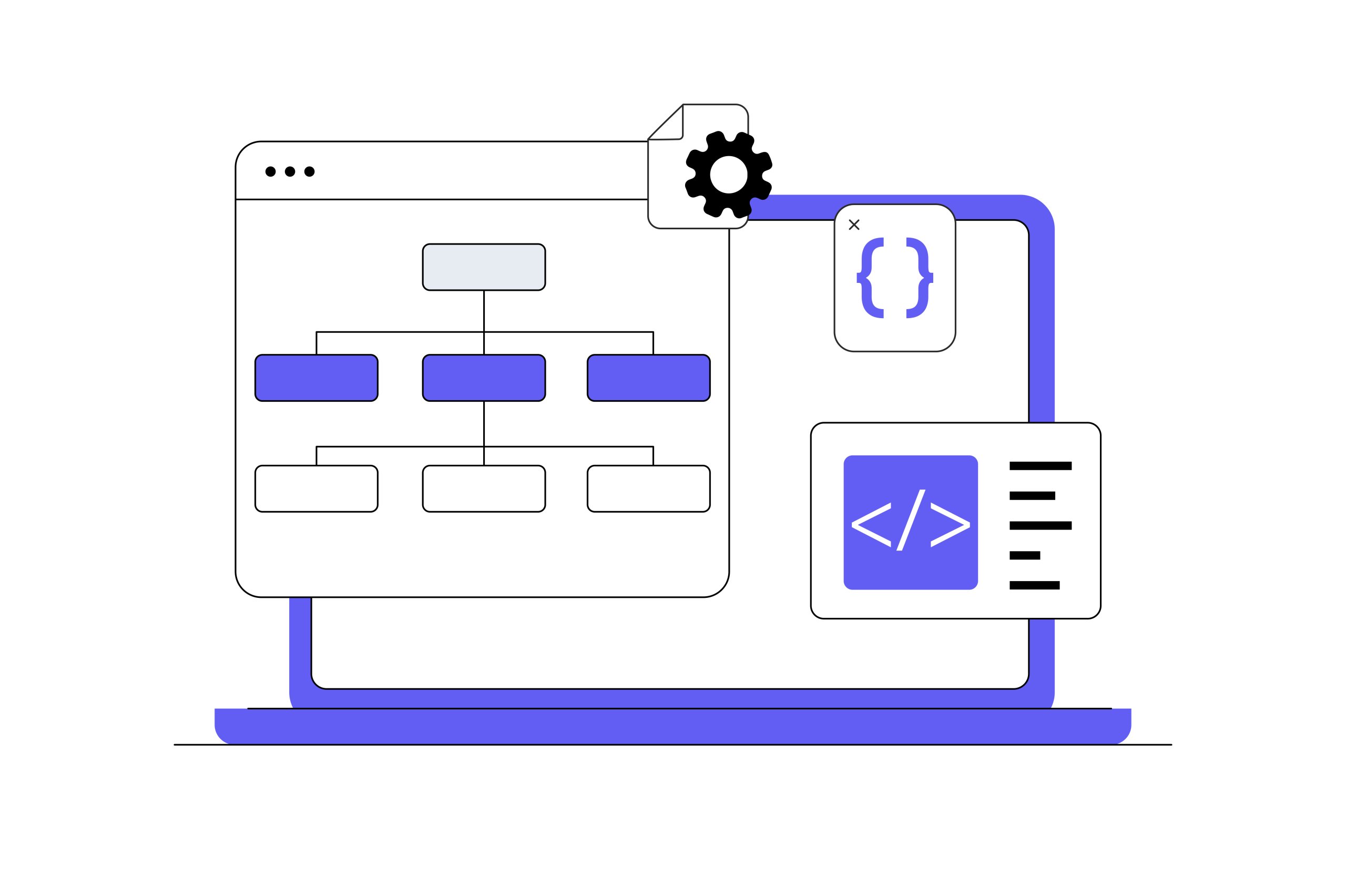
Untuk eksekusi langsung, shebang—baris pertama yang diawali #!—menyebutkan interpreter. Misalnya, #!/bin/bash memberi tahu Linux untuk menggunakan Bash di jalur tersebut. Ini ditempatkan di dalam skrip Bash, bukan di terminal atau di bagian atas unduhan yang tidak dikenal. Pola peluncuran langsung adalah:
chmod u+x ./script.sh
./script.sh
Untuk memilih Bash sendiri untuk skrip yang didokumentasikan menggunakannya, jalankan:
bash ./script.sh
Untuk skrip Python yang terpisah, pilih Python sebagai gantinya. Gunakan versi dan dependensi yang diperlukan oleh skrip tersebut:
python3 ./script.py
Direct execution (target needs execute permission)
  ./mytool    -> native loading -> program runs
  ./script.sh -> shebang-selected interpreter -> script runs

Explicit interpreter (script needs read permission)
  bash ./script.sh -> Bash reads script -> script runs
Model peluncuran yang disederhanakan: file yang kompatibel dan diizinkan dengan komponen yang diperlukan tersedia. Pemuatan native berarti Linux menyiapkan program terkompilasi untuk dijalankan.
Dalam contoh interpreter eksplisit, skrip biasanya tidak memerlukan bit eksekusi: interpreter membacanya sebagai input, terlepas dari shebang-nya.
Ekstensi .sh tidak memilih Bash, dan sh serta Bash tidak secara otomatis dapat saling menggantikan. Ikuti shell yang diwajibkan oleh penerbit; jangan berikan binary native ke Bash.
Cara menjalankan AppImage
AppImage adalah paket aplikasi portabel yang biasanya dijalankan tanpa instalasi paket konvensional. Di dalam folder paket tersebut, gunakan pemeriksaan izin dan pola peluncuran yang sama seperti sebelumnya. Mengikuti petunjuk AppImage, tambahkan izin eksekusi hanya jika belum ada, lalu jalankan file tersebut:
chmod u+x ./Example.AppImage
./Example.AppImage
Baris kedua memulai paket. Bahkan paket mungkin memerlukan komponen host, jadi periksa persyaratannya. Pengemasan AppImage juga tidak menyediakan sandboxing, yang membatasi akses aplikasi. Perlakukan paket ini sebagai aplikasi biasa yang memiliki akses ke file Anda, bukan lingkungan yang terisolasi atau otomatis aman.
📝 Catatan: FUSE adalah singkatan dari Filesystem in Userspace. Runtime AppImage yang lebih lama—komponen startup paket—mungkin memerlukan pustaka host; yang lebih baru mungkin sudah menyertakan pustaka yang relevan. Untuk kesalahan FUSE, ikuti panduan yang sesuai dengan runtime dan rilis Linux Anda.
Можно ли запустить исполняемый файл двойным щелчком?
Хотя translation target is Indonesian per system instructions. Correcting below.
Bisakah menjalankan file executable dengan klik dua kali?
Kadang-kadang. Untuk file yang dapat dijalankan dan tepercaya, periksa Properties → Permissions dan aktifkan opsi execute/program jika diperlukan. “Executable as Program” adalah salah satu label yang mungkin digunakan. Kemudian gunakan aksi peluncuran jika pengelola file Anda mendukungnya. Label dan perilaku bervariasi antara desktop dan versi yang berbeda.
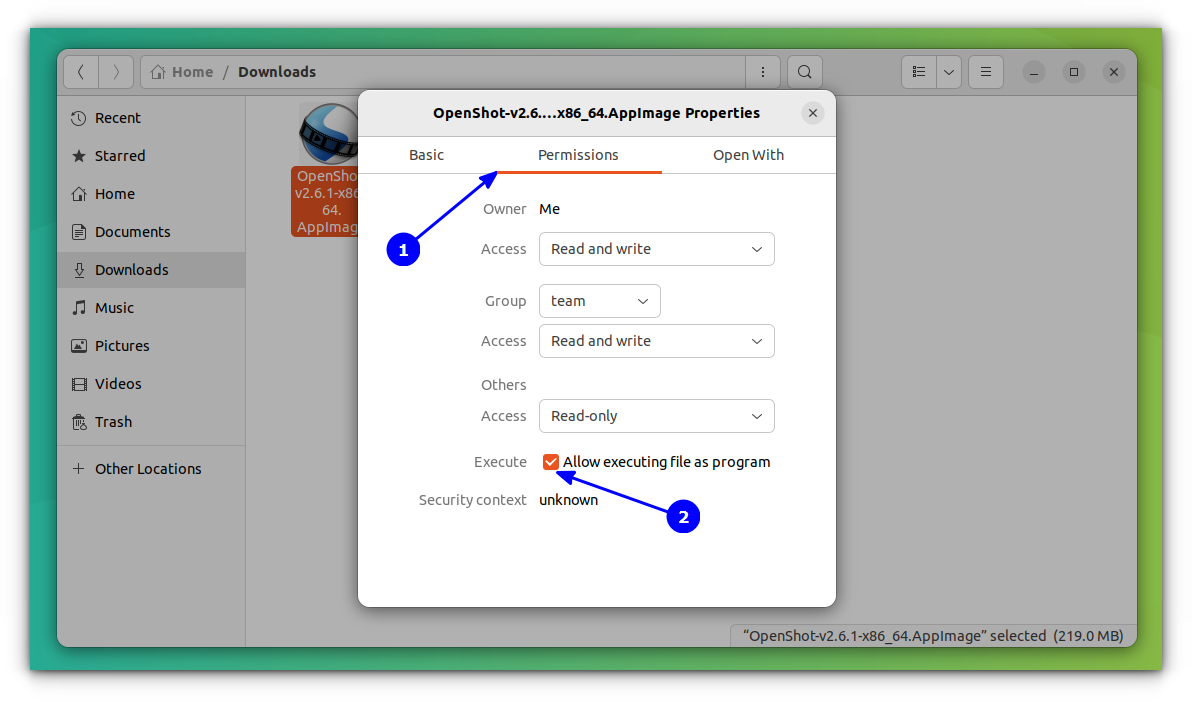
Contoh dialog izin di Ubuntu 22.04. Tangkapan layar: It’s FOSS.
Izin dan kebijakan peluncuran adalah dua hal yang terpisah. Bantuan GNOME mencatat bahwa file teks yang dapat dieksekusi mungkin tetap dibuka di aplikasi alih-alih dijalankan. Untuk skrip atau alat CLI, gunakan terminal untuk melihat output dan kesalahan.
Cara desktop mengasumsikan adanya GUI, atau graphical user interface. Sistem headless tidak memiliki antarmuka desktop lokal. Jika Anda mengakses server headless melalui Secure Shell (SSH), yaitu koneksi terminal jarak jauh, tidak ada pengelola file desktop untuk diklik dua kali.
Что на самом деле меняется между дистрибутивами Linux?
Wait, the target language is Indonesian, not Russian. Correcting that:
Apa sebenarnya yang berbeda antar distribusi Linux?
A distribution is a packaged Linux-based system. One difference is how it installs software: Ubuntu/Debian commonly use .deb packages with APT, while Fedora uses RPM packages with DNF. APT and DNF are package managers: they install and track software and can obtain its dependencies, meaning other required software. Choose packages intended for your distribution and release.
Ah, correction again — I need to translate the content, not the heading into Russian. Here is the full translation:
Apa sebenarnya yang berbeda antar distribusi Linux?
Distribusi adalah sistem berbasis Linux yang dikemas. Salah satu perbedaannya adalah cara instalasi perangkat lunak: Ubuntu/Debian umumnya menggunakan paket .deb dengan APT, sedangkan Fedora menggunakan paket RPM dengan DNF. APT dan DNF adalah manajer paket: keduanya memasang dan melacak perangkat lunak serta dapat mengambil dependensi-nya, yaitu perangkat lunak lain yang dibutuhkan. Pilih paket yang dimaksudkan untuk distribusi dan rilis Anda.

Manajemen paket mengubah cara instalasi, bukan aturan dasar untuk menjalankan program mandiri. Untuk jenis unduhan tersebut, pertama pilih build Linux.
- Kemudian periksa arsitektur CPU-nya: keluarga prosesor dan instruksi yang ditargetkan.
- Sistem Anda juga harus menyediakan runtime yang sesuai, yaitu dukungan perangkat lunak yang dibutuhkan program saat berjalan.
- Ini dapat mencakup library, yang menyediakan kode pendukung bersama.
Untuk melihat nama arsitektur mesin dari sistem yang sedang berjalan:
uname -m
Nama x86_64 dan amd64 umumnya merujuk pada arsitektur yang sama; ARM64 berbeda. Gunakan hasilnya untuk memilih build CPU, lalu periksa rilis yang didukung oleh penerbit. Biner yang membutuhkan library lebih baru mungkin gagal pada sistem lama meskipun CPU-nya cocok. Perbedaan interpreter yang terpasang serta kebijakan desktop/pengelola file juga dapat menjelaskan mengapa file yang sama berperilaku berbeda di dua sistem.
Unduhan Windows .exe/.msi biasanya tidak berjalan secara native di Linux. Wine menawarkan jalur kompatibilitas untuk beberapa aplikasi Windows, tetapi dukungannya bervariasi tergantung aplikasi. Utamakan rilis Linux native jika tersedia.
Почему исполняемый файл не запускается? Проверьте ошибку, а не только права доступа
Начните с точного текста сообщения, при необходимости используя терминал, если двойной щелчок ничего не показывает. Отсутствие сообщений само по себе не доказывает успех. Таблица переводит задокументированные различия ошибок выполнения в первые проверки, а не в диагнозы; формулировки различаются в зависимости от оболочки, загрузчика и версии. Обратите внимание, какая команда или файл указаны в сообщении: отсутствующая утилита file или интерпретатор — это не то же самое, что отсутствующее приложение.
| Сообщение или симптом | Возможные причины | Первая разумная проверка |
|---|---|---|
| «Command not found» | Неверное имя/путь; имя без пути отсутствует в PATH | Проверьте папку и имя файла с учетом регистра; используйте нужный путь ./. |
| «Permission denied» | Отсутствует право на выполнение, нет доступа к каталогу, noexec или политика безопасности | Проверьте владельца и права файла командой ls -l, затем доступ к содержащим каталогам. |
| «Cannot execute» / «Exec format error» | Неподходящая сборка для CPU/ОС, неподдерживаемый формат, повреждение или данные, не являющиеся программой | Сравните классификацию file и вывод uname -m с поддерживаемыми издателем сборками Linux. |
| «No such file» / «Required file not found», хотя цель существует | Неверный путь, отсутствующий интерпретатор в shebang или отсутствующий нативный загрузчик | Проверьте путь, затем убедитесь, что нужный интерпретатор или среда выполнения установлены. |
| Отсутствующая разделяемая библиотека / ошибка версии библиотеки | Отсутствующая зависимость или несовместимая библиотека в системе | Сравните указанное требование к библиотеке с поддерживаемыми издателем пакетами/сборкой. |
| Скрипт открывается как текст / нет видимого результата на рабочем столе | Политика файлового менеджера, CLI без окна или приложение завершилось с ошибкой | Запустите из терминала подходящей командой выше и прочитайте сообщение об ошибке. |

Две менее очевидные причины заслуживают внимания.
- Файл может существовать, при этом отсутствует его интерпретатор или загрузчик — программное обеспечение, которое запускает нативный двоичный файл.
- Настройка файловой системы noexec может ограничивать прямое выполнение, несмотря на правильные права доступа к файлу.
При сбоях, связанных с политиками, обратитесь к администратору или системной документации, а не отключайте защитные механизмы.
Когда проверки пути и прав пройдены, не повторяйте бесконечно изменения прав. Получите поддерживаемую сборку или изучите документацию проекта/дистрибутива. Добавление sudo или широко доступных для записи прав — не универсальное решение. При ошибках библиотек не скачивайте произвольные файлы .so и не заменяйте системные библиотеки. Приложение также может сообщать об ошибках доступа к файлам уже после запуска; это не обязательно ошибки запуска. При симптомах FUSE у AppImage вернитесь к рекомендациям по AppImage выше. Используйте ту же диагностическую методику на удалённом сервере.
Di VPS: aturan yang sama, konteks operasi yang berbeda
Sebagai contoh, anggap sebuah skrip backup berjalan di laptop Anda tetapi tidak bisa dijalankan setelah Anda terhubung melalui SSH ke virtual private server (VPS) Linux. Pada AlexHost Ubuntu VPS, periksa salinan skrip di server menggunakan pendekatan yang sama seperti di atas. Perintah sekarang dijalankan di mesin jarak jauh, sehingga file dan interpreter-nya harus tersedia di sana. Untuk utilitas CLI, periksa juga pustaka yang diperlukan. Perangkat lunak dan arsitektur CPU di laptop tidak menentukan apa yang tersedia di server.

Akses administratif penuh tidak menjadikan root, akun administrator, pilihan default untuk menjalankan aplikasi. Pertahankan hak akses yang sesuai dengan tugas, dan pilih utilitas CLI untuk alur kerja khusus SSH daripada berharap unduhan grafis akan menyediakan desktop. Peluncuran manual yang berhasil juga bukan layanan yang dikelola dan selalu aktif; aplikasi persisten memerlukan manajemen layanan, yang merupakan topik terpisah.
Baik file itu lokal maupun jarak jauh, keputusan berikutnya didasarkan pada apa file tersebut dan apa isi pesan errornya—bukan dengan menambah izin:
- Identifikasi apa sebenarnya file tersebut.
- Pilih build yang didukung oleh sistem Anda.
- Pastikan kepercayaan terhadap sumbernya.
- Gunakan rute menjalankan atau instalasi yang sesuai; ekstrak arsip terlebih dahulu.
- Selidiki error spesifik jika gagal.