Açık Bilet
 +373 79 600002
 Telegram Canlı Sohbet
 S.S.S
 Türkçe
 English
 Русский
 Română
 Deutsch
 Français
 Español
 Português
 Українська
 български
 Polski
 Indonesia
 中文 (中国)


 tasarruf edin


Linux Çalıştırılabilir Dosyaları: Nedir ve Nasıl Çalıştırılır
Što je izvršna datoteka u Linuxu?
Hmm, wait—I must translate into Turkish, not Serbian. Correcting:
Linux’ta yürütülebilir dosya nedir?
Bir Linux aracını indirirsiniz, dosya adını terminale yazarsınız ve “command not found” (komut bulunamadı) hatasını alırsınız. İndirme mutlaka bozuk değildir: Linux, dosyanın yalnızca adını değil, yolunu da isteyebilir. Linux’ta yürütülebilir bir dosya, sistemin çalıştırabileceği bir program içerir; örneğin bir uygulama veya otomasyon betiği gibi.
Derlenmiş veya yerel bir programı hazır bir araç gibi düşünün: talimatları hedef makine için hazırlanmıştır. Bir betik ise, yorumlayıcının—bu talimatları okuyan yazılımın—adım adım işlediği bir talimat kartına benzer. Linux’ta zorunlu bir yürütülebilir dosya uzantısı yoktur. Güvenilir, uyumlu bir yerel program için genellikle yaygın yaklaşım, yolunu vermek ve doğrudan başlatmanıza izin veren yürütme iznine sahip olduğunuzdan emin olmaktır.
Yalnızca izin, bir belgeyi programa dönüştürmez veya eksik yazılımı sağlamaz. Önce dosyayı tanımlayın: yalnızca adı, onu çalıştırmanız, kurmanız veya çıkarmanız gerektiğini söyleyemez.
Определите загрузку перед попыткой её запуска
Нет, стоп — это текст на английском, и моя задача перевести его на турецкий. Ниже перевод.
Önce indirilen dosyayı belirleyin, sonra çalıştırmayı deneyin
Başlatma, yorumlama, kurulum ve çıkarma arasında seçim yapmak için tabloyu kullanın. Bir belgeyi açmak, talimatları çalıştırmakla aynı şey değildir. Özellikle iki uzantıya dikkat etmek gerekir: .bin program olmayan veriler içerebilir, .run ise betik tabanlı bir kurulum programı olabilir.

| Elinizdeki dosya | Anlamı | Genellikle sonraki adım |
|---|---|---|
| Yerel program; çoğunlukla uzantısız, bazen .bin/.run | Derlenmiş uygulama veya kurulum programı | Ne olduğunu kontrol edin, ardından yayıncının başlatma talimatlarını izleyin |
| Betik; çoğunlukla .sh/.py | Bir yorumlayıcı için metin talimatları | Gerekli yorumlayıcıyı kullanın veya aşağıda açıklandığı gibi doğrudan çalıştırın |
| .AppImage | Taşınabilir uygulama paketi | Eksikse çalıştırma izni ekleyin, ardından yolunu kullanarak çalıştırın |
| .deb/.rpm | Belirli bir Linux dağıtımı için yazılım paketi | Eşleşen sistemin paket araçlarıyla kurun |
| .tar.gz/.zip | Arşiv: programlar, kaynak kod veya veriler | Çıkarın, içeriğini belirleyin, yayıncının talimatlarını okuyun |
| Windows .exe/.msi | Windows programı veya kurulum programı | Yerel Linux sürümünü veya desteklenen uyumluluk yolunu bulun |
Dosyanın bulunduğu klasörde bir terminal açın. Örnek dosya adları yer tutucudur: gerçek dosya adınızla değiştirin ve yalnızca ilgili dalı izleyin. Burada ./, “bu klasör” anlamına gelir. file aracı, hedefi başlatmadan içeriğini inceler:
file ./mytool
Yerel bir Linux programı için sonuç ELF olabilir; bu, Executable and Linkable Format ifadesinin kısaltmasıdır. Bu, Linux’ta yaygın yerel program formatıdır, ancak her ELF dosyası bağımsız bir uygulama değildir. Bir betik ise script veya text olarak raporlanabilir. Diğer sonuçlar bir paket veya arşive işaret edebilir ya da bir Windows çalıştırılabilir dosyasını gösterebilir. Başlatma yolunu seçmeden önce sonucu yayıncının açıklamasıyla karşılaştırın. file kullanılamıyorsa dağıtımınızın belgelerine başvurun.
Dosyayı belirledikten sonra kurulum ile başlatmayı ayırt edin. Çıkarma dosyaları açar; bunları mutlaka kurmaz. Bir paket için ./package.deb yerine paket araçlarını kullanın. Bir kurulum programının kendisi çalıştırılabilir olabilir, ancak kurulum ve uygulamayı başlatma ayrı işlemlerdir. Kurulum, paket betiklerini çalıştırabilir; bu nedenle paketlerin de güvenilir kaynaklardan gelmesi gerekir.
Linux’ta yerel bir çalıştırılabilir dosyayı terminalde nasıl çalıştırırsınız

Aşağıdaki örnekleri uygulamadan önce, işlemciniz için bir Linux sürümü ve yayıncının desteklediği bir sistem sürümü seçin. Size ait bir dosya kullanın. Bu ön koşullar boyunca geçerlidir; dağıtım bölümü uyumluluğu daha ayrıntılı açıklar.
⚠️ Uyarı: Güvenilir dağıtım depolarını veya yayıncının belgelenmiş indirme kanalını tercih edin. Normal kullanıcı yazılımları bile dosyalarınıza ve kimlik bilgilerinize erişebilir. Sınıflandırma ve çalıştırma izni güvenliği kanıtlamaz. İndirilen dosyayı başlatmak için otomatik olarak sudo eklemeyin; sudo, komutları yönetici düzeyindeki ayrıcalıklarla çalıştırır.
1) Dosyanın bulunduğu klasörü açın ve dosyayı inceleyin. Varsa “Terminalde Aç” seçeneğini kullanın veya aşağıdaki komutları çalıştırın. cd klasörleri değiştirir; /path/to/folder, oluşturulacak bir dizin değil, var olan bir dizini temsil eder. İkinci satırı yalnızca klasör değişikliği başarılı olduktan sonra çalıştırın; zaten oradaysanız ilk satırı atlayın.
cd "/path/to/folder"
ls -l ./mytool
Bu örnekleri karşılaştırın: -rw-r–r– sahibi için çalıştırma izni içermez; -rwxr–r– ise içerir. Normal dosyayı belirten baştaki – işaretinden hemen sonrasına bakın. Sonraki üç konum sahibin izinlerini gösterir: birinci örnekte rw-, ikinci örnekte rwx. Burada r okuma, w yazma, x ise çalıştırma anlamına gelir. Tire, o iznin bulunmadığını gösterir.
2) Yalnızca eksikse sahibin çalıştırma iznini ekleyin. Kendi dosyanız için bu izin değişikliğini kullanın:
chmod u+x ./mytool
Burada u dosyanın sahibini seçer. +x kısmı bu sahip için çalıştırma izni ekler. Yaygın chmod +x yazımı yalnızca sahibe özgü değildir. Başarılı işlem genellikle hiçbir şey yazdırmaz; emin değilseniz dosya listesini yeniden kontrol edin. Bu ve sonraki örneklerde, sahibin çalıştırma biti zaten ayarlıysa chmod adımını atlayın. İzin değişikliği başarısız olursa, başlatmaya devam etmek yerine durun.
3) Programı bu klasörden çalıştırın. Yolunu verin:
./mytool
Terminal komutlarınızı kabul eder; komutları yorumlayan ise kabuktur (shell). Burada ./, kabuğa bu klasöre bakmasını söyler. Harici bir programın adını yol belirtmeden verdiğinizde, kabuk normalde PATH içinde arama yapar. Bu komut dizinleri listesi genellikle geçerli klasörü içermez; bu da başta görülen “command not found” (komut bulunamadı) örneğini açıklar. Yüklü araçlar, dizinleri dahil edildiği için çoğunlukla ada göre çalışır.
Dosya adında boşluk varsa, tüm yolu tırnak içine alın. Bu, yukarıdaki başlatma komutunun alternatifidir, ayrı bir adım değildir. My Tool adlı bir dosya için:
"./My Tool"
Tırnak kullanmak yol adını bir arada tutar; komut bu dosya adına her başvurduğunda kullanın.
CLI (komut satırı arayüzü) aracı genellikle bir pencere yerine terminal üzerinden etkileşime girer. Çıktısı, yardım metinleri ve bildirdiği hatalarla birlikte orada görünür. Bir pencerenin olmaması tek başına bir hata değildir.
Betikleri çalıştırma: ./script.sh ile bir yorumlayıcı karşılaştırması
Bir betiğin talimat kartının bir okuyucuya ihtiyacı vardır. ./script.sh komutu, betiğin içinde adı verilen yorumlayıcıyı kullanır; bash ./script.sh komutu ise açıkça Bash’i seçer. Her iki yaklaşım da doğru yorumlayıcının kurulu olmasını ve okuyabileceği bir betiği gerektirir.
Doğrudan çalıştırma için, #! ile başlayan ilk satır olan shebang, yorumlayıcıyı belirtir. Örneğin #!/bin/bash, Linux’a o yoldaki Bash’i kullanmasını söyler. Bu satır terminalde değil, Bash betiğinin içinde yer alır; bilinmeyen bir indirmenin başında da bulunmamalıdır. Doğrudan başlatma kalıbı şöyledir:
chmod u+x ./script.sh
./script.sh
Belgelerinde Bash kullanılması belirtilen bir betik için Bash’i kendiniz seçmek isterseniz şunu çalıştırın:
bash ./script.sh
Ayrı bir Python betiği için bunun yerine Python’u seçin. Betiğin gerektirdiği sürümü ve bağımlılıkları kullanın:
python3 ./script.py
Direct execution (target needs execute permission)
  ./mytool    -> native loading -> program runs
  ./script.sh -> shebang-selected interpreter -> script runs

Explicit interpreter (script needs read permission)
  bash ./script.sh -> Bash reads script -> script runs
Basitleştirilmiş başlatma modeli: uyumlu, izin verilen dosyalar ve gerekli bileşenlerin mevcut olması. Yerel yükleme, Linux’un derlenmiş programı çalıştırmaya hazırlamasıdır.
Açık yorumlayıcı örneklerinde betiğin genellikle çalıştırma iznine ihtiyacı yoktur: yorumlayıcı, shebang’inden bağımsız olarak betiği girdi olarak okur.
.sh uzantısı Bash’i seçmez ve sh ile Bash otomatik olarak birbirinin yerine kullanılamaz. Yayımcının gerektirdiği kabuğu takip edin; yerel bir ikili dosyayı Bash’e vermeyin.
Cómo ejecutar un AppImage
Wait — the target language is Turkish, not Spanish. Correcting that below.
AppImage dosyası nasıl çalıştırılır
AppImage, genellikle geleneksel paket kurulumu yapılmadan çalıştırılan taşınabilir bir uygulama paketidir. Paketin klasöründe, daha önce kullanılan aynı izin kontrolünü ve başlatma komutunu kullanın. AppImage talimatlarını izleyerek, yalnızca eksikse çalıştırma izni ekleyin, ardından dosyayı çalıştırın:
chmod u+x ./Example.AppImage
./Example.AppImage
İkinci satır paketi başlatır. Bir paketin bile ana sistem bileşenlerine ihtiyacı olabilir, bu nedenle gereksinimlerini kontrol edin. AppImage paketleme ayrıca, bir uygulamanın erişimini kısıtlayan sandboxing (korumalı alan) özelliği sunmaz. Paketi, dosyalarınıza erişimi olan sıradan bir uygulama gibi değerlendirin; yalıtılmış veya otomatik olarak güvenli bir ortam olarak görmeyin.
📝 Not: FUSE, Filesystem in Userspace (Kullanıcı Alanında Dosya Sistemi) anlamına gelir. Eski AppImage çalışma zamanları — paketin başlatma bileşeni — ana sistem kütüphanelerine ihtiyaç duyabilir; yeni olanlar ilgili kütüphaneyi paketinin içinde taşıyabilir. FUSE hataları için, çalışma zamanınıza ve Linux sürümünüze uygun rehberi izleyin.
Can you run an executable by double-clicking?
Bazen. Güvendiğiniz çalıştırılabilir bir dosya için, gerekirse Özellikler → İzinler bölümüne bakıp yürütme/program seçeneğini etkinleştirin. “Program Olarak Çalıştırılabilir” olası bir etikettir. Ardından dosya yöneticiniz destekliyorsa başlatma eylemini kullanın. Etiketler ve davranış masaüstleri ve sürümleri arasında değişir.
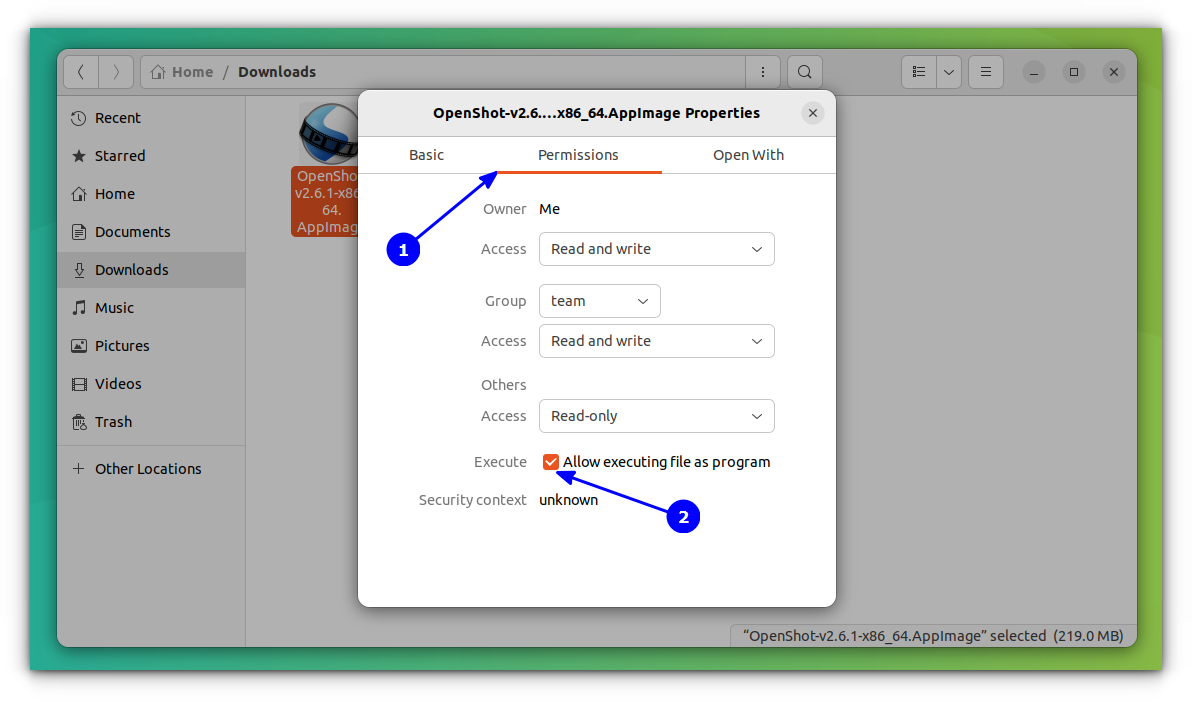
Ubuntu 22.04 üzerinde örnek izin iletişim kutusu. Ekran görüntüsü: It’s FOSS.
İzin ve başlatma politikası ayrı şeylerdir. GNOME yardım sayfası, çalıştırılabilir bir metin dosyasının çalıştırılmak yerine bir uygulamada açılabileceğini belirtir. Betikler veya CLI araçları için çıktıyı ve hataları görmek amacıyla terminali kullanın.
Masaüstü yöntemi bir GUI, yani grafiksel kullanıcı arayüzü olduğunu varsayar. Headless (başsız) bir sistemde yerel bir masaüstü arayüzü yoktur. Başsız bir sunucuya Secure Shell (SSH), yani uzak terminal bağlantısı üzerinden erişiyorsanız, çift tıklayabileceğiniz bir masaüstü dosya yöneticisi yoktur.
Что на самом деле меняется между дистрибутивами Linux?
Ошибка: текст на английском, цель — турецкий. Ниже перевод на турецкий.
Linux dağıtımları arasında gerçekte neler değişir?
Bir dağıtım, paketlenmiş Linux tabanlı bir sistemdir. Farklılıklardan biri yazılımın nasıl kurulduğudur: Ubuntu/Debian genellikle APT ile .deb paketlerini kullanırken, Fedora DNF ile RPM paketlerini kullanır. APT ve DNF paket yöneticileridir: yazılımı kurar ve takip eder ve bağımlılıklarını, yani gerekli diğer yazılımları da edinebilirler. Dağıtımınıza ve sürümünüze uygun paketleri seçin.

Paket yönetimi kurulumu değiştirir, bağımsız bir programı başlatmanın temel kurallarını değil. Bu tür bir indirme için önce bir Linux sürümü seçin.
- Ardından CPU mimarisini kontrol edin: hedeflediği işlemci ailesi ve komutları.
- Sisteminiz ayrıca uygun bir çalışma zamanı sağlamalıdır; yani programın çalışırken ihtiyaç duyduğu yazılım desteği.
- Buna, paylaşılan destek kodunu sağlayan kütüphaneler de dahil olabilir.
Çalışan sistemin makine mimarisi adını görmek için:
uname -m
x86_64 ve amd64 genellikle aynı mimariyi ifade eder; ARM64 ise farklıdır. Sonucu CPU sürümünü seçmek için kullanın, ardından yayıncının desteklediği sürümleri kontrol edin. Daha yeni kütüphaneler gerektiren bir ikili dosya, CPU eşleşmesine rağmen eski bir sistemde çalışmayabilir. Yüklü yorumlayıcılardaki ve masaüstü/dosya yöneticisi politikalarındaki farklılıklar da aynı dosyanın iki sistemde farklı davranmasını açıklayabilir.
Windows .exe/.msi indirmeleri genellikle Linux’ta yerel olarak çalışmaz. Wine, bazı Windows uygulamaları için bir uyumluluk yolu sunar, ancak destek uygulamaya göre değişir. Mevcut olduğunda yerel bir Linux sürümünü tercih edin.
Çalışmayan program neden açılmıyor? Yalnızca izinlere değil, hataya bakın
Masaüstünde çift tıklamak bir şey göstermiyorsa, tam hata mesajıyla başlayın ve gerekirse terminali kullanın. Sessizlik tek başına başarının kanıtı değildir. Aşağıdaki tablo, belgelenmiş çalıştırma hatalarının ayrımlarını ilk kontrollere çevirir; bunlar kesin tanı değildir. İfadeler kabuğa, yükleyiciye ve sürüme göre değişebilir. Mesajın hangi komutu veya dosyayı işaret ettiğine dikkat edin: eksik bir file aracı ya da yorumlayıcı ile eksik bir uygulama aynı şey değildir.
| Mesaj veya belirti | Olası nedenler | İlk mantıklı kontrol |
|---|---|---|
| “Komut bulunamadı” | Yanlış ad/yol; çıplak ad PATH içinde yok | Klasörü ve büyük/küçük harfe duyarlı dosya adını kontrol edin; amaçlanan ./ yolunu kullanın. |
| “İzin reddedildi” | Çalıştırma izni eksik, dizin erişimi, noexec veya güvenlik politikası | ls -l ile dosya sahipliğini ve izinlerini, ardından içinde bulunduğu dizinlere erişimi kontrol edin. |
| “Çalıştırılamıyor” / “Exec format error” | Yanlış CPU/işletim sistemi derlemesi, desteklenmeyen biçim, bozulma veya program olmayan veri | file sınıflandırmasını ve uname -m çıktısını, yayıncının desteklediği Linux derlemeleriyle karşılaştırın. |
| “No such file” / “Required file not found”, hedef mevcut olmasına rağmen | Yanlış yol, eksik shebang yorumlayıcısı veya eksik yerel yükleyici | Yolu doğrulayın, ardından gerekli yorumlayıcının veya çalışma zamanının mevcut olup olmadığını kontrol edin. |
| Eksik paylaşımlı kütüphane / kütüphane sürümü hatası | Eksik bağımlılık veya ana sistemle uyumsuz kütüphane | Belirtilen kütüphane gereksinimini, yayıncının desteklediği paketler/derleme ile karşılaştırın. |
| Betik metin olarak açılıyor / görünür bir masaüstü sonucu yok | Dosya yöneticisi politikası, pencere olmadan çalışan CLI veya hatayla çıkan uygulama | Yukarıdaki uygun komutla terminalden başlatın; bildirilen hatayı okuyun. |

Daha az belirgin iki nedene yakından bakmaya değer.
- Dosya mevcut olabilir, ancak yorumlayıcısı veya yükleyicisi—yerel bir ikili dosyayı başlatan yazılım—eksik olabilir.
- Bir dosya sisteminin noexec ayarı, dosya izinleri doğru olsa bile doğrudan çalıştırmayı kısıtlayabilir.
Politikayla ilgili hatalarda, koruma mekanizmalarını devre dışı bırakmak yerine yöneticiye veya sistem belgelerine başvurun.
Yol ve izin kontrolleri geçtikten sonra, izin değişikliklerini tekrarlamayı bırakın. Desteklenen derlemeyi edinin veya proje/dağıtım belgelerine bakın. sudo eklemek ya da geniş yazma izinleri vermek genel bir çözüm değildir. Kütüphane hatalarında rastgele .so dosyaları indirmeyin veya sistem kütüphanelerini değiştirmeyin. Bir uygulama, başladıktan sonra da dosya erişim hataları bildirebilir; bunlar mutlaka başlatma hatası değildir. AppImage FUSE belirtileri için yukarıdaki AppImage yönergelerine dönün. Aynı tanı alışkanlığını uzak bir sunucuda da uygulayın.
VPS üzerinde: aynı kurallar, farklı bir işletim bağlamı
Örneğin, bir yedekleme betiğinin dizüstü bilgisayarınızda çalıştığını ancak Linux sanal özel sunucusuna (VPS) SSH ile bağlandıktan sonra başlatılamadığını varsayalım. Bir AlexHost Ubuntu VPS üzerinde, betiğin sunucudaki kopyasını yukarıda anlatılan yaklaşımla kontrol edin. Komutlar artık uzak makinede çalışır; dosyanın ve yorumlayıcısının orada bulunması gerekir. Bir CLI aracı için gerekli kütüphaneleri de kontrol edin. Dizüstü bilgisayarınızdaki yazılım ve CPU mimarisi, sunucuda neyin mevcut olduğunu belirlemez.

Tam yönetici erişimi, yönetici hesabı olan root‘u uygulama başlatmaları için varsayılan seçenek yapmaz. Ayrıcalıkları göreve uygun tutun ve yalnızca SSH kullanılan bir iş akışı için, masaüstü sağlamasını beklemek yerine bir CLI aracı seçin. Başarılı bir manuel başlatma, yönetilen ve sürekli açık bir hizmet anlamına gelmez; kalıcı uygulamalar ayrı bir konu olan hizmet yönetimi gerektirir.
Dosya yerel veya uzak olsun, bir sonraki karar dosyanın ne olduğundan ve hata mesajının ne dediğinden gelir; daha fazla izin eklemekten değil:
- Dosyanın gerçekte ne olduğunu belirleyin.
- Sisteminizin desteklediği bir sürüm seçin.
- Kaynağına güven sağlayın.
- Uygun çalıştırma veya kurulum yolunu kullanın; önce arşivleri açın.
- Başarısız olursa belirli hatayı inceleyin.