Отворен билет
 +373 79 600002
 Чат на живо в Telegram
 Често задавани въпроси
 български
 English
 Русский
 Română
 Deutsch
 Français
 Türkçe
 Español
 Português
 Українська
 Polski
 Indonesia
 中文 (中国)


 от всички хостинг услуги


Linux изпълними файлове: какво представляват и как да ги стартирате
Какво е изпълним файл в Linux?
Изтегляте инструмент за Linux, въвеждате името на файла в терминала и получавате „command not found“. Изтеглянето не е непременно повредено: Linux може да се нуждае от път до файла, а не само от името му. Изпълнимият файл в Linux съдържа програма, която системата може да изпълни, например приложение или скрипт за автоматизация.
Представете си компилирана, или native, програма като готов инструмент: инструкциите ѝ са подготвени за целевата машина. Скриптът е инструкционна карта, през която работи интерпретаторът – софтуер, който чете тези инструкции. Linux няма задължително разширение за изпълнимите файлове. За доверена, съвместима native програма обичайният подход е да посочите пътя до нея и да се уверите, че имате право за изпълнение (execute permission), което позволява да я стартирате директно.
Самото право за изпълнение не превръща документ в програма и не осигурява липсващ софтуер. Първо идентифицирайте файла: самото му име не може да ви каже дали да го стартирате, инсталирате или разархивирате.
Определете файла преди опит за стартиране
Използвайте таблицата, за да изберете между стартиране, интерпретиране, инсталиране и разархивиране. Отварянето на документ не е същото като изпълнение на инструкции. Две имена изискват особено внимание: .bin може да съдържа данни, които не са програма, а .run може да е инсталатор, базиран на скрипт.

| Какво имате | Какво означава | Обичайна следваща стъпка |
|---|---|---|
| Native програма; често без разширение, понякога .bin/.run | Компилирано приложение или инсталатор | Проверете какво е, след това следвайте инструкциите на издателя за стартиране |
| Скрипт; често .sh/.py | Текстови инструкции за интерпретатор | Използвайте необходимия интерпретатор или го изпълнете директно, както е обяснено по-долу |
| .AppImage | Преносим пакет с приложение | Добавете разрешение за изпълнение, ако липсва, след което стартирайте по неговия път |
| .deb/.rpm | Софтуерен пакет за конкретна Linux дистрибуция | Инсталирайте със съответните системни инструменти за пакети |
| .tar.gz/.zip | Архив: програми, изходен код или данни | Разархивирайте, определете съдържанието, прочетете инструкциите на издателя |
| Windows .exe/.msi | Windows програма или инсталатор | Намерете native Linux версия или поддържан начин за съвместимост |
Отворете терминал в папката на файла. Примерните имена на файлове са условни: заменете ги с действителното име и следвайте само подходящия клон. Тук ./ означава „тази папка“. Помощната програма file проверява съдържанието, без да стартира целта:
file ./mytool
За native Linux програма резултатът може да е ELF, съкращение от Executable and Linkable Format. Това е обичайният формат за native Linux програми, но не всеки ELF файл е самостоятелно приложение. Скрипт може да бъде определен като script или text. Други резултати може да сочат към пакет или архив, или да идентифицират Windows изпълним файл. Сравнете резултата с описанието на издателя, преди да изберете начин за стартиране. Ако file не е наличен, консултирайте се с документацията на вашата дистрибуция.
След като идентифицирате файла, разграничете инсталирането от стартирането. Разархивирането разопакова файлове; то не ги инсталира непременно. За пакет използвайте инструментите за пакети, а не ./package.deb. Инсталаторът може сам да е изпълним, но инсталирането и стартирането на приложението са отделни действия. Инсталирането може да изпълни скриптове на пакета, затова и пакетите се нуждаят от надеждни източници.
Как да стартирате native Linux изпълним файл в терминала

Преди да следвате примерите по-долу, изберете Linux версия за вашия процесор и системна версия, поддържана от издателя. Използвайте файл, който притежавате. Тези предпоставки важат през целия текст; разделът за дистрибуциите обяснява съвместимостта по-подробно.
⚠️ Предупреждение: Предпочитайте надеждни хранилища на дистрибуции или документирания канал за изтегляне на издателя. Дори софтуерът, стартиран от обикновен потребител, може да има достъп до вашите файлове и идентификационни данни. Класификацията и правото за изпълнение не доказват безопасност. Не добавяйте автоматично sudo, която изпълнява командите с привилегии на администратор, за да стартирате изтеглен файл.
1) Отворете папката, в която се намира файлът, и проверете файла. Използвайте „Open in Terminal“, ако е налична опция, или командите по-долу. cd сменя папката; /path/to/folder означава съществуваща директория, а не такава, която трябва да създадете. Изпълнете втория ред само след като смяната на папката е успешна; пропуснете първия, ако вече сте в нея.
cd "/path/to/folder"
ls -l ./mytool
Сравнете тези примери: -rw-r–r– няма разрешение за изпълнение за собственика; -rwxr–r– го има. Вижте символа непосредствено след първоначалното –, който означава обикновен файл. Следващите три позиции показват правата на собственика: rw- в първия пример, rwx във втория. Тук r означава четене, w означава запис, а x означава изпълнение. Тире означава, че даденото право липсва.
2) Добавете право за изпълнение на собственика само ако липсва. За вашия собствен файл използвайте тази промяна на правата:
chmod u+x ./mytool
Тук u избира собственика на файла. Частта +x добавя право за изпълнение за този собственик. Често срещаният запис chmod +x не се отнася конкретно само за собственика. Успешното изпълнение обикновено не извежда нищо; ако не сте сигурни, проверете отново списъка с файлове. За този и следващите примери пропуснете chmod, когато битът за изпълнение на собственика вече е зададен. Ако промяната на правата се провали, спрете, вместо да продължавате със стартиране.
3) Стартирайте програмата от тази папка. Посочете нейния път:
./mytool
Терминалът приема вашите команди; обвивката (shell) ги интерпретира. Тук ./ казва на обвивката да търси в тази папка. Когато подадете името на външна програма без път, обвивката обикновено търси в PATH. Този списък с командни директории обикновено не включва текущата папка, което обяснява първоначалния пример с „command not found“. Инсталираните инструменти често работят по име, защото техните директории са включени.
Ако името на файла съдържа интервали, поставете целия път в кавички. Това е алтернатива на командата за стартиране по-горе, а не отделна стъпка. За файл с име My Tool:
"./My Tool"
Кавичките запазват пътя като едно цяло; използвайте ги винаги, когато командата се отнася към това име на файл.
CLI, или интерфейсът на команден ред, инструментът обикновено работи през терминала, а не през прозорец. Изходът му се появява там, заедно с всеки текст за помощ или грешки, които съобщава. Липсата на прозорец сама по себе си не е неуспех.
Запускане на скриптове: ./script.sh срещу интерпретатор
Инструкционната карта на скрипта има нужда от читател. Изпълнението с ./script.sh използва интерпретатора, посочен в самия скрипт; изпълнението с bash ./script.sh изрично избира Bash. И двата подхода изискват правилния интерпретатор да е инсталиран и скрипт, който той може да прочете.
При директно изпълнение shebang – първият ред, който започва с #! – посочва интерпретатора. Например #!/bin/bash казва на Linux да използва Bash на този път. Той трябва да се намира в Bash скрипт, а не в терминала или в началото на непозната експлоатация. Шаблонът за директно стартиране е:
chmod u+x ./script.sh
./script.sh
За да изберете Bash сами за скрипт, документиран да го използва, изпълнете:
bash ./script.sh
За отделен Python скрипт изберете вместо това Python. Използвайте версията и зависимостите, изисквани от този скрипт:
python3 ./script.py
Direct execution (target needs execute permission)
  ./mytool    -> native loading -> program runs
  ./script.sh -> shebang-selected interpreter -> script runs

Explicit interpreter (script needs read permission)
  bash ./script.sh -> Bash reads script -> script runs
Опростен модел на стартиране: съвместими, разрешени файлове с налични необходими компоненти. Нативното зареждане означава, че Linux подготвя компилираната програма за изпълнение.
В примерите с изричен интерпретатор скриптът обикновено не се нуждае от бит за изпълнение: интерпретаторът го чете като вход, независимо от неговия shebang.
Разширението .sh не избира Bash, а sh и Bash не са автоматично взаимозаменяеми. Следвайте изискуемата от издателя обвивка (shell); не подавайте нативен двоичен файл на Bash.
Как да стартирате AppImage
AppImage е преносим пакет с приложение, който обикновено се стартира без конвенционална инсталация на пакет. В папката на пакета използвайте същата проверка на разрешенията и същия модел на стартиране, както преди. Следвайки инструкциите за AppImage, добавете право за изпълнение само ако липсва, след което стартирайте файла:
chmod u+x ./Example.AppImage
./Example.AppImage
Вторият ред стартира пакета. Дори пакетът може да се нуждае от системни компоненти, затова проверете изискванията му. Опаковането като AppImage също не осигурява sandboxing, което ограничава достъпа на приложението. Третирайте пакета като обикновено приложение с достъп до вашите файлове, а не като изолирана или автоматично безопасна среда.
📝 Бележка: FUSE означава Filesystem in Userspace. По-старите среди за изпълнение на AppImage, т.е. компонентът за стартиране на пакета, може да се нуждаят от системни библиотеки; по-новите може да включват необходимата библиотека в пакета. При грешки, свързани с FUSE, следвайте насоките, които съответстват на вашата среда за изпълнение и версията на Linux.
Можете ли да стартирате изпълним файл с двойно щракване?
Понякога. За доверен изпълним файл проверете Properties → Permissions (Свойства → Права) и активирайте опцията за изпълнение/програма, ако е необходимо. „Executable as Program“ е един възможен етикет. След това използвайте действието за стартиране ако вашият файлов мениджър го поддържа. Етикетите и поведението варират между десктop средите и версиите.
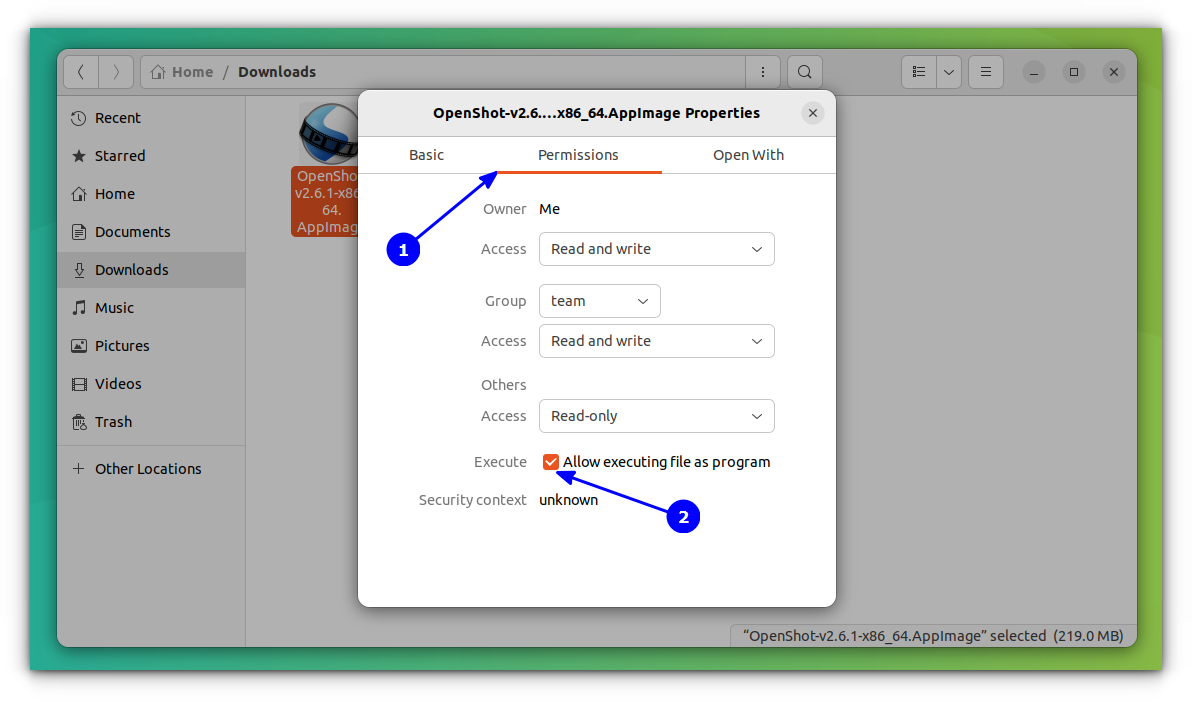
Пример за диалог с права в Ubuntu 22.04. Снимка: It’s FOSS.
Правата и политиката за стартиране са отделни неща. Помощта на GNOME отбелязва, че изпълним текстов файл все още може да се отвори в приложение, вместо да се изпълни. За скриптове или CLI инструменти използвайте терминала, за да видите изхода и грешките.
Desktop подходът предполага GUI, или графичен потребителски интерфейс. Система без монитор (headless) няма локален десктop интерфейс. Ако достъпвате headless сървър чрез Secure Shell (SSH), отдалечена терминална връзка, няма десктop файлов мениджър, в който да се щракне двукратно.
Чем всъщност се различават Linux дистрибуциите?
A distribution е пакетирана система, базирана на Linux. Една от разликите е начинът, по който инсталира софтуер: Ubuntu/Debian обикновено използват .deb пакети с APT, докато Fedora използва RPM пакети с DNF. APT и DNF са мениджъри на пакети: те инсталират и следят софтуера и могат да получат неговите dependencies, т.е. други необходими софтуерни компоненти. Избирайте пакети, предназначени за вашата дистрибуция и версия.

Управлението на пакети променя инсталацията, а не основните правила за стартиране на самостоятелна програма. За този вид изтегляне първо изберете Linux версия.
- След това проверете нейната CPU architecture: семейството процесори и инструкциите, за които е предназначена.
- Системата ви трябва също да предоставя подходяща runtime среда, т.е. поддръжката на софтуера, от която програмата се нуждае по време на работа.
- Това може да включва libraries, които предоставят споделен помощен код.
За да видите името на машинната архитектура на работещата система:
uname -m
Имената x86_64 и amd64 обикновено означават една и съща архитектура; ARM64 е различна. Използвайте резултата, за да изберете CPU версията, след което проверете поддържаните версии от издателя. Двоичен файл, изискващ по-нови библиотеки, може да не работи на по-стара система, въпреки съвпадащата CPU архитектура. Разликите в инсталираните интерпретатори и правилата на работния плот/файловия мениджър също могат да обяснят защо един и същ файл се държи различно на две системи.
Файловете .exe/.msi за Windows обикновено не се изпълняват нативно в Linux. Wine предлага път за съвместимост за някои Windows приложения, но поддръжката варира в зависимост от приложението. Предпочитайте нативна Linux версия, когато е налична.
Почему изпълнимият файл не се стартира? Проверете грешката, а не само правата
Започнете с точното съобщение, като използвате терминала, ако двойното щракане не показва нищо. Тишината сама по себе си не доказва успех. Таблицата превежда документираните разлики при грешки при изпълнение в първоначални проверки, а не в диагнози; формулировката варира в зависимост от shell, loader и версията. Обърнете внимание коя команда или файл посочва съобщението: липсващ помощен инструмент file или интерпретатор не е същото като липсващо приложение.
| Съобщение или симптом | Възможни причини | Първа разумна проверка |
|---|---|---|
| „Command not found“ | Грешно име/път; краткото име липсва в PATH | Проверете папката и името на файла с отчитане на главни и малки букви; използвайте предвидения път ./. |
| „Permission denied“ | Липсва право за изпълнение, достъп до директория, noexec или политика за сигурност | Проверете собствеността и правата на файла с ls -l, след това достъпа до съдържащите директории. |
| „Cannot execute“ / „Exec format error“ | Грешна CPU/OS версия, неподдържан формат, повреда или данни, които не са програма | Сравнете класификацията от file и резултата от uname -m с поддържаните Linux версии на издателя. |
| „No such file“ / „Required file not found“, въпреки че целта съществува | Неправилен път, липсващ shebang интерпретатор или липсващ native loader | Проверете пътя, след това дали необходимият интерпретатор или runtime е наличен. |
| Липсваща shared library / грешка във версията на библиотека | Липсваща зависимост или несъвместима системна библиотека | Сравнете посочената изискване за библиотека с поддържаните пакети/версия на издателя. |
| Скриптът се отваря като текст / няма видим резултат на работния плот | Политика на файловия мениджър, CLI без прозорец или приложението приключва с грешка | Стартирайте от терминала с подходящата команда по-горе; прочетете всяка съобщена грешка. |

Две по-малко очевидни причини заслужават по-внимателен поглед.
- Файлът може да съществува, докато неговият интерпретатор или loader — софтуерът, който стартира native binary — липсва.
- Настройката noexec на файловата система може да ограничи директното изпълнение въпреки правилните права на файла.
При неуспехи, свързани с политики, консултирайте се с администратора или системната документация, вместо да деактивирате защитите.
След като проверките на пътя и правата са успешни, спрете да повтаряте промени в правата. Получете поддържаната версия или consult-нете документацията на проекта/дистрибуцията. Добавянето на sudo или широко записваеми права не е универсално решение. При грешки с библиотеки не изтегляйте произволни .so файлове и не заменяйте системни библиотеки. Приложението може да съобщи за грешки при достъп до файлове и след стартиране; те не са непременно грешки при стартиране. За симптоми на AppImage FUSE се върнете към указанията за AppImage по-горе. Използвайте същия диагностичен подход и на отдалечен сървър.
На VPS: същите правила, различен работен контекст
Например, да приемем, че скрипт за резервно копиране работи на вашия лаптоп, но не се стартира след свързване през SSH с виртуален privát сървър (VPS) с Linux. На Ubuntu VPS от AlexHost проверете копието на скрипта на сървъра със същия подход, описан по-горе. Командите вече се изпълняват на отдалечената машина, затова файлът и неговият интерпретатор трябва да присъстват там. За CLI помощна програма проверете и необходимите библиотеки. Софтуерът и процесорната архитектура на лаптопа не определят какво е налично на сървъра.

Пълният административен достъп не прави root, администраторския акаунт, избор по подразбиране за стартиране на приложения. Поддържайте привилегии, подходящи за задачата, и изберете CLI помощна програма за работен процес само през SSH, вместо да очаквате графичен изтеглям да осигури настолна среда. Успешното ръчно стартиране също не е управлявана услуга, която работи непрекъснато; постоянните приложения изискват управление на услуги, което е отделна тема.
Независимо дали файлът е локален или отдалечен, следващото решение зависи от това какво представлява той и какво казва грешката, а не от добавяне на още права:
- Определете какъв файл всъщност е.
- Изберете версия, поддържана от вашата система.
- Установете доверие в неговия източник.
- Използвайте подходящия начин за стартиране или инсталиране; първо разархивирайте архивите.
- Проучете конкретната грешка, ако операцията се провали.