Bilet otwarty
 +373 79 600002
 Czat na żywo w Telegramie
 F.A.Q
 Polski
 English
 Русский
 Română
 Deutsch
 Français
 Türkçe
 Español
 Português
 Українська
 български
 Indonesia
 中文 (中国)


 na wszystkich usługach hostingowych


Pliki wykonywalne Linux: czym są i jak je uruchamiać
Czym jest plik wykonywalny w Linuksie?
Pobierasz narzędzie dla Linuksa, wpisujesz jego nazwę pliku w terminalu i widzisz komunikat „command not found”. Pobieranie niekoniecznie jest uszkodzone: Linux może wymagać podania ścieżki do pliku, a nie samej nazwy. Plik wykonywalny w Linuksie zawiera program, który system może uruchomić, na przykład aplikację lub skrypt automatyzacji.
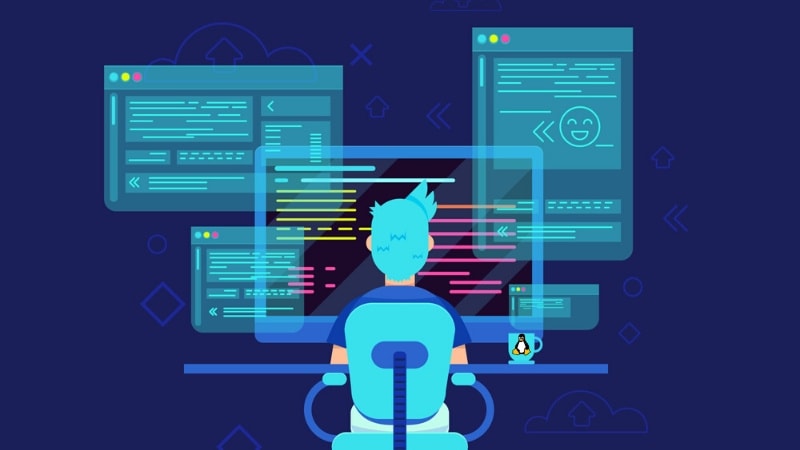
Skompilowany, czyli natywny, program można traktować jak gotowe narzędzie: jego instrukcje są przygotowane dla docelowej maszyny. Skrypt to z kolei karta z instrukcjami, którą przetwarza interpreter, czyli oprogramowanie odczytujące te instrukcje. Linux nie wymaga żadnego obowiązkowego rozszerzenia dla plików wykonywalnych. W przypadku zaufanego, kompatybilnego programu natywnego zwykle wystarczy podać jego ścieżkę i upewnić się, że masz uprawnienie do wykonywania, które pozwala uruchomić go bezpośrednio.
Samo uprawnienie nie zamienia dokumentu w program ani nie dostarcza brakującego oprogramowania. Najpierw zidentyfikuj plik: sama jego nazwa nie wystarczy, by stwierdzić, czy należy go uruchomić, zainstalować czy rozpakować.
Identify the download before trying to run it
Use the table to choose between launching, interpreting, installing, and extracting. Opening a document isn’t the same as running instructions. Two names deserve particular care: .bin can contain non-program data, and .run can be a script-based installer.

| Co masz | Co to oznacza | Zazwyczaj kolejny krok |
|---|---|---|
| Natywny program; często bez rozszerzenia, czasami .bin/.run | Skompilowana aplikacja lub instalator | Sprawdź, czym jest, a następnie postępuj zgodnie z instrukcjami uruchomienia od wydawcy |
| Skrypt; często .sh/.py | Instrukcje tekstowe dla interpretera | Użyj wymaganego interpretera lub uruchom bezpośrednio, jak wyjaśniono poniżej |
| .AppImage | Przenośny pakiet aplikacji | Dodaj uprawnienie do wykonywania, jeśli go brakuje, a następnie uruchom, używając jego ścieżki |
| .deb/.rpm | Pakiet oprogramowania dla konkretnej dystrybucji Linuksa | Zainstaluj za pomocą narzędzi pakietów odpowiedniego systemu |
| .tar.gz/.zip | Archiwum: programy, kod źródłowy lub dane | Rozpakuj, zidentyfikuj zawartość, przeczytaj instrukcje wydawcy |
| Windows .exe/.msi | Program lub instalator dla Windows | Znajdź natywne wydanie dla Linuksa lub obsługiwaną drogę kompatybilności |
Otwórz terminal w folderze pliku. Przykładowe nazwy plików są zastępcze: podstaw swoją rzeczywistą nazwę pliku i postępuj tylko zgodnie z odpowiednią gałęzią. Tutaj ./ oznacza „ten folder”. Narzędzie file sprawdza zawartość bez uruchamiania celu:
file ./mytool
W przypadku natywnego programu Linux wynik może zawierać ELF, czyli skrót od Executable and Linkable Format. Jest to typowy natywny format programów Linux, ale nie każdy plik ELF jest samodzielną aplikacją. Skrypt może być natomiast zgłoszony jako script lub text. Inne wyniki mogą wskazywać na pakiet lub archiwum albo identyfikować plik wykonywalny Windows. Porównaj wynik z opisem wydawcy przed wyborem sposobu uruchomienia. Jeśli narzędzie file jest niedostępne, skonsultuj dokumentację swojej dystrybucji.
Po zidentyfikowaniu pliku odróżnij instalację od uruchomienia. Rozpakowywanie wypakowuje pliki; niekoniecznie je instaluje. W przypadku pakietu używaj narzędzi do pakietów, a nie ./package.deb. Instalator sam może być wykonywalny, ale instalacja i uruchomienie aplikacji to osobne czynności. Instalacja może uruchamiać skrypty pakietu, dlatego pakiety również wymagają zaufanych źródeł.
Jak uruchomić natywny plik wykonywalny Linuksa w terminalu

Przed wykonaniem poniższych przykładów wybierz wersję Linuksa dla swojego procesora oraz wydanie systemu, które wspiera wydawca. Używaj pliku, który do Ciebie należy. Te wymagania obowiązują w całym poradniku; sekcja dotycząca dystrybucji dokładniej wyjaśnia kwestie zgodności.
⚠️ Ostrzeżenie: Preferuj zaufane repozytoria dystrybucji lub udokumentowany kanał pobierania wydawcy. Nawet oprogramowanie uruchamiane jako zwykły użytkownik może uzyskać dostęp do Twoich plików i danych logowania. Klasyfikacja pliku ani uprawnienie do wykonania nie dowodzą jego bezpieczeństwa. Nie dodawaj automatycznie sudo, które uruchamia polecenia z uprawnieniami administratora, aby pobrany program się uruchomił.
1) Otwórz folder zawierający plik i sprawdź go. Użyj opcji „Otwórz w terminalu”, jeśli jest dostępna, lub poniższych poleceń. cd zmienia folder; /path/to/folder oznacza istniejący katalog, a nie taki, który należy utworzyć. Uruchom drugie polecenie dopiero po pomyślnej zmianie folderu; pomiń pierwsze, jeśli już się w nim znajdujesz.
cd "/path/to/folder"
ls -l ./mytool
Porównaj te przykłady: -rw-r–r– nie ma uprawnienia do wykonania dla właściciela; -rwxr–r– je ma. Spójrz na znak tuż po pierwszym –, który oznacza zwykły plik. Kolejne trzy znaki pokazują uprawnienia właściciela: rw- w pierwszym przykładzie, rwx w drugim. Tutaj r oznacza odczyt, w zapis, a x wykonanie. Myślnik oznacza brak danego uprawnienia.
2) Dodaj uprawnienie do wykonania dla właściciela, tylko jeśli go brakuje. Dla własnego pliku użyj tej zmiany uprawnień:
chmod u+x ./mytool
Tutaj u wskazuje właściciela pliku. Część +x dodaje uprawnienie do wykonania dla tego właściciela. Powszechnie spotykany zapis chmod +x nie ogranicza się wyłącznie do właściciela. Pomyślne wykonanie zwykle nic nie wyświetla; jeśli nie masz pewności, ponownie sprawdź listing. W tym i kolejnych przykładach pomiń chmod, gdy bit wykonania dla właściciela jest już ustawiony. Jeśli zmiana uprawnień się nie powiedzie, zatrzymaj się zamiast kontynuować uruchamianie.
3) Uruchom program z tego folderu. Podaj jego ścieżkę:
./mytool
Terminal przyjmuje Twoje polecenia; powłoka je interpretuje. Tutaj ./ oznacza powłoce, aby szukała w tym folderze. Gdy podajesz nazwę zewnętrznego programu bez ścieżki, powłoka zwykle przeszukuje PATH. Ta lista katalogów poleceń zwykle nie zawiera bieżącego folderu, co wyjaśnia przykład z komunikatem „command not found” na początku. Zainstalowane narzędzia często działają po nazwie, ponieważ ich katalogi są uwzględnione.
Jeśli nazwa pliku zawiera spacje, zapisz całą ścieżkę w cudzysłowie. Jest to alternatywa dla powyższego polecenia uruchomienia, a nie kolejny krok. Dla pliku o nazwie My Tool:
"./My Tool"
Cudzysłów utrzymuje ścieżkę jako jedną całość; używaj go zawsze, gdy polecenie odwołuje się do takiej nazwy pliku.
Narzędzie CLI, czyli interfejs wiersza poleceń, zwykle działa w terminalu, a nie w oknie. Jego wyniki pojawiają się tam wraz z ewentualnym tekstem pomocy lub błędami. Brak okna nie oznacza samo w sobie awarii.
Uruchamianie skryptów: ./script.sh a interpreter
Karta instrukcji skryptu potrzebuje odbiorcy. Uruchomienie ./script.sh używa interpretera wskazanego wewnątrz skryptu; uruchomienie bash ./script.sh jawnie wybiera Bash. Oba podejścia wymagają zainstalowanego odpowiedniego interpretera i skryptu, który może on odczytać.
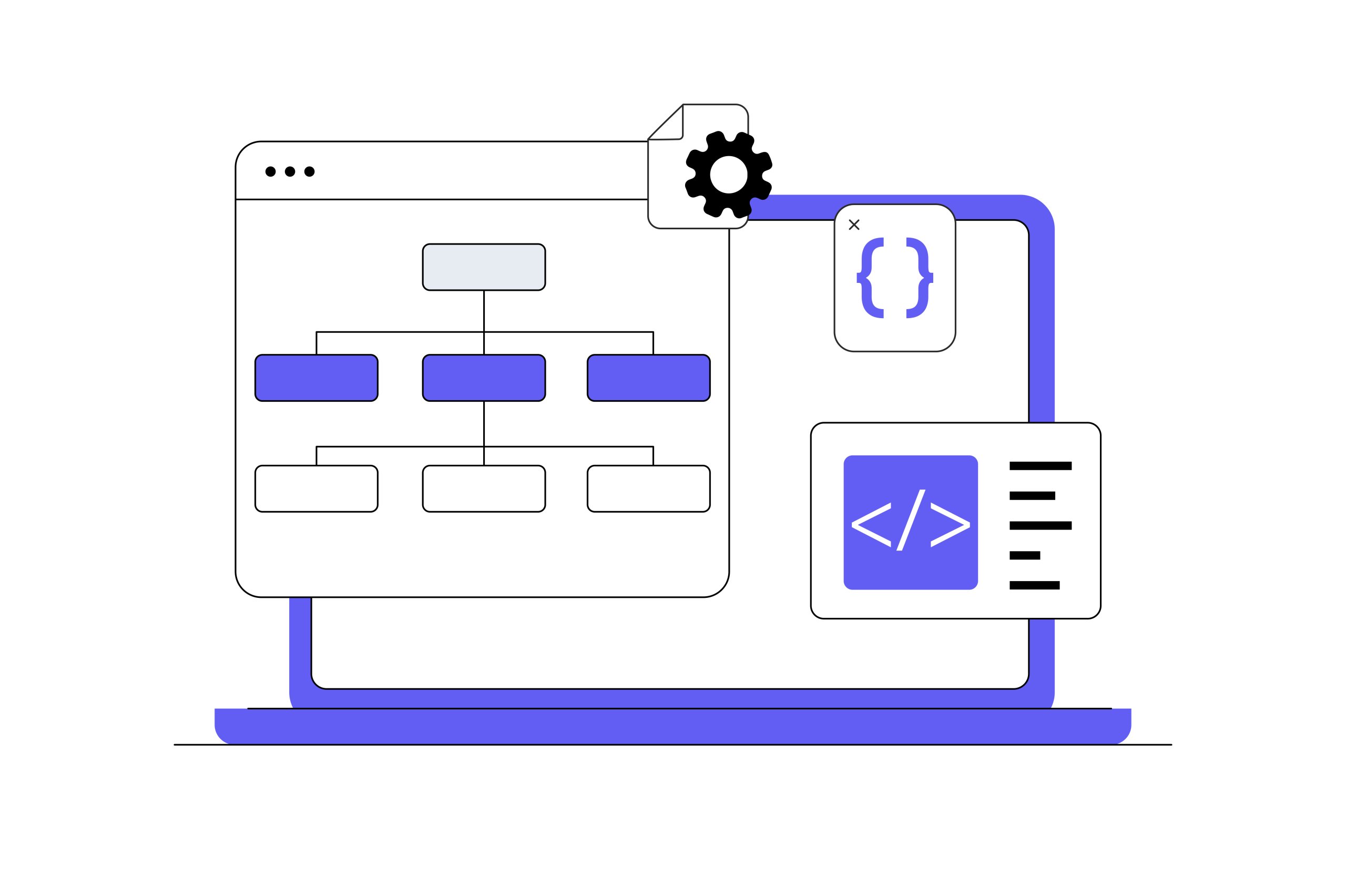
Przy bezpośrednim wykonaniu shebang — pierwsza linia zaczynająca się od #! — wskazuje interpreter. Na przykład #!/bin/bash nakazuje Linuksowi użycie Basha z tej ścieżki. Powinien znajdować się wewnątrz skryptu Bash, a nie w terminalu ani na początku nieznanego pliku do pobrania. Wzorzec bezpośredniego uruchomienia wygląda następująco:
chmod u+x ./script.sh
./script.sh
Aby samodzielnie wybrać Basha dla skryptu udokumentowanego do użycia z nim, uruchom:
bash ./script.sh
Dla osobnego skryptu Python wybierz zamiast tego Pythona. Użyj wersji i zależności wymaganych przez ten skrypt:
python3 ./script.py
Direct execution (target needs execute permission)
  ./mytool    -> native loading -> program runs
  ./script.sh -> shebang-selected interpreter -> script runs

Explicit interpreter (script needs read permission)
  bash ./script.sh -> Bash reads script -> script runs
Uproszczony model uruchamiania: zgodne, dozwolone pliki z obecnymi wymaganymi komponentami. Natywne ładowanie oznacza, że Linux przygotowuje skompilowany program do uruchomienia.
W przykładach z jawnym interpreterem skrypt zazwyczaj nie potrzebuje bitu wykonywalności: interpreter odczytuje go jako dane wejściowe, niezależnie od jego shebang.
Rozszerzenie .sh nie wybiera Basha, a sh i Bash nie są automatycznie wymienne. Stosuj się do wymaganej przez wydawcę powłoki; nie przekazuj natywnego pliku binarnego do Basha.
Jak uruchomić AppImage
AppImage to przenośny pakiet aplikacji, zwykle uruchamiany bez konwencjonalnej instalacji w systemie. W folderze pakietu użyj tej samej kontroli uprawnień i wzorca uruchamiania, co wcześniej. Zgodnie z instrukcjami AppImage, dodaj uprawnienie do wykonywania tylko wtedy, gdy go brakuje, a następnie uruchom plik:
chmod u+x ./Example.AppImage
./Example.AppImage
Druga linia uruchamia pakiet. Nawet pakiet może wymagać komponentów systemowych, dlatego sprawdź jego wymagania. Pakowanie AppImage nie zapewnia także sandboxingu, czyli ograniczania dostępu aplikacji. Traktuj pakiet jak zwykłą aplikację z dostępem do twoich plików, a nie jako odizolowane lub automatycznie bezpieczne środowisko.
📝 Uwaga: FUSE oznacza Filesystem in Userspace. Starsze wersje runtime AppImage, czyli komponentu uruchamiającego pakiet, mogą wymagać bibliotek systemowych; nowsze mogą zawierać odpowiednią bibliotekę w pakiecie. W przypadku błędów FUSE postępuj zgodnie z wskazówkami dopasowanymi do twojej wersji runtime i dystrybucji Linux.
Czy można uruchomić plik wykonywalny, klikając go dwukrotnie?
Czasami. W przypadku zaufanego pliku, który można uruchomić, sprawdź Właściwości → Uprawnienia i w razie potrzeby włącz opcję wykonywania/programu. „Executable as Program” to jedna z możliwych nazw tej etykiety. Następnie użyj akcji uruchomienia jeśli Twój menedżer plików ją obsługuje. Etykiety i zachowanie różnią się między środowiskami graficznymi i wersjami.
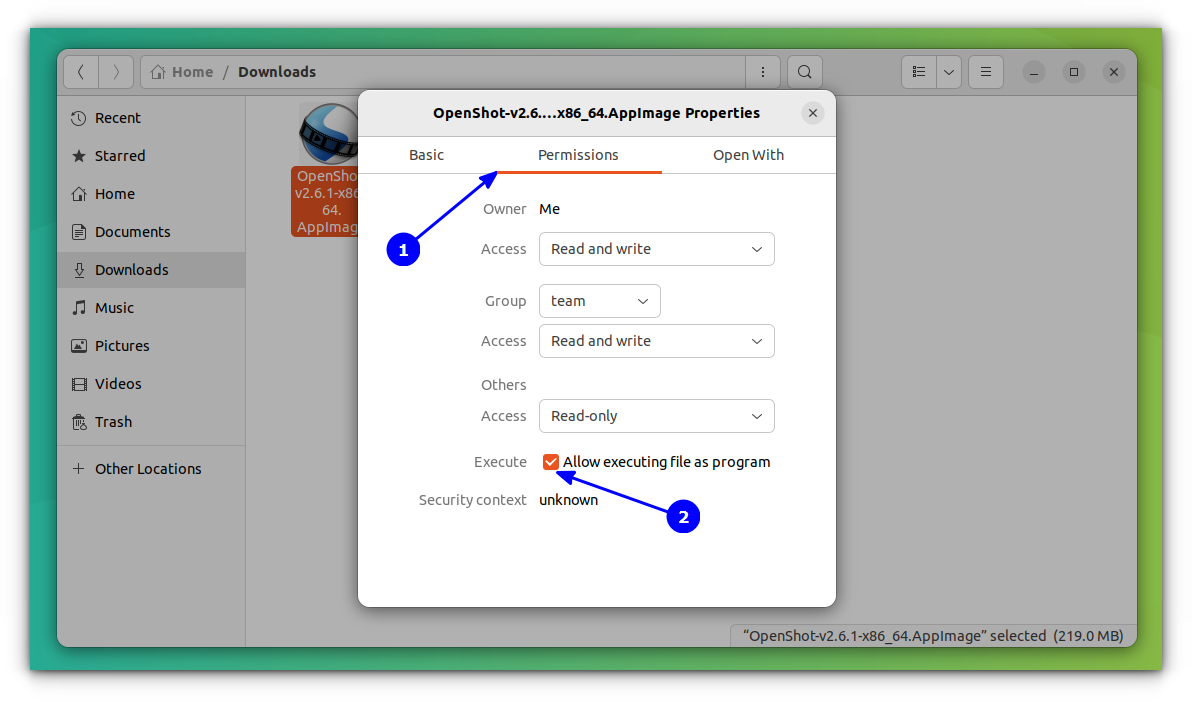
Przykładowe okno uprawnień w Ubuntu 22.04. Zrzut ekranu: It’s FOSS.
Uprawnienia i zasady uruchamiania są od siebie niezależne. Pomoc GNOME zwraca uwagę, że plik tekstowy wykonywalny może nadal zostać otwarty w aplikacji zamiast uruchomiony. Dla skryptów lub narzędzi CLI użyj terminala, aby zobaczyć wyniki i błędy.
Metoda z pulpitem zakłada obecność GUI, czyli graficznego interfejsu użytkownika. System bezgłowy (headless) nie ma lokalnego interfejsu pulpitu. Jeśli łączysz się z serwerem bezgłowym przez Secure Shell (SSH), czyli zdalne połączenie terminalowe, nie ma menedżera plików, w którym można by kliknąć dwukrotnie.
Czym tak naprawdę różnią się dystrybucje Linuksa?
Dystrybucja to spakowany system oparty na Linuksie. Jedna z różnic dotyczy sposobu instalowania oprogramowania: Ubuntu/Debian zazwyczaj używają pakietów .deb z APT, a Fedora używa pakietów RPM z DNF. APT i DNF to menedżery pakietów: instalują i śledzą oprogramowanie oraz mogą pobierać jego zależności, czyli inne wymagane oprogramowanie. Wybieraj pakiety przeznaczone dla swojej dystrybucji i wydania.

Zarządzanie pakietami zmienia sposób instalacji, a nie podstawowe zasady uruchamiania samodzielnego programu. W przypadku tego rodzaju pobrania najpierw wybierz wersję Linuksa.
- Następnie sprawdź jej architekturę procesora: rodzinę procesorów i instrukcje, na które jest przeznaczona.
- Twój system musi też zapewniać odpowiednie środowisko uruchomieniowe, czyli wsparcie oprogramowania, którego program potrzebuje podczas działania.
- Może to obejmować biblioteki, które udostępniają współdzielony kod pomocniczy.
Aby sprawdzić nazwę architektury maszynowej działającego systemu:
uname -m
Nazwy x86_64 i amd64 zwykle oznaczają tę samą architekturę; ARM64 jest inna. Użyj wyniku, aby wybrać wersję dla odpowiedniego procesora, a następnie sprawdź obsługiwane wydania wydawcy. Plik binarny wymagający nowszych bibliotek może nie działać na starszym systemie, mimo pasującego procesora. Różnice w zainstalowanych interpreterach oraz zasadach menedżera plików i środowiska graficznego mogą też wyjaśniać, dlaczego ten sam plik zachowuje się inaczej na dwóch systemach.
Pliki Windows .exe/.msi zwykle nie działają natywnie w Linuksie. Wine oferuje drogę zgodności dla niektórych aplikacji Windows, ale wsparcie zależy od aplikacji. Jeśli to możliwe, preferuj natywne wydanie dla Linuksa.
Почему исполняемый файл не запускается? Проверьте ошибку, а не только права доступа
Начните с точного сообщения, используя терминал, если двойной щелчок ничего не показывает. Отсутствие сообщений само по себе не доказывает успех. Таблица переводит задокументированные различия ошибок выполнения в первые проверки, а не в диагнозы; формулировки зависят от оболочки, загрузчика и версии. Обратите внимание, какая команда или файл упомянуты в сообщении: отсутствующая утилита file или интерпретатор — это не то же самое, что отсутствующее приложение.
| Сообщение или симптом | Вероятные причины | Первая разумная проверка |
|---|---|---|
| «Command not found» | Неверное имя/путь; имя без пути отсутствует в PATH | Проверьте папку и имя файла с учетом регистра; используйте нужный путь ./. |
| «Permission denied» | Отсутствует право на выполнение, нет доступа к каталогу, noexec или политика безопасности | Проверьте владельца и права файла командой ls -l, затем доступ к содержащим каталогам. |
| «Cannot execute» / «Exec format error» | Неверная сборка для CPU/ОС, неподдерживаемый формат, повреждение или данные, не являющиеся программой | Сравните классификацию file и вывод uname -m с поддерживаемыми издателем сборками Linux. |
| «No such file» / «Required file not found», хотя цель существует | Неверный путь, отсутствующий интерпретатор в shebang или отсутствующий нативный загрузчик | Проверьте путь, затем убедитесь, что нужный интерпретатор или среда выполнения установлены. |
| Отсутствующая разделяемая библиотека / ошибка версии библиотеки | Отсутствующая зависимость или несовместимая библиотека в системе | Сравните указанное требование к библиотеке с поддерживаемыми издателем пакетами/сборкой. |
| Скрипт открывается как текст / нет видимого результата на рабочем столе | Политика файлового менеджера, CLI без окна или приложение завершилось с ошибкой | Запустите из терминала подходящей командой выше; прочитайте выведенную ошибку. |

Две менее очевидные причины заслуживают более внимательного рассмотрения.
- Файл может существовать, при этом его интерпретатор или загрузчик — программное обеспечение, которое запускает нативный бинарный файл, — может отсутствовать.
- Настройка файловой системы noexec может ограничивать прямое выполнение, несмотря на правильные права доступа к файлу.
При сбоях, связанных с политиками, обратитесь к администратору или документации системы, а не отключайте меры защиты.
Когда проверки пути и прав пройдены, не повторяйте бесконечно изменения прав. Получите поддерживаемую сборку или изучите документацию проекта/дистрибутива. Добавление sudo или широко доступных прав на запись не является универсальным решением. При ошибках библиотек не скачивайте произвольные файлы .so и не заменяйте системные библиотеки. Приложение также может сообщать об ошибках доступа к файлам уже после запуска; это не обязательно ошибки запуска. При симптомах FUSE для AppImage вернитесь к приведенным выше рекомендациям по AppImage. Используйте ту же диагностическую привычку и на удаленном сервере.
Na VPS: te same zasady, inny kontekst operacyjny
Na przykład załóżmy, że skrypt kopii zapasowej działa na Twoim laptopie, ale nie uruchamia się po połączeniu przez SSH z serwerem wirtualnym (VPS) z Linuksem. Na VPS Ubuntu AlexHost sprawdź kopię skryptu na serwerze tym samym sposobem, który opisano powyżej. Polecenia działają teraz na zdalnej maszynie, więc plik i jego interpreter muszą być obecne właśnie tam. W przypadku narzędzia CLI sprawdź także wymagane biblioteki. Oprogramowanie na laptopie i architektura procesora nie określają tego, co jest dostępne na serwerze.

Pełny dostęp administracyjny nie sprawia, że root, konto administratora, staje się domyślnym wyborem do uruchamiania aplikacji. Zachowuj uprawnienia odpowiednie do zadania i wybieraj narzędzie CLI dla przepływu pracy opartego wyłącznie na SSH, zamiast oczekiwać, że pobranie graficzne dostarczy pulpit. Pomyślne ręczne uruchomienie nie jest także zarządzaną, stale działającą usługą; trwałe aplikacje wymagają zarządzania usługami, co jest osobnym tematem.
Niezależnie od tego, czy plik jest lokalny, czy zdalny, kolejna decyzja wynika z tego, czym on jest i co mówi błąd, a nie z dodawania kolejnych uprawnień:
- Ustal, czym faktycznie jest plik.
- Wybierz wersję kompilacji obsługiwaną przez Twój system.
- Upewnij się, że źródło pliku jest zaufane.
- Użyj odpowiedniej ścieżki uruchomienia lub instalacji; najpierw wypakuj archiwa.
- Jeśli operacja się nie powiedzie, zbadaj konkretny błąd.