Ticket öffnen
 +373 79 600002
 Telegramm Live Chat
 Häufige Fragen
 Deutsch
 English
 Русский
 Română
 Français
 Türkçe
 Español
 Português
 Українська
 български
 Polski
 Indonesia
 中文 (中国)


 bei allen Hosting-Diensten


Linux-ausführbare Dateien: Was sie sind und wie man sie ausführt
Was ist eine ausführbare Datei unter Linux?
Sie laden ein Linux-Tool herunter, geben dessen Dateinamen im Terminal ein und erhalten „command not found“. Der Download ist nicht unbedingt beschädigt: Linux benötigt möglicherweise einen Pfad zur Datei und nicht nur deren Namen. Eine ausführbare Datei unter Linux enthält ein Programm, das das System ausführen kann, etwa eine Anwendung oder ein Automatisierungsskript.
Stellen Sie sich ein kompiliertes bzw. natives Programm als ein fertiges Werkzeug vor: Seine Anweisungen sind für die Zielmaschine vorbereitet. Ein Skript ist eine Anweisungskarte, die ein Interpreter – eine Software, die diese Anweisungen liest – Schritt für Schritt abarbeitet. Linux schreibt keine verpflichtende Dateiendung für ausführbare Dateien vor. Bei einem vertrauenswürdigen, kompatiblen nativen Programm besteht der übliche Weg darin, seinen Pfad anzugeben und sicherzustellen, dass Sie die Ausführungsberechtigung besitzen, die es erlaubt, das Programm direkt zu starten.
Eine Berechtigung allein verwandelt ein Dokument nicht in ein Programm und liefert auch keine fehlende Software. Identifizieren Sie zuerst die Datei: Ihr Name allein kann nicht verraten, ob Sie sie ausführen, installieren oder entpacken sollten.
Identifizieren Sie den Download, bevor Sie versuchen, ihn auszuführen
Verwenden Sie die Tabelle, um zwischen Starten, Interpretieren, Installieren und Entpacken zu wählen. Ein Dokument zu öffnen ist nicht dasselbe wie Anweisungen auszuführen. Zwei Dateiendungen verdienen besondere Aufmerksamkeit: .bin kann Nicht-Programmdaten enthalten, und .run kann ein skriptbasiertes Installationsprogramm sein.

| Was Sie haben | Was es bedeutet | Üblicher nächster Schritt |
|---|---|---|
| Natives Programm; oft ohne Dateiendung, manchmal .bin/.run | Kompilierte Anwendung oder Installationsprogramm | Prüfen Sie, worum es sich handelt, und folgen Sie dann den Startanweisungen des Herausgebers |
| Skript; oft .sh/.py | Textanweisungen für einen Interpreter | Verwenden Sie den erforderlichen Interpreter oder führen Sie es direkt wie unten erklärt aus |
| .AppImage | Portables Anwendungspaket | Fügen Sie bei Bedarf die Ausführungsberechtigung hinzu und starten Sie es über seinen Pfad |
| .deb/.rpm | Softwarepaket für eine bestimmte Linux-Distribution | Installieren Sie es mit den Paketwerkzeugen des passenden Systems |
| .tar.gz/.zip | Archiv: Programme, Quellcode oder Daten | Entpacken, Inhalte identifizieren, Anweisungen des Herausgebers lesen |
| Windows .exe/.msi | Windows-Programm oder Installationsprogramm | Suchen Sie nach einer nativen Linux-Version oder einem unterstützten Kompatibilitätsweg |
Öffnen Sie ein Terminal im Ordner der Datei. Die Beispieldateinamen sind Platzhalter: Ersetzen Sie sie durch Ihren tatsächlichen Dateinamen und folgen Sie nur dem relevanten Zweig. Hier bedeutet ./ „dieser Ordner“. Das Dienstprogramm file untersucht den Inhalt, ohne das Ziel zu starten:
file ./mytool
Bei einem nativen Linux-Programm kann das Ergebnis ELF lauten, die Abkürzung für Executable and Linkable Format. Dies ist das übliche native Programmformat unter Linux, aber nicht jede ELF-Datei ist eine eigenständige Anwendung. Ein Skript kann stattdessen als script oder text gemeldet werden. Andere Ergebnisse können auf ein Paket oder Archiv hinweisen oder eine Windows-Programmdatei identifizieren. Vergleichen Sie das Ergebnis mit der Beschreibung des Herausgebers, bevor Sie einen Startweg wählen. Wenn file nicht verfügbar ist, konsultieren Sie die Dokumentation Ihrer Distribution.
Sobald Sie die Datei identifiziert haben, unterscheiden Sie zwischen Einrichtung und Start. Das Entpacken entpackt Dateien; es installiert sie nicht unbedingt. Verwenden Sie bei einem Paket die Paketwerkzeuge und nicht ./package.deb. Ein Installationsprogramm kann selbst ausführbar sein, aber Einrichtung und Anwendungsstart sind getrennte Aktionen. Die Installation kann Paketskripte ausführen, daher benötigen Pakete ebenfalls vertrauenswürdige Quellen.
So führen Sie eine native Linux-ausführbare Datei im Terminal aus

Bevor Sie den folgenden Beispielen folgen, wählen Sie einen Linux-Build für Ihre CPU und eine Systemversion, die der Herausgeber unterstützt. Verwenden Sie eine Datei, die Ihnen gehört. Diese Voraussetzungen gelten durchgehend; der Abschnitt zur Distribution erläutert die Kompatibilität genauer.
⚠️ Warnung: Bevorzugen Sie vertrauenswürdige Distributions-Repositories oder den dokumentierten Download-Kanal des Herausgebers. Auch Software für normale Benutzer kann auf Ihre Dateien und Zugangsdaten zugreifen. Die Einstufung und die Ausführungsberechtigung beweisen nicht, dass die Software sicher ist. Fügen Sie nicht automatisch sudo hinzu, das Befehle mit Administratorrechten ausführt, nur um einen Download zu starten.
1) Öffnen Sie den enthaltenden Ordner und prüfen Sie die Datei. Verwenden Sie „Im Terminal öffnen“, falls verfügbar, oder die folgenden Befehle. cd wechselt Ordner; /path/to/folder steht für ein bestehendes Verzeichnis, nicht für eines, das erst erstellt werden soll. Führen Sie die zweite Zeile erst aus, wenn der Wechsel erfolgreich war; überspringen Sie die erste, wenn Sie bereits dort sind.
cd "/path/to/folder"
ls -l ./mytool
Vergleichen Sie diese Beispiele: -rw-r–r– hat keine Ausführungsberechtigung für den Eigentümer; -rwxr–r– hat sie. Achten Sie auf die Stelle direkt nach dem ersten –, das eine reguläre Datei kennzeichnet. Die nächsten drei Stellen zeigen die Berechtigungen des Eigentümers: rw- im ersten Beispiel, rwx im zweiten. Dabei bedeutet r Lesen, w Schreiben und x Ausführen. Ein Strich bedeutet, dass die Berechtigung fehlt.
2) Fügen Sie die Ausführungsberechtigung des Eigentümers nur hinzu, wenn sie fehlt. Verwenden Sie für Ihre eigene Datei diese Berechtigungsänderung:
chmod u+x ./mytool
Dabei wählt u den Eigentümer der Datei aus. Der Teil +x fügt die Ausführungsberechtigung für diesen Eigentümer hinzu. Die gängige Schreibweise chmod +x bezieht sich nicht speziell nur auf den Eigentümer. Eine erfolgreiche Ausführung gibt normalerweise nichts aus; prüfen Sie die Auflistung erneut, wenn Sie unsicher sind. Überspringen Sie bei diesem und späteren Beispielen chmod, wenn das Ausführungsbit des Eigentümers bereits gesetzt ist. Schlägt eine Berechtigungsänderung fehl, brechen Sie ab, statt mit dem Start fortzufahren.
3) Führen Sie das Programm aus diesem Ordner aus. Geben Sie seinen Pfad an:
./mytool
Das Terminal nimmt Ihre Befehle entgegen; die Shell interpretiert sie. Dabei weist ./ die Shell an, in diesem Ordner zu suchen. Wenn Sie den Namen eines externen Programms ohne Pfad angeben, durchsucht die Shell normalerweise PATH. Diese Liste von Befehlsverzeichnissen schließt meist den aktuellen Ordner aus, was das eingangs erwähnte Beispiel „command not found“ erklärt. Installierte Werkzeuge funktionieren oft über ihren Namen, weil ihre Verzeichnisse enthalten sind.
Wenn der Dateiname Leerzeichen enthält, setzen Sie den gesamten Pfad in Anführungszeichen. Dies ist eine Alternative zum obigen Startbefehl, kein weiterer Schritt. Für eine Datei namens My Tool:
"./My Tool"
Anführungszeichen halten den Pfadnamen zusammen; verwenden Sie sie immer dann, wenn ein Befehl auf diesen Dateinamen verweist.
Ein CLI-Werkzeug, also ein Befehlszeilen-Interface, interagiert in der Regel über das Terminal und nicht über ein Fenster. Seine Ausgabe erscheint dort, zusammen mit eventuellen Hilfetexten oder gemeldeten Fehlern. Das Fehlen eines Fensters ist an sich kein Fehler.
Skripte ausführen: ./script.sh versus ein Interpreter
Die Anweisungskarte eines Skripts braucht einen Leser. Der Aufruf ./script.sh verwendet den Interpreter, der im Skript genannt wird; bash ./script.sh wählt Bash ausdrücklich aus. Beide Ansätze benötigen den richtigen, installierten Interpreter und ein Skript, das er lesen kann.
Für die direkte Ausführung benennt ein Shebang – die erste Zeile, die mit #! beginnt – den Interpreter. Zum Beispiel teilt #!/bin/bash Linux mit, dass Bash unter diesem Pfad verwendet werden soll. Er gehört in ein Bash-Skript, nicht in das Terminal oder an den Anfang eines unbekannten Downloads. Das Muster für den direkten Start lautet:
chmod u+x ./script.sh
./script.sh
Um Bash selbst für ein Skript auszuwählen, das dafür dokumentiert ist, führen Sie Folgendes aus:
bash ./script.sh
Für ein separates Python-Skript wählen Sie stattdessen Python aus. Verwenden Sie die Version und Abhängigkeiten, die dieses Skript benötigt:
python3 ./script.py
Direct execution (target needs execute permission)
  ./mytool    -> native loading -> program runs
  ./script.sh -> shebang-selected interpreter -> script runs

Explicit interpreter (script needs read permission)
  bash ./script.sh -> Bash reads script -> script runs
Vereinfachtes Startmodell: kompatible, zugelassene Dateien mit vorhandenen erforderlichen Komponenten. Natives Laden bedeutet, dass Linux das kompilierte Programm für die Ausführung vorbereitet.
Bei den Beispielen mit explizitem Interpreter benötigt das Skript in der Regel kein Ausführungsrecht: Der Interpreter liest es als Eingabe, unabhängig von seinem Shebang.
Die Endung .sh wählt Bash nicht aus, und sh und Bash sind nicht automatisch austauschbar. Halten Sie sich an die vom Herausgeber vorgegebene Shell; übergeben Sie kein natives Binärprogramm an Bash.
Wie man ein AppImage ausführt
Ein AppImage ist ein portables Anwendungspaket, das normalerweise ohne herkömmliche Paketinstallation ausgeführt wird. Führen Sie im Ordner des Pakets dieselbe Berechtigungsprüfung und denselben Startbefehl wie zuvor aus. Folgen Sie den AppImage-Anleitungen, fügen Sie nur dann Ausführungsberechtigungen hinzu, wenn diese fehlen, und starten Sie anschließend die Datei:
chmod u+x ./Example.AppImage
./Example.AppImage
Die zweite Zeile startet das Paket. Auch ein Paket benötigt unter Umständen Komponenten des Host-Systems, daher sollten Sie dessen Anforderungen prüfen. AppImage-Verpackung bietet außerdem keine Sandboxing-Funktion, die den Zugriff einer Anwendung einschränkt. Behandeln Sie das Paket wie eine gewöhnliche Anwendung mit Zugriff auf Ihre Dateien und nicht als isolierte oder automatisch sichere Umgebung.
📝 Hinweis: FUSE steht für Filesystem in Userspace. Ältere AppImage-Laufzeitumgebungen – die Startkomponente des Pakets – benötigen unter Umständen Host-Bibliotheken; neuere können die relevante Bibliothek bereits enthalten. Bei FUSE-Fehlern folgen Sie den Hinweisen, die zu Ihrer Laufzeitumgebung und Ihrer Linux-Version passen.
Kann man eine ausführbare Datei per Doppelklick starten?
Manchmal. Prüfe bei einer vertrauenswürdigen, ausführbaren Datei Eigenschaften → Berechtigungen und aktiviere bei Bedarf die Option zum Ausführen bzw. „Als Programm ausführen“. „Executable as Program“ ist eine mögliche Bezeichnung. Verwende dann die Startaktion falls dein Dateimanager sie unterstützt. Bezeichnungen und Verhalten variieren je nach Desktop und Version.
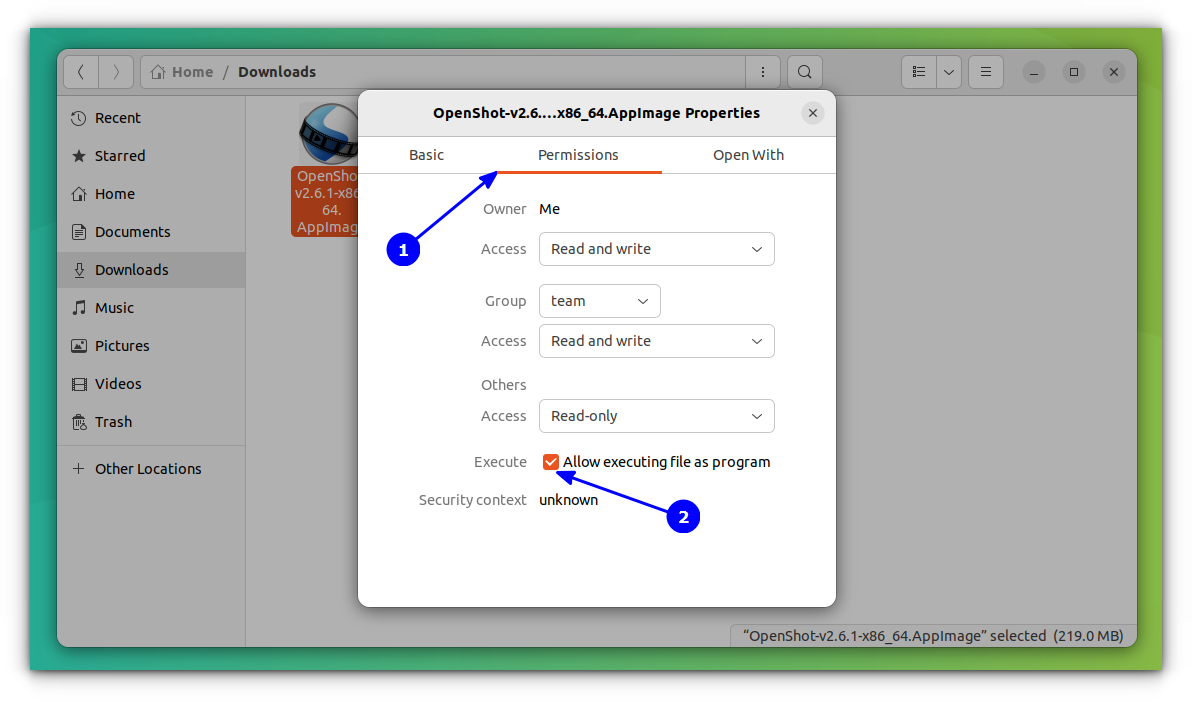
Beispiel für den Berechtigungsdialog unter Ubuntu 22.04. Screenshot: It’s FOSS.
Berechtigung und Startverhalten sind getrennt voneinander. Die GNOME-Hilfe weist darauf hin, dass sich eine ausführbare Textdatei trotzdem in einer Anwendung öffnen kann, anstatt zu laufen. Verwende bei Skripten oder CLI-Tools das Terminal, um Ausgaben und Fehler zu sehen.
Der Desktop-Weg setzt eine GUI, also eine grafische Benutzeroberfläche, voraus. Ein Headless-System hat keine lokale Desktop-Oberfläche. Wenn du über Secure Shell (SSH), eine Remote-Terminalverbindung, auf einen Headless-Server zugreifst, gibt es keinen Desktop-Dateimanager, in dem du doppelklicken könntest.
Was ändert sich tatsächlich zwischen Linux-Distributionen?
Eine Distribution ist ein paketiertes, auf Linux basierendes System. Ein Unterschied besteht darin, wie Software installiert wird: Ubuntu/Debian verwenden üblicherweise .deb-Pakete mit APT, während Fedora RPM-Pakete mit DNF nutzt. APT und DNF sind Paketmanager: Sie installieren und verwalten Software und können deren Abhängigkeiten beschaffen, also andere benötigte Software. Wählen Sie Pakete, die für Ihre Distribution und Version vorgesehen sind.

Paketverwaltung verändert die Installation, nicht die grundlegenden Regeln für den Start eines eigenständigen Programms. Wählen Sie für diese Art von Download zunächst einen Linux-Build.
- Prüfen Sie anschließend dessen CPU-Architektur: die Prozessorfamilie und die Befehlssätze, für die er ausgelegt ist.
- Ihr System muss außerdem eine passende Laufzeitumgebung bereitstellen, also die Softwareunterstützung, die das Programm während der Ausführung benötigt.
- Dazu können Bibliotheken gehören, die gemeinsam genutzten Support-Code bereitstellen.
Um den Maschinenarchitekturnamen des laufenden Systems anzuzeigen:
uname -m
Die Bezeichnungen x86_64 und amd64 bedeuten üblicherweise dieselbe Architektur; ARM64 ist davon verschieden. Verwenden Sie das Ergebnis, um den CPU-Build auszuwählen, und prüfen Sie dann die vom Herausgeber unterstützten Versionen. Ein Binärprogramm, das neuere Bibliotheken benötigt, kann auf einem älteren System trotz passender CPU fehlschlagen. Unterschiede bei installierten Interpretern sowie bei Desktop- und Dateimanager-Richtlinien können ebenfalls erklären, warum sich dieselbe Datei auf zwei Systemen unterschiedlich verhält.
Windows-.exe/.msi-Downloads laufen unter Linux normalerweise nicht nativ. Wine bietet für einige Windows-Anwendungen einen Kompatibilitätsweg, die Unterstützung variiert jedoch je nach Anwendung. Bevorzugen Sie eine native Linux-Version, sofern verfügbar.
Warum lässt sich das Programm nicht ausführen? Prüfen Sie die Fehlermeldung, nicht nur die Berechtigungen
Beginnen Sie mit der genauen Meldung, notfalls im Terminal, falls ein Doppelklick nichts anzeigt. Stille allein beweist keinen Erfolg. Die Tabelle übersetzt dokumentierte Unterscheidungen bei Ausführungsfehlern in erste Prüfschritte, nicht in Diagnosen; der Wortlaut variiert je nach Shell, Loader und Version. Achten Sie darauf, welcher Befehl oder welche Datei in der Meldung genannt wird: Ein fehlendes file-Hilfsprogramm oder ein fehlender Interpreter ist nicht dasselbe wie eine fehlende Anwendung.
| Meldung oder Symptom | Mögliche Ursachen | Erste sinnvolle Prüfung |
|---|---|---|
| „Command not found“ (Befehl nicht gefunden) | Falscher Name/Pfad; einfacher Name fehlt in PATH | Prüfen Sie den Ordner und den groß-/kleinschreibungsabhängigen Dateinamen; verwenden Sie den beabsichtigten ./-Pfad. |
| „Permission denied“ (Zugriff verweigert) | Fehlende Ausführungsberechtigung, Verzeichniszugriff, noexec oder Sicherheitsrichtlinie | Prüfen Sie Dateibesitz und Berechtigungen mit ls -l, danach den Zugriff auf die übergeordneten Verzeichnisse. |
| „Cannot execute“ / „Exec format error“ (Ausführung nicht möglich / Exec-Formatfehler) | Falsches CPU-/Betriebssystem-Build, nicht unterstütztes Format, Beschädigung oder keine Programmdaten | Vergleichen Sie die Klassifizierung mit file und uname -m mit den vom Herausgeber unterstützten Linux-Builds. |
| „No such file“ / „Required file not found“ (Datei nicht gefunden / benötigte Datei nicht gefunden), obwohl das Ziel existiert | Falscher Pfad, fehlender Shebang-Interpreter oder fehlender nativer Loader | Überprüfen Sie den Pfad und prüfen Sie dann, ob der erforderliche Interpreter oder die Laufzeitumgebung vorhanden ist. |
| Fehlende Shared Library / Fehler bei der Bibliotheksversion | Fehlende Abhängigkeit oder inkompatible Host-Bibliothek | Vergleichen Sie die genannte Bibliotheksanforderung mit den vom Herausgeber unterstützten Paketen/Builds. |
| Skript wird als Text geöffnet / kein sichtbares Ergebnis auf dem Desktop | Richtlinie des Dateimanagers, CLI ohne Fenster oder Anwendung wird mit einem Fehler beendet | Starten Sie das Programm über das Terminal mit dem passenden Befehl von oben; lesen Sie gemeldete Fehler. |

Zwei weniger offensichtliche Ursachen verdienen einen genaueren Blick.
- Eine Datei kann vorhanden sein, während ihr Interpreter oder Loader—die Software, die ein natives Binary startet—fehlt.
- Die Einstellung noexec eines Dateisystems kann die direkte Ausführung trotz korrekter Dateiberechtigungen einschränken.
Bei richtlinienbedingten Fehlern wenden Sie sich an den Administrator oder die Systemdokumentation, statt Schutzmechanismen zu deaktivieren.
Wenn Pfad- und Berechtigungsprüfungen bestanden sind, wiederholen Sie keine Berechtigungsänderungen. Besorgen Sie sich das unterstützte Build oder konsultieren Sie die Dokumentation des Projekts bzw. der Distribution. Das Hinzufügen von sudo oder breit beschreibbaren Berechtigungen ist keine allgemeingültige Lösung. Bei Bibliotheksfehlern laden Sie keine beliebigen .so-Dateien herunter und ersetzen Sie keine Systembibliotheken. Eine Anwendung kann auch nach dem Start Dateizugriffsfehler melden; diese sind nicht zwingend Startfehler. Bei AppImage-FUSE-Symptomen lesen Sie die oben genannte AppImage-Anleitung. Wenden Sie dieselbe diagnostische Vorgehensweise auch auf einem Remote-Server an.
Auf einem VPS: dieselben Regeln, ein anderer Betriebskontext
Angenommen, ein Backup-Skript funktioniert auf Ihrem Laptop, startet aber nicht, nachdem Sie sich per SSH mit einem Linux Virtual Private Server (VPS) verbunden haben. Prüfen Sie auf einem AlexHost Ubuntu VPS die Kopie des Skripts auf dem Server mit demselben Vorgehen wie oben. Befehle werden nun auf dem entfernten Rechner ausgeführt, daher müssen die Datei und ihr Interpreter dort vorhanden sein. Prüfen Sie bei einem CLI-Dienstprogramm außerdem alle benötigten Bibliotheken. Die Software und die CPU-Architektur Ihres Laptops sagen nichts darüber aus, was auf dem Server verfügbar ist.

Vollständiger Administratorzugriff macht root, das Administratorkonto, nicht automatisch zur Standardwahl für Anwendungsstarts. Behalten Sie Berechtigungen bei, die zur Aufgabe passen, und wählen Sie für einen reinen SSH-Workflow ein CLI-Dienstprogramm, statt zu erwarten, dass ein grafischer Download einen Desktop mitliefert. Ein erfolgreicher manueller Start ist außerdem kein verwalteter, dauerhaft laufender Dienst; dauerhafte Anwendungen benötigen eine Dienstverwaltung, ein eigenes Thema.
Unabhängig davon, ob die Datei lokal oder remote liegt, ergibt sich die nächste Entscheidung aus ihrer Art und der Fehlermeldung – nicht daraus, weitere Berechtigungen zu vergeben:
- Ermitteln Sie, was die Datei tatsächlich ist.
- Wählen Sie einen Build, der von Ihrem System unterstützt wird.
- Stellen Sie das Vertrauen in ihre Quelle sicher.
- Verwenden Sie den passenden Ausführungs- oder Installationsweg; entpacken Sie Archive zuerst.
- Untersuchen Sie den konkreten Fehler, falls er auftritt.