Billete abierto
 +373 79 600002
 Chat en directo de Telegram
 F.A.Q
 Español
 English
 Русский
 Română
 Deutsch
 Français
 Türkçe
 Português
 Українська
 български
 Polski
 Indonesia
 中文 (中国)


 en todos los servicios de hosting


Archivos ejecutables de Linux: qué son y cómo ejecutarlos
¿Qué es un archivo ejecutable en Linux?
Descargas una herramienta de Linux, escribes su nombre de archivo en la terminal y obtienes “command not found”. La descarga no está necesariamente dañada: Linux puede necesitar una ruta al archivo en lugar de solo su nombre. Un archivo ejecutable en Linux contiene un programa que el sistema puede ejecutar, como una aplicación o un script de automatización.
Piensa en un programa compilado, o nativo, como una herramienta ya lista: sus instrucciones están preparadas para la máquina de destino. Un script es una tarjeta de instrucciones que un intérprete, es decir, el software que lee esas instrucciones, procesa paso a paso. Linux no tiene una extensión ejecutable obligatoria. En el caso de un programa nativo confiable y compatible, el enfoque habitual es indicar su ruta y asegurarse de tener permiso de ejecución, que permite iniciarlo directamente.
El permiso por sí solo no convierte un documento en un programa ni proporciona el software que falta. Primero, identifica el archivo: su nombre por sí solo no puede indicarte si debes ejecutarlo, instalarlo o extraerlo.
Identifique la descarga antes de intentar ejecutarla
Use la tabla para elegir entre iniciar, interpretar, instalar y extraer. Abrir un documento no es lo mismo que ejecutar instrucciones. Dos nombres merecen especial cuidado: .bin puede contener datos que no son un programa, y .run puede ser un instalador basado en scripts.

| Lo que tiene | Lo que significa | Siguiente paso habitual |
|---|---|---|
| Programa nativo; a menudo sin extensión, a veces .bin/.run | Aplicación compilada o instalador | Compruebe qué es y, después, siga las instrucciones de inicio del editor |
| Script; a menudo .sh/.py | Instrucciones de texto para un intérprete | Use el intérprete requerido o ejecútelo directamente como se explica más abajo |
| .AppImage | Paquete de aplicación portátil | Añada permiso de ejecución si falta y, después, ejecútelo usando su ruta |
| .deb/.rpm | Paquete de software para una distribución de Linux concreta | Instale con las herramientas de paquetes del sistema correspondiente |
| .tar.gz/.zip | Archivo: programas, código fuente o datos | Extraiga, identifique el contenido y lea las instrucciones del editor |
| Windows .exe/.msi | Programa o instalador de Windows | Busque una versión nativa para Linux o una ruta de compatibilidad compatible |
Abra una terminal en la carpeta del archivo. Los nombres de archivo de ejemplo son sustitutos: reemplácelos por el nombre real y siga solo la rama pertinente. Aquí, ./ significa «esta carpeta». La utilidad file inspecciona el contenido sin iniciar el archivo:
file ./mytool
Para un programa nativo de Linux, el resultado puede indicar ELF, abreviatura de Executable and Linkable Format. Este es el formato habitual de programas nativos de Linux, pero no todos los archivos ELF son aplicaciones independientes. Un script puede aparecer en cambio como script o texto. Otros resultados pueden indicar un paquete o un archivo comprimido, o identificar un ejecutable de Windows. Compare el resultado con la descripción del editor antes de elegir una forma de inicio. Si file no está disponible, consulte la documentación de su distribución.
Una vez identificado el archivo, distinga entre instalación e inicio. La extracción descomprime archivos; no necesariamente los instala. Para un paquete, use las herramientas de paquetes en lugar de ./package.deb. Un instalador puede ser ejecutable por sí mismo, pero la instalación y el inicio de la aplicación son acciones separadas. La instalación puede ejecutar scripts del paquete, por lo que los paquetes también requieren fuentes de confianza.
Cómo ejecutar un ejecutable nativo de Linux en la terminal

Antes de seguir los ejemplos siguientes, elija una compilación de Linux para su CPU y una versión del sistema que el editor admita. Use un archivo que sea suyo. Estos requisitos previos se aplican en todo el documento; la sección de distribuciones explica la compatibilidad con más detalle.
⚠️ Advertencia: Prefiera los repositorios de distribución de confianza o el canal de descarga documentado por el editor. Incluso el software que se ejecuta como usuario normal puede acceder a sus archivos y credenciales. La clasificación y el permiso de ejecución no demuestran que sea seguro. No añada automáticamente sudo, que ejecuta comandos con privilegios de administrador, para iniciar una descarga.
1) Abra la carpeta que contiene el archivo e inspecciónelo. Use “Abrir en la terminal” si está disponible, o los comandos siguientes. cd cambia de carpeta; /ruta/a/la/carpeta representa un directorio existente, no uno que deba crear. Ejecute la segunda línea solo después de que el cambio tenga éxito; omita la primera si ya está allí.
cd "/path/to/folder"
ls -l ./mytool
Compare estos ejemplos: -rw-r–r– no tiene permiso de ejecución para el propietario; -rwxr–r– sí lo tiene. Observe lo que sigue al primer –, que indica un archivo regular. Las tres posiciones siguientes muestran los permisos del propietario: rw- en el primer ejemplo, rwx en el segundo. Aquí, r significa lectura, w significa escritura y x significa ejecución. Un guion indica que ese permiso no está presente.
2) Añada el permiso de ejecución del propietario solo si falta. Para su propio archivo, use este cambio de permisos:
chmod u+x ./mytool
Aquí, u selecciona el propietario del archivo. La parte +x añade el permiso de ejecución para ese propietario. La forma habitual chmod +x no se limita específicamente al propietario. Normalmente, el éxito no muestra nada; vuelva a revisar el listado si no está seguro. En este y en los siguientes ejemplos, omita chmod cuando el bit de ejecución del propietario ya esté activado. Si un cambio de permisos falla, deténgase en lugar de continuar con el inicio.
3) Ejecute el programa desde esta carpeta. Indique su ruta:
./mytool
La terminal acepta sus comandos; el intérprete de comandos (shell) los interpreta. Aquí, ./ indica al shell que busque en esta carpeta. Cuando indica el nombre de un programa externo sin ruta, el shell normalmente busca en PATH. Esta lista de directorios de comandos normalmente excluye la carpeta actual, lo que explica el ejemplo inicial de “command not found”. Las herramientas instaladas suelen funcionar por nombre porque sus directorios están incluidos.
Si el nombre del archivo contiene espacios, entrecomille la ruta completa. Esta es una alternativa al comando de inicio anterior, no otro paso. Para un archivo llamado My Tool:
"./My Tool"
Las comillas mantienen la ruta unida; úselas siempre que un comando haga referencia a ese nombre de archivo.
Una herramienta CLI, o interfaz de línea de comandos, normalmente interactúa a través de la terminal en lugar de una ventana. Su salida aparece allí, junto con cualquier texto de ayuda o errores que informe. La ausencia de una ventana no es en sí misma un fallo.
Ejecución de scripts: ./script.sh frente a un intérprete
La tarjeta de instrucciones de un script necesita un lector. Ejecutar ./script.sh usa el intérprete indicado dentro del script; ejecutar bash ./script.sh selecciona Bash explícitamente. Ambos métodos necesitan tener instalado el intérprete correcto y un script que pueda leer.
Para la ejecución directa, un shebang (la primera línea que comienza con #!) indica el intérprete. Por ejemplo, #!/bin/bash le indica a Linux que use Bash en esa ruta. Debe colocarse dentro de un script de Bash, no en la terminal ni al inicio de una descarga desconocida. El patrón de ejecución directa es:
chmod u+x ./script.sh
./script.sh
Para seleccionar Bash manualmente en un script documentado para usarlo, ejecute:
bash ./script.sh
Para un script de Python independiente, seleccione Python en su lugar. Use la versión y las dependencias que requiere ese script:
python3 ./script.py
Direct execution (target needs execute permission)
  ./mytool    -> native loading -> program runs
  ./script.sh -> shebang-selected interpreter -> script runs

Explicit interpreter (script needs read permission)
  bash ./script.sh -> Bash reads script -> script runs
Modelo de ejecución simplificado: archivos compatibles y permitidos con los componentes necesarios presentes. La carga nativa significa que Linux prepara el programa compilado para ejecutarse.
En los ejemplos con intérprete explícito, el script normalmente no necesita el bit de ejecución: el intérprete lo lee como entrada, independientemente de su shebang.
La extensión .sh no selecciona Bash, y sh y Bash no son intercambiables automáticamente. Siga el shell requerido por el editor; no pase un binario nativo a Bash.
Как запустить AppImage
Hmm, wait — the target language is Spanish, not Russian. Correcting that:
Cómo ejecutar un AppImage
Un AppImage es un paquete de aplicación portátil, que normalmente se ejecuta sin una instalación de paquete convencional. En la carpeta del paquete, use la misma comprobación de permisos y el mismo patrón de inicio que antes. Siguiendo las instrucciones de AppImage, añada permiso de ejecución solo si falta y luego ejecute el archivo:
chmod u+x ./Example.AppImage
./Example.AppImage
La segunda línea inicia el paquete. Incluso un paquete puede necesitar componentes del sistema anfitrión, así que compruebe sus requisitos. El empaquetado AppImage tampoco proporciona sandboxing, que restringe el acceso de una aplicación. Trate el paquete como una aplicación común con acceso a sus archivos, no como un entorno aislado ni automáticamente seguro.
📝 Nota: FUSE significa Filesystem in Userspace. Las versiones anteriores de los runtimes de AppImage (el componente de inicio del paquete) pueden necesitar bibliotecas del sistema anfitrión; las más recientes pueden incluir la biblioteca correspondiente. Para errores de FUSE, siga la guía que corresponde a su runtime y a su versión de Linux.
¿Se puede ejecutar un archivo ejecutable con doble clic?
A veces. Para un archivo ejecutable de confianza, revise Propiedades → Permisos y active la opción de ejecución o de programa si es necesaria. “Executable as Program” es una de las posibles etiquetas. Luego use la acción de inicio si su administrador de archivos la admite. Las etiquetas y el comportamiento varían entre escritorios y versiones.
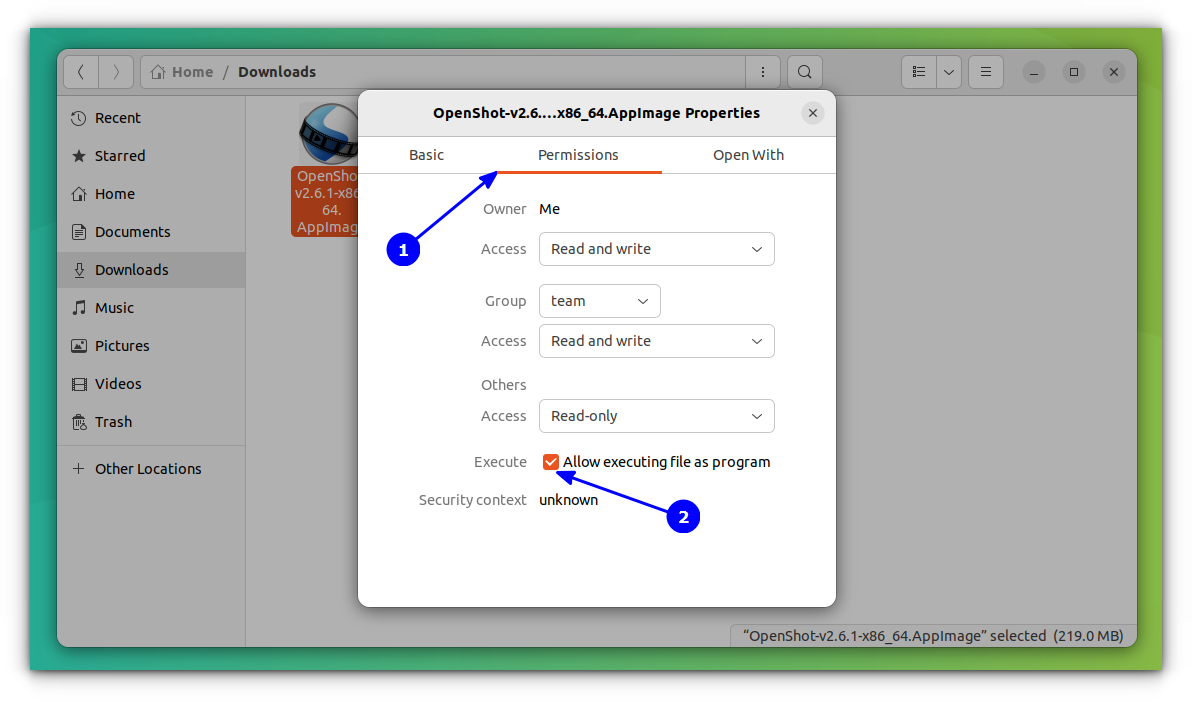
Ejemplo del cuadro de diálogo de permisos en Ubuntu 22.04. Captura de pantalla: It’s FOSS.
El permiso y la política de inicio son independientes. La ayuda de GNOME indica que un archivo de texto ejecutable aún puede abrirse en una aplicación en lugar de ejecutarse. Para scripts o herramientas de CLI, use la terminal para ver la salida y los errores.
La ruta de escritorio supone una GUI, o interfaz gráfica de usuario. Un sistema sin cabeza no tiene interfaz de escritorio local. Si accede a un servidor sin cabeza mediante Secure Shell (SSH), una conexión de terminal remota, no hay un administrador de archivos de escritorio en el que hacer doble clic.
¿Qué cambia realmente entre las distribuciones de Linux?
Una distribución es un sistema basado en Linux empaquetado. Una diferencia es cómo instala el software: Ubuntu/Debian suelen usar paquetes .deb con APT, mientras que Fedora usa paquetes RPM con DNF. APT y DNF son gestores de paquetes: instalan y registran el software y pueden obtener sus dependencias, es decir, otro software necesario. Elija paquetes diseñados para su distribución y versión.

La gestión de paquetes cambia la instalación, no las reglas básicas para ejecutar un programa independiente. Para ese tipo de descarga, primero elija una versión de Linux.
- Luego verifique su arquitectura de CPU: la familia de procesadores y las instrucciones para las que está diseñado.
- Su sistema también debe proporcionar un entorno de ejecución adecuado, es decir, el soporte de software que el programa necesita mientras se ejecuta.
- Esto puede incluir bibliotecas, que proporcionan código de soporte compartido.
Para ver el nombre de la arquitectura de la máquina del sistema en ejecución:
uname -m
Los nombres x86_64 y amd64 suelen referirse a la misma arquitectura; ARM64 es diferente. Use el resultado para seleccionar la compilación de CPU y luego revise las versiones compatibles del editor. Un binario que requiere bibliotecas más recientes puede fallar en un sistema más antiguo aunque la CPU coincida. Las diferencias en los intérpretes instalados y en las políticas del escritorio o del administrador de archivos también pueden explicar por qué el mismo archivo se comporta de forma distinta en dos sistemas.
Las descargas de Windows .exe/.msi normalmente no se ejecutan de forma nativa en Linux. Wine ofrece una ruta de compatibilidad para algunas aplicaciones de Windows, pero el soporte varía según la aplicación. Prefiera una versión nativa de Linux cuando esté disponible.
Why won’t the executable run? Check the error, not just the permissions
Start with the exact message, using the terminal if double-clicking reveals nothing. Silence alone doesn’t prove success. The table translates documented execution-error distinctions into first checks, not diagnoses; wording varies by shell, loader, and version. Notice which command or file the message names: a missing file utility or interpreter isn’t the same as a missing application.
| Mensaje o síntoma | Posibles causas | Primera comprobación sensata |
|---|---|---|
| “Command not found” | Nombre/ruta incorrectos; nombre sin ruta ausente en PATH | Compruebe la carpeta y el nombre del archivo distinguiendo mayúsculas y minúsculas; use la ruta ./ prevista. |
| “Permission denied” | Falta el permiso de ejecución, acceso al directorio, noexec o una política de seguridad | Compruebe la propiedad y los permisos del archivo con ls -l, y luego el acceso a los directorios contenedores. |
| “Cannot execute” / “Exec format error” | Compilación de CPU/SO incorrecta, formato no compatible, daños o datos que no son un programa | Compare la clasificación de file y uname -m con las compilaciones de Linux compatibles del editor. |
| “No such file” / “Required file not found,” though target exists | Ruta incorrecta, intérprete shebang ausente o cargador nativo ausente | Verifique la ruta y, a continuación, compruebe que el intérprete o entorno de ejecución necesario esté presente. |
| Missing shared library / library-version error | Dependencia ausente o biblioteca del host incompatible | Compare el requisito de biblioteca indicado con los paquetes/la compilación compatibles del editor. |
| Script opens as text / no visible desktop result | Política del administrador de archivos, CLI sin ventana o aplicación que se cierra con un error | Inicie desde la terminal con el comando adecuado indicado arriba; lea cualquier error notificado. |

Two less obvious causes deserve a closer look.
- A file can exist while its interpreter or loader—the software that starts a native binary—is missing.
- A filesystem’s noexec setting can also restrict direct execution despite correct file permissions.
For policy-related failures, consult the administrator or system documentation rather than disabling protections.
Once path and permission checks pass, stop repeating permission changes. Obtain the supported build or consult project/distribution documentation. Adding sudo or broadly writable permissions isn’t a generic fix. For library errors, don’t download arbitrary .so files or replace system libraries. An application can also report file-access errors after starting; these aren’t necessarily launch failures. For AppImage FUSE symptoms, return to the AppImage guidance above. Use this same diagnostic habit on a remote server.
En un VPS: las mismas reglas, un contexto operativo diferente
Por ejemplo, supongamos que un script de copia de seguridad funciona en tu portátil, pero no se inicia después de conectarte por SSH a un servidor privado virtual (VPS) con Linux. En un VPS Ubuntu de AlexHost, revisa la copia del script del servidor usando el mismo enfoque descrito anteriormente. Los comandos ahora se ejecutan en la máquina remota, así que el archivo y su intérprete deben estar presentes allí. En el caso de una utilidad de línea de comandos (CLI), revisa también las bibliotecas necesarias. El software del portátil y la arquitectura de la CPU no determinan lo que está disponible en el servidor.

Tener acceso administrativo completo no convierte a root, la cuenta de administrador, en la opción predeterminada para lanzar aplicaciones. Mantén los privilegios adecuados para la tarea y elige una utilidad CLI para un flujo de trabajo solo por SSH, en lugar de esperar que una descarga gráfica proporcione un escritorio. Un lanzamiento manual exitoso tampoco es un servicio gestionado y siempre activo; las aplicaciones persistentes requieren gestión de servicios, un tema aparte.
Tanto si el archivo es local como remoto, la siguiente decisión depende de qué es y de lo que indica el error, no de añadir más permisos:
- Identifica qué es realmente el archivo.
- Elige una compilación compatible con tu sistema.
- Verifica la confianza en su origen.
- Usa la ruta de ejecución o instalación adecuada; extrae primero los archivos comprimidos.
- Investiga el error específico si falla.