Открыть тикет
 +373 79 600002
 Телеграм-чат в реальном времени
 Часто задаваемые вопросы
 Русский
 English
 Română
 Deutsch
 Français
 Türkçe
 Español
 Português
 Українська
 български
 Polski
 Indonesia
 中文 (中国)


 на всех хостинговых услугах


Исполняемые файлы Linux: что они собой представляют и как их запускать
Что такое исполняемый файл в Linux?
Вы скачиваете инструмент для Linux, вводите имя его файла в терминале и получаете «command not found». Загрузка не обязательно повреждена: Linux может потребовать путь к файлу, а не только его имя. Исполняемый файл в Linux содержит программу, которую система может запустить, например приложение или скрипт автоматизации.
Представьте скомпилированную, или нативную, программу как готовый инструмент: её инструкции подготовлены для целевой машины. Скрипт — это карточка с инструкциями, по которой работает интерпретатор, то есть программное обеспечение, которое читает эти инструкции. В Linux нет обязательного расширения для исполняемых файлов. Для доверенной, совместимой нативной программы обычно достаточно указать её путь и убедиться, что у вас есть право на выполнение, которое позволяет запустить её напрямую.
Одного только разрешения недостаточно, чтобы превратить документ в программу или добавить отсутствующее программное обеспечение. Сначала определите файл: по его имени нельзя понять, нужно ли его запускать, устанавливать или распаковывать.
Определите загрузку перед попыткой её запуска
Используйте таблицу, чтобы выбрать между запуском, интерпретацией, установкой и распаковкой. Открытие документа — это не то же самое, что выполнение инструкций. Два расширения требуют особой осторожности: .bin может содержать данные, не являющиеся программой, а .run может быть установщиком на основе скрипта.

| Что у вас есть | Что это означает | Обычный следующий шаг |
|---|---|---|
| Нативная программа; часто без расширения, иногда .bin/.run | Скомпилированное приложение или установщик | Проверьте, что это такое, затем следуйте инструкциям издателя по запуску |
| Скрипт; часто .sh/.py | Текстовые инструкции для интерпретатора | Используйте необходимый интерпретатор или запустите напрямую, как описано ниже |
| .AppImage | Переносимый пакет приложения | При отсутствии добавьте право на выполнение, затем запустите по его пути |
| .deb/.rpm | Пакет программного обеспечения для определённого дистрибутива Linux | Установите с помощью инструментов управления пакетами соответствующей системы |
| .tar.gz/.zip | Архив: программы, исходный код или данные | Распакуйте, определите содержимое, прочитайте инструкции издателя |
| Windows .exe/.msi | Программа или установщик для Windows | Найдите нативную версию для Linux или поддерживаемый способ совместимости |
Откройте терминал в папке с файлом. Имена файлов в примерах условны: подставьте фактическое имя файла и следуйте только нужной ветке. Здесь ./ означает «эта папка». Утилита file проверяет содержимое, не запуская целевой файл:
file ./mytool
Для нативной программы Linux результат может содержать ELF — сокращение от Executable and Linkable Format. Это обычный формат нативных программ Linux, но не каждый файл ELF является самостоятельным приложением. Скрипт может быть определён как script или text. Другие результаты могут указывать на пакет или архив либо определить исполняемый файл Windows. Сравните результат с описанием издателя, прежде чем выбирать способ запуска. Если утилита file недоступна, обратитесь к документации вашего дистрибутива.
Определив файл, отличайте установку от запуска. Распаковка извлекает файлы, но не обязательно устанавливает их. Для пакета используйте инструменты управления пакетами, а не ./package.deb. Установщик может сам быть исполняемым, но установка и запуск приложения — это отдельные действия. Установка может выполнять скрипты пакета, поэтому пакетам также нужны надёжные источники.
Как запустить нативный исполняемый файл Linux в терминале

Прежде чем следовать приведённым ниже примерам, выберите сборку Linux для вашего процессора и версию системы, которую поддерживает издатель. Используйте файл, который принадлежит вам. Эти требования действуют на протяжении всего руководства; раздел о дистрибутивах подробнее объясняет совместимость.
⚠️ Предупреждение: Отдавайте предпочтение доверенным репозиториям дистрибутивов или документированному каналу загрузки издателя. Даже программы, запускаемые от обычного пользователя, могут получить доступ к вашим файлам и учётным данным. Классификация и право на выполнение не доказывают безопасность. Не добавляйте автоматически sudo, которая выполняет команды с правами администратора, чтобы запустить загруженный файл.
1) Откройте папку с файлом и проверьте его. Используйте «Открыть в терминале», если эта функция доступна, или приведённые ниже команды. cd меняет папку; /path/to/folder обозначает существующий каталог, а не тот, который нужно создать. Выполняйте вторую строку только после успешной смены папки; первую пропустите, если вы уже в нужной папке.
cd "/path/to/folder"
ls -l ./mytool
Сравните эти примеры: -rw-r–r– не имеет права выполнения для владельца; -rwxr–r– имеет. Посмотрите на символ сразу после первого –, который обозначает обычный файл. Следующие три позиции показывают права владельца: rw- в первом примере, rwx во втором. Здесь r означает чтение, w — запись, а x — выполнение. Дефис означает, что право отсутствует.
2) Добавьте право выполнения для владельца, только если его нет. Для собственного файла используйте такое изменение прав:
chmod u+x ./mytool
Здесь u выбирает владельца файла. Часть +x добавляет право выполнения для этого владельца. Распространённая запись chmod +x не ограничивается только владельцем. Успешное выполнение обычно ничего не выводит; если не уверены, снова проверьте список файлов. В этом и последующих примерах пропускайте chmod, если бит выполнения для владельца уже установлен. Если изменение прав не удалось, остановитесь, а не продолжайте запуск.
3) Запустите программу из этой папки. Укажите её путь:
./mytool
Терминал принимает ваши команды; интерпретирует их оболочка (shell). Здесь ./ указывает оболочке искать в этой папке. Когда вы задаёте имя внешней программы без пути, оболочка обычно ищет её в PATH. Этот список командных каталогов обычно не включает текущую папку, что объясняет пример с ошибкой «command not found» в начале. Установленные инструменты часто работают по имени, потому что их каталоги включены в список.
Если имя файла содержит пробелы, заключите весь путь в кавычки. Это альтернатива команде запуска выше, а не отдельный шаг. Для файла с именем My Tool:
"./My Tool"
Кавычки сохраняют путь к файлу единым целым; используйте их всякий раз, когда команда обращается к этому имени файла.
CLI, или интерфейс командной строки, обычно взаимодействует через терминал, а не через окно. Его вывод появляется там же, вместе с любым текстом справки или сообщениями об ошибках. Отсутствие окна само по себе не является сбоем.
Запуск скриптов: ./script.sh против запуска через интерпретатор
Инструкционной карте скрипта нужен исполнитель. Запуск ./script.sh использует интерпретатор, указанный внутри скрипта; запуск bash ./script.sh явно выбирает Bash. Оба способа требуют, чтобы нужный интерпретатор был установлен, а скрипт был доступен для чтения.
Для прямого выполнения shebang — первая строка, начинающаяся с #!, — указывает интерпретатор. Например, #!/bin/bash сообщает Linux, что нужно использовать Bash по этому пути. Она располагается внутри Bash-скрипта, а не в терминале и не в начале неизвестной загрузки. Шаблон прямого запуска выглядит так:
chmod u+x ./script.sh
./script.sh
Чтобы самостоятельно выбрать Bash для скрипта, документированного как использующего его, выполните:
bash ./script.sh
Для отдельного Python-скрипта выберите вместо этого Python. Используйте версию и зависимости, требуемые этим скриптом:
python3 ./script.py
Direct execution (target needs execute permission)
  ./mytool    -> native loading -> program runs
  ./script.sh -> shebang-selected interpreter -> script runs

Explicit interpreter (script needs read permission)
  bash ./script.sh -> Bash reads script -> script runs
Упрощённая модель запуска: совместимые, разрешённые файлы при наличии необходимых компонентов. Нативная загрузка означает, что Linux подготавливает скомпилированную программу к запуску.
В примерах с явным указанием интерпретатора скрипту обычно не нужен бит исполнения: интерпретатор читает его как входные данные независимо от shebang.
Расширение .sh не выбирает Bash, и sh и Bash автоматически не взаимозаменяемы. Следуйте требуемой издателем оболочке; не передавайте нативный бинарный файл в Bash.
Как запустить AppImage
AppImage — это переносимый пакет приложения, который обычно запускается без традиционной установки. В папке с пакетом используйте ту же проверку прав и команду запуска, что и раньше. Следуя инструкциям AppImage, добавьте право на выполнение только в том случае, если оно отсутствует, а затем запустите файл:
chmod u+x ./Example.AppImage
./Example.AppImage
Вторая строка запускает пакет. Даже пакету могут понадобиться компоненты системы, поэтому проверьте его требования. Упаковка AppImage также не обеспечивает песочницу, которая ограничивает доступ приложения. Относитесь к пакету как к обычному приложению с доступом к вашим файлам, а не как к изолированной или автоматически безопасной среде.
📝 Примечание: FUSE означает Filesystem in Userspace (файловая система в пользовательском пространстве). Более старым runtime-компонентам AppImage — части, отвечающей за запуск пакета, — могут понадобиться системные библиотеки; новые могут включать нужную библиотеку в пакет. При ошибках FUSE следуйте рекомендациям, соответствующим вашей версии runtime и дистрибутиву Linux.
Можно ли запустить исполняемый файл двойным щелчком?
Иногда. Для доверенного исполняемого файла проверьте Свойства → Права доступа и при необходимости включите опцию выполнения/запуска как программы. «Executable as Program» — один из возможных вариантов названия. Затем используйте действие запуска если ваш файловый менеджер это поддерживает. Названия и поведение различаются в зависимости от рабочих столов и их версий.
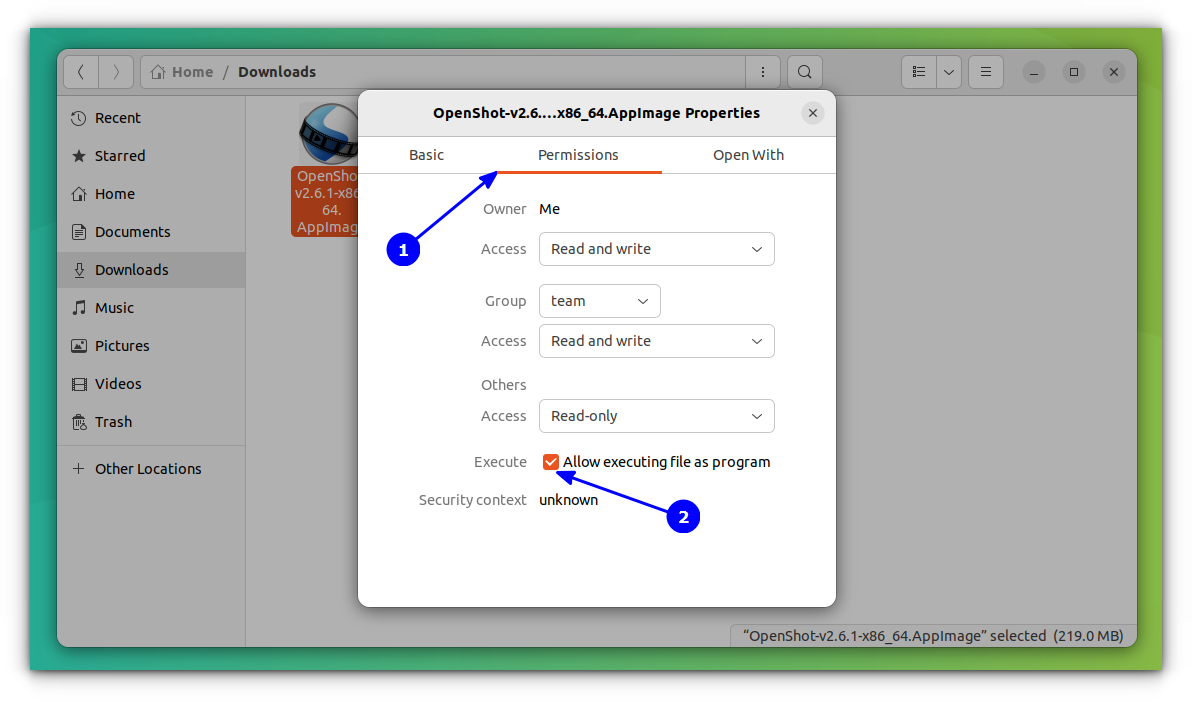
Пример диалога прав доступа в Ubuntu 22.04. Скриншот: It’s FOSS.
Права доступа и политика запуска — это разные вещи. Справка GNOME отмечает, что исполняемый текстовый файл может открыться в приложении, а не запуститься. Для скриптов или CLI-утилит используйте терминал, чтобы увидеть вывод и ошибки.
Способ через рабочий стол предполагает наличие GUI, то есть графического пользовательского интерфейса. Система без графического интерфейса (headless) не имеет локального рабочего стола. Если вы подключаетесь к такому серверу по протоколу SSH (Secure Shell), то удалённое терминальное подключение, в нём нет файлового менеджера, в котором можно было бы дважды щёлкнуть.
Чем на самом деле отличаются дистрибутивы Linux?
An distribution — это готовая система на основе Linux. Одно из отличий — способ установки программ: Ubuntu/Debian обычно используют пакеты .deb с APT, а Fedora — пакеты RPM с DNF. APT и DNF являются менеджерами пакетов: они устанавливают и отслеживают программное обеспечение и могут получать его зависимости, то есть другое необходимое программное обеспечение. Выбирайте пакеты, предназначенные для вашего дистрибутива и выпуска.

Управление пакетами меняет установку, но не базовые правила запуска отдельной программы. Для такой загрузки сначала выберите сборку Linux.
- Затем проверьте её архитектуру процессора: семейство процессора и инструкции, для которых она предназначена.
- Ваша система также должна предоставлять подходящую среду выполнения, то есть программную поддержку, которая нужна программе во время работы.
- Это может включать библиотеки, которые предоставляют общий вспомогательный код.
Чтобы узнать название машинной архитектуры работающей системы:
uname -m
Названия x86_64 и amd64 обычно означают одну и ту же архитектуру; ARM64 — другая. Используйте результат для выбора сборки под процессор, затем проверьте поддерживаемые издателем выпуски. Бинарный файл, требующий более новых библиотек, может не работать на старой системе, даже если процессор подходит. Различия в установленных интерпретаторах и политиках рабочего стола/файлового менеджера также могут объяснять, почему один и тот же файл ведёт себя по-разному в двух системах.
Загрузки Windows .exe/.msi обычно не работают в Linux нативно. Wine предлагает путь совместимости для некоторых приложений Windows, но поддержка зависит от приложения. По возможности предпочитайте нативный выпуск для Linux.
Почему исполняемый файл не запускается? Проверьте ошибку, а не только права доступа
Начните с точного текста сообщения, при необходимости используя терминал, если двойной щелчок ничего не показывает. Отсутствие сообщений само по себе не доказывает успешный запуск. Таблица переводит документированные различия ошибок выполнения в первые проверки, а не в окончательные диагнозы; формулировки зависят от оболочки, загрузчика и версии. Обратите внимание, какая команда или файл указаны в сообщении: отсутствующая утилита file или интерпретатор — это не то же самое, что отсутствующее приложение.
| Сообщение или симптом | Вероятные причины | Первая разумная проверка |
|---|---|---|
| «Command not found» | Неверное имя/путь; короткое имя отсутствует в PATH | Проверьте папку и имя файла с учетом регистра; используйте нужный путь ./. |
| «Permission denied» | Отсутствует право на выполнение, доступ к каталогу, noexec или политика безопасности | Проверьте владельца и права файла командой ls -l, затем доступ к содержащим каталогам. |
| «Cannot execute» / «Exec format error» | Неподходящая сборка для CPU/ОС, неподдерживаемый формат, повреждение или данные, не являющиеся программой | Сравните классификацию из file и результат uname -m с поддерживаемыми издателем сборками Linux. |
| «No such file» / «Required file not found», хотя цель существует | Неверный путь, отсутствующий интерпретатор в shebang или отсутствующий собственный загрузчик | Проверьте путь, затем убедитесь, что нужный интерпретатор или среда выполнения установлены. |
| Отсутствующая разделяемая библиотека / ошибка версии библиотеки | Отсутствующая зависимость или несовместимая библиотека в системе | Сравните указанное требование к библиотеке с поддерживаемыми издателем пакетами/сборкой. |
| Скрипт открывается как текст / нет видимого результата на рабочем столе | Политика файлового менеджера, CLI без окна или приложение завершилось с ошибкой | Запустите из терминала подходящей командой выше и прочитайте любое сообщение об ошибке. |

Две менее очевидные причины заслуживают более внимательного рассмотрения.
- Файл может существовать, но его интерпретатор или загрузчик — программа, которая запускает собственный бинарный файл, — может отсутствовать.
- Настройка файловой системы noexec также может ограничивать прямой запуск, несмотря на правильные права доступа к файлу.
При сбоях, связанных с политиками, обратитесь к администратору или системной документации, а не отключайте защитные механизмы.
Когда проверки пути и прав пройдены, не повторяйте бесконечно изменения прав. Получите поддерживаемую сборку или обратитесь к документации проекта/дистрибутива. Добавление sudo или широко доступных прав на запись не является универсальным решением. При ошибках библиотек не скачивайте произвольные файлы .so и не заменяйте системные библиотеки. Приложение может сообщать об ошибках доступа к файлам уже после запуска; это не обязательно ошибки запуска. При проблемах FUSE у AppImage вернитесь к рекомендациям по AppImage выше. Используйте ту же диагностическую методику на удаленном сервере.
На VPS: те же правила, другой рабочий контекст
Например, предположим, что скрипт резервного копирования работает на вашем ноутбуке, но не запускается после подключения по SSH к Linux-серверу виртуального выделенного сервера (VPS). На Ubuntu VPS от AlexHost проверьте серверную копию скрипта тем же подходом, что описан выше. Команды теперь выполняются на удалённой машине, поэтому файл и его интерпретатор должны присутствовать именно там. Для CLI-утилиты проверьте также все необходимые библиотеки. Программное обеспечение и архитектура CPU на ноутбуке не определяют, что доступно на сервере.

Полный административный доступ не делает root, учётную запись администратора, выбором по умолчанию для запуска приложений. Сохраняйте привилегии, соответствующие задаче, и выбирайте CLI-утилиту для рабочего процесса только через SSH, а не ожидайте, что графическая загрузка предоставит рабочий стол. Успешный ручной запуск также не является управляемой, постоянно работающей службой; постоянным приложениям нужно управление службами, это отдельная тема.
Независимо от того, находится ли файл локально или удалённо, следующее решение зависит от того, что это за файл и что говорит ошибка, а не от добавления дополнительных прав:
- Определите, что представляет собой файл.
- Выберите сборку, поддерживаемую вашей системой.
- Убедитесь в доверии к его источнику.
- Используйте подходящий способ запуска или установки; сначала распакуйте архивы.
- Если всё не сработало, исследуйте конкретную ошибку.