提交工单
 +373 79 600002
 Telegram 在线聊天
 常见问题
 中文 (中国)
 English
 Русский
 Română
 Deutsch
 Français
 Türkçe
 Español
 Português
 Українська
 български
 Polski
 Indonesia





Linux 可执行文件:它们是什么以及如何运行它们
什么是 Linux 中的可执行文件?
你下载了一个 Linux 工具,在终端中输入其文件名,却得到“command not found”。下载的文件不一定有问题:Linux 可能需要文件的路径,而不仅仅是文件名。Linux 中的可执行文件包含系统可以运行的程序,例如应用程序或自动化脚本。

可以把编译后的(即原生的)程序想象成一件现成的工具:其指令已为目标机器准备好。脚本则像一张指令卡,由解释器(即读取这些指令并逐条执行的软件)来执行。Linux 并不强制要求可执行文件带有特定扩展名。对于一个可信且兼容的原生程序,通常的做法是给出其路径,并确保你拥有执行权限,从而允许你直接启动它。
仅有权限并不能把一个文档变成程序,也无法提供缺失的软件。首先要识别该文件:仅凭文件名无法判断它应该运行、安装还是解压。
Определите загрузку перед попыткой запуска
Не нужно: this is English to Chinese. Correct output:
在尝试运行之前先识别下载的文件
使用下表在启动、解释、安装和解压之间做出选择。打开文档与运行指令并不相同。有两种文件名需要特别注意:.bin 可能包含非程序数据,而 .run 可能是基于脚本的安装程序。

| 您拥有的文件 | 其含义 | 通常的下一步 |
|---|---|---|
| 原生程序;通常没有扩展名,有时为 .bin/.run | 已编译的应用程序或安装程序 | 确认其用途,然后按照发布者的启动说明操作 |
| 脚本;通常为 .sh/.py | 供解释器执行的文本指令 | 使用所需的解释器,或按下文说明直接运行 |
| .AppImage | 便携式应用程序包 | 如缺少执行权限则添加,然后使用其路径运行 |
| .deb/.rpm | 适用于特定 Linux 发行版的软件包 | 使用对应系统的包管理工具安装 |
| .tar.gz/.zip | 压缩包:程序、源代码或数据 | 解压,识别内容,阅读发布者的说明 |
| Windows .exe/.msi | Windows 程序或安装程序 | 查找原生 Linux 版本或受支持的兼容方案 |
在文件所在文件夹中打开终端。示例文件名仅作占位:请替换为您的实际文件名,并仅遵循相关分支。这里,./ 表示“此文件夹”。file 工具可在不启动目标文件的情况下检查其内容:
file ./mytool
对于原生 Linux 程序,结果可能显示 ELF,即 Executable and Linkable Format 的缩写。这是常见的原生 Linux 程序格式,但并非每个 ELF 文件都是独立应用程序。脚本则可能被报告为 script 或 text。其他结果可能指向软件包或压缩包,或识别为 Windows 可执行文件。在选择启动方式之前,请将结果与发布者的描述进行比对。如果 file 不可用,请查阅您所用发行版的文档。
识别文件后,请区分安装与启动。解压只是解开文件,并不一定完成安装。对于软件包,应使用包管理工具,而不是 ./package.deb。安装程序本身可以是可执行的,但安装和启动应用程序是两个独立的操作。安装过程可能执行软件包脚本,因此软件包也需要来自可信的来源。
如何在终端中运行原生 Linux 可执行文件

在按照下面的示例操作之前,请选择适用于您 CPU 的 Linux 版本,以及发布者支持的系统版本。请使用您拥有的文件。这些前提条件适用于整个过程;发行版部分会更详细地说明兼容性。
⚠️ 警告:请优先选择可信的发行版软件源或发布者记录的下载渠道。即使是普通用户权限的软件也可以访问您的文件和凭据。文件分类和执行权限并不能证明其安全性。不要自动添加 sudo(以管理员级别权限运行命令)来启动下载的程序。
1) 打开所在文件夹并检查文件。如果可用,请使用“在终端中打开”,或使用以下命令。cd 用于切换文件夹;/path/to/folder 代表一个已存在的目录,而不是需要创建的目录。只有在切换成功后才运行第二行命令;如果已经位于该目录,则跳过第一行。
cd "/path/to/folder"
ls -l ./mytool
请比较这些示例:-rw-r–r– 没有所有者执行权限;-rwxr–r– 则有。请注意初始 – 之后的部分,它表示普通文件。接下来的三位显示所有者的权限:第一个示例为 rw-,第二个示例为 rwx。其中,r 表示读取,w 表示写入,x 表示执行。短横线表示缺少该权限。
2) 仅在缺少时添加所有者的执行权限。对于您自己的文件,请使用以下权限更改命令:
chmod u+x ./mytool
其中,u 表示选择文件的所有者。+x 部分为该所有者添加执行权限。常见的 chmod +x 写法并不专门针对所有者。成功时通常不会输出任何内容;如有疑问,请再次查看文件列表。对于本示例及后续示例,如果所有者的执行位已设置,则跳过 chmod。如果权限更改失败,请停止操作,不要继续启动程序。
3) 从此文件夹运行程序。提供其路径:
./mytool
终端接收您的命令,由 shell 对其进行解释。其中,./ 告诉 shell 在此文件夹中查找。当您仅给出外部程序的名称而不包含路径时,shell 通常会搜索 PATH。此命令目录列表通常不包括当前文件夹,这也解释了开头所示的“command not found”(未找到命令)示例。已安装的工具通常可以直接通过名称运行,因为它们的目录已被包含在内。
如果文件名包含空格,请为整个路径加上引号。这是上述启动命令的一种替代写法,而不是另一个步骤。对于名为 My Tool 的文件:
"./My Tool"
使用引号可以使路径名保持完整;只要命令中引用该文件名,就应使用引号。
CLI(命令行界面)工具通常通过终端而非窗口进行交互。其输出会显示在终端中,包括任何帮助文本或报告的错误。没有窗口本身并不意味着失败。
运行脚本:./script.sh 与解释器运行方式的对比
脚本的指令卡需要有读取者。运行./script.sh会使用脚本内指定的解释器;运行bash ./script.sh则明确选择Bash。两种方式都需要安装正确的解释器,并且解释器能够读取该脚本。
对于直接执行,shebang(即以#!开头的第一行)用于指定解释器。例如,#!/bin/bash告诉Linux使用该路径下的Bash。它应放在Bash脚本内部,而不是放在终端中,也不应放在来源不明的下载文件顶部。直接启动的模式如下:
chmod u+x ./script.sh
./script.sh
若要为文档中指定使用Bash的脚本手动选择Bash,请运行:
bash ./script.sh
对于单独的Python脚本,应改为选择Python。请使用该脚本所需的版本和依赖项:
python3 ./script.py
Direct execution (target needs execute permission)
  ./mytool    -> native loading -> program runs
  ./script.sh -> shebang-selected interpreter -> script runs

Explicit interpreter (script needs read permission)
  bash ./script.sh -> Bash reads script -> script runs
简化的启动模型:兼容且允许运行的文件,并具备所需组件。原生加载是指Linux准备编译后的程序以便运行。
在显式指定解释器的示例中,脚本通常不需要执行权限位:解释器会将其作为输入读取,无论其shebang如何设置。
.sh扩展名并不会选择Bash,而且sh与Bash并不会自动互换。请遵循发布者要求的shell;不要将原生二进制文件传递给Bash。
如何运行 AppImage
AppImage 是一种便携式应用程序包,通常无需传统的软件包安装即可运行。在该程序包所在的文件夹中,使用与之前相同的权限检查和启动方式。按照AppImage 说明,仅在缺少执行权限时添加该权限,然后运行该文件:
chmod u+x ./Example.AppImage
./Example.AppImage
第二行命令用于启动该程序包。即使是程序包,也可能需要主机组件,因此请检查其依赖要求。AppImage 打包方式也不提供沙箱功能,而沙箱可以限制应用程序的访问权限。请将该程序包视为可以访问您文件的普通应用程序,而不是隔离的或自动安全的环境。
📝 注意:FUSE 表示用户空间文件系统(Filesystem in Userspace)。较旧的 AppImage 运行时(即程序包的启动组件)可能需要主机库;较新的运行时可能会自带相关库。如遇到 FUSE 错误,请按照与您的运行时和 Linux 版本相匹配的指南操作。
可以通过双击运行可执行文件吗?
有时可以。对于可信的可运行文件,请检查属性 → 权限,并在需要时启用其可执行/程序选项。“Executable as Program”是其中一种可能的标签。然后,如果您的文件管理器支持,请使用启动操作。不同桌面环境和版本的标签及行为各不相同。
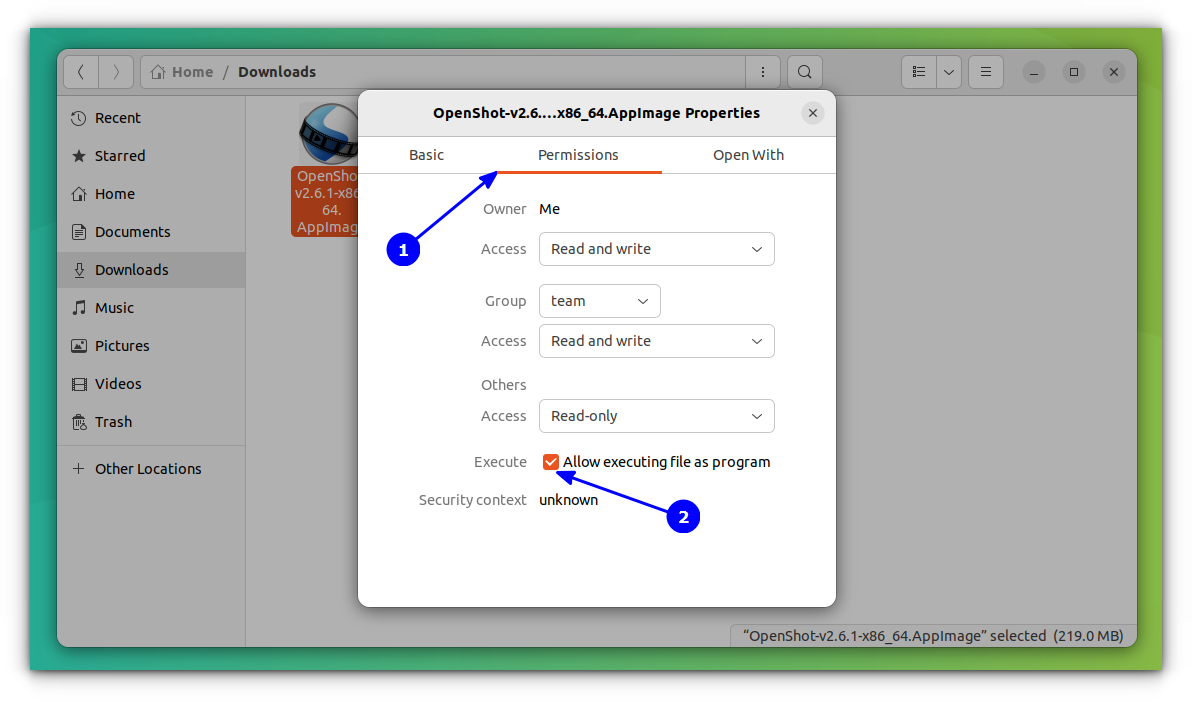
Ubuntu 22.04 上的权限对话框示例。截图来源:It’s FOSS。
权限和启动策略是分开的。GNOME 帮助文档指出,可执行的文本文件仍可能在应用程序中打开,而不是直接运行。对于脚本或命令行工具,请使用终端查看输出和错误信息。
桌面操作方式假定使用图形用户界面(GUI)。无头系统没有本地桌面界面。如果您通过安全外壳协议(SSH)(一种远程终端连接)访问无头服务器,则没有可供双击的桌面文件管理器。
Linux 发行版之间究竟有哪些不同?
发行版是一个打包好的基于 Linux 的系统。其中一个区别在于软件的安装方式:Ubuntu/Debian 通常使用 APT 配合 .deb 软件包,而 Fedora 使用 DNF 配合 RPM 软件包。APT 和 DNF 都是包管理器:它们负责安装和跟踪软件,并能获取其依赖项,即运行该软件所需的其他软件。请选择专门为您的发行版及版本设计的软件包。

包管理改变的是安装方式,而不是启动独立程序的基本规则。对于这类下载,首先应选择适用的 Linux 版本。
- 然后检查其 CPU 架构:即它所面向的处理器系列和指令集。
- 您的系统还必须提供合适的运行时环境,即程序运行时所需的软件支持。
- 这可能包括库,即提供共享支持代码的文件。
要查看正在运行的系统的机器架构名称:
uname -m
x86_64 和 amd64 通常指同一种架构;ARM64 则不同。请根据结果选择对应的 CPU 版本,然后查看发布者支持的版本。即使 CPU 匹配,需要较新库的二进制文件也可能在较旧的系统上无法运行。已安装的解释器以及桌面/文件管理器策略的差异,也可能导致同一文件在两台系统上表现不同。
Windows 的 .exe/.msi 下载文件通常无法在 Linux 上原生运行。Wine 为部分 Windows 应用提供了兼容运行途径,但支持情况因应用而异。若有原生 Linux 版本,请优先选择。
为什么可执行文件无法运行?请检查错误信息,而不只是权限
如果双击没有任何反应,请先使用终端查看准确的错误信息。没有输出并不能证明运行成功。下表将常见的执行错误类型转化为初步检查项,而非确定性诊断;具体措辞会因 shell、加载器和版本而异。请注意错误信息指向的是哪个命令或文件:缺少 file 工具或解释器,与缺少应用程序本身是不同的问题。
| 错误信息或现象 | 可能原因 | 首先应进行的检查 |
|---|---|---|
| “Command not found” | 名称或路径错误;裸名称不在 PATH 中 | 检查文件夹和区分大小写的文件名;使用预期的 ./ 路径。 |
| “Permission denied” | 缺少执行权限、目录访问受限、noexec,或安全策略限制 | 使用 ls -l 检查文件所有者和权限,然后检查所在目录的访问权限。 |
| “Cannot execute” / “Exec format error” | CPU/操作系统版本不匹配、格式不受支持、文件损坏,或并非程序数据 | 将 file 的文件类型结果和 uname -m 的输出与发布者支持的 Linux 版本进行比对。 |
| “No such file” / “Required file not found”,但目标文件确实存在 | 路径错误、缺少 shebang 解释器,或缺少原生加载器 | 核实路径,然后检查所需的解释器或运行时是否已安装。 |
| 缺少共享库 / 库版本错误 | 依赖项缺失或主机库版本不兼容 | 将错误中指明的库要求与发布者支持的软件包/构建版本进行比对。 |
| 脚本以文本形式打开 / 没有可见的桌面结果 | 文件管理器策略、无窗口的命令行程序,或应用因错误而退出 | 使用上述相应命令从终端启动,并阅读所报告的任何错误。 |

有两个不太明显的原因值得仔细排查。
- 文件可能存在,但其解释器或加载器(即启动原生二进制文件的软件)缺失。
- 即使文件权限正确,文件系统的 noexec 设置也可能限制直接执行。
对于与策略相关的故障,请咨询管理员或系统文档,而不要直接关闭安全防护。
路径和权限检查通过后,请停止反复修改权限。获取受支持的构建版本,或查阅项目/发行版文档。添加 sudo 或设置广泛可写的权限并不是通用的解决方法。遇到库错误时,不要随意下载 .so 文件或替换系统库。应用程序启动后也可能报告文件访问错误,这些未必是启动失败。对于 AppImage 的 FUSE 相关问题,请参阅上文的 AppImage 指南。在远程服务器上同样应采用这种诊断思路。
在 VPS 上:相同的规则,不同的操作环境
例如,假设某个备份脚本在你的笔记本电脑上运行正常,但在通过 SSH 连接到 Linux 虚拟专用服务器(VPS)后无法启动。在 AlexHost Ubuntu VPS 上,请使用上文相同的方法检查服务器端的脚本副本。命令现在是在远程机器上执行的,因此文件及其解释器必须存在于该机器上。对于命令行工具,也要检查所需的库。笔记本电脑上的软件和 CPU 架构并不能说明服务器上有什么可用。

拥有完整的管理访问权限并不意味着应该默认使用管理员账户 root 来启动应用程序。请保持与任务相称的权限,并且对于仅通过 SSH 的工作流程,应选择命令行工具,而不是期望通过图形化下载来提供桌面环境。手动成功启动也并不等同于受管理的、始终在线的服务;持续运行的应用程序需要服务管理,这是另一个独立的主题。
无论文件位于本地还是远程,下一步决策都应取决于文件本身是什么以及错误信息所示内容,而不是增加更多权限:
- 确认文件的实际类型。
- 选择你的系统所支持的构建版本。
- 确认其来源可信。
- 使用合适的运行或安装方式;先解压归档文件。
- 如果失败,排查具体的错误信息。