Bilet deschis
 +373 79 600002
 Telegramă Chat live
 F.A.Q
 Română
 English
 Русский
 Deutsch
 Français
 Türkçe
 Español
 Português
 Українська
 български
 Polski
 Indonesia
 中文 (中国)


 la toate serviciile de găzduire


Fișiere executabile Linux: ce sunt și cum le rulezi
Что такое исполняемый файл в Linux?
Ah, wait — the target language is Romanian, not Russian. Correcting:
Ce este un fișier executabil în Linux?
Descarci un instrument Linux, îi scrii numele fișierului în terminal și primești „command not found”. Descărcarea nu este neapărat defectă: Linux poate avea nevoie de calea către fișier, nu doar de numele acestuia. Un fișier executabil în Linux conține un program pe care sistemul îl poate rula, cum ar fi o aplicație sau un script de automatizare.
Gândește-te la un program compilat, sau nativ, ca la un instrument gata făcut: instrucțiunile sale sunt pregătite pentru mașina țintă. Un script este o fișă de instrucțiuni pe care un interpretor—software care citește aceste instrucțiuni—le parcurge pas cu pas. Linux nu are o extensie obligatorie pentru executabile. Pentru un program nativ de încredere și compatibil, abordarea obișnuită este să indici calea acestuia și să te asiguri că ai permisiunea de execuție, care îți permite să îl pornești direct.
Permisiunea singură nu transformă un document într-un program și nu furnizează software lipsă. Mai întâi, identifică fișierul: numele său singur nu îți poate spune dacă trebuie rulat, instalat sau extras.
Identifique o download antes de tentar executá-lo
Use a tabela para escolher entre iniciar, interpretar, instalar e extrair. Abrir um documento não é o mesmo que executar instruções. Dois nomes merecem atenção especial: .bin pode conter dados que não são programas, e .run pode ser um instalador baseado em script.
Wait, the target language must be Romanian, not Portuguese. Let me redo this correctly.
Identificați descărcarea înainte de a încerca să o rulați
Folosiți tabelul pentru a alege între lansare, interpretare, instalare și extragere. Deschiderea unui document nu este același lucru cu rularea instrucțiunilor. Două nume necesită o atenție deosebită: .bin poate conține date care nu sunt program, iar .run poate fi un program de instalare bazat pe script.

| Ce aveți | Ce înseamnă | Pasul următor obișnuit |
|---|---|---|
| Program nativ; adesea fără extensie, uneori .bin/.run | Aplicație compilată sau program de instalare | Verificați ce este, apoi urmați instrucțiunile de lansare ale editorului |
| Script; adesea .sh/.py | Instrucțiuni text pentru un interpretor | Utilizați interpretorul necesar sau rulați direct, conform explicațiilor de mai jos |
| .AppImage | Pachet de aplicație portabilă | Adăugați permisiunea de execuție dacă lipsește, apoi rulați folosind calea sa |
| .deb/.rpm | Pachet software pentru o anumită distribuție Linux | Instalați cu instrumentele de pachete ale sistemului corespunzător |
| .tar.gz/.zip | Arhivă: programe, cod sursă sau date | Extrageți, identificați conținutul, citiți instrucțiunile editorului |
| Windows .exe/.msi | Program sau instalator Windows | Găsiți versiunea nativă pentru Linux sau o metodă de compatibilitate acceptată |
Deschideți un terminal în folderul fișierului. Numele de fișiere de exemplu sunt înlocuitori: înlocuiți-le cu numele real al fișierului și urmați doar ramura relevantă. Aici, ./ înseamnă „acest folder”. Utilitarul file inspectează conținutul fără a lansa fișierul țintă:
file ./mytool
Pentru un program nativ Linux, rezultatul poate indica ELF, prescurtare de la Executable and Linkable Format. Acesta este formatul obișnuit al programelor native Linux, dar nu orice fișier ELF este o aplicație independentă. Un script poate fi raportat ca script sau text. Alte rezultate pot indica un pachet sau o arhivă sau pot identifica un executabil Windows. Comparați rezultatul cu descrierea editorului înainte de a alege o metodă de lansare. Dacă file nu este disponibil, consultați documentația distribuției dumneavoastră.
Odată ce ați identificat fișierul, diferențiați configurarea de lansare. Extragerea descarcă fișierele; nu le instalează neapărat. Pentru un pachet, folosiți instrumentele de pachete în loc de ./package.deb. Un program de instalare poate fi el însuși executabil, dar configurarea și lansarea aplicației sunt acțiuni separate. Instalarea poate executa scripturi ale pachetului, de aceea pachetele necesită și surse de încredere.
Cum să rulezi un executabil Linux nativ în terminal

Înainte de a urma exemplele de mai jos, alege o versiune Linux pentru procesorul tău și o versiune de sistem pe care editorul o susține. Folosește un fișier pe care îl deții. Aceste cerințe prealabile se aplică pe tot parcursul; secțiunea despre distribuție explică mai detaliat compatibilitatea.
⚠️ Avertisment: Preferă depozitele de distribuție de încredere sau canalul de descărcare documentat al editorului. Chiar și software-ul rulat de un utilizator obișnuit poate accesa fișierele și datele de autentificare. Clasificarea și permisiunea de execuție nu dovedesc siguranța. Nu adăuga automat sudo, care rulează comenzi cu privilegii de administrator, pentru a lansa o descărcare.
1) Deschide folderul care conține fișierul și inspectează-l. Folosește „Open in Terminal” dacă este disponibil, sau comenzile de mai jos. cd schimbă folderele; /path/to/folder reprezintă un director existent, nu unul care trebuie creat. Rulează a doua linie doar după ce schimbarea a reușit; sari peste prima dacă ești deja acolo.
cd "/path/to/folder"
ls -l ./mytool
Compară aceste exemple: -rw-r–r– nu are permisiune de execuție pentru proprietar; -rwxr–r– are. Uită-te imediat după – inițial, care marchează un fișier obișnuit. Următoarele trei poziții arată permisiunile proprietarului: rw- în primul exemplu, rwx în al doilea. Aici, r înseamnă citire, w înseamnă scriere, iar x înseamnă execuție. O liniuță indică lipsa acelei permisiuni.
2) Adaugă permisiunea de execuție a proprietarului doar dacă lipsește. Pentru propriul tău fișier, folosește această modificare a permisiunilor:
chmod u+x ./mytool
Aici, u selectează proprietarul fișierului. Partea +x adaugă permisiunea de execuție pentru acel proprietar. Forma comună chmod +x nu se referă în mod specific doar la proprietar. Succesul nu afișează, de obicei, nimic; verifică din nou lista de fișiere dacă ai dubii. Pentru acest exemplu și pentru cele următoare, sari peste chmod când bitul de execuție al proprietarului este deja setat. Dacă modificarea permisiunilor eșuează, oprește-te în loc să continui lansarea.
3) Rulează programul din acest folder. Indică-i calea:
./mytool
Terminalul primește comenzile tale; shell-ul le interpretează. Aici, ./ îi spune shell-ului să caute în acest folder. Când dai numele unui program extern fără cale, shell-ul caută, de obicei, în PATH. Această listă de directoare de comenzi exclude, de regulă, folderul curent, ceea ce explică exemplul de la început cu „command not found”. Instrumentele instalate funcționează adesea după nume, deoarece directoarele lor sunt incluse.
Dacă numele fișierului conține spații, pune între ghilimele întreaga cale. Aceasta este o alternativă la comanda de lansare de mai sus, nu un pas suplimentar. Pentru un fișier numit My Tool:
"./My Tool"
Ghilimelele păstrează calea împreună; folosește-le ori de câte ori o comandă se referă la acel nume de fișier.
Un instrument CLI, sau interfață linie de comandă, interacționează de obicei prin terminal, nu printr-o fereastră. Rezultatul său apare acolo, împreună cu eventualele texte de ajutor sau erori raportate. Absența unei ferestre nu este, în sine, un eșec.
Rularea scripturilor: ./script.sh versus un interpretor
Cartea de instrucțiuni a unui script are nevoie de un cititor. Rularea ./script.sh folosește interpretorul numit în interiorul scriptului; rularea bash ./script.sh selectează explicit Bash. Ambele abordări necesită interpretorul potrivit instalat și un script pe care acesta îl poate citi.
Pentru execuție directă, un shebang—prima linie care începe cu #!—numește interpretorul. De exemplu, #!/bin/bash îi spune Linux-ului să folosească Bash la calea respectivă. Aceasta aparține în interiorul unui script Bash, nu în terminal sau la începutul unui fișier descărcat necunoscut. Modelul de lansare directă este:
chmod u+x ./script.sh
./script.sh
Pentru a selecta singur Bash pentru un script documentat să îl folosească, rulați:
bash ./script.sh
Pentru un script Python separat, selectați Python în schimb. Folosiți versiunea și dependențele cerute de acel script:
python3 ./script.py
Direct execution (target needs execute permission)
  ./mytool    -> native loading -> program runs
  ./script.sh -> shebang-selected interpreter -> script runs

Explicit interpreter (script needs read permission)
  bash ./script.sh -> Bash reads script -> script runs
Model simplificat de lansare: fișiere compatibile, permise, cu componentele necesare prezente. Încărcarea nativă înseamnă că Linux pregătește programul compilat pentru rulare.
In exemplele cu interpretor explicit, scriptul nu are de obicei nevoie de bitul de execuție: interpretorul îl citește ca intrare, indiferent de shebang-ul său.
Extensia .sh nu selectează Bash, iar sh și Bash nu sunt interschimbabile automat. Urmați shell-ul cerut de publicator; nu transmiteți un binar nativ către Bash.
Cum să rulezi un AppImage
Un AppImage este un pachet de aplicație portabil, de obicei rulat fără instalare convențională a pachetului. În folderul pachetului, folosește aceeași verificare a permisiunilor și același model de lansare ca înainte. Urmând instrucțiunile AppImage, adaugă permisiunea de execuție doar dacă lipsește, apoi rulează fișierul:
chmod u+x ./Example.AppImage
./Example.AppImage
A doua linie pornește pachetul. Chiar și un pachet poate necesita componente ale sistemului gazdă, așa că verifică cerințele acestuia. Ambalarea AppImage nu oferă nici sandboxing, care restricționează accesul unei aplicații. Tratează pachetul ca pe o aplicație obișnuită cu acces la fișierele tale, nu ca pe un mediu izolat sau automat sigur.
📝 Notă: FUSE înseamnă Filesystem in Userspace. Versiunile mai vechi ale runtime-ului AppImage—componenta de pornire a pachetului—pot necesita biblioteci ale sistemului gazdă; cele mai noi pot include biblioteca relevantă. Pentru erori FUSE, urmează ghidajul potrivit pentru runtime-ul și versiunea ta de Linux.
Можно ли запустить исполняемый файл двойным щелчком?
Иногда. Для доверенного исполняемого файла проверьте Свойства → Права доступа и при необходимости включите опцию выполнения/программы. «Executable as Program» — один из возможных вариантов названия. Затем используйте действие запуска если ваш файловый менеджер его поддерживает. Названия и поведение различаются в зависимости от рабочего стола и версии.
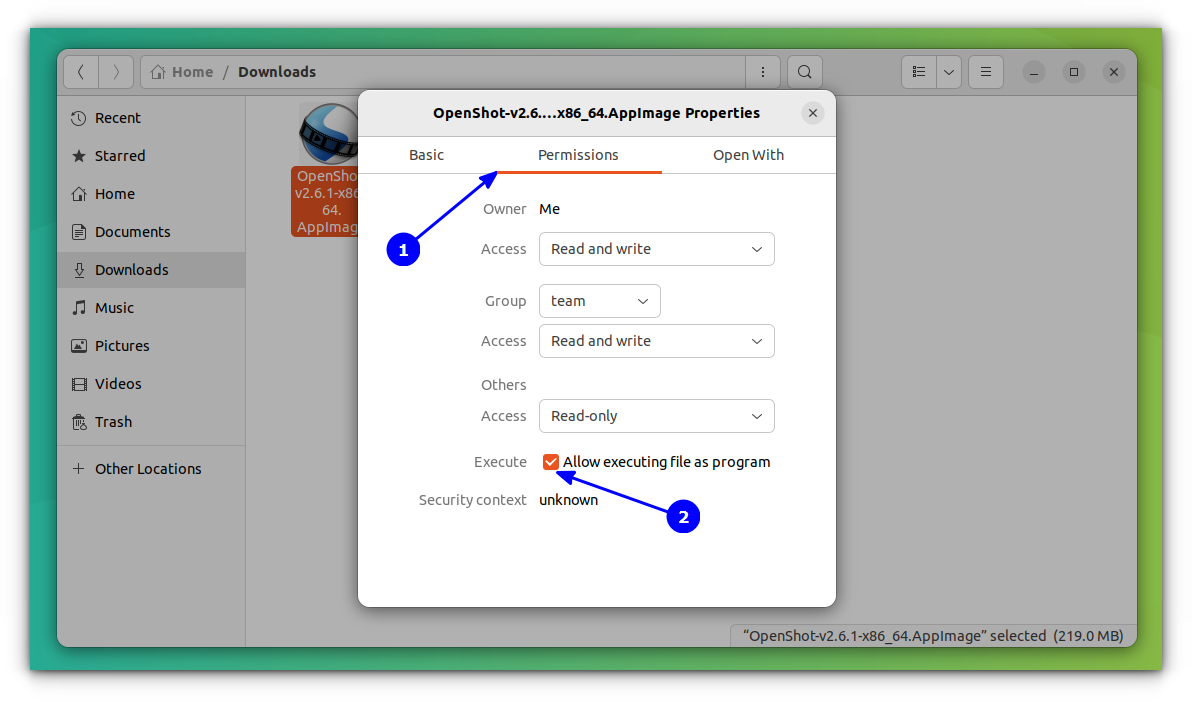
Пример диалога прав доступа в Ubuntu 22.04. Скриншот: It’s FOSS.
Право на выполнение и политика запуска — это разные вещи. В справке GNOME отмечено, что исполняемый текстовый файл всё же может открыться в приложении, а не запуститься. Для скриптов или CLI-инструментов используйте терминал, чтобы видеть вывод и ошибки.
Путь через рабочий стол предполагает наличие GUI, то есть графического пользовательского интерфейса. У системы без головы (headless) нет локального графического интерфейса. Если вы подключаетесь к headless-серверу через Secure Shell (SSH), удалённое терминальное подключение, то в нём нет файлового менеджера рабочего стола, в котором можно было бы выполнить двойной щелчок.
Qu’est-ce qui change réellement entre les distributions Linux ?
Ah, this is Romanian needed, not French. Correcting:
Ce se schimbă de fapt între distribuțiile Linux?
O distribuție este un sistem bazat pe Linux, livrat sub formă de pachete. O diferență constă în modul de instalare a software-ului: Ubuntu/Debian folosesc în mod obișnuit pachete .deb cu APT, în timp ce Fedora folosește pachete RPM cu DNF. APT și DNF sunt manageri de pachete: instalează și urmăresc software-ul și pot obține dependențele acestuia, adică alte software-uri necesare. Alegeți pachete destinate distribuției și versiunii dumneavoastră.

Gestionarea pachetelor schimbă instalarea, nu regulile de bază pentru lansarea unui program independent. Pentru acest tip de descărcare, alegeți mai întâi o versiune Linux.
- Apoi verificați arhitectura CPU-ului: familia de procesoare și instrucțiunile pe care le vizează.
- Sistemul dumneavoastră trebuie să ofere și un runtime adecvat, adică suportul software de care programul are nevoie în timpul rulării.
- Acesta poate include biblioteci, care oferă cod partajat de suport.
Pentru a vedea numele arhitecturii mașinii pe care rulează sistemul:
uname -m
Denumirile x86_64 și amd64 înseamnă de obicei aceeași arhitectură; ARM64 este diferită. Folosiți rezultatul pentru a selecta versiunea pentru CPU, apoi verificați versiunile acceptate de editor. Un binar care necesită biblioteci mai noi poate eșua pe un sistem mai vechi, chiar dacă CPU-ul se potrivește. Diferențele în interpretoarele instalate și în politicile managerului de desktop/fișiere pot explica, de asemenea, de ce același fișier se comportă diferit pe două sisteme.
Descărcările Windows .exe/.msi nu rulează în mod obișnuit nativ pe Linux. Wine oferă o cale de compatibilitate pentru unele aplicații Windows, dar suportul variază în funcție de aplicație. Preferați o versiune Linux nativă, atunci când este disponibilă.
Почему исполняемый файл не запускается? Проверьте ошибку, а не только права доступа
Ах, wait, the target language is Romanian, not Russian. Correcting:
De ce nu pornește executabilul? Verificați eroarea, nu doar permisiunile
Începeți cu mesajul exact, folosind terminalul dacă dublu-clicul nu afișează nimic. Lipsa oricărui mesaj nu dovedește că operațiunea a reușit. Tabelul traduce distincțiile documentate ale erorilor de execuție în prime verificări, nu în diagnostice; formularea variază în funcție de shell, loader și versiune. Observați ce comandă sau fișier menționează mesajul: un utilitar file sau un interpretor lipsă nu este același lucru cu o aplicație lipsă.
| Mesaj sau simptom | Posibile cauze | Prima verificare utilă |
|---|---|---|
| „Command not found” | Nume/cale greșită; numele simplu absent din PATH | Verificați folderul și numele fișierului, ținând cont de majuscule și minuscule; folosiți calea intenționată ./. |
| „Permission denied” | Lipsa permisiunii de execuție, acces la director, noexec sau politică de securitate | Verificați proprietarul și permisiunile fișierului cu ls -l, apoi accesul la directoarele care îl conțin. |
| „Cannot execute” / „Exec format error” | Build CPU/OS incorect, format neacceptat, fișier deteriorat sau date care nu sunt program | Comparați clasificarea de la file și rezultatul uname -m cu build-urile Linux suportate de editor. |
| „No such file” / „Required file not found”, deși ținta există | Cale incorectă, interpretor shebang lipsă sau loader nativ lipsă | Verificați calea, apoi confirmați că interpretorul sau runtime-ul necesar este prezent. |
| Bibliotecă partajată lipsă / eroare de versiune a bibliotecii | Dependență absentă sau bibliotecă incompatibilă pe sistem | Comparați cerința bibliotecii menționate cu pachetele/build-ul suportate de editor. |
| Scriptul se deschide ca text / fără rezultat vizibil pe desktop | Politica managerului de fișiere, CLI fără fereastră sau aplicația se închide cu o eroare | Lansați din terminal folosind comanda potrivită de mai sus; citiți eroarea raportată. |

Două cauze mai puțin evidente merită o analiză mai atentă.
- Un fișier poate exista, dar interpretorul sau loader-ul — software-ul care pornește un binar nativ — poate lipsi.
- Setarea noexec a unui sistem de fișiere poate restricționa executarea directă, chiar dacă permisiunile fișierului sunt corecte.
Pentru erorile legate de politici, consultați administratorul sau documentația sistemului, în loc să dezactivați protecțiile.
Odată ce verificările de cale și permisiuni sunt trecute, nu mai repetați modificările de permisiuni. Obțineți build-ul suportat sau consultați documentația proiectului/distribuției. Adăugarea lui sudo sau a permisiunilor scriere largi nu este o soluție generală. Pentru erorile de bibliotecă, nu descărcați fișiere .so arbitrare și nu înlocuiți bibliotecile sistemului. O aplicație poate raporta și erori de acces la fișiere după pornire; acestea nu sunt neapărat erori de lansare. Pentru simptomele FUSE ale AppImage, consultați ghidul AppImage de mai sus. Aplicați aceeași obișnuință de diagnostic și pe un server de la distanță.
На VPS: те же правила, другой операционный контекст
Например, предположим, что скрипт резервного копирования работает на вашем ноутбуке, но не запускается после подключения по SSH к Linux-серверу виртуального выделенного сервера (VPS). На Ubuntu VPS от AlexHost проверьте серверную копию скрипта тем же подходом, что описан выше. Команды теперь выполняются на удалённой машине, поэтому файл и его интерпретатор должны присутствовать именно там. Для CLI-утилиты проверьте также необходимые библиотеки. Программное обеспечение и архитектура CPU на ноутбуке не определяют, что доступно на сервере.

Полный административный доступ не делает root, учётную запись администратора, выбором по умолчанию для запуска приложений. Сохраняйте привилегии, соответствующие задаче, и выбирайте CLI-утилиту для рабочего процесса только через SSH, а не ожидайте, что графическая загрузка предоставит рабочий стол. Успешный ручной запуск также не является управляемой, постоянно работающей службой; постоянным приложениям нужно управление службами — это отдельная тема.
Независимо от того, находится ли файл локально или удалённо, следующее решение определяется тем, что это за файл и что говорит ошибка, а не добавлением новых разрешений:
- Определите, что представляет собой файл на самом деле.
- Выберите сборку, поддерживаемую вашей системой.
- Убедитесь в доверии к его источнику.
- Используйте подходящий способ запуска или установки; сначала распакуйте архивы.
- Исследуйте конкретную ошибку, если что-то не работает.