Відкритий квиток
 +373 79 600002
 Telegram Онлайн-чат
 Часті запитання
 Українська
 English
 Русский
 Română
 Deutsch
 Français
 Türkçe
 Español
 Português
 български
 Polski
 Indonesia
 中文 (中国)


 на всіх хостингових послугах


Виконувані файли Linux: що вони собою являють і як їх запускати
Що таке виконуваний файл у Linux?
Ви завантажуєте інструмент для Linux, вводите його назву в терміналі й отримуєте повідомлення «command not found». Завантаження не обов’язково пошкоджене: Linux може потребувати шлях до файлу, а не лише його назву. Виконуваний файл у Linux містить програму, яку система може запустити, наприклад застосунок або скрипт автоматизації.
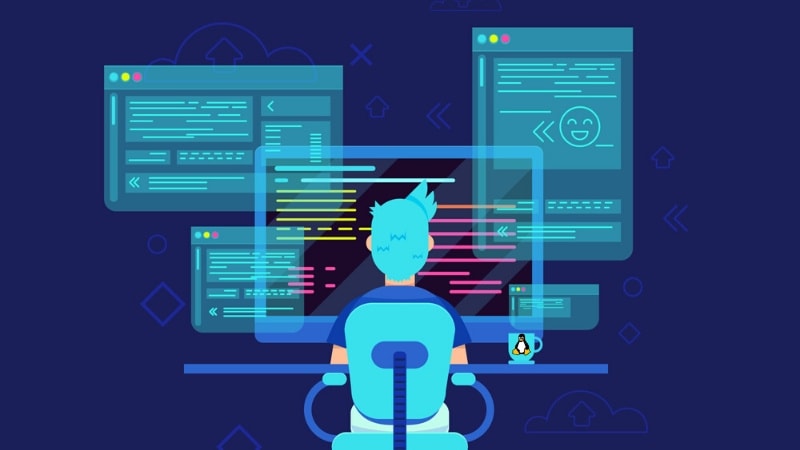
Уявіть скомпільовану, або рідну, програму як готовий інструмент: її інструкції підготовлено для цільової машини. Скрипт — це картка з інструкціями, за якою працює інтерпретатор, тобто програмне забезпечення, що читає ці інструкції. У Linux немає обов’язкового розширення для виконуваних файлів. Для надійної, сумісної рідної програми зазвичай достатньо вказати її шлях і переконатися, що маєте дозвіл на виконання, який дозволяє запустити її безпосередньо.
Один лише дозвіл не перетворює документ на програму й не встановлює відсутнє програмне забезпечення. Спочатку визначте файл: його назва сама по собі не скаже, чи його слід запускати, встановлювати або розпаковувати.
Определите загрузку, прежде чем пытаться её запустить
Ошибка: текст должен быть на украинском, не русском. Исправляю ниже.
Визначте завантаження, перш ніж намагатися його запустити
Використовуйте таблицю, щоб вибрати між запуском, інтерпретацією, встановленням і розпакуванням. Відкриття документа — це не те саме, що виконання інструкцій. Два розширення потребують особливої уваги: .bin може містити дані, що не є програмою, а .run може бути інсталятором на основі скрипта.

| Що у вас є | Що це означає | Зазвичай наступний крок |
|---|---|---|
| Нативна програма; часто без розширення, іноді .bin/.run | Скомпільована програма або інсталятор | Перевірте, що це таке, потім дотримуйтесь інструкцій видавця щодо запуску |
| Скрипт; часто .sh/.py | Текстові інструкції для інтерпретатора | Використайте потрібний інтерпретатор або запустіть безпосередньо, як пояснено нижче |
| .AppImage | Портативний пакет програми | Додайте дозвіл на виконання, якщо його немає, потім запустіть за його шляхом |
| .deb/.rpm | Пакет програмного забезпечення для певного дистрибутива Linux | Встановіть за допомогою відповідних інструментів пакетів системи |
| .tar.gz/.zip | Архів: програми, вихідний код або дані | Розпакуйте, визначте вміст, прочитайте інструкції видавця |
| Windows .exe/.msi | Програма або інсталятор для Windows | Знайдіть нативний випуск для Linux або підтримуваний шлях сумісності |
Відкрийте термінал у папці з файлом. Наведені назви файлів є прикладами: замініть їх на фактичну назву файлу та дотримуйтесь лише відповідної гілки. Тут ./ означає «ця папка». Утиліта file перевіряє вміст, не запускаючи цільовий файл:
file ./mytool
Для нативної програми Linux результат може містити ELF, скорочення від Executable and Linkable Format. Це звичайний формат нативних програм Linux, але не кожен файл ELF є окремою програмою. Скрипт може визначитися як script або text. Інші результати можуть вказувати на пакет або архів, або ідентифікувати виконуваний файл Windows. Порівняйте результат з описом видавця, перш ніж обрати спосіб запуску. Якщо file недоступна, зверніться до документації вашого дистрибутива.
Після визначення файлу відрізняйте встановлення від запуску. Розпакування лише розпаковує файли; воно не обов’язково їх встановлює. Для пакета використовуйте інструменти пакетів, а не ./package.deb. Інсталятор сам може бути виконуваним, але встановлення і запуск програми — окремі дії. Встановлення може виконувати скрипти пакета, тому пакети також потребують надійних джерел.
Як запустити нативний виконуваний файл Linux у терміналі

Перш ніж виконувати наведені нижче приклади, оберіть збірку Linux для свого процесора та випуск системи, який підтримує видавець. Використовуйте файл, яким ви володієте. Ці передумови діють протягом усього тексту; розділ про дистрибутиви детальніше пояснює сумісність.
⚠️ Попередження: Надавайте перевагу перевіреним репозиторіям дистрибутивів або задокументованому каналу завантаження від видавця. Навіть програмне забезпечення для звичайних користувачів може мати доступ до ваших файлів і облікових даних. Класифікація та дозвіл на виконання не гарантують безпеки. Не додавайте автоматично sudo, яка запускає команди з привілеями адміністратора, щоб завантаження запустилося.
1) Відкрийте папку, що містить файл, і перевірте його. Використовуйте «Open in Terminal», якщо це доступно, або наведені нижче команди. cd змінює папки; /path/to/folder позначає існуючий каталог, а не той, який потрібно створити. Виконуйте другий рядок лише після того, як зміна каталогу вдалася; пропустіть перший, якщо ви вже там.
cd "/path/to/folder"
ls -l ./mytool
Порівняйте ці приклади: -rw-r–r– не має дозволу на виконання для власника; -rwxr–r– має. Дивіться одразу після початкового –, який позначає звичайний файл. Наступні три позиції показують дозволи власника: rw- у першому прикладі, rwx у другому. Тут r означає читання, w — запис, а x — виконання. Тире означає, що дозволу немає.
2) Додайте дозвіл на виконання для власника, лише якщо його немає. Для власного файлу використовуйте цю зміну дозволів:
chmod u+x ./mytool
Тут u вибирає власника файлу. Частина +x додає дозвіл на виконання для цього власника. Поширений запис chmod +x не стосується лише власника. Успішне виконання зазвичай нічого не виводить; якщо сумніваєтесь, перегляньте список файлів ще раз. Для цього та наступних прикладів пропускайте chmod, якщо біт виконання для власника вже встановлено. Якщо зміна дозволів не вдалася, зупиніться, а не продовжуйте запуск.
3) Запустіть програму з цієї папки. Вкажіть її шлях:
./mytool
Термінал приймає ваші команди; оболонка (shell) їх інтерпретує. Тут ./ каже оболонці шукати в цій папці. Коли ви вказуєте назву зовнішньої програми без шляху, оболонка зазвичай шукає в PATH. Цей список каталогів команд зазвичай не містить поточної папки, що пояснює наведений на початку приклад із повідомленням «command not found». Встановлені інструменти часто працюють за назвою, оскільки їхні каталоги включено до списку.
Якщо назва файлу містить пробіли, візьміть весь шлях у лапки. Це альтернатива наведеній вище команді запуску, а не окремий крок. Для файлу з назвою My Tool:
"./My Tool"
Лапки утримують шлях разом; використовуйте їх щоразу, коли команда посилається на цю назву файлу.
CLI, або інтерфейс командного рядка, зазвичай взаємодіє через термінал, а не через вікно. Його вихідні дані з’являються там разом із довідковим текстом або повідомленнями про помилки. Відсутність вікна саме по собі не є помилкою.
Запуск скриптів: ./script.sh проти інтерпретатора
Картка інструкцій скрипта потребує читача. Запуск ./script.sh використовує інтерпретатор, вказаний всередині скрипта; запуск bash ./script.sh явно вибирає Bash. Обидва підходи потребують встановленого відповідного інтерпретатора та скрипта, який він може прочитати.
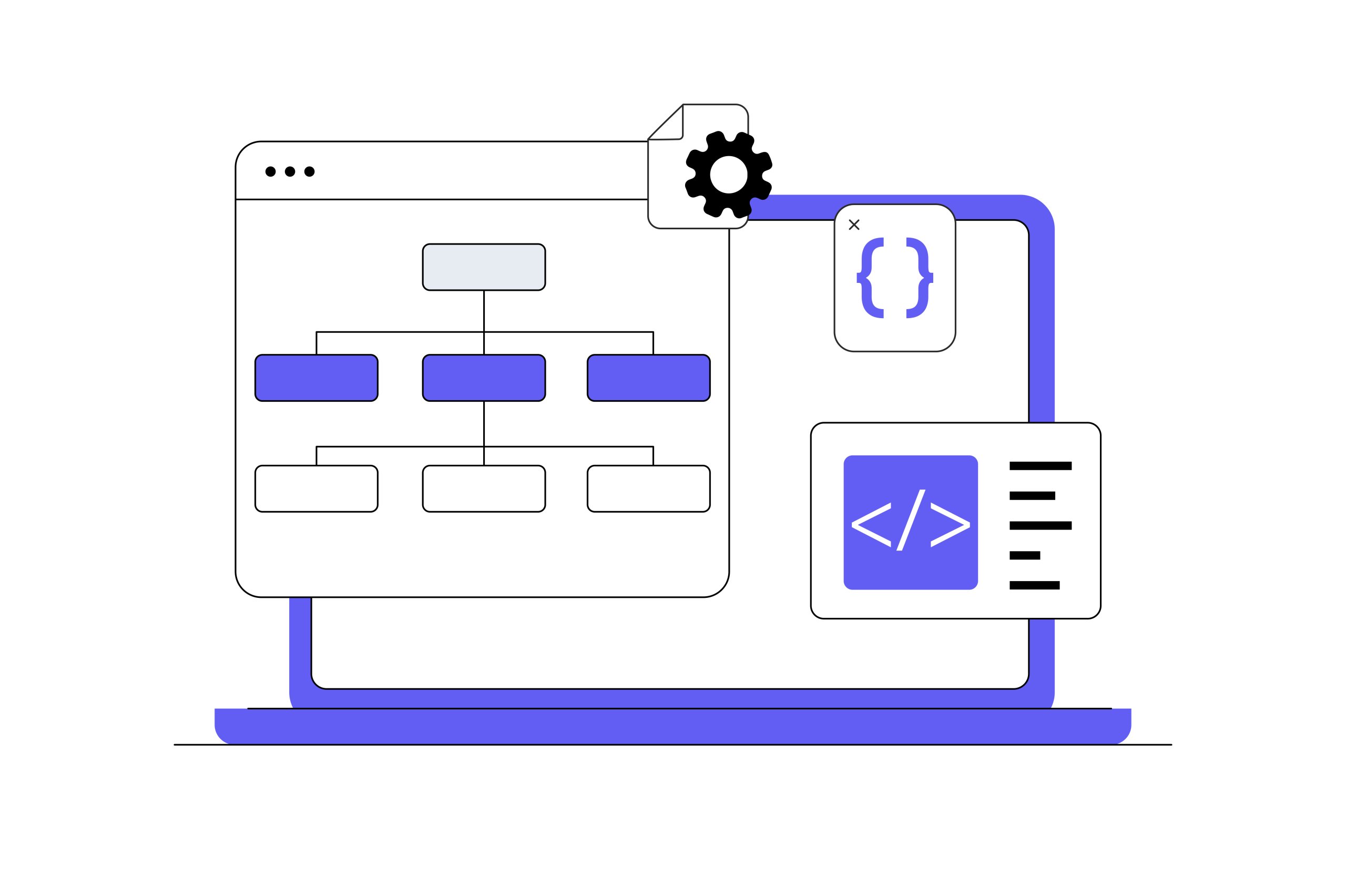
Для прямого виконання shebang — перший рядок, що починається з #! — вказує інтерпретатор. Наприклад, #!/bin/bash повідомляє Linux, що потрібно використовувати Bash за цим шляхом. Він має бути всередині скрипта Bash, а не в терміналі чи на початку невідомого завантаження. Шаблон прямого запуску такий:
chmod u+x ./script.sh
./script.sh
Щоб самостійно вибрати Bash для скрипта, який задокументовано для його використання, виконайте:
bash ./script.sh
Для окремого скрипта Python натомість виберіть Python. Використовуйте версію та залежності, необхідні для цього скрипта:
python3 ./script.py
Direct execution (target needs execute permission)
  ./mytool    -> native loading -> program runs
  ./script.sh -> shebang-selected interpreter -> script runs

Explicit interpreter (script needs read permission)
  bash ./script.sh -> Bash reads script -> script runs
Спрощена модель запуску: сумісні, дозволені файли з наявними необхідними компонентами. Native loading означає, що Linux готує скомпільовану програму до запуску.
У прикладах із явним інтерпретатором скрипту зазвичай не потрібен біт виконання: інтерпретатор читає його як вхідні дані незалежно від його shebang.
Розширення .sh не вибирає Bash, а sh і Bash не є автоматично взаємозамінними. Дотримуйтесь оболонки, яку вимагає видавець; не передавайте native binary до Bash.
Як запустити AppImage
AppImage — це портативний пакет застосунку, який зазвичай запускається без звичайного встановлення через менеджер пакетів. У папці пакета використовуйте ту саму перевірку дозволів і той самий шаблон запуску, що й раніше. Дотримуючись інструкцій AppImage, додайте дозвіл на виконання лише за його відсутності, а потім запустіть файл:
chmod u+x ./Example.AppImage
./Example.AppImage
Другий рядок запускає пакет. Навіть пакету можуть знадобитися компоненти хост-системи, тому перевірте його вимоги. Упаковка AppImage також не забезпечує пісочниці, яка обмежує доступ застосунку. Ставтеся до пакета як до звичайного застосунку з доступом до ваших файлів, а не як до ізольованого або автоматично безпечного середовища.
📝 Примітка: FUSE означає Filesystem in Userspace (файлова система в просторі користувача). Старіші runtime-компоненти AppImage — частина пакета, що відповідає за запуск, — можуть потребувати бібліотеки хост-системи; новіші можуть включати відповідну бібліотеку в пакет. Для помилок FUSE дотримуйтесь рекомендацій, що відповідають вашому runtime та випуску Linux.
Чи можна запустити виконуваний файл подвійним клацанням?
Іноді. Для надійного файлу, який можна запустити, перевірте Властивості → Дозволи і за потреби увімкніть опцію виконання/програми. «Executable as Program» є одним із можливих написів. Потім використовуйте дію запуску якщо ваш файловий менеджер її підтримує. Написи та поведінка відрізняються між стільними середовищами та версіями.
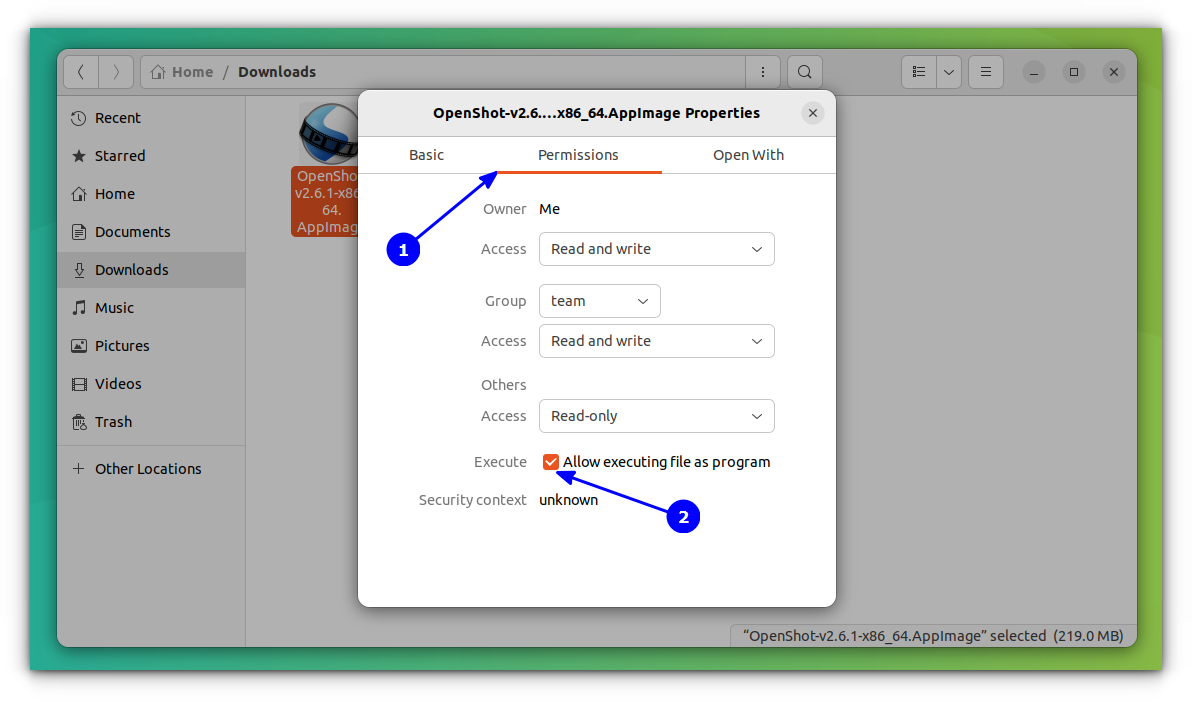
Приклад діалогу дозволів в Ubuntu 22.04. Скріншот: It’s FOSS.
Дозвіл і політика запуску є окремими речами. Довідка GNOME зазначає, що виконуваний текстовий файл може все ще відкритися в застосунку, а не запуститися. Для скриптів або інструментів CLI використовуйте термінал, щоб побачити вивід і помилки.
Маршрут через стільницю передбачає GUI, або графічний інтерфейс користувача. Система без голови (headless) не має локального графічного інтерфейсу. Якщо ви підключаєтеся до headless-сервера через Secure Shell (SSH), віддалене термінальне з’єднання, то файлового менеджера для подвійного клацання немає.
Чим насправді відрізняються дистрибутиви Linux?
Один дистрибутив — це упакована система на основі Linux. Одна з відмінностей полягає в тому, як він встановлює програмне забезпечення: Ubuntu/Debian зазвичай використовують пакети .deb з APT, а Fedora — пакети RPM з DNF. APT і DNF є менеджерами пакетів: вони встановлюють і відстежують програмне забезпечення та можуть отримувати його залежності, тобто інше необхідне програмне забезпечення. Вибирайте пакети, призначені для вашого дистрибутива та релізу.

Керування пакетами змінює спосіб встановлення, а не базові правила запуску окремої програми. Для такого типу завантаження спершу виберіть збірку Linux.
- Потім перевірте її архітектуру процесора (architecture): родину процесорів і інструкції, для яких вона призначена.
- Ваша система також має надавати відповідне середовище виконання (runtime), тобто програмну підтримку, яка потрібна програмі під час роботи.
- Це можуть бути бібліотеки (libraries), які надають спільний допоміжний код.
Щоб дізнатися назву машинної архітектури запущеної системи:
uname -m
Назви x86_64 і amd64 зазвичай означають одну й ту саму архітектуру; ARM64 — інша. Використовуйте результат, щоб вибрати збірку для процесора, а потім перевірте підтримувані публікатором релізи. Бінарний файл, що потребує новіших бібліотек, може не працювати на старішій системі, навіть за відповідності процесора. Відмінності у встановлених інтерпретаторах і правилах робочого столу або файлового менеджера також можуть пояснювати, чому той самий файл поводиться по-різному на двох системах.
Завантаження .exe/.msi для Windows, як правило, не працює на Linux напряму. Wine пропонує шлях сумісності для деяких програм Windows, але підтримка залежить від конкретної програми. Надавайте перевагу нативному релізу для Linux, якщо він доступний.
Чому виконуваний файл не запускається? Перевірте помилку, а не лише права доступу
Почніть із точного повідомлення, за потреби скориставшись терміналом, якщо подвійне клацання нічого не показує. Відсутність повідомлень сама по собі не доводить успішного запуску. Таблиця перекладає задокументовані відмінності помилок виконання на перші перевірки, а не на діагнози; формулювання залежать від оболонки, завантажувача та версії. Зверніть увагу, яку команду або який файл називає повідомлення: відсутня утиліта file або інтерпретатор — це не те саме, що відсутній застосунок.
| Повідомлення або симптом | Ймовірні причини | Перша розумна перевірка |
|---|---|---|
| «Command not found» | Неправильна назва або шлях; короткої назви немає в PATH | Перевірте папку та назву файлу з урахуванням регістру; використовуйте потрібний шлях ./. |
| «Permission denied» | Відсутнє право на виконання, доступ до каталогу, noexec або політика безпеки | Перевірте власника та права файлу командою ls -l, потім доступ до батьківських каталогів. |
| «Cannot execute» / «Exec format error» | Неправильна збірка для процесора чи ОС, непідтримуваний формат, пошкодження або дані, що не є програмою | Порівняйте класифікацію з file і результат uname -m із підтримуваними збірками Linux від видавця. |
| «No such file» / «Required file not found», хоча ціль існує | Неправильний шлях, відсутній інтерпретатор у shebang або відсутній нативний завантажувач | Перевірте шлях, потім переконайтеся, що потрібний інтерпретатор або середовище виконання встановлено. |
| Відсутня спільна бібліотека / помилка версії бібліотеки | Відсутня залежність або несумісна бібліотека в системі | Порівняйте названу вимогу до бібліотеки з підтримуваними пакетами або збіркою від видавця. |
| Скрипт відкривається як текст / немає видимого результату на робочому столі | Політика файлового менеджера, CLI без вікна або застосунок завершився з помилкою | Запустіть з терміналу відповідною командою вище й прочитайте повідомлення про помилку. |

Варто уважніше розглянути дві менш очевидні причини.
- Файл може існувати, тоді як його інтерпретатор або завантажувач — програмне забезпечення, що запускає нативний бінарний файл, — відсутній.
- Налаштування файлової системи noexec також може обмежувати прямий запуск, навіть якщо права доступу до файлу правильні.
Для збоїв, пов’язаних із політикою, зверніться до адміністратора або системної документації, а не вимикайте захисні механізми.
Щойно перевірки шляху та прав пройдено, припиніть повторювати зміни прав. Отримайте підтримувану збірку або зверніться до документації проєкту чи дистрибутива. Додавання sudo або широко доступних для запису прав не є універсальним рішенням. У разі помилок бібліотек не завантажуйте довільні файли .so і не замінюйте системні бібліотеки. Застосунок також може повідомляти про помилки доступу до файлів уже після запуску; це не обов’язково збої запуску. Для симптомів FUSE в AppImage поверніться до вказівок щодо AppImage вище. Використовуйте таку саму діагностичну звичку й на віддаленому сервері.
На VPS: ті самі правила, інший операційний контекст
Наприклад, припустімо, що скрипт резервного копіювання працює на вашому ноутбуці, але не запускається після підключення через SSH до віртуального приватного сервера (VPS) на Linux. На Ubuntu VPS від AlexHost перевірте серверну копію скрипту тим самим підходом, що описаний вище. Команди тепер виконуються на віддаленій машині, тому файл та його інтерпретатор мають бути присутніми там. Для CLI-утиліти перевірте також потрібні бібліотеки. Програмне забезпечення ноутбука та архітектура його CPU не визначають, що доступно на сервері.

Повний адміністративний доступ не робить root, обліковий запис адміністратора, типовим вибором для запуску застосунків. Тримайте привілеї, відповідні завданню, і обирайте CLI-утиліту для робочого процесу лише через SSH, а не очікуйте, що графічне завантаження надасть робочий стіл. Успішний ручний запуск також не є керованою службою, що працює постійно; постійні застосунки потребують керування службами, це окрема тема.
Незалежно від того, чи файл локальний, чи віддалений, наступне рішення визначається тим, що це за файл і що говорить помилка, а не додаванням більших прав:
- Визначте, what файл насправді є.
- Оберіть збірку, підтримувану вашою системою.
- Переконайтеся в довірі до його джерела.
- Використовуйте відповідний спосіб запуску або встановлення; спочатку розпакуйте архіви.
- Досліджуйте конкретну помилку, якщо виникає збій.