Billet ouvert
 +373 79 600002
 Chat en direct Telegram
 F.A.Q
 Français
 English
 Русский
 Română
 Deutsch
 Türkçe
 Español
 Português
 Українська
 български
 Polski
 Indonesia
 中文 (中国)


 sur tous les services d'hébergement


Fichiers exécutables Linux : ce qu’ils sont et comment les lancer
Qu’est-ce qu’un fichier exécutable sous Linux ?
Vous téléchargez un outil Linux, vous tapez son nom de fichier dans le terminal, et vous obtenez « command not found ». Le téléchargement n’est pas forcément défectueux : Linux peut avoir besoin du chemin d’accès au fichier plutôt que de son seul nom. Un fichier exécutable sous Linux contient un programme que le système peut lancer, comme une application ou un script d’automatisation.
Considérez un programme compilé, ou natif, comme un outil prêt à l’emploi : ses instructions sont préparées pour la machine cible. Un script est une fiche d’instructions qu’un interpréteur — logiciel qui lit ces instructions — parcourt pas à pas. Linux n’impose aucune extension obligatoire pour les fichiers exécutables. Pour un programme natif fiable et compatible, la démarche habituelle consiste à indiquer son chemin et à vous assurer que vous disposez de la permission d’exécution, qui permet de le démarrer directement.
La permission seule ne transforme pas un document en programme et ne fournit pas un logiciel manquant. Commencez par identifier le fichier : son nom seul ne permet pas de savoir s’il faut l’exécuter, l’installer ou l’extraire.
Identifiez le téléchargement avant d’essayer de l’exécuter
Utilisez le tableau pour choisir entre lancer, interpréter, installer et extraire. Ouvrir un document n’est pas la même chose que suivre des instructions d’exécution. Deux extensions méritent une attention particulière : .bin peut contenir des données qui ne sont pas un programme, et .run peut être un installateur basé sur un script.

| Ce que vous avez | Ce que cela signifie | Étape suivante habituelle |
|---|---|---|
| Programme natif ; souvent sans extension, parfois .bin/.run | Application ou installateur compilé | Vérifiez ce qu’il est, puis suivez les instructions de lancement de l’éditeur |
| Script ; souvent .sh/.py | Instructions textuelles pour un interpréteur | Utilisez l’interpréteur requis, ou exécutez directement comme expliqué ci-dessous |
| .AppImage | Paquet d’application portable | Ajoutez l’autorisation d’exécution si elle manque, puis lancez-le via son chemin |
| .deb/.rpm | Paquet logiciel pour une distribution Linux donnée | Installez avec les outils de paquets du système correspondant |
| .tar.gz/.zip | Archive : programmes, code source ou données | Extrayez, identifiez le contenu, lisez les instructions de l’éditeur |
| Windows .exe/.msi | Programme ou installateur Windows | Recherchez une version Linux native ou une solution de compatibilité prise en charge |
Ouvrez un terminal dans le dossier du fichier. Les noms de fichiers donnés en exemple sont indicatifs : remplacez-les par le nom réel de votre fichier et suivez uniquement la branche concernée. Ici, ./ signifie « ce dossier ». L’utilitaire file inspecte le contenu sans lancer la cible :
file ./mytool
Pour un programme Linux natif, le résultat peut indiquer ELF, abréviation de Executable and Linkable Format. C’est le format habituel des programmes Linux natifs, mais tous les fichiers ELF ne sont pas des applications autonomes. Un script peut plutôt être signalé comme script ou texte. D’autres résultats peuvent indiquer un paquet ou une archive, ou identifier un exécutable Windows. Comparez le résultat avec la description de l’éditeur avant de choisir la méthode de lancement. Si file n’est pas disponible, consultez la documentation de votre distribution.
Une fois le fichier identifié, distinguez l’installation du lancement. L’extraction décompresse des fichiers ; elle ne les installe pas nécessairement. Pour un paquet, utilisez les outils de gestion de paquets plutôt que ./package.deb. Un installateur peut lui-même être exécutable, mais l’installation et le lancement de l’application sont des actions distinctes. L’installation peut exécuter des scripts de paquets, il faut donc également des sources fiables.
Comment exécuter un exécutable Linux natif dans le terminal

Avant de suivre les exemples ci-dessous, choisissez une version Linux adaptée à votre processeur et une version de système prise en charge par l’éditeur. Utilisez un fichier qui vous appartient. Ces prérequis s’appliquent tout au long de ce guide ; la section sur les distributions explique plus en détail la compatibilité.
⚠️ Avertissement : Privilégiez les dépôts de distribution de confiance ou le canal de téléchargement documenté de l’éditeur. Même un logiciel lancé avec un utilisateur standard peut accéder à vos fichiers et identifiants. La classification et la permission d’exécution ne prouvent pas qu’un fichier est sûr. N’ajoutez pas automatiquement sudo, qui exécute des commandes avec des privilèges d’administrateur, pour lancer un téléchargement.
1) Ouvrez le dossier contenant le fichier et inspectez-le. Utilisez « Ouvrir dans le terminal » si disponible, ou les commandes ci-dessous. cd change de dossier ; /chemin/vers/dossier désigne un répertoire existant, et non un répertoire à créer. Exécutez la deuxième ligne uniquement si le changement de dossier a réussi ; ignorez la première si vous y êtes déjà.
cd "/path/to/folder"
ls -l ./mytool
Comparez ces exemples : -rw-r–r– n’a pas de permission d’exécution pour le propriétaire ; -rwxr–r– en a une. Regardez juste après le – initial, qui indique un fichier ordinaire. Les trois positions suivantes montrent les permissions du propriétaire : rw- dans le premier exemple, rwx dans le second. Ici, r signifie lecture, w écriture et x exécution. Un tiret signifie que la permission est absente.
2) Ajoutez la permission d’exécution du propriétaire uniquement si elle manque. Pour votre propre fichier, utilisez cette modification de permission :
chmod u+x ./mytool
Ici, u désigne le propriétaire du fichier. La partie +x ajoute la permission d’exécution pour ce propriétaire. La forme courante chmod +x ne concerne pas spécifiquement le propriétaire uniquement. Le succès n’affiche normalement rien ; vérifiez à nouveau la liste des fichiers en cas de doute. Pour cet exemple et les suivants, ignorez chmod lorsque le bit d’exécution du propriétaire est déjà défini. Si la modification de permission échoue, arrêtez-vous au lieu de poursuivre le lancement.
3) Lancez le programme depuis ce dossier. Indiquez son chemin :
./mytool
Le terminal accepte vos commandes ; le shell les interprète. Ici, ./ indique au shell de chercher dans ce dossier. Lorsque vous donnez le nom d’un programme externe sans chemin, le shell recherche normalement dans PATH. Cette liste de répertoires de commandes exclut généralement le dossier courant, ce qui explique l’exemple « command not found » mentionné plus haut. Les outils installés fonctionnent souvent par leur nom, car leurs répertoires sont inclus.
Si le nom du fichier contient des espaces, placez tout le chemin entre guillemets. Il s’agit d’une alternative à la commande de lancement ci-dessus, et non d’une étape supplémentaire. Pour un fichier nommé My Tool :
"./My Tool"
Les guillemets gardent le chemin d’accès groupé ; utilisez-les chaque fois qu’une commande fait référence à ce nom de fichier.
Un outil CLI, ou interface en ligne de commande, interagit généralement via le terminal plutôt que par une fenêtre. Ses résultats s’affichent dans le terminal, avec les éventuels textes d’aide ou erreurs signalés. L’absence de fenêtre ne constitue pas en soi un échec.
Exécution de scripts : ./script.sh ou un interpréteur
La fiche d’instructions d’un script a besoin d’un lecteur. Exécuter ./script.sh utilise l’interpréteur nommé à l’intérieur du script ; exécuter bash ./script.sh sélectionne explicitement Bash. Les deux approches nécessitent l’installation de l’interpréteur approprié et un script qu’il peut lire.
Pour une exécution directe, un shebang—la première ligne commençant par #!—désigne l’interpréteur. Par exemple, #!/bin/bash indique à Linux d’utiliser Bash à ce chemin. Il doit figurer dans un script Bash, et non dans le terminal ni en tête d’un téléchargement inconnu. Le modèle de lancement direct est :
chmod u+x ./script.sh
./script.sh
Pour sélectionner vous-même Bash pour un script documenté comme l’utilisant, exécutez :
bash ./script.sh
Pour un script Python séparé, sélectionnez plutôt Python. Utilisez la version et les dépendances requises par ce script :
python3 ./script.py
Direct execution (target needs execute permission)
  ./mytool    -> native loading -> program runs
  ./script.sh -> shebang-selected interpreter -> script runs

Explicit interpreter (script needs read permission)
  bash ./script.sh -> Bash reads script -> script runs
Modèle de lancement simplifié : fichiers compatibles et autorisés, avec les composants requis présents. Le chargement natif signifie que Linux prépare le programme compilé à s’exécuter.
Dans les exemples avec interpréteur explicite, le script n’a généralement pas besoin du bit d’exécution : l’interpréteur le lit comme une entrée, quel que soit son shebang.
L’extension .sh ne sélectionne pas Bash, et sh et Bash ne sont pas automatiquement interchangeables. Suivez le shell exigé par l’éditeur ; ne passez pas un binaire natif à Bash.
Comment exécuter un AppImage
Un AppImage est un paquet d’application portable, généralement exécuté sans installation de paquet classique. Dans le dossier du paquet, utilisez la même vérification des permissions et le même schéma de lancement que précédemment. En suivant les instructions AppImage, ajoutez la permission d’exécution uniquement si elle est absente, puis lancez le fichier :
chmod u+x ./Example.AppImage
./Example.AppImage
La deuxième ligne démarre le paquet. Même un paquet peut nécessiter des composants du système hôte, vérifiez donc ses prérequis. Le packaging AppImage ne fournit pas non plus de sandboxing, qui restreint l’accès d’une application. Traitez le paquet comme une application ordinaire ayant accès à vos fichiers, et non comme un environnement isolé ou automatiquement sûr.
📝 Remarque : FUSE signifie Filesystem in Userspace (système de fichiers dans l’espace utilisateur). Les anciens runtimes AppImage, c’est-à-dire le composant de démarrage du paquet, peuvent nécessiter des bibliothèques de l’hôte ; les plus récents peuvent intégrer la bibliothèque concernée. Pour les erreurs FUSE, suivez les indications correspondant à votre runtime et à votre version de Linux.
Peut-on exécuter un fichier exécutable en double-cliquant ?
Parfois. Pour un fichier exécutable de confiance, vérifiez Propriétés → Permissions et activez son option d’exécution/de programme si nécessaire. « Executable as Program » est un libellé possible. Utilisez ensuite l’action de lancement si votre gestionnaire de fichiers la prend en charge. Les libellés et le comportement varient selon les bureaux et les versions.
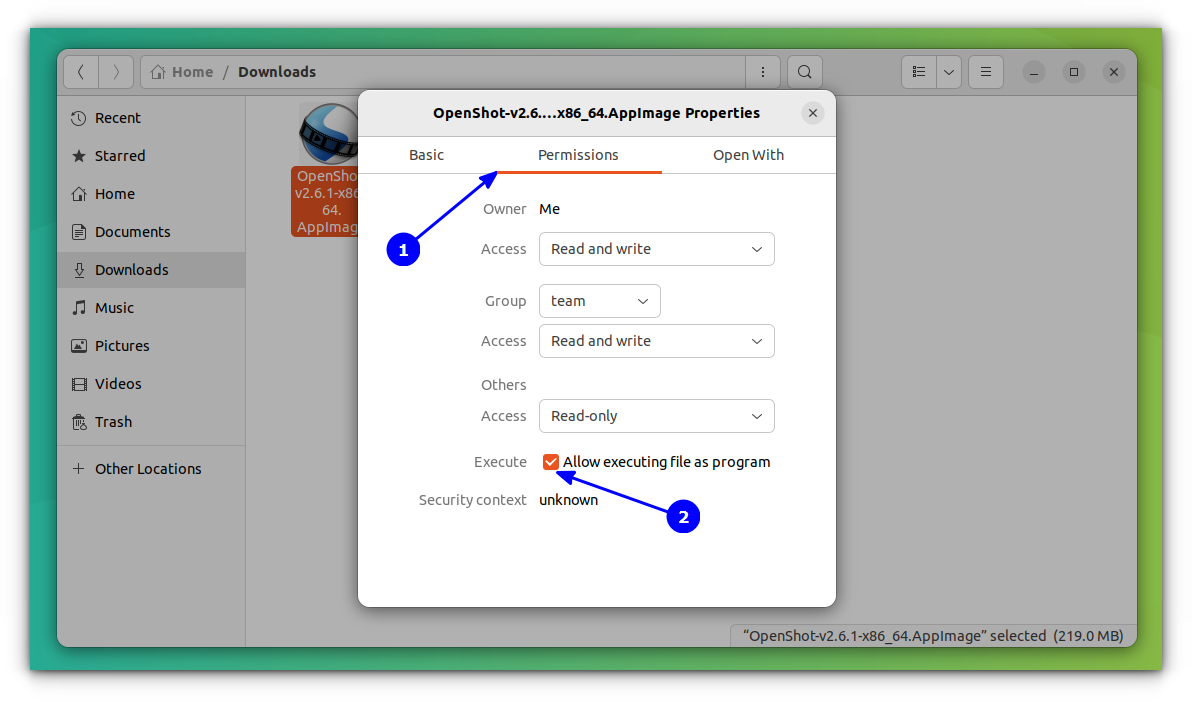
Exemple de boîte de dialogue des permissions sur Ubuntu 22.04. Capture d’écran : It’s FOSS.
Les permissions et la politique de lancement sont distinctes. L’aide de GNOME indique qu’un fichier texte exécutable peut toujours s’ouvrir dans une application plutôt que de s’exécuter. Pour les scripts ou les outils en ligne de commande, utilisez le terminal pour voir la sortie et les erreurs.
La méthode par le bureau suppose une interface graphique, ou GUI (graphical user interface). Un système sans tête (headless) ne dispose d’aucune interface de bureau locale. Si vous accédez à un serveur sans tête via Secure Shell (SSH), une connexion de terminal distante, il n’y a aucun gestionnaire de fichiers de bureau dans lequel double-cliquer.
Qu’est-ce qui change réellement entre les distributions Linux ?
Une distribution est un système basé sur Linux, livré sous forme de paquets. Une différence concerne la manière d’installer les logiciels : Ubuntu/Debian utilisent couramment des paquets .deb avec APT, tandis que Fedora utilise des paquets RPM avec DNF. APT et DNF sont des gestionnaires de paquets : ils installent et suivent les logiciels et peuvent récupérer leurs dépendances, c’est-à-dire les autres logiciels nécessaires. Choisissez des paquets destinés à votre distribution et à votre version.

La gestion des paquets modifie l’installation, et non les règles de base du lancement d’un programme autonome. Pour ce type de téléchargement, commencez par choisir une version de Linux.
- Vérifiez ensuite son architecture CPU : la famille de processeurs et les instructions qu’elle cible.
- Votre système doit aussi fournir un runtime adapté, c’est-à-dire la prise en charge logicielle dont le programme a besoin pendant son exécution.
- Cela peut inclure des bibliothèques, qui fournissent du code partagé de support.
Pour voir le nom de l’architecture machine du système en cours d’exécution :
uname -m
Les noms x86_64 et amd64 désignent généralement la même architecture ; ARM64 est différent. Utilisez ce résultat pour sélectionner la version CPU, puis consultez les versions prises en charge par l’éditeur. Un binaire nécessitant des bibliothèques plus récentes peut échouer sur un système plus ancien, même avec une architecture CPU correspondante. Les différences d’interpréteurs installés et de politiques du bureau ou du gestionnaire de fichiers peuvent aussi expliquer pourquoi le même fichier se comporte différemment sur deux systèmes.
Les téléchargements Windows .exe/.msi ne fonctionnent habituellement pas nativement sous Linux. Wine offre une solution de compatibilité pour certaines applications Windows, mais la prise en charge varie selon l’application. Privilégiez une version Linux native lorsqu’elle est disponible.
Pourquoi l’exécutable ne se lance-t-il pas ? Vérifiez l’erreur, pas seulement les permissions
Commencez par relever le message exact, en utilisant le terminal si un double-clic ne révèle rien. Le silence ne prouve pas à lui seul la réussite. Le tableau traduit les distinctions documentées des erreurs d’exécution en premières vérifications, et non en diagnostics ; la formulation varie selon le shell, le chargeur et la version. Remarquez quelle commande ou quel fichier le message désigne : un utilitaire file ou un interpréteur manquant n’est pas la même chose qu’une application manquante.
| Message ou symptôme | Causes probables | Première vérification pertinente |
|---|---|---|
| « Command not found » | Nom/chemin incorrect ; nom court absent de PATH | Vérifiez le dossier et le nom de fichier (sensible à la casse) ; utilisez le chemin ./ prévu. |
| « Permission denied » | Permission d’exécution manquante, accès au répertoire, noexec ou politique de sécurité | Vérifiez le propriétaire et les permissions du fichier avec ls -l, puis l’accès aux dossiers parents. |
| « Cannot execute » / « Exec format error » | Build CPU/OS incompatible, format non pris en charge, fichier endommagé ou données non exécutables | Comparez la classification donnée par file et la sortie de uname -m avec les builds Linux pris en charge par l’éditeur. |
| « No such file » / « Required file not found », alors que la cible existe | Chemin incorrect, interpréteur shebang manquant ou chargeur natif absent | Vérifiez le chemin, puis contrôlez la présence de l’interpréteur ou de l’environnement d’exécution requis. |
| Bibliothèque partagée manquante / erreur de version de bibliothèque | Dépendance absente ou bibliothèque hôte incompatible | Comparez la bibliothèque requise indiquée avec les paquets/builds pris en charge par l’éditeur. |
| Le script s’ouvre comme texte / aucun résultat visible sur le bureau | Politique du gestionnaire de fichiers, CLI sans fenêtre, ou application quittant avec une erreur | Lancez depuis le terminal avec la commande appropriée ci-dessus ; lisez toute erreur signalée. |

Deux causes moins évidentes méritent un examen plus attentif.
- Un fichier peut exister alors que son interpréteur ou son chargeur—le logiciel qui démarre un binaire natif—est absent.
- Le paramètre noexec d’un système de fichiers peut aussi restreindre l’exécution directe malgré des permissions correctes.
Pour les échecs liés à une politique, consultez l’administrateur ou la documentation système plutôt que de désactiver les protections.
Une fois les vérifications de chemin et de permissions validées, cessez de répéter les modifications de permissions. Obtenez le build pris en charge ou consultez la documentation du projet ou de la distribution. Ajouter sudo ou des permissions largement accessibles en écriture n’est pas une solution générique. Pour les erreurs de bibliothèques, ne téléchargez pas de fichiers .so au hasard et ne remplacez pas les bibliothèques système. Une application peut aussi signaler des erreurs d’accès aux fichiers après son démarrage ; ce ne sont pas forcément des échecs de lancement. Pour les symptômes FUSE d’AppImage, reportez-vous aux recommandations AppImage ci-dessus. Appliquez cette même méthode de diagnostic sur un serveur distant.
Sur un VPS : les mêmes règles, un contexte d’exploitation différent
Par exemple, supposons qu’un script de sauvegarde fonctionne sur votre ordinateur portable mais ne se lance pas après une connexion SSH à un serveur privé virtuel (VPS) Linux. Sur un VPS Ubuntu AlexHost, vérifiez la copie du script présente sur le serveur en suivant la même démarche que ci-dessus. Les commandes s’exécutent désormais sur la machine distante : le fichier et son interpréteur doivent donc être présents sur celle-ci. Pour un utilitaire en ligne de commande, vérifiez aussi les bibliothèques requises. Les logiciels et l’architecture processeur de votre ordinateur portable ne déterminent pas ce qui est disponible sur le serveur.

Disposer d’un accès administratif complet ne fait pas de root, le compte administrateur, le choix par défaut pour lancer des applications. Conservez des privilèges adaptés à la tâche, et choisissez un utilitaire en ligne de commande pour un flux de travail uniquement SSH plutôt que de vous attendre à ce qu’un téléchargement graphique fournisse un bureau. Un lancement manuel réussi n’est pas non plus un service géré et toujours actif ; les applications persistantes nécessitent une gestion de services, un sujet distinct.
Que le fichier soit local ou distant, la décision suivante découle de sa nature et du message d’erreur, et non de l’ajout de permissions supplémentaires :
- Identifiez ce que le fichier est réellement.
- Choisissez une version compatible avec votre système.
- Établissez la confiance dans sa source.
- Utilisez la méthode d’exécution ou d’installation appropriée ; extrayez d’abord les archives.
- Examinez l’erreur spécifique en cas d’échec.