Bilhete aberto
 +373 79 600002
 Chat ao vivo do Telegram
 F.A.Q
 Português
 English
 Русский
 Română
 Deutsch
 Français
 Türkçe
 Español
 Українська
 български
 Polski
 Indonesia
 中文 (中国)


 em todos os serviços de alojamento


Arquivos Executáveis Linux: O Que São e Como Executá-los
O que é um arquivo executável no Linux?
Você baixa uma ferramenta para Linux, digita o nome do arquivo no terminal e recebe “command not found” (comando não encontrado). O download não está necessariamente corrompido: o Linux pode precisar do caminho até o arquivo, e não apenas do nome. Um arquivo executável no Linux contém um programa que o sistema pode rodar, como um aplicativo ou um script de automação.
Pense em um programa compilado, ou nativo, como uma ferramenta pronta: suas instruções já estão preparadas para a máquina de destino. Um script é como um cartão de instruções que um interpretador — software que lê essas instruções — executa passo a passo. O Linux não exige uma extensão específica para executáveis. Para um programa nativo confiável e compatível, a abordagem usual é informar seu caminho e garantir que você tenha permissão de execução, que permite iniciá-lo diretamente.
A permissão, por si só, não transforma um documento em programa nem fornece software ausente. Primeiro, identifique o arquivo: o nome dele, sozinho, não diz se você deve executá-lo, instalá-lo ou extraí-lo.
Identifique o download antes de tentar executá-lo
Use a tabela para escolher entre iniciar, interpretar, instalar e extrair. Abrir um documento não é o mesmo que executar instruções. Dois nomes merecem cuidado especial: .bin pode conter dados que não são programas, e .run pode ser um instalador baseado em script.

| O que você tem | O que significa | Próximo passo habitual |
|---|---|---|
| Programa nativo; frequentemente sem extensão, às vezes .bin/.run | Aplicativo compilado ou instalador | Verifique o que é e siga as instruções de inicialização do editor |
| Script; frequentemente .sh/.py | Instruções de texto para um interpretador | Use o interpretador necessário ou execute diretamente conforme explicado abaixo |
| .AppImage | Pacote de aplicativo portátil | Adicione permissão de execução, se estiver faltando, e execute usando seu caminho |
| .deb/.rpm | Pacote de software para uma distribuição Linux específica | Instale com as ferramentas de pacote do sistema correspondente |
| .tar.gz/.zip | Arquivo: programas, código-fonte ou dados | Extraia, identifique o conteúdo e leia as instruções do editor |
| Windows .exe/.msi | Programa ou instalador do Windows | Encontre uma versão nativa para Linux ou uma rota de compatibilidade suportada |
Abra um terminal na pasta do arquivo. Os nomes de arquivo de exemplo são apenas ilustrativos: substitua pelo nome real do seu arquivo e siga somente o ramo relevante. Aqui, ./ significa “esta pasta”. O utilitário file inspeciona o conteúdo sem iniciar o alvo:
file ./mytool
Para um programa nativo Linux, o resultado pode indicar ELF, abreviação de Executable and Linkable Format. Este é o formato habitual de programas nativos Linux, mas nem todo arquivo ELF é um aplicativo autônomo. Um script pode, em vez disso, ser reportado como script ou texto. Outros resultados podem apontar para um pacote ou arquivo compactado, ou identificar um executável do Windows. Compare o resultado com a descrição do editor antes de escolher uma rota de inicialização. Se o file não estiver disponível, consulte a documentação da sua distribuição.
Depois de identificar o arquivo, distinga a configuração da inicialização. A extração desempacota arquivos; não necessariamente os instala. Para um pacote, use as ferramentas de pacote em vez de ./package.deb. Um instalador pode ser executável por si só, mas configuração e inicialização do aplicativo são ações separadas. A instalação pode executar scripts do pacote, por isso os pacotes também precisam de fontes confiáveis.
Como executar um executável nativo do Linux no terminal

Antes de seguir os exemplos abaixo, escolha uma versão do Linux para a sua CPU e uma versão do sistema que o desenvolvedor suporte. Use um arquivo que seja seu. Esses pré-requisitos se aplicam em todo o guia; a seção sobre distribuições explica a compatibilidade com mais detalhes.
⚠️ Aviso: Prefira repositórios de distribuição confiáveis ou o canal de download documentado pelo desenvolvedor. Mesmo softwares executados por usuários comuns podem acessar seus arquivos e credenciais. A classificação do arquivo e a permissão de execução não comprovam que ele é seguro. Não adicione automaticamente sudo, que executa comandos com privilégios de administrador, para iniciar um download.
1) Abra a pasta que contém o arquivo e inspecione-o. Use “Abrir no Terminal”, se disponível, ou os comandos abaixo. cd muda de pasta; /caminho/para/pasta representa um diretório existente, não um que deva ser criado. Execute a segunda linha somente após a mudança de pasta ter sido bem-sucedida; pule a primeira se já estiver nela.
cd "/path/to/folder"
ls -l ./mytool
Compare estes exemplos: -rw-r–r– não tem permissão de execução para o proprietário; -rwxr–r– tem. Observe logo após o – inicial, que indica um arquivo regular. As três posições seguintes mostram as permissões do proprietário: rw- no primeiro exemplo, rwx no segundo. Aqui, r significa leitura, w significa escrita e x significa execução. Um traço indica que a permissão está ausente.
2) Adicione a permissão de execução do proprietário somente se estiver ausente. Para o seu próprio arquivo, use esta alteração de permissão:
chmod u+x ./mytool
Aqui, u seleciona o proprietário do arquivo. A parte +x adiciona a permissão de execução para esse proprietário. A forma comum chmod +x não se restringe especificamente ao proprietário. Normalmente, o sucesso não exibe nada; se tiver dúvidas, verifique a listagem novamente. Para este e os próximos exemplos, pule o chmod quando o bit de execução do proprietário já estiver definido. Se a alteração de permissão falhar, pare em vez de continuar tentando executar.
3) Execute o programa a partir desta pasta. Informe o caminho dele:
./mytool
O terminal aceita seus comandos; o shell os interpreta. Aqui, ./ indica ao shell que procure nesta pasta. Quando você informa o nome de um programa externo sem caminho, o shell normalmente pesquisa no PATH. Essa lista de diretórios de comandos geralmente não inclui a pasta atual, o que explica o exemplo inicial de “command not found” (comando não encontrado). Ferramentas instaladas costumam funcionar pelo nome porque seus diretórios estão incluídos.
Se o nome do arquivo contiver espaços, coloque todo o caminho entre aspas. Esta é uma alternativa ao comando de execução acima, não uma etapa adicional. Para um arquivo chamado My Tool:
"./My Tool"
As aspas mantêm o caminho do arquivo unido; use-as sempre que um comando se referir a esse nome de arquivo.
Uma ferramenta CLI, ou interface de linha de comando, normalmente interage pelo terminal em vez de por uma janela. Sua saída aparece ali, junto com qualquer texto de ajuda ou erros que ela informe. A ausência de uma janela não é, por si só, uma falha.
Executando scripts: ./script.sh versus um interpretador
A ficha de instruções de um script precisa de um leitor. Executar ./script.sh usa o interpretador indicado dentro do script; executar bash ./script.sh seleciona explicitamente o Bash. Ambas as abordagens exigem que o interpretador correto esteja instalado e um script que ele consiga ler.
Para execução direta, um shebang—a primeira linha começando com #!—indica o interpretador. Por exemplo, #!/bin/bash diz ao Linux para usar o Bash naquele caminho. Ele pertence dentro de um script Bash, não no terminal nem no início de um download desconhecido. O padrão de execução direta é:
chmod u+x ./script.sh
./script.sh
Para selecionar o Bash você mesmo para um script documentado para usá-lo, execute:
bash ./script.sh
Para um script Python separado, selecione o Python em vez disso. Use a versão e as dependências exigidas por esse script:
python3 ./script.py
Direct execution (target needs execute permission)
  ./mytool    -> native loading -> program runs
  ./script.sh -> shebang-selected interpreter -> script runs

Explicit interpreter (script needs read permission)
  bash ./script.sh -> Bash reads script -> script runs
Modelo simplificado de execução: arquivos compatíveis e permitidos com os componentes necessários presentes. O carregamento nativo significa que o Linux prepara o programa compilado para ser executado.
Nos exemplos com interpretador explícito, o script normalmente não precisa do bit de execução: o interpretador o lê como entrada, independentemente do seu shebang.
A extensão .sh não seleciona o Bash, e o sh e o Bash não são automaticamente intercambiáveis. Siga o shell exigido pelo publicador; não passe um binário nativo para o Bash.
Como executar um AppImage
Um AppImage é um pacote de aplicação portátil, normalmente executado sem a instalação convencional de pacotes. Na pasta do pacote, use a mesma verificação de permissões e o mesmo padrão de execução de antes. Seguindo as instruções do AppImage, adicione a permissão de execução apenas se estiver ausente e, em seguida, execute o arquivo:
chmod u+x ./Example.AppImage
./Example.AppImage
A segunda linha inicia o pacote. Mesmo um pacote pode precisar de componentes do sistema hospedeiro, por isso verifique os seus requisitos. O empacotamento AppImage também não oferece sandboxing, que restringe o acesso de uma aplicação. Trate o pacote como uma aplicação comum com acesso aos seus arquivos, e não como um ambiente isolado ou automaticamente seguro.
📝 Nota: FUSE significa Filesystem in Userspace (Sistema de Arquivos no Espaço do Usuário). Versões mais antigas do runtime do AppImage — o componente de inicialização do pacote — podem precisar de bibliotecas do sistema hospedeiro; as mais recentes podem incluir a biblioteca relevante. Para erros de FUSE, siga o guia correspondente à sua versão do runtime e da distribuição Linux.
Você consegue executar um executável com um duplo clique?
Às vezes. Para um arquivo executável confiável, verifique Propriedades → Permissões e ative a opção de execução/programa, se necessário. “Executável como Programa” é um dos rótulos possíveis. Em seguida, use a ação de iniciar se o seu gerenciador de arquivos oferecer suporte a isso. Os rótulos e o comportamento variam entre ambientes de desktop e versões.
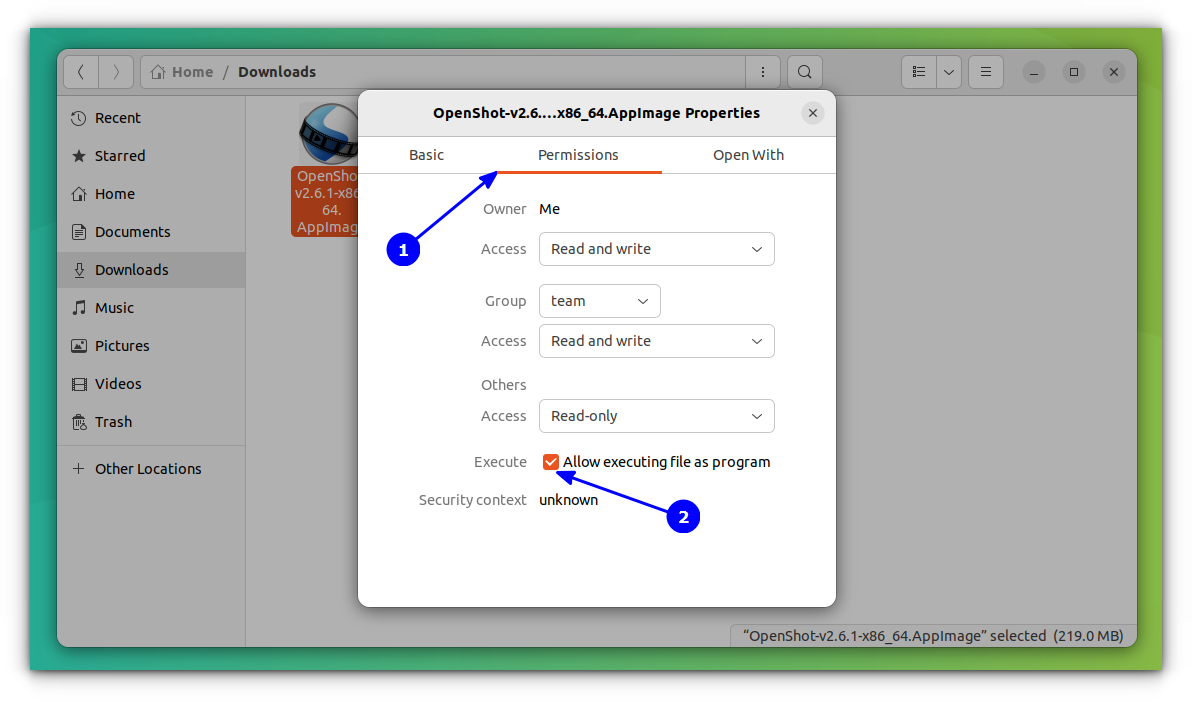
Exemplo da caixa de diálogo de permissões no Ubuntu 22.04. Captura de tela: It’s FOSS.
Permissão e política de inicialização são coisas separadas. A ajuda do GNOME observa que um arquivo de texto executável ainda pode abrir em um aplicativo em vez de ser executado. Para scripts ou ferramentas de CLI, use o terminal para ver a saída e os erros.
A rota pela área de trabalho pressupõe uma GUI, ou interface gráfica do usuário. Um sistema headless não tem interface de desktop local. Se você acessar um servidor headless por meio de Secure Shell (SSH), uma conexão de terminal remota, não há gerenciador de arquivos de desktop para dar duplo clique.
Что на самом деле меняется между дистрибутивами Linux?
Ты уже переводил в другом формате? Нет — здесь нужен перевод на португальский.
O que realmente muda entre as distribuições Linux?
Uma distribuição é um sistema baseado em Linux empacotado. Uma diferença está na forma como instala software: Ubuntu/Debian normalmente usam pacotes .deb com APT, enquanto o Fedora usa pacotes RPM com DNF. APT e DNF são gerenciadores de pacotes: instalam e rastreiam software e podem obter suas dependências, ou seja, outros softwares necessários. Escolha pacotes destinados à sua distribuição e versão.

O gerenciamento de pacotes altera a instalação, não as regras básicas para iniciar um programa independente. Para esse tipo de download, primeiro escolha uma versão do Linux.
- Depois, verifique a arquitetura da CPU: a família de processadores e as instruções para as quais ele foi feito.
- Seu sistema também precisa fornecer um runtime adequado, ou seja, o suporte de software que o programa precisa durante a execução.
- Isso pode incluir bibliotecas, que fornecem código de suporte compartilhado.
Para ver o nome da arquitetura de máquina do sistema em execução:
uname -m
Os nomes x86_64 e amd64 normalmente significam a mesma arquitetura; ARM64 é diferente. Use o resultado para selecionar a versão da CPU e depois verifique as versões suportadas pelo publicador. Um binário que exige bibliotecas mais recentes pode falhar em um sistema mais antigo, mesmo com a CPU correspondente. Diferenças nos interpretadores instalados e nas políticas de área de trabalho/gerenciador de arquivos também podem explicar por que o mesmo arquivo se comporta de forma diferente em dois sistemas.
Downloads Windows .exe/.msi normalmente não são executados nativamente no Linux. O Wine oferece uma alternativa de compatibilidade para alguns aplicativos Windows, mas o suporte varia de acordo com o aplicativo. Prefira uma versão nativa do Linux quando disponível.
Why won’t the executable run? Check the error, not just the permissions
Começe pela mensagem exata, usando o terminal caso clicar duas vezes não revele nada. O silêncio por si só não prova sucesso. A tabela traduz as distinções documentadas de erros de execução em primeiras verificações, não em diagnósticos; a redação varia conforme o shell, o loader e a versão. Observe qual comando ou arquivo a mensagem menciona: um utilitário file ausente ou um interpretador ausente não é o mesmo que uma aplicação ausente.
| Mensagem ou sintoma | Possibilidades prováveis | Primeira verificação sensata |
|---|---|---|
| “Command not found” | Nome/caminho incorreto; nome simples ausente do PATH | Verifique a pasta e o nome do arquivo, que diferencia maiúsculas de minúsculas; use o caminho pretendido com ./. |
| “Permission denied” | Falta de permissão de execução, acesso ao diretório, noexec ou política de segurança | Verifique a propriedade e as permissões do arquivo com ls -l, depois o acesso aos diretórios que o contêm. |
| “Cannot execute” / “Exec format error” | Build de CPU/SO incorreto, formato não suportado, dano ou dados que não são de programa | Compare a classificação de file e o resultado de uname -m com os builds Linux suportados pelo editor. |
| “No such file” / “Required file not found”, embora o alvo exista | Caminho incorreto, interpretador do shebang ausente ou loader nativo ausente | Verifique o caminho e, em seguida, confirme se o interpretador ou runtime necessário está presente. |
| Biblioteca compartilhada ausente / erro de versão de biblioteca | Dependência ausente ou biblioteca do host incompatível | Compare o requisito da biblioteca citada com os pacotes/build suportados pelo editor. |
| Script abre como texto / nenhum resultado visível na área de trabalho | Política do gerenciador de arquivos, CLI sem janela ou aplicação encerrando com erro | Inicie pelo terminal usando o comando apropriado acima; leia qualquer erro reportado. |

Duas causas menos óbvias merecem uma análise mais atenta.
- Um arquivo pode existir enquanto seu interpretador ou loader—o software que inicia um binário nativo—está ausente.
- A configuração noexec de um sistema de arquivos também pode restringir a execução direta, apesar de as permissões do arquivo estarem corretas.
Para falhas relacionadas a políticas, consulte o administrador ou a documentação do sistema em vez de desativar proteções.
Quando as verificações de caminho e permissão forem aprovadas, pare de repetir alterações de permissão. Obtenha o build suportado ou consulte a documentação do projeto/distribuição. Adicionar sudo ou permissões amplamente graváveis não é uma solução genérica. Para erros de biblioteca, não baixe arquivos .so arbitrários nem substitua bibliotecas do sistema. Uma aplicação também pode relatar erros de acesso a arquivos após iniciar; estes não são necessariamente falhas de inicialização. Para sintomas de FUSE do AppImage, volte às orientações sobre AppImage acima. Use esse mesmo hábito de diagnóstico em um servidor remoto.
Em um VPS: as mesmas regras, um contexto operacional diferente
Por exemplo, suponha que um script de backup funcione no seu laptop, mas não seja executado depois que você se conecta via SSH a um servidor privado virtual (VPS) Linux. Em um VPS Ubuntu da AlexHost, verifique a cópia do script no servidor usando a mesma abordagem descrita acima. Os comandos agora operam na máquina remota, portanto o arquivo e seu interpretador precisam estar presentes lá. Para um utilitário CLI, verifique também as bibliotecas necessárias. O software e a arquitetura de CPU do laptop não determinam o que está disponível no servidor.

Acesso administrativo completo não torna o root, a conta de administrador, a escolha padrão para iniciar aplicações. Mantenha os privilégios adequados à tarefa e escolha um utilitário CLI para um fluxo de trabalho somente via SSH, em vez de esperar que um download gráfico forneça uma área de trabalho. Uma execução manual bem-sucedida também não é um serviço gerenciado e sempre ativo; aplicações persistentes precisam de gerenciamento de serviços, um tema separado.
Seja o arquivo local ou remoto, a próxima decisão depende do que ele é e do que o erro indica, e não de conceder mais permissões:
- Identifique o que o arquivo realmente é.
- Escolha uma build compatível com o seu sistema.
- Estabeleça confiança na origem dele.
- Use a rota de execução ou instalação apropriada; extraia os arquivos compactados primeiro.
- Investigue o erro específico caso falhe.