 提交工单
提交工单  +373 79 600002
  Telegram 在线聊天
  常见问题
常见问题  中文 (中国)
 English
  Русский
  Română
  Deutsch
  Français
  Türkçe
  Español
  Português
  Українська
  български
  Polski
  Indonesia

















































































































U2
-
 2 vCores
 -
 DDR4 4 GB
 -
 40 GB NVMe
 -
 共享 100 Mbps
























NVMe SSD、完整 root 权限、独立 IPv4,最高 1 Gbps。选择方案,数分钟内完成部署。


 2 vCores DDR4 4 GB 40 GB NVMe 共享 100 Mbps 2 vCores DDR4 4 GB 40 Go NVMe 共享 1 Gbps 2 vCores DDR4 4 GB 40 GB NVMe 共享 1 Gbps 2 vCores DDR4 4 GB 40 GB NVMe 共享 1 Gbps 2 vCores DDR4 4 GB 40 GB NVMe 共享 1 Gbps 2 vCores DDR4 4 GB 40 GB NVMe 共享 1 Gbps 2 vCores DDR4 4 GB 40 GB NVMe 共享 1 Gbps 2 vCores DDR4 4 GB 40 GB NVMe 共享 1 Gbps 4 vCores DDR4 8 GB 80 GB NVMe 共享 100 Mbps 4 vCores DDR4 8 GB 80 ГБ NVMe 共享 1 Gbps 4 vCores DDR4 8 GB 80 GB NVMe 共享 1 Gbps 4 vCores DDR4 8 GB 80 GB NVMe 共享 1 Gbps 4 vCores DDR4 8 GB 80 GB NVMe 共享 1 Gbps 4 vCores DDR4 8 GB 80 GB NVMe 共享 1 Gbps 4 vCores DDR4 8 GB 80 GB NVMe 共享 1 Gbps 4 vCores DDR4 8 GB 80 GB NVMe 共享 1 Gbps
 该价格区间暂无方案。
远程 Windows VPS 桌面是由著名的微软公司开发的一项技术。该产品名为 RDP,代表对 Windows 操作系统桌面的访问。使用这种访问方式,客户可以直接在工作地点轻松实现远程计算机管理。 AlexHost 提供商以 IT 市场上最优惠的价格出租 VDS 和 VPS Windows 桌面。我们所说的虚拟服务器是通过 “远程桌面 “工具进行管理的。指定服务器解决方案大大简化了服务器管理,同时允许您在数据中心的一台功能强大的计算机上运行特殊软件。因此,这样一台电脑可以用来高效、快速地解决一些资源密集型的大型任务。
远程 Windows VPS 桌面是由微软公司创建的,其技术特点是保证远程桌面的访问。RDP 工具允许通过互联网连接服务器和管理员的个人电脑。因此,指定的管理员可以
使用网络地址通过 Windows 桌面连接 VPS,并使用唯一的登录名和密码组合验证用户。要实现全部技术,必须将 VPS 严格安装在远程设备上。在服务器运行 Windows 操作系统的阶段,RDP 已在其平台上运行,可以自由使用。不过,如今 RDP 实用程序也为其他流行的操作系统开发。利用 Windows VPS 服务器的远程桌面,可以进行复杂的服务器管理、使用复杂的应用程序和执行各种计算。总之,VDS 正在成为处理 BigData 的有效工具,经常用于启动工程软件和各种游戏服务。
要连接到 Windows VPS 服务器的远程桌面,需要使用 RDP 协议。启动该协议的专用内置应用程序严格基于 Windows。要在使用其他操作系统时实现上述目标,你需要花时间安装第三方实用程序。您可以在 AlexHost 租用廉价的 Windows 远程桌面 VPS,并获得选择和配置远程桌面 Windows VPS 服务器的详细建议。
VPS 远程桌面 Windows 10,适用于提供对 Windows 服务器(虚拟解决方案)的访问,被赋予了多重优势,包括:
您可以从 AlexHost 专家处以合理的价格租用远程桌面 Windows 10 VPS。通过网站或电话获取建议,为您的数字项目选择最好、技术最先进的解决方案。在 RDP 的帮助下,您可以解决各种企业级任务,管理业务流程并提高其效率。
Windows VPS 远程桌面由信誉良好的 AlexHost 提供商提供,为远程访问服务器虚拟桌面提供了现代解决方案。有了远程桌面功能,即使服务器实际位于不同的地方,您也可以无缝地使用它。下面是如何使用远程桌面和访问远程桌面的分步指南:
必须优先考虑远程桌面的安全性。这包括使用强大、唯一的密码和实施额外的服务器安全措施。远程桌面是远程工作的强大工具,如果使用得当,它可以大大简化服务器管理,并增强你对 Windows VPS 的访问。
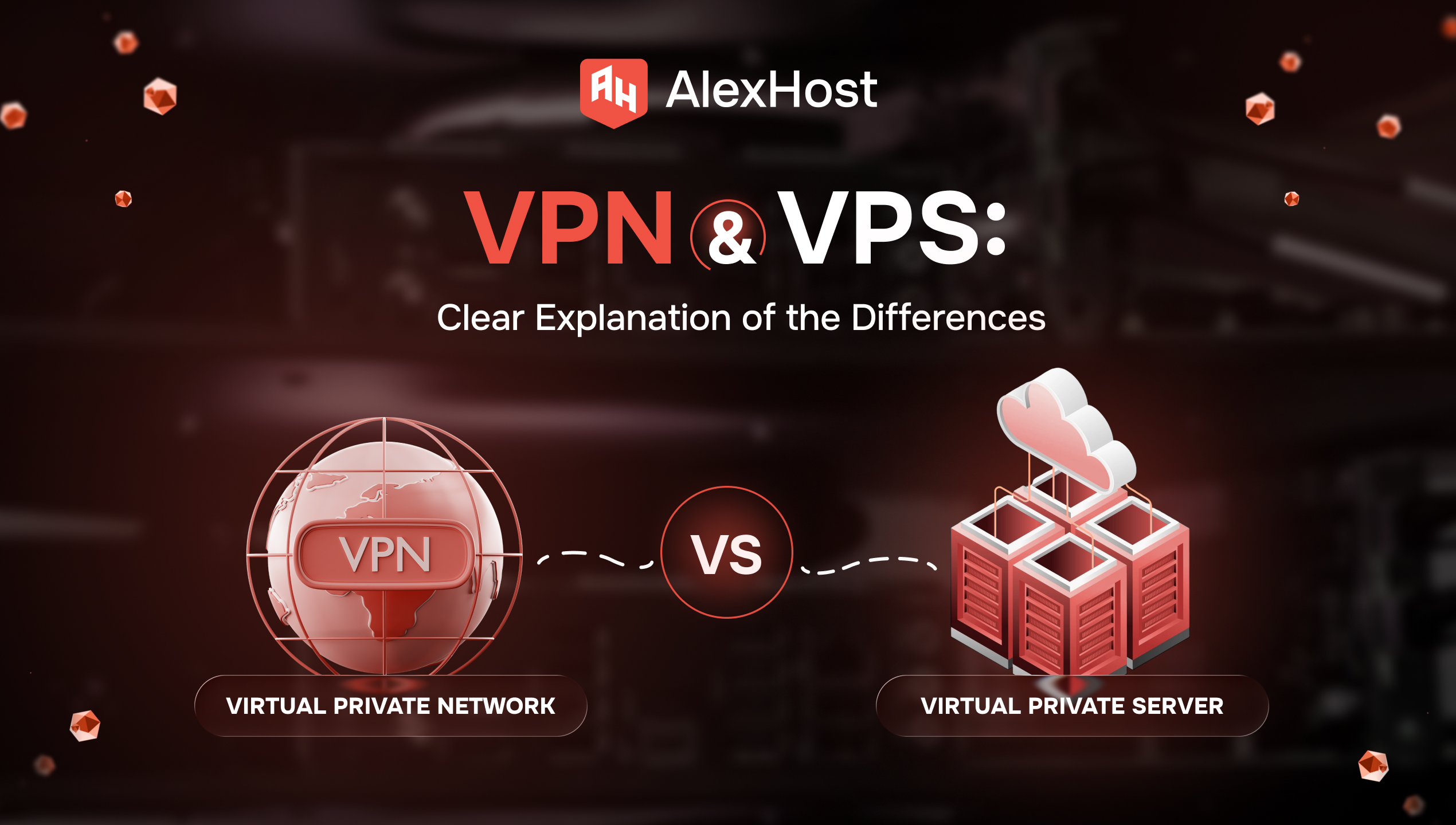
您打开两个标签页,因为您需要两种非常普通的东西之一:在公共Wi‑Fi上更安全的浏览,或用于网站、应用程序或自托管工具的服务器。然后互联网给了您两个几乎相同的缩写词——VPN和VPS——它们听起来像是属于同一个盒子。其实不是。混淆它们是人们最终为错误的东西付费的原因。

AlexHost 推出基于英特尔白金 8268平台的全新 VPS 系列,对其托管生态系统进行了重大改进。该版本在稳定性、处理能力和企业级性能方面实现了重大飞跃,是那些依赖于持续效率和现代化基础设施的客户的理想选择。
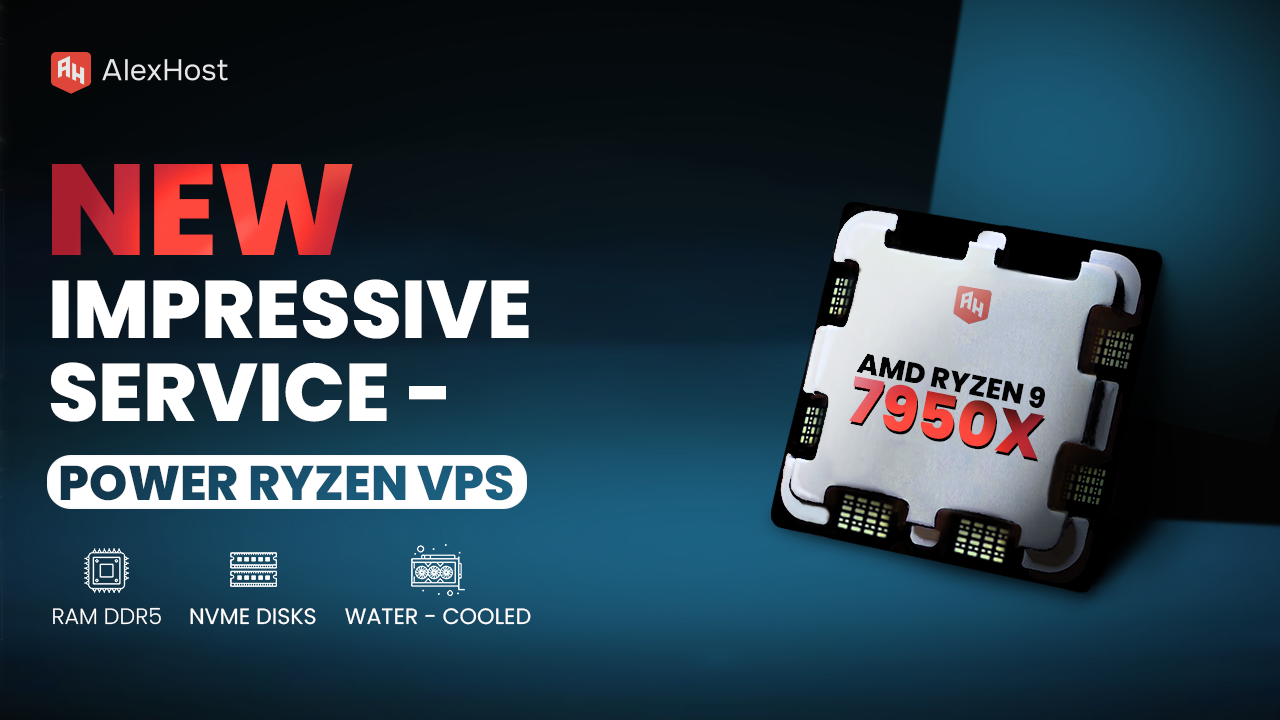
为满足客户不断增长的需求,AlexHost 很高兴地宣布推出新的 Ryzen VPS 服务,这是一项专为处理现代商业项目复杂性而设计的重要工具,无论其规模大小。该服务采用最新的 AMD Ryzen 9 处理器,为企业提供可靠、稳健、经济高效的 VPS 托管服务,为各种应用提供无与伦比的灵活性和强大功能。
基于内核的虚拟机(KVM)是一种完整的虚拟化解决方案,作为可加载模块直接内置于 Linux 内核中。它通过利用 CPU 硬件扩展——Intel VT-x 或 AMD-V——将 Linux 内核本身转变为 Type-1(裸机)虚拟机监控程序,以接近原生的性能和严格的硬件级隔离执行客户机工作负载。

当电商销售额下滑时,根本原因几乎从来不是单一的孤立变量。这是技术、商业和运营等多个系统的复合性失败,其侵蚀转化率的速度远超任何单一修复措施所能挽回的程度。本文涵盖的五个领域代表了电商运营者可以审查的最高杠杆诊断检查点:网站性能与用户体验、定价架构、流量渠道健康状况、产品页面质量以及客户留存基础设施。

CloudPanel 是一款免费的开源服务器控制面板,专为高性能 VPS 环境而设计。与 cPanel 或 Plesk 等重量级面板不同,它基于轻量级技术栈构建——Nginx、PHP-FPM 以及 MySQL 8.0 或 MariaDB——旨在最大限度地减少资源开销,同时提供企业级服务器管理能力。
如今,廉价的远程桌面 Windows VPS 被认为是执行任何复杂企业任务的最有效解决方案之一。这种远程桌面通常在管理企业的会计部门时非常方便。基地位于企业的服务器上,所有员工都可以通过远程桌面直接安全地访问它。Windows VPS 远程桌面还可用于游戏服务器、外汇交易平台、搜索引擎优化或社交网络账户推广。
Windows 10 远程桌面 VPS 是一种只需几分钟就能完成设置的产品。为此,会创建一个服务器,并在其基础上安装操作系统(本例中为 Windows 10)。从 Windows 环境连接到远程桌面将通过常用工具启动。如果使用其他操作系统,则需要安装其他软件。
在 AlexHost 租用远程桌面 Windows 10 VPS,您将获得许多新功能。私人虚拟服务器本质上是位于数据中心的一台功能强大的计算机。你将使用远程桌面连接到这台电脑,然后以类似于系统管理员使用传统 I/O 工具的方式使用操作系统界面。因此,您现在可以解决的任务范围大大扩展。现在,您甚至可以处理严重的资源密集型任务。此外,您还可以切实节省开支(租用服务器比购买功能强大的设备更有利可图),通过远程桌面简化管理流程,并获得足够的工作资源。
首先,用户在菜单中找到远程桌面客户端并启动它。然后,需要在所需的 RDP 窗口中键入远程服务器的网络地址。现在,您需要使用登录名和密码--这是远程桌面的唯一链接。如果您有任何问题或困难,请联系 AlexHost 技术支持专家。
快速设置。无长期合同。