Buka Tiket
 +373 79 600002
 Obrolan Langsung Telegram
 F.A.Q
 Indonesia
 English
 Русский
 Română
 Deutsch
 Français
 Türkçe
 Español
 Português
 Українська
 български
 中文 (中国)


 untuk semua layanan hosting


Cara Memulai dengan AlexHost VPN: Panduan Langkah demi Langkah
Untuk mulai menggunakan AlexHost VPN, pesan paket, selesaikan pembayaran, dan gunakan detail login yang dikirim ke email Anda untuk terhubung melalui aplikasi VPNClient. Anda memerlukan alamat email, metode pembayaran, dan perangkat yang ingin Anda hubungkan.
Alur pengaturannya adalah: pesan → daftar atau masuk → bayar → terima detail VPN Anda → ubah kata sandi VPN → instal aplikasi → hubungkan.
1. Pesan paket VPN Anda
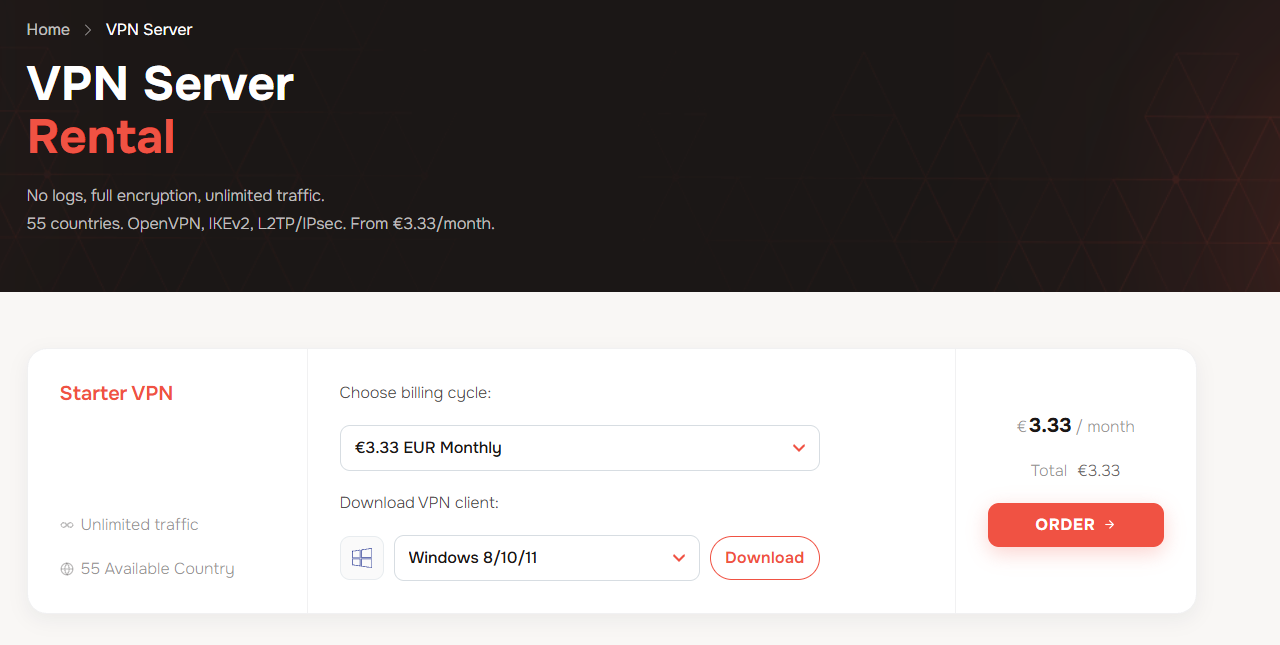
- Buka halaman VPN AlexHost.
- Di bawah Choose billing cycle, pilih periode penagihan yang Anda inginkan.
- Di bawah Download VPN client, pilih perangkat atau sistem operasi Anda dari dropdown, misalnya Windows 8/10/11. Anda dapat mengklik Download untuk mendapatkan aplikasi sekarang, atau mengunduhnya nanti menggunakan tautan di email selamat datang Anda.
- Klik Order.
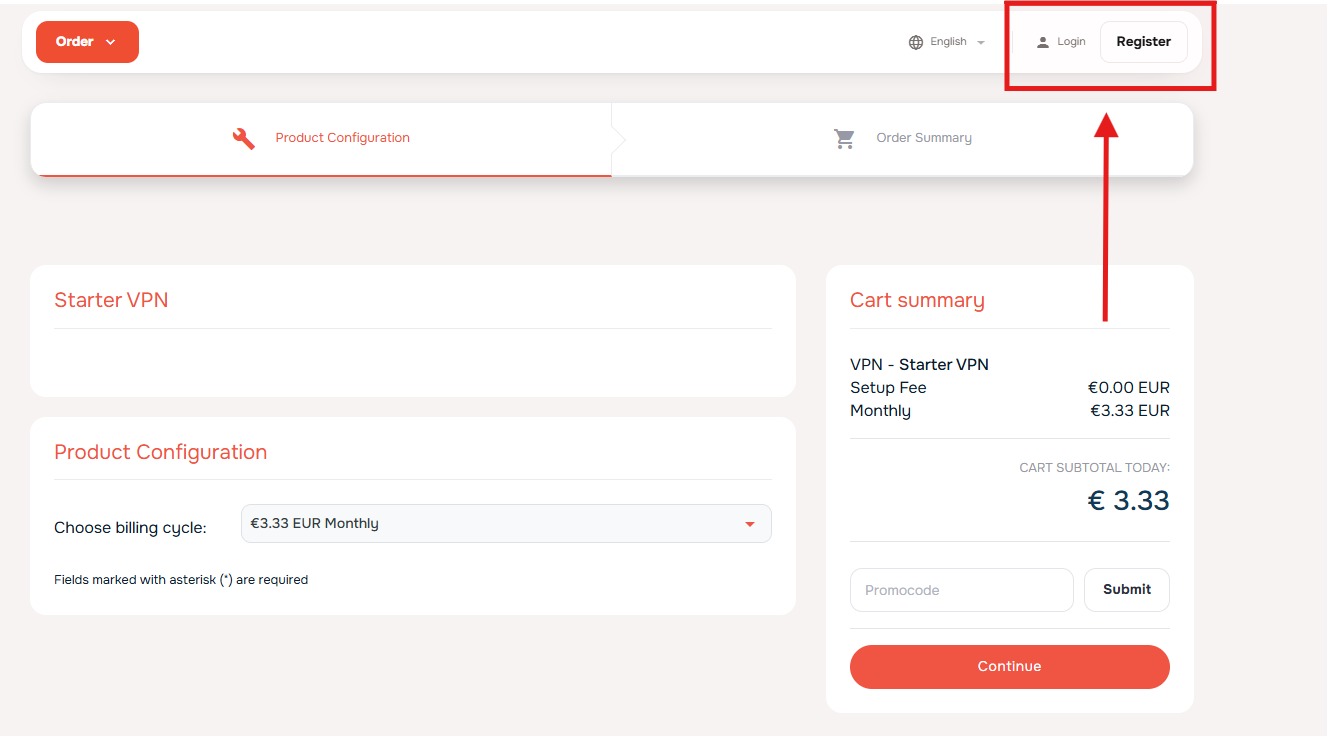
- Pada halaman Product Configuration, periksa Choose billing cycle dan sesuaikan periode penagihan jika diperlukan.
- Tinjau Cart summary di sebelah kanan, termasuk biaya pengaturan, periode penagihan, dan total yang harus dibayar.
- Masukkan BFVPN di kolom Promocode dan klik Submit. Pastikan diskon muncul dalam total sebelum melanjutkan. Jika Anda tidak memiliki kode, biarkan kolom ini kosong.
- Jika Anda belum masuk, buat akun atau masuk seperti yang dijelaskan di Langkah 2. Setelah masuk, klik Continue untuk melanjutkan ke Order Summary.
Anda dapat mengunduh aplikasi sekarang, tetapi Anda memerlukan detail login VPN untuk menggunakannya. Setelah pembayaran dikonfirmasi, AlexHost mengirimkan email selamat datang yang penting berisi nama pengguna VPN, kata sandi awal, dan tautan unduhan aplikasi. Simpan email ini untuk langkah pengaturan di bawah.
2. Buat akun atau masuk
Pada halaman Product Configuration, tombol Login dan Register berada di pojok kanan atas:
- Sudah punya akun AlexHost? Klik Login dan masuk.
- Baru di AlexHost? Klik Register untuk membuat akun.
Saat mendaftar, gunakan opsi daftar dengan Google di bawah or continue with, atau lengkapi formulir pendaftaran dengan detail kontak Anda, kata sandi area klien, dan informasi penagihan yang diperlukan.
Gunakan alamat email yang dapat Anda akses. AlexHost mengirimkan nama pengguna VPN, kata sandi VPN awal, dan tautan unduhan aplikasi ke alamat ini setelah pembayaran. Anda memerlukan pesan tersebut untuk melanjutkan pengaturan.
Penting: Akun area klien AlexHost dan VPN Anda menggunakan detail login yang terpisah. Kata sandi yang Anda buat saat pendaftaran adalah untuk area klien. Kredensial VPN Anda dikirim terpisah melalui email.
Setelah mendaftar atau masuk, Anda mungkin akan melihat halaman Welcome dengan kartu Place New Order, Client Area, dan Support. Ini berarti Anda sudah masuk ke akun AlexHost; Anda tetap perlu menyelesaikan pesanan VPN dan pembayaran.
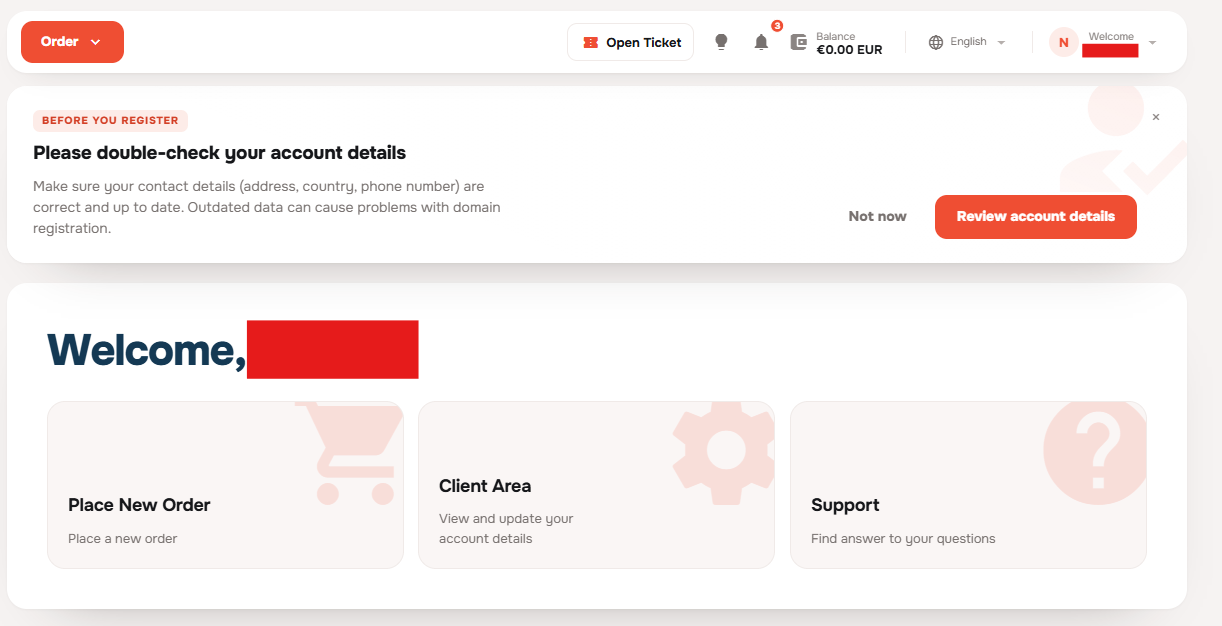
Jika Anda mendarat di sini alih-alih kembali ke checkout, kembali ke halaman VPN AlexHost dan lanjutkan proses pemesanan dari Langkah 1 dalam keadaan sudah masuk.
3. Tinjau checkout dan lakukan pembayaran
Periksa ringkasan pesanan dan detail akun
- Di Order Summary, pastikan VPN – Starter VPN tercantum. Periksa Total Recurring untuk jumlah perpanjangan dan periode penagihan, serta Total Due Today untuk jumlah yang harus dibayar sekarang. Gunakan Edit Configuration jika Anda perlu mengubah konfigurasi paket.
- Jika Anda belum menerapkan kode promo, Anda dapat menggunakan Use promotional code di sini. Pastikan diskon apa pun sudah tercermin sebelum melanjutkan.
- Tinjau Client Information, terutama alamat email dan detail penagihan Anda. Kredensial VPN dan tautan unduhan aplikasi Anda akan dikirim ke alamat email di akun Anda.
- Baca Terms of Use, Privacy Policy, dan Acceptable Usage Policy, lalu centang kotak persetujuan yang sesuai untuk melanjutkan.
Pilih metode pembayaran
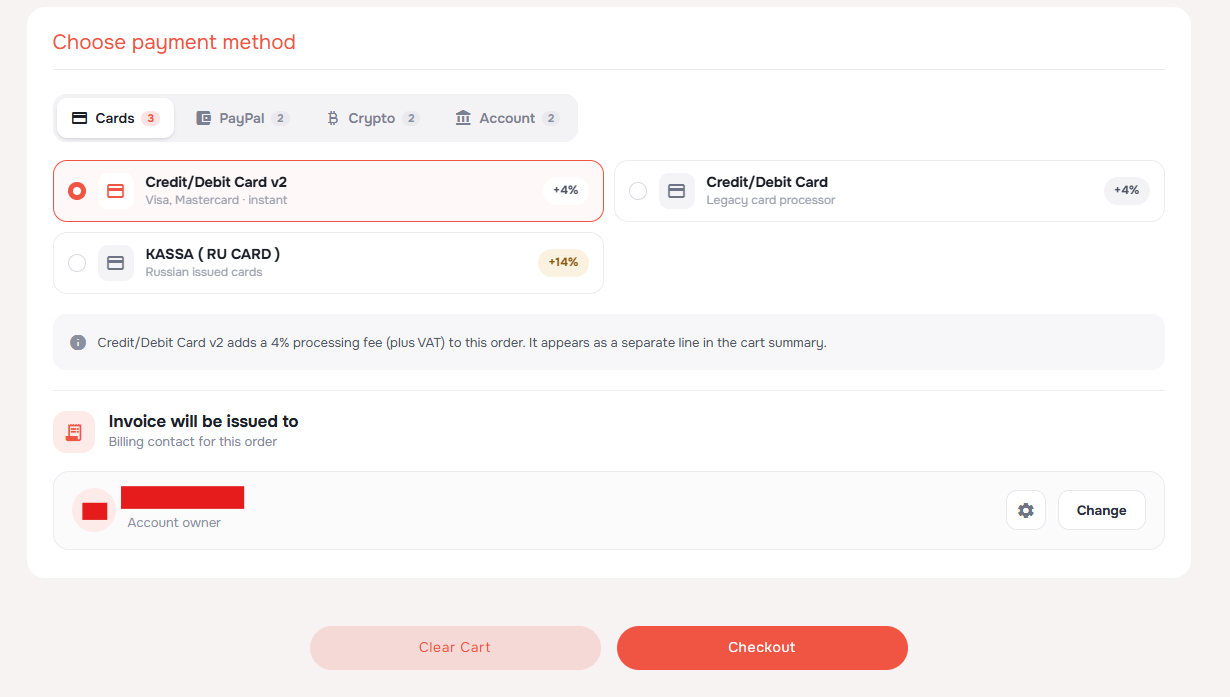
Di bawah Choose payment method, pilih kategori lalu opsi pembayaran:
- Cards: Opsi Visa/Mastercard menampilkan biaya 4%; KASSA (RU CARD) untuk kartu yang diterbitkan di Rusia menampilkan 14%.
- PayPal: Bayar dengan akun PayPal Anda; opsi yang ditampilkan dikenakan biaya 7%.
- Crypto: Pilih USDT TRC20/Monero atau opsi cryptocurrency yang lebih luas; keduanya menampilkan biaya 7%.
- Account: Pilih BankTransfer (ditampilkan sebagai 1–3 hari) atau Credit Balance untuk membayar dari saldo akun Anda. Keduanya menampilkan tanpa biaya pemrosesan.
Periksa pemberitahuan biaya saat ini, PPN yang berlaku, dan total akhir sebelum membayar.
Di bawah Invoice will be issued to, periksa kontak penagihan. Gunakan Change jika Anda perlu memilih kontak lain, lalu klik Checkout.
Selesaikan pembayaran
Ikuti instruksi pembayaran setelah checkout. Jika Anda diarahkan ke Pro Forma Invoice yang bertanda UNPAID, klik Pay Now! dan selesaikan pembayaran menggunakan metode yang tersedia. Jika Anda masih perlu menerapkan kupon invoice, gunakan Add Coupon Code dan periksa diskonnya sebelum membayar.
Aktivasi VPN dilakukan setelah pembayaran dikonfirmasi. Transfer bank dapat memerlukan waktu lebih lama untuk dikonfirmasi dibandingkan metode pembayaran lainnya.
Temukan VPN Anda di dashboard
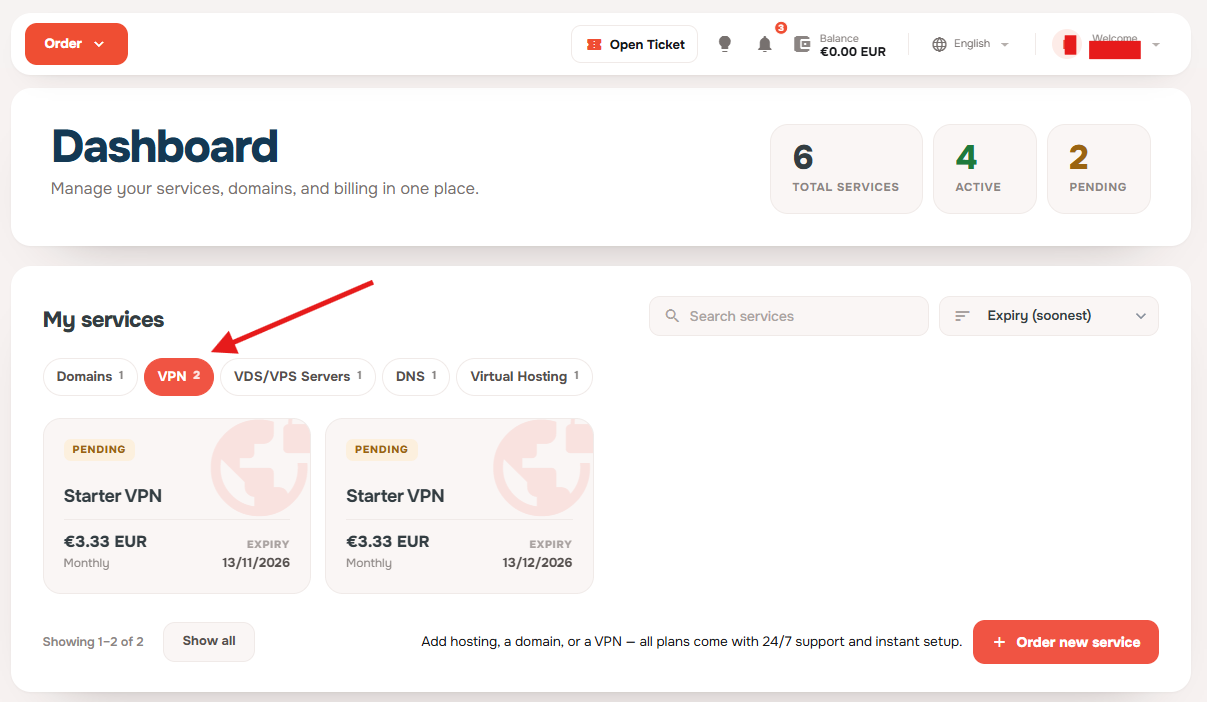
Setelah checkout dan pembayaran, buka Dashboard area klien Anda. Di bawah My services, pilih tab VPN dan buka kartu Starter VPN untuk pesanan Anda.
Layanan mungkin masih menampilkan PENDING selama aktivasi sedang diproses, meskipun Anda sudah menyelesaikan pembayaran. Periksa bahwa invoice ditandai sebagai telah dibayar, lalu segarkan dashboard nanti untuk memeriksa status layanan.
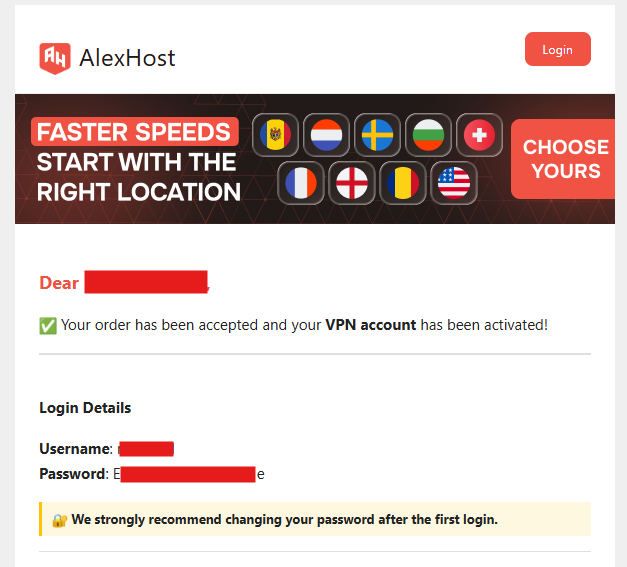
Pantau kotak masuk Anda untuk email “VPN account created”. Email tersebut berisi nama pengguna VPN, kata sandi awal, dan tautan unduhan aplikasi—informasi yang Anda butuhkan untuk melanjutkan pengaturan.
4. Найдите свой логин VPN и измените пароль
Wait, the target language is Indonesian, not Russian. Here is the correct translation:
4. Temukan login VPN Anda dan ubah kata sandi
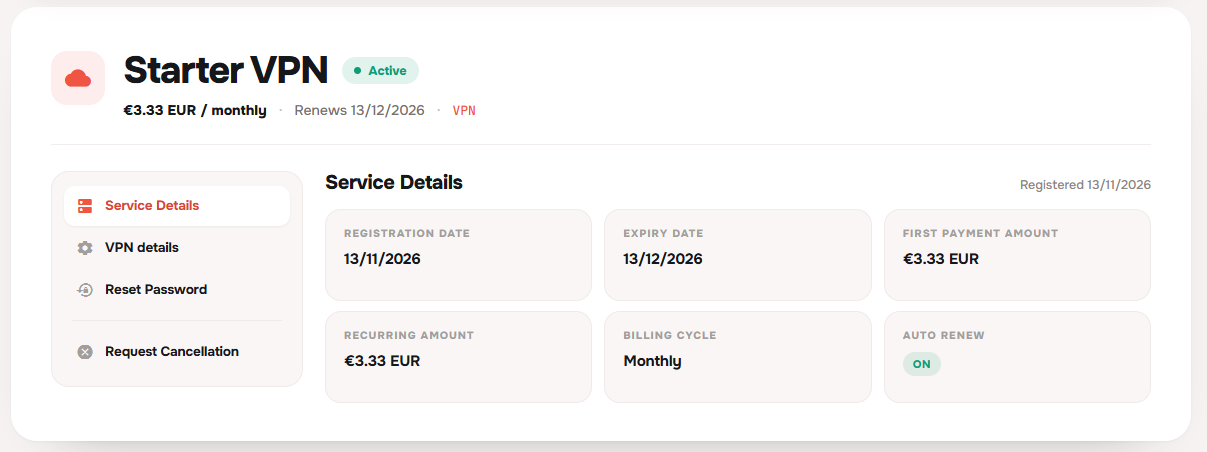
Klik kartu Starter VPN di bawah Dashboard → My services → VPN untuk membuka halaman layanan.
Halaman akan terbuka di Service Details, yang menampilkan informasi penagihan dan perpanjangan. Gunakan VPN details di menu kiri untuk informasi koneksi, atau Reset Password untuk mengubah kata sandi VPN Anda.
Periksa alamat email yang Anda gunakan untuk akun AlexHost Anda. Email aktivasi VPN Anda berisi nama pengguna VPN dan kata sandi awal—Anda memerlukan kedua kredensial terpisah ini untuk menggunakan VPN. Cari email “VPN account created”. Jika Anda tidak menemukannya, periksa folder Spam dan Promosi, dan pastikan faktur Anda ditandai sebagai sudah dibayar.
Simpan email ini saat pengaturan. Email tersebut berisi:
- Nama pengguna VPN Anda. Gunakan ini untuk masuk ke VPNClient; nama pengguna ini berbeda dengan alamat email area klien Anda.
- Kata sandi VPN awal Anda. Ubah sebelum masuk ke aplikasi.
- Tautan unduh VPNClient. Gunakan tautan untuk perangkat yang ingin Anda hubungkan.
Anda juga dapat menemukan nama pengguna VPN Anda di area klien:
- Masuk di bill.alexhost.com.
- Buka Services → Starter VPN.
- Pilih VPN details di menu kiri. Tampilan default Service Details menampilkan informasi penagihan; buka VPN details untuk melihat informasi koneksi.
- Temukan nama pengguna VPN Anda di bawah Local ID (IKEv2).
Selanjutnya, ubah kata sandi VPN awal, yang dikirim melalui email Anda:
- Dari halaman layanan yang sama, pilih Reset Password di menu kiri.
- Halaman akan menanyakan “Do you really want to reset your password?” Klik tombol merah Reset Password untuk mengonfirmasi.
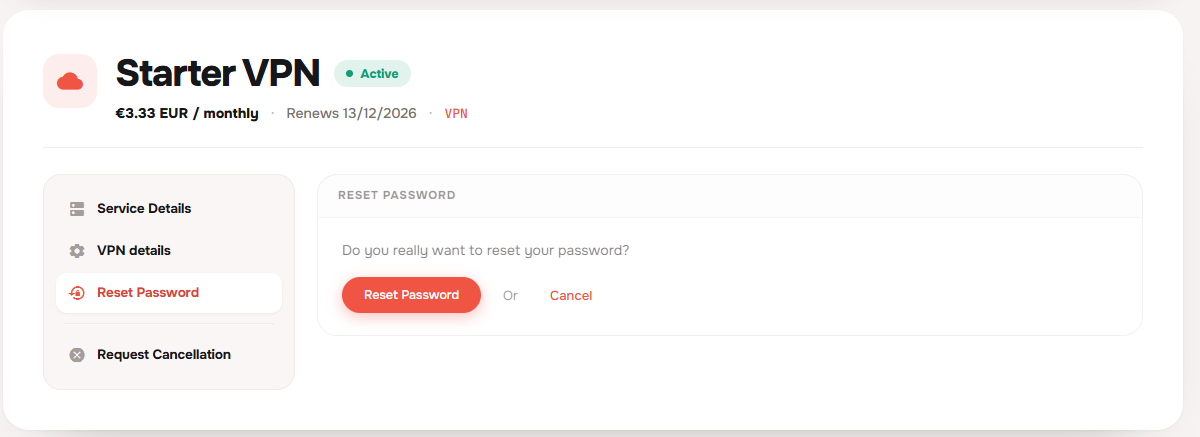
Ikuti petunjuk yang ditampilkan setelah konfirmasi untuk menyelesaikan pengaturan ulang, lalu simpan kata sandi VPN baru Anda di pengelola kata sandi Anda.
Gunakan nama pengguna VPN dan kata sandi baru ini saat Anda masuk ke VPNClient. Kata sandi awal dalam email tidak lagi dapat digunakan.
Kata sandi VPN dikelola di area klien, bukan di aplikasi.
5. Instal VPNClient di perangkat Anda
Aplikasi VPN AlexHost bernama VPNClient. Kembali ke email “VPN account created” Anda dan temukan Download the App. Klik Download di samping platform Anda: Mac, iOS, Linux, Windows, Android Mobile, atau Android TV / FireTV (Firestick).
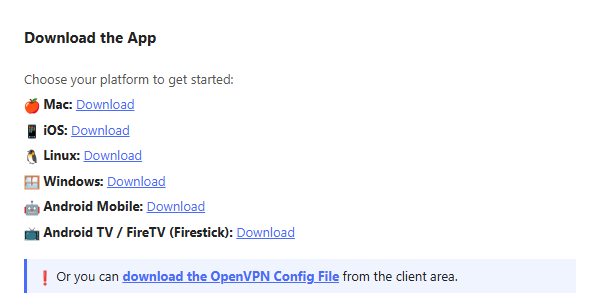
Instal aplikasi yang telah diunduh menggunakan petunjuk untuk perangkat Anda:
| Perangkat | Yang harus dilakukan |
|---|---|
| Windows | Unduh dan jalankan installer, lalu ikuti petunjuk instalasi. |
| macOS | Unduh aplikasi dan ikuti petunjuk instalasi. Jika disediakan sebagai aplikasi untuk diseret ke Applications, pindahkan ke sana sebelum membukanya. |
| iPhone atau iPad | Buka tautan unduhan iOS dari email di perangkat Anda dan ikuti petunjuk instalasi. |
| Android | Buka tautan unduhan Android dari email dan instal aplikasinya. |
| Android TV / Fire TV | Gunakan tautan unduhan Android TV dari email dan ikuti petunjuk instalasi untuk perangkat Anda. |
| Linux | Buka tautan unduhan Linux dari email dan ikuti petunjuk untuk paket yang disediakan. |
6. Вход, выбор сервера и подключение
Ошибка: текст должен быть на индонезийском языке, а не русском. Исправляю:
6. Masuk, pilih server, dan hubungkan
Buka VPNClient. Pada layar Login to your account, masukkan VPN username dan new VPN password dari Langkah 4, lalu klik Log in. Gunakan kredensial VPN Anda, bukan email dan kata sandi area klien AlexHost.
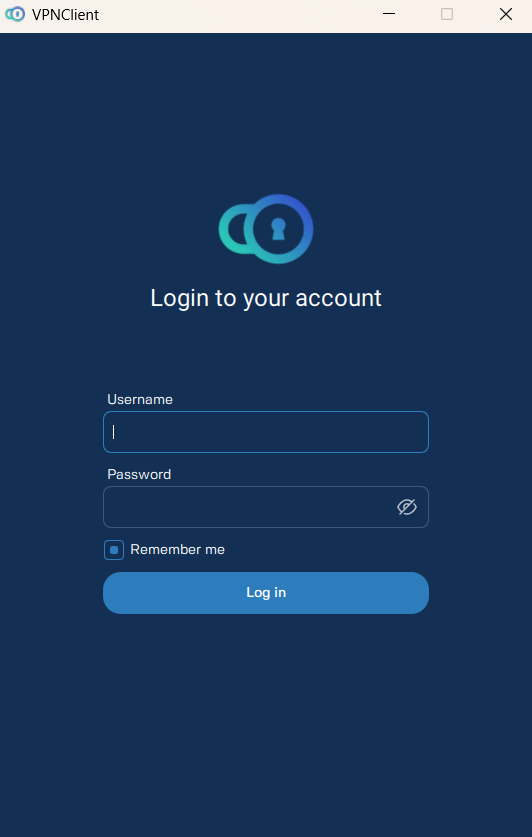
Setelah masuk:
- Klik atau ketuk baris server untuk memilih lokasi, misalnya BE, Brussels #1.
- Tekan tombol daya bulat besar untuk terhubung.
- Jika perangkat Anda meminta izin untuk menambahkan konfigurasi VPN atau membuat koneksi VPN, setujui permintaan tersebut.
Di iPhone atau iPad, Anda mungkin juga perlu mengonfirmasi dengan Face ID, Touch ID, atau kode sandi perangkat. Di Android TV atau Fire TV, gunakan remote untuk memasukkan kredensial Anda dan memilih server.
Tunggu hingga timer koneksi mulai berjalan, lalu periksa koneksi seperti dijelaskan di bawah.
7. Periksa apakah VPN Anda berfungsi
Saat terhubung, VPNClient menampilkan timer Connecting time yang berjalan, server yang Anda pilih, dan Switch OFF di bawah tombol daya. Penghitung Download dan Upload menampilkan data yang ditransfer saat Anda menggunakan koneksi.
Periksa Your current IP di bawah penghitung: seharusnya menampilkan IP server VPN dan bendera negara. Dalam contoh ini, server yang dipilih adalah BE, Brussels #1, dengan bendera Belgia.
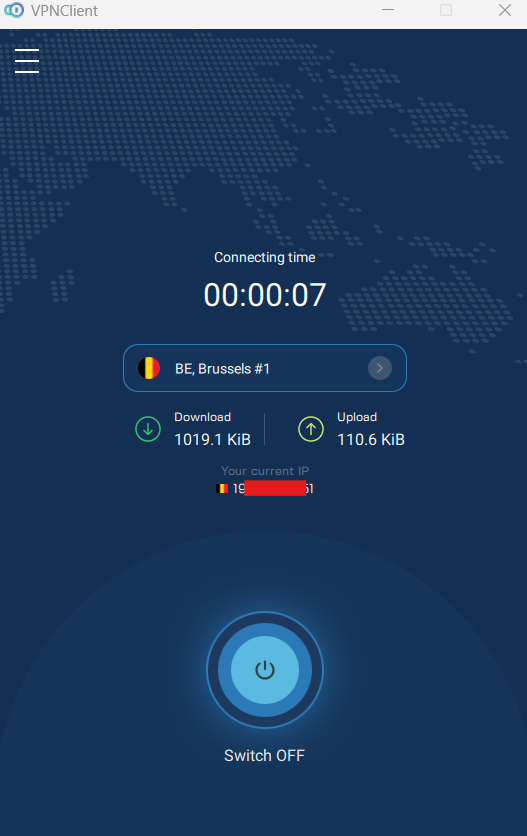
Untuk pemeriksaan independen, bandingkan IP publik Anda di situs pengecek IP sebelum dan sesudah terhubung. Setelah terhubung, muat ulang halaman: seharusnya menampilkan IP publik yang berbeda milik server VPN. Basis data lokasi IP mungkin tidak selalu sepakat mengenai negara atau kota yang tepat.
Setelah aplikasi menampilkan koneksi aktif dan IP publik browser Anda telah berubah, Anda siap menggunakan VPN.
Pemecahan Masalah
| Masalah | Yang Dapat Dicoba |
|---|---|
| Setelah masuk, saya melihat halaman Welcome alih-alih checkout VPN saya | Kembali ke halaman VPN AlexHost dan lanjutkan proses pemesanan saat sudah masuk. Membuat akun AlexHost tidak mengaktifkan VPN; Anda tetap harus menyelesaikan pemesanan dan pembayaran. |
| Total checkout lebih tinggi dari harga paket | Periksa metode pembayaran yang dipilih untuk biaya pemrosesan dan PPN yang berlaku. Tinjau pemberitahuan biaya dan ringkasan keranjang yang diperbarui sebelum membayar. |
| VPN masih menampilkan PENDING setelah pembayaran | Pastikan invoice ditandai sebagai lunas, lalu muat ulang Dashboard → My services → VPN nanti. Jika layanan tetap pending dan email aktivasi tidak datang, gunakan Open Ticket di area klien untuk meminta dukungan memeriksa pesanan. |
| Email “VPN account created” belum datang | Periksa folder Spam dan Promotions. Pastikan invoice ditandai sebagai lunas dan Anda memeriksa alamat email yang digunakan untuk akun AlexHost Anda. Anda juga dapat mencari nama pengguna VPN Anda di Services → Starter VPN → VPN details. |
| Pembayaran transfer bank masih pending | Periksa status invoice dan beri waktu untuk konfirmasi pembayaran. Hubungi dukungan jika Anda memerlukan bantuan memeriksa transfer sebelum melakukan pembayaran lain. |
| Aplikasi menyatakan nama pengguna atau kata sandi salah | Gunakan nama pengguna VPN Anda, bukan alamat email area klien. Jika Anda mengubah kata sandi VPN, gunakan yang baru. Jika perlu, atur kata sandi lain melalui Reset Password di area klien. |
| Aplikasi terhubung, tetapi situs web tidak dapat dimuat | Putuskan koneksi dan coba server lain. Jika Anda menggunakan klien OpenVPN, coba konfigurasi TCP atau UDP lain yang tersedia. |
| VPN tidak dapat terhubung di jaringan Anda | Coba server lain atau jaringan lain, seperti data seluler, untuk memeriksa apakah masalahnya khusus pada jaringan saat ini. |
| Anda masih memerlukan bantuan | Buka tiket dukungan dari area klien AlexHost atau gunakan halaman kontak AlexHost. Sertakan perangkat, sistem operasi, dan pesan error yang tepat. Jangan kirim kata sandi VPN Anda. |
Опционально: подключение без VPNClient
Wait, the target language is Indonesian, not Russian. Correcting that:
Opsional: terhubung tanpa VPNClient
Jika Anda perlu mengonfigurasi router atau perangkat yang tidak dapat menjalankan VPNClient, buka Services → Starter VPN → VPN details di area klien. Bagian ini berisi informasi server dan opsi koneksi manual.
| Metode | Kapan digunakan | Di mana memulai |
|---|---|---|
| OpenVPN | Router yang kompatibel, pengaturan Linux, atau klien OpenVPN lainnya | Pilih server dan kombinasi protokol/port yang tersedia, lalu unduh file konfigurasinya. Gunakan nama pengguna VPN dan kata sandi VPN Anda saat diminta. |
| IKEv2 | Perangkat dengan dukungan IKEv2 bawaan | Buka detail koneksi server dan ikuti instruksi pengaturan untuk sistem operasi Anda. Kolom yang tersedia berbeda antara Windows, macOS, dan iOS. |
| L2TP/IPsec | Perangkat lama yang memerlukan metode koneksi ini | Buka detail server untuk alamat server dan pre-shared key. Anda juga memerlukan nama pengguna VPN dan kata sandi VPN saat ini. Utamakan metode lain yang didukung jika tersedia. |
Gunakan Show details di samping server untuk melihat informasi koneksi lengkapnya.