Bilet deschis
 +373 79 600002
 Telegramă Chat live
 F.A.Q
 Română
 English
 Русский
 Deutsch
 Français
 Türkçe
 Español
 Português
 Українська
 български
 Polski
 Indonesia
 中文 (中国)


 la toate serviciile de găzduire


Cum să începi cu AlexHost VPN: un ghid pas cu pas
Pentru a începe să folosești VPN-ul AlexHost, comandă un plan, finalizează plata și folosește datele de autentificare trimise pe e-mail pentru a te conecta prin aplicația VPNClient. Vei avea nevoie de o adresă de e-mail, de o metodă de plată și de dispozitivul pe care vrei să te conectezi.
Procesul de configurare urmează acest parcurs: comandă → înregistrare sau autentificare → plată → primești detaliile VPN → schimbi parola VPN → instalezi aplicația → te conectezi.
1. Plasați comanda pentru planul VPN
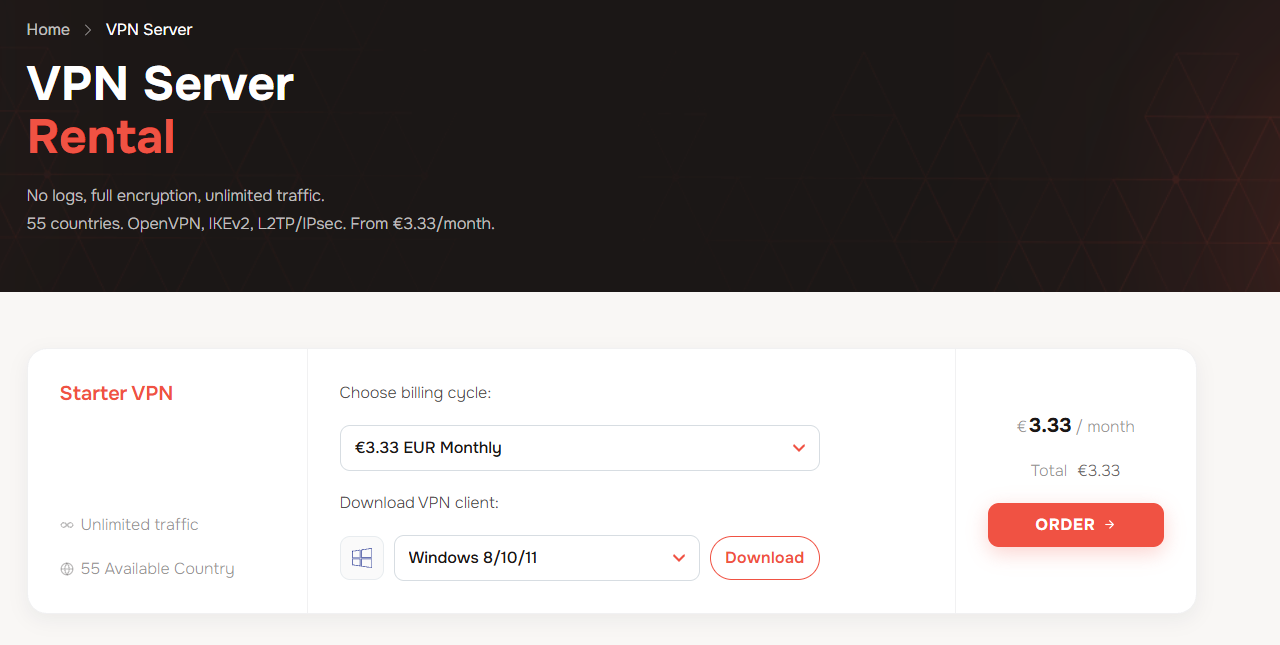
- Deschideți pagina VPN AlexHost.
- Sub Choose billing cycle, selectați perioada de facturare preferată.
- Sub Download VPN client, alegeți dispozitivul sau sistemul de operare din meniul derulant, cum ar fi Windows 8/10/11. Puteți face clic pe Download pentru a obține aplicația acum sau o puteți descărca mai târziu folosind linkurile din e-mailul de bun venit.
- Faceți clic pe Order.
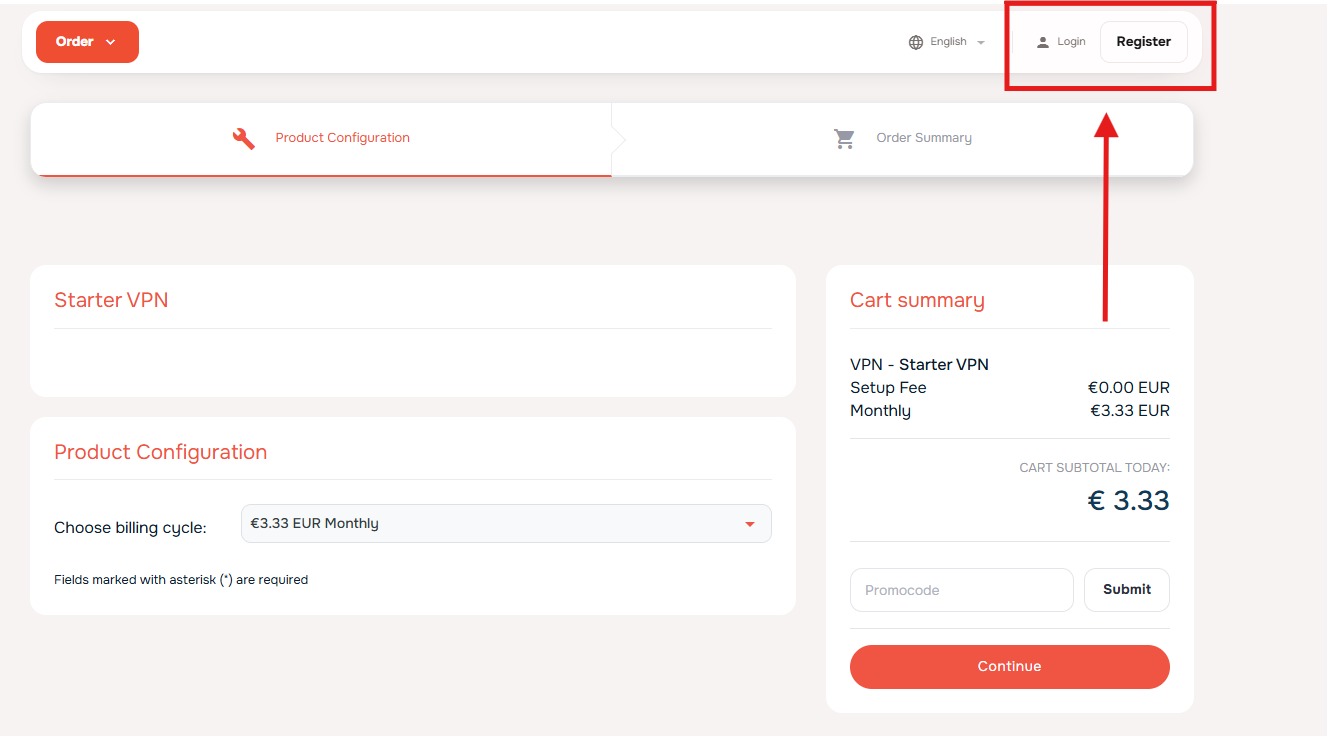
- Pe pagina Product Configuration, verificați Choose billing cycle și ajustați perioada de facturare, dacă este necesar.
- Verificați Cart summary din dreapta, inclusiv taxa de configurare, perioada de facturare și totalul de plată.
- Introduceți BFVPN în câmpul Promocode și faceți clic pe Submit. Verificați că reducerea apare în total înainte de a continua. Dacă nu aveți un cod, lăsați câmpul gol.
- Dacă nu sunteți autentificat, creați un cont sau autentificați-vă conform descrierii de la Pasul 2. Odată autentificat, faceți clic pe Continue pentru a trece la Order Summary.
Puteți descărca aplicația acum, dar veți avea nevoie de datele de autentificare VPN pentru a o utiliza. După confirmarea plății, AlexHost trimite un e-mail important de bun venit care conține numele de utilizator VPN, parola inițială și linkurile de descărcare a aplicației. Păstrați acest e-mail la îndemână pentru pașii de configurare de mai jos.
2. Creați un cont sau conectați-vă
Pe pagina Product Configuration, butoanele Login și Register se află în colțul din dreapta sus:
- Aveți deja un cont AlexHost? Faceți clic pe Login și conectați-vă.
- Sunteți nou la AlexHost? Faceți clic pe Register pentru a crea un cont.
La înregistrare, utilizați opțiunea de înscriere cu Google sub or continue with, sau completați formularul de înregistrare cu datele dvs. de contact, o parolă pentru zona clienților și informațiile de facturare necesare.
Utilizați o adresă de e-mail la care aveți acces. AlexHost trimite numele de utilizator VPN, parola VPN inițială și linkurile de descărcare a aplicației la această adresă după plată. Veți avea nevoie de acel mesaj pentru a continua configurarea.
Important: Contul dvs. AlexHost din zona clienților și VPN-ul folosesc date de autentificare separate. Parola creată în timpul înregistrării este pentru zona clienților. Datele dvs. de acces VPN sosesc separat, prin e-mail.
După înregistrare sau autentificare, este posibil să ajungeți pe pagina Welcome, cu cardurile Place New Order, Client Area și Support. Aceasta înseamnă că sunteți conectat la contul dvs. AlexHost; trebuie totuși să finalizați comanda VPN și plata.
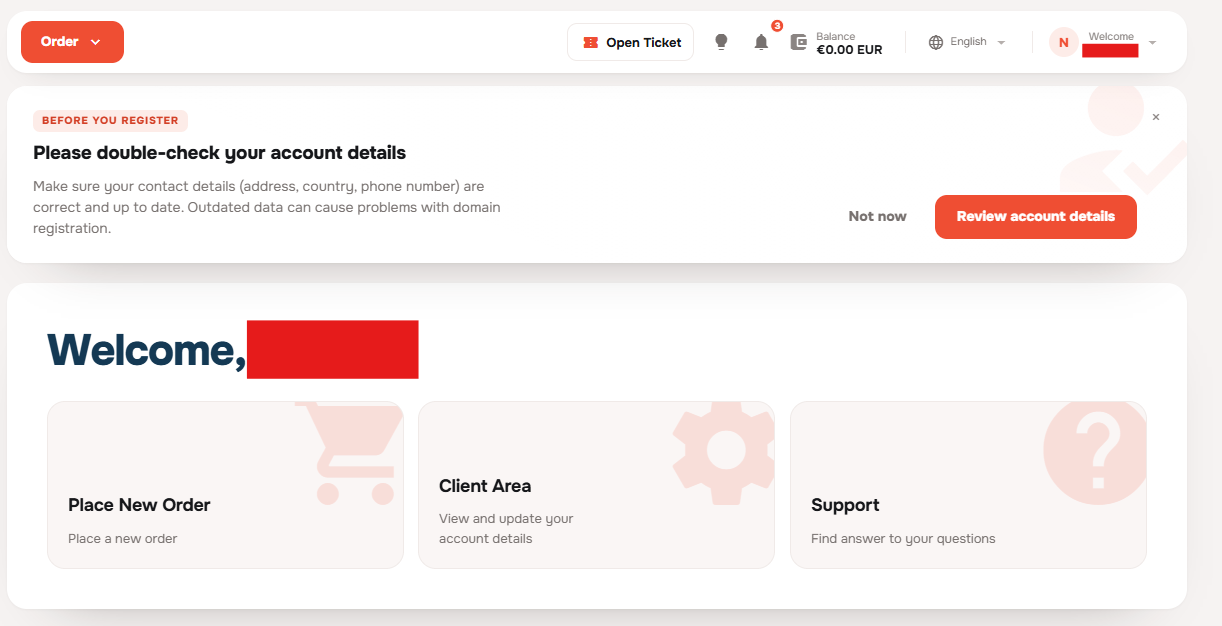
Dacă ajungeți aici în loc să reveniți la finalizarea comenzii, mergeți înapoi la pagina AlexHost VPN și continuați procesul de comandă de la Pasul 1, în timp ce sunteți conectat.
3. Verificați comanda și plătiți
Verificați sumarul comenzii și datele contului
- În Order Summary, confirmați că VPN – Starter VPN este listat. Verificați Total Recurring pentru suma de reînnoire și perioada de facturare, precum și Total Due Today pentru suma plătibilă acum. Utilizați Edit Configuration dacă doriți să modificați configurația planului.
- Dacă nu ați aplicat deja un cod promoțional, puteți utiliza Use promotional code aici. Verificați că orice reducere este reflectată înainte de a continua.
- Verificați Client Information, în special adresa de e-mail și datele de facturare. Datele de autentificare VPN și linkurile de descărcare a aplicației vor fi trimise la adresa de e-mail din contul dvs.
- Citiți Terms of Use, Privacy Policy și Acceptable Usage Policy, apoi bifați casetele de acceptare corespunzătoare pentru a continua.
Alegeți o metodă de plată
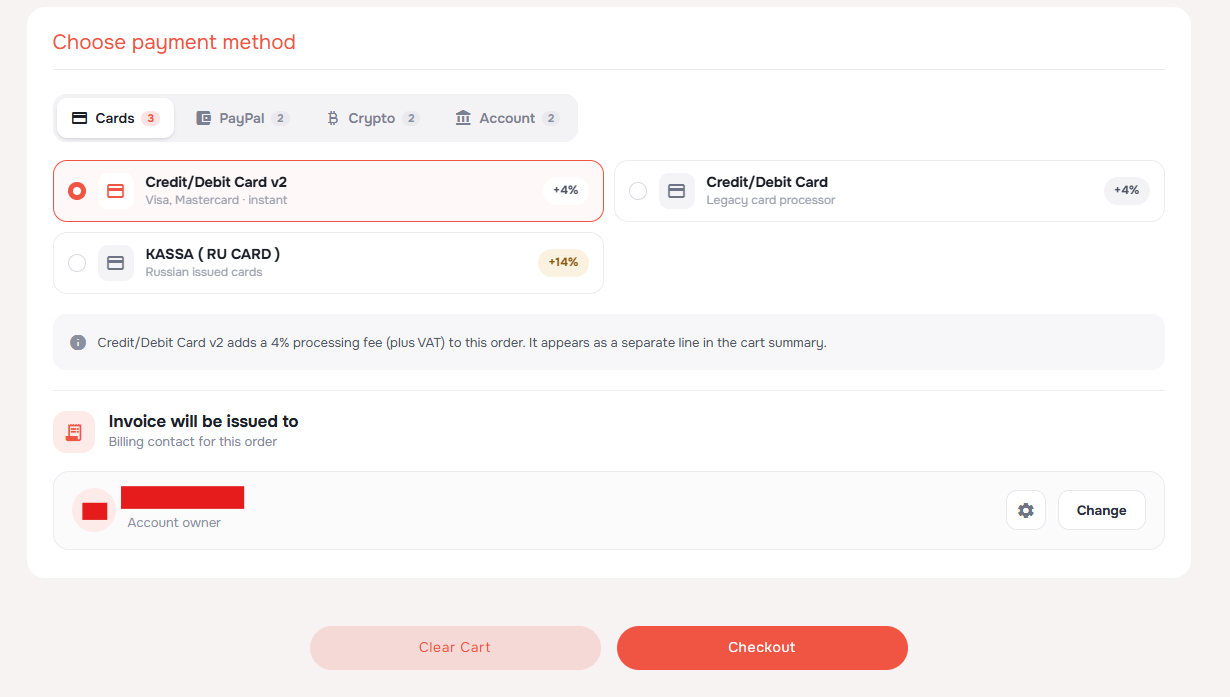
Sub Choose payment method, selectați o categorie, apoi o opțiune de plată:
- Cards: Opțiunile Visa/Mastercard afișează un comision de 4%; KASSA (RU CARD) pentru cardurile emise în Rusia afișează 14%.
- PayPal: Plătiți cu contul dvs. PayPal; opțiunile afișate au un comision de 7%.
- Crypto: Alegeți USDT TRC20/Monero sau opțiunea mai largă pentru criptomonede; ambele afișează un comision de 7%.
- Account: Alegeți BankTransfer (afișat ca 1–3 zile) sau Credit Balance pentru a plăti din soldul contului dvs. Ambele afișează niciun comision de procesare.
Verificați notificarea actuală privind comisioanele, eventualul TVA aplicabil și totalul final înainte de plată.
Sub Invoice will be issued to, verificați persoana de contact pentru facturare. Utilizați Change dacă doriți să selectați o altă persoană de contact, apoi faceți clic pe Checkout.
Finalizați plata
Urmați instrucțiunile de plată după checkout. Dacă sunteți redirecționat către o Pro Forma Invoice marcată UNPAID, faceți clic pe Pay Now! și finalizați plata folosind metodele disponibile. Dacă mai trebuie să aplicați un cupon pentru factură, utilizați Add Coupon Code și verificați reducerea înainte de plată.
Activarea VPN urmează confirmării plății. Transferurile bancare pot dura mai mult pentru a fi confirmate decât alte metode de plată.
Găsiți VPN-ul dvs. în panoul de control
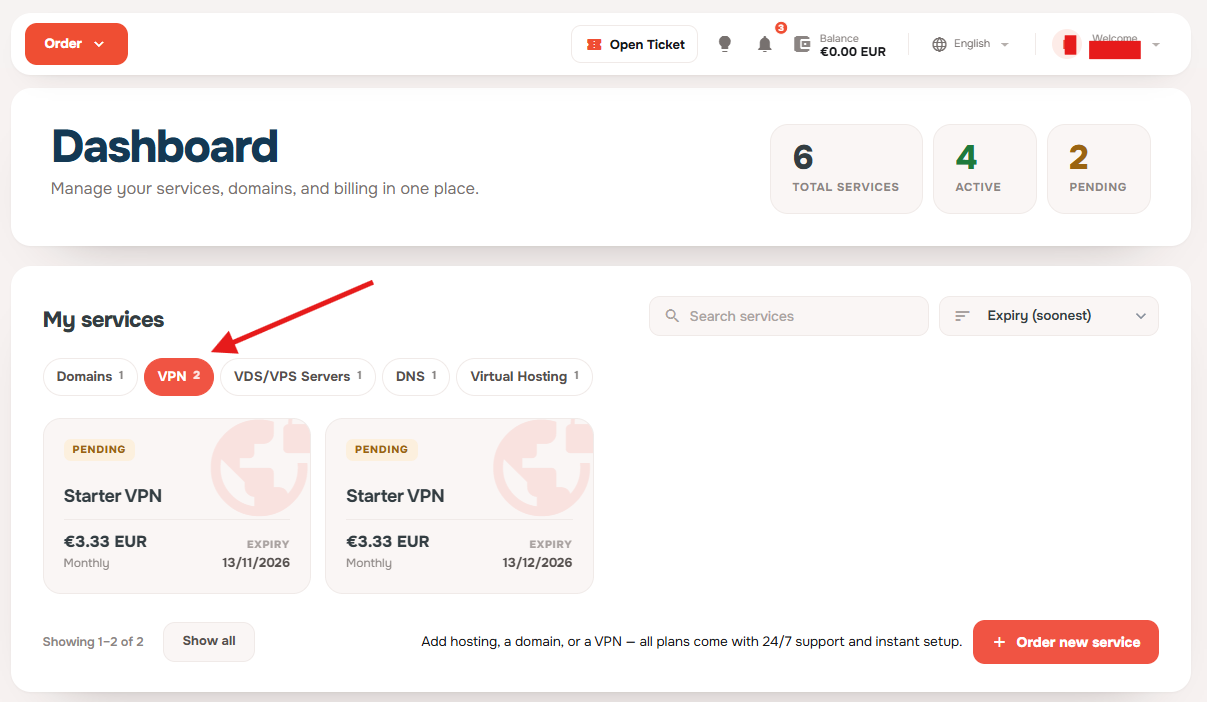
După checkout și plată, deschideți Dashboard-ul din zona clienților. Sub My services, selectați fila VPN și deschideți cardul Starter VPN pentru comanda dvs.
Serviciul poate afișa în continuare PENDING cât timp activarea este în curs de procesare, chiar și după ce ați finalizat plata. Verificați că factura este marcată ca plătită, apoi reîmprospătați panoul mai târziu pentru a verifica starea serviciului.
Urmăriți-vă căsuța de e-mail pentru mesajul „VPN account created”. Acesta conține numele de utilizator VPN, parola inițială și linkurile de descărcare a aplicației—informațiile de care aveți nevoie pentru a continua configurarea.
4. Găsiți datele de autentificare VPN și schimbați parola
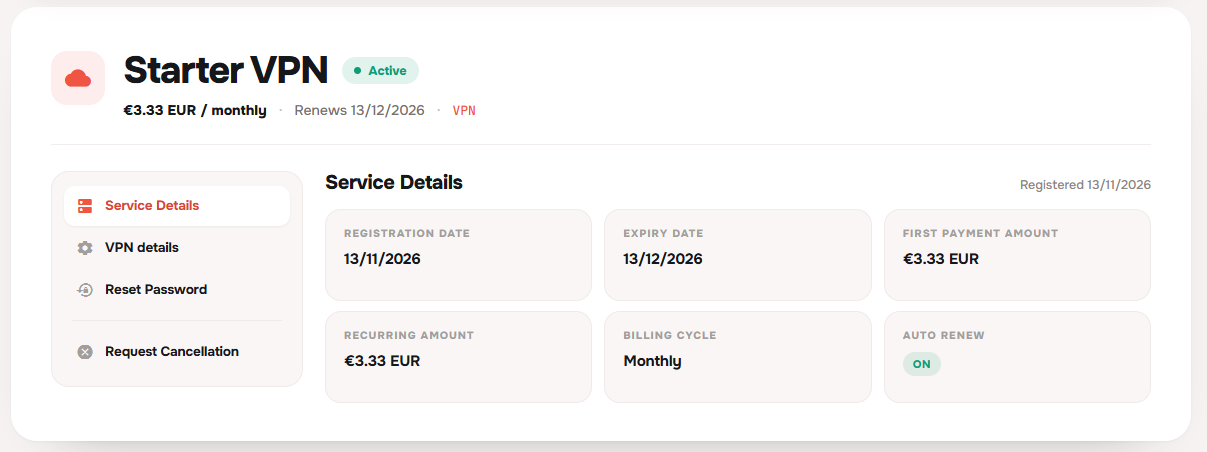
Faceți clic pe cardul Starter VPN din Dashboard → My services → VPN pentru a deschide pagina serviciului.
Pagina se deschide la Service Details, care afișează informațiile de facturare și reînnoire. Folosiți VPN details din meniul din stânga pentru informațiile de conectare sau Reset Password pentru a vă schimba parola VPN.
Verificați adresa de e-mail folosită pentru contul dvs. AlexHost. E-mailul de activare VPN conține numele de utilizator VPN și parola inițială—aveți nevoie de aceste date de autentificare separate pentru a utiliza VPN-ul. Căutați e-mailul „VPN account created”. Dacă nu îl găsiți, verificați folderele Spam și Promotions și confirmați că factura dvs. este marcată ca plătită.
Păstrați acest e-mail la îndemână în timpul configurării. Conține:
- Numele dvs. de utilizator VPN. Folosiți-l pentru a vă autentifica în VPNClient; este diferit de adresa de e-mail din zona clientului.
- Parola dvs. inițială VPN. Schimbați-o înainte de a vă autentifica în aplicație.
- Linkurile de descărcare VPNClient. Folosiți linkul pentru dispozitivul pe care doriți să vă conectați.
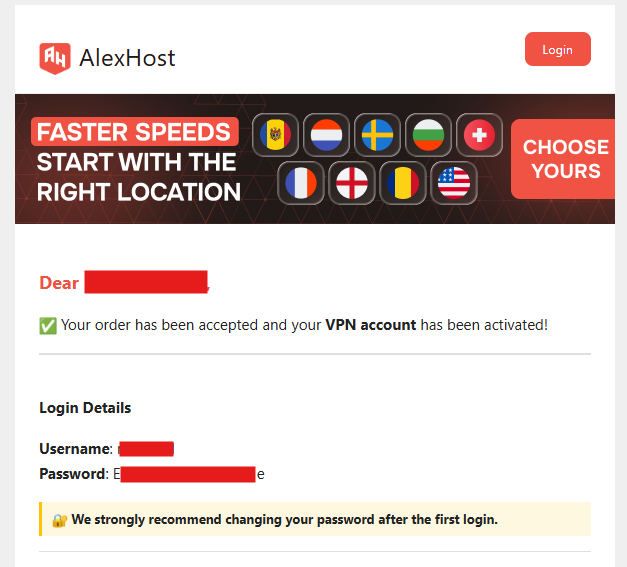
Puteți găsi și numele dvs. de utilizator VPN în zona clientului:
- Autentificați-vă la bill.alexhost.com.
- Deschideți Services → Starter VPN.
- Selectați VPN details din meniul din stânga. Vizualizarea implicită Service Details afișează informațiile de facturare; deschideți VPN details pentru a vedea informațiile de conectare.
- Găsiți numele dvs. de utilizator VPN sub Local ID (IKEv2).
Apoi, schimbați parola VPN inițială, care a fost trimisă prin e-mail:
- De pe aceeași pagină a serviciului, selectați Reset Password din meniul din stânga.
- Pagina întreabă „Do you really want to reset your password?” Faceți clic pe butonul roșu Reset Password pentru a confirma.
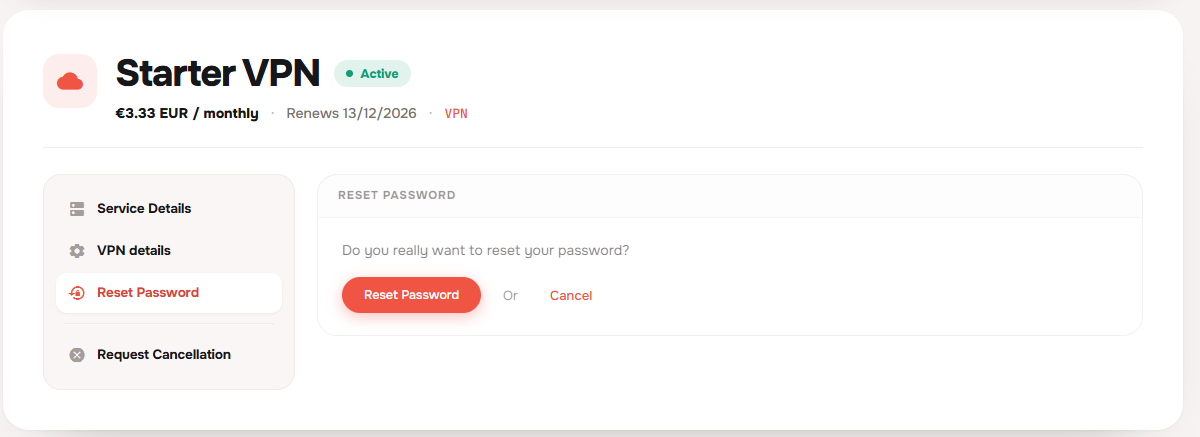
Urmați instrucțiunile afișate după confirmare pentru a finaliza resetarea, apoi salvați noua parolă VPN în managerul de parole.
Folosiți numele dvs. de utilizator VPN și această nouă parolă atunci când vă autentificați în VPNClient. Parola inițială din e-mail nu mai este cea care trebuie utilizată.
Parola VPN este gestionată în zona clientului, nu în aplicație.
5. Instalează VPNClient pe dispozitivul tău
Aplicația VPN de la AlexHost se numește VPNClient. Revino la emailul „VPN account created” și găsește Download the App. Fă clic pe Download lângă platforma ta: Mac, iOS, Linux, Windows, Android Mobile sau Android TV / FireTV (Firestick).
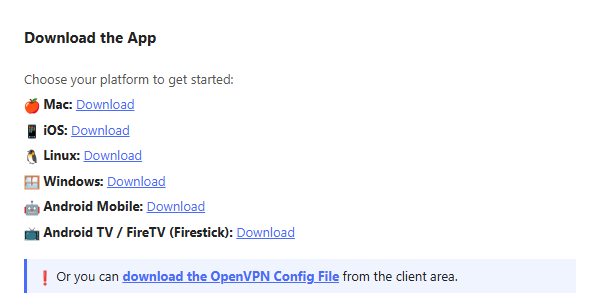
Instalează aplicația descărcată urmând instrucțiunile pentru dispozitivul tău:
| Dispozitiv | Ce trebuie să faci |
|---|---|
| Windows | Descarcă și rulează programul de instalare, apoi urmează instrucțiunile de instalare. |
| macOS | Descarcă aplicația și urmează instrucțiunile de instalare. Dacă este furnizată ca aplicație de glisat în Applications, mut-o acolo înainte de a o deschide. |
| iPhone sau iPad | Deschide linkul de descărcare iOS din email pe dispozitivul tău și urmează instrucțiunile de instalare. |
| Android | Deschide linkul de descărcare Android din email și instalează aplicația. |
| Android TV / Fire TV | Folosește linkul de descărcare Android TV din email și urmează instrucțiunile de instalare pentru dispozitivul tău. |
| Linux | Deschide linkul de descărcare Linux din email și urmează instrucțiunile pentru pachetul furnizat. |
6. Đăng nhập, chọn máy chủ và kết nối
Mở VPNClient. Trên màn hình Login to your account, nhập VPN username và new VPN password từ Bước 4, sau đó nhấn Log in. Hãy sử dụng thông tin đăng nhập VPN, không phải email và mật khẩu khu vực khách hàng AlexHost.
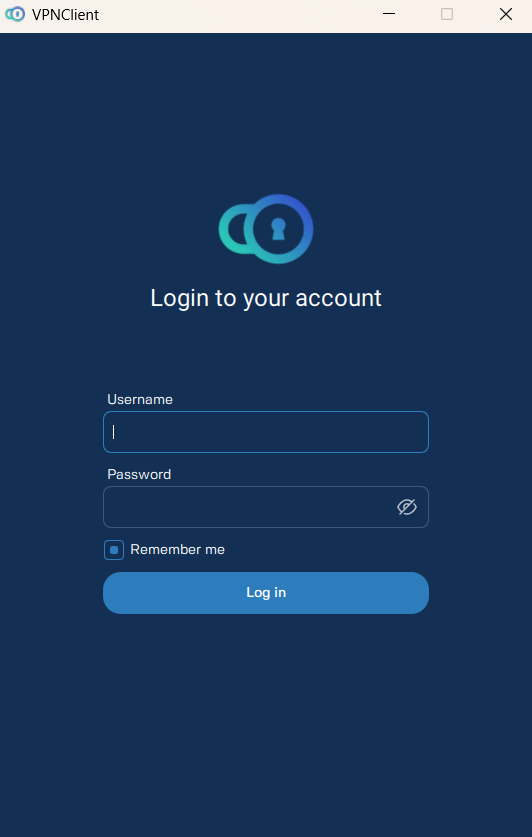
Sau khi đăng nhập:
- Nhấn hoặc chạm vào hàng máy chủ để chọn vị trí, chẳng hạn như BE, Brussels #1.
- Nhấn nút nguồn tròn lớn để kết nối.
- Nếu thiết bị yêu cầu quyền thêm cấu hình VPN hoặc thiết lập kết nối VPN, hãy chấp thuận yêu cầu.
Trên iPhone hoặc iPad, bạn cũng có thể cần xác nhận bằng Face ID, Touch ID hoặc mật mã thiết bị. Trên Android TV hoặc Fire TV, hãy dùng điều khiển từ xa để nhập thông tin đăng nhập và chọn máy chủ.
Chờ bộ đếm thời gian kết nối bắt đầu, sau đó kiểm tra kết nối như được mô tả bên dưới.
7. Verificați că VPN-ul funcționează
Atunci când sunteți conectat, VPNClient afișează un cronometru activ Connecting time, serverul selectat și Switch OFF sub butonul de pornire. Contoarele Download și Upload afișează datele transferate pe măsură ce utilizați conexiunea.
Verificați Your current IP sub contoare: ar trebui să afișeze IP-ul serverului VPN și steagul țării. În acest exemplu, serverul selectat este BE, Brussels #1, cu steagul Belgiei.
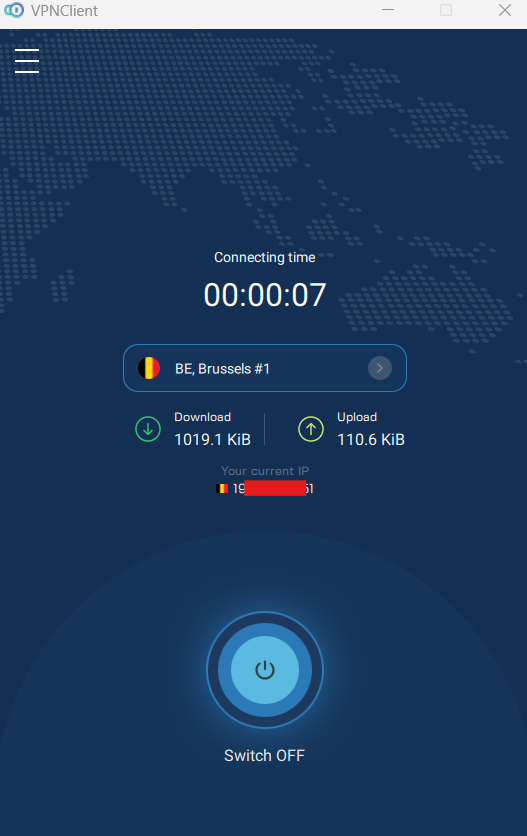
Pentru o verificare independentă, comparați IP-ul public de pe un site de verificare a IP-ului înainte și după conectare. După conectare, reîmprospătați pagina: ar trebui să afișeze un IP public diferit, aparținând serverului VPN. Bazele de date de localizare IP nu sunt întotdeauna de acord în privința țării sau orașului exact.
Odată ce aplicația afișează o conexiune activă și IP-ul public al browserului dumneavoastră s-a schimbat, sunteți pregătit să utilizați VPN-ul.
Depanare
| Problemă | Ce să încercați |
|---|---|
| După autentificare, văd pagina de bun venit în loc de finalizarea comenzii VPN | Reveniți la pagina VPN AlexHost și continuați procesul de comandă în timp ce sunteți autentificat. Crearea unui cont AlexHost nu activează VPN-ul; trebuie să finalizați în continuare comanda și plata. |
| Totalul la finalizarea comenzii este mai mare decât prețul planului | Verificați metoda de plată selectată pentru un comision de procesare și pentru TVA-ul aplicabil. Analizați notificarea privind comisionul și rezumatul actualizat al coșului înainte de a plăti. |
| VPN-ul afișează în continuare PENDING după plată | Confirmați că factura este marcată ca plătită, apoi reîmprospătați mai târziu Dashboard → My services → VPN. Dacă serviciul rămâne în așteptare și nu sosește niciun e-mail de activare, utilizați Open Ticket din zona clientului pentru a cere suportului să verifice comanda. |
| E-mailul „VPN account created” nu a sosit | Verificați folderele Spam și Promotions. Confirmați că factura este marcată ca plătită și că verificați adresa de e-mail utilizată pentru contul dumneavoastră AlexHost. Puteți căuta, de asemenea, numele de utilizator VPN la Services → Starter VPN → VPN details. |
| O plată prin transfer bancar este încă în așteptare | Verificați starea facturii și acordați timp pentru confirmarea plății. Contactați suportul dacă aveți nevoie de ajutor pentru verificarea transferului înainte de a face o altă plată. |
| Aplicația spune că numele de utilizator sau parola sunt incorecte | Utilizați numele de utilizator VPN, nu adresa de e-mail din zona clientului. Dacă ați schimbat parola VPN, folosiți-o pe cea nouă. Dacă este necesar, setați o altă parolă prin Reset Password în zona clientului. |
| Aplicația se conectează, dar site-urile web nu se încarcă | Deconectați-vă și încercați un alt server. Dacă utilizați un client OpenVPN, încercați o altă configurație TCP sau UDP disponibilă. |
| VPN-ul nu se poate conecta în rețeaua dumneavoastră | Încercați un alt server sau o altă rețea, de exemplu date mobile, pentru a verifica dacă problema este specifică rețelei curente. |
| Aveți nevoie în continuare de ajutor | Deschideți un tichet de suport din zona clientului AlexHost sau utilizați pagina de contact AlexHost. Includeți dispozitivul, sistemul de operare și mesajul exact de eroare. Nu trimiteți parola VPN. |
Opțional: conectare fără VPNClient
Dacă trebuie să configurați un router sau un dispozitiv care nu poate rula VPNClient, deschideți Services → Starter VPN → VPN details în zona clientului. Această secțiune conține informații despre server și opțiuni de conectare manuală.
| Metodă | Când să o utilizați | De unde să începeți |
|---|---|---|
| OpenVPN | Un router compatibil, o configurație Linux sau un alt client OpenVPN | Selectați un server și o combinație disponibilă de protocol/port, apoi descărcați fișierul său de configurare. Utilizați numele de utilizator VPN și parola VPN actuală atunci când vi se solicită. |
| IKEv2 | Un dispozitiv cu suport IKEv2 integrat | Deschideți detaliile de conectare ale serverului și urmați instrucțiunile de configurare pentru sistemul de operare. Câmpurile disponibile diferă între Windows, macOS și iOS. |
| L2TP/IPsec | Un dispozitiv vechi care necesită această metodă de conectare | Deschideți detaliile serverului pentru adresa serverului și cheia pre-partajată. Veți avea nevoie și de numele de utilizator VPN și de parola VPN actuală. Preferați o altă metodă suportată, atunci când este disponibilă. |
Utilizați Show details lângă un server pentru a vizualiza informațiile complete de conectare.