Billet ouvert
 +373 79 600002
 Chat en direct Telegram
 F.A.Q
 Français
 English
 Русский
 Română
 Deutsch
 Türkçe
 Español
 Português
 Українська
 български
 Polski
 Indonesia
 中文 (中国)


 sur tous les services d'hébergement


Comment bien démarrer avec le VPN AlexHost : guide étape par étape
Pour commencer à utiliser le VPN AlexHost, commandez une offre, effectuez le paiement, puis utilisez les identifiants de connexion envoyés à votre adresse e-mail pour vous connecter via l’application VPNClient. Vous aurez besoin d’une adresse e-mail, d’un moyen de paiement et de l’appareil que vous souhaitez connecter.
La procédure suit ce parcours : commande → inscription ou connexion → paiement → réception de vos identifiants VPN → modification de votre mot de passe VPN → installation de l’application → connexion.
1. Commandez votre forfait VPN
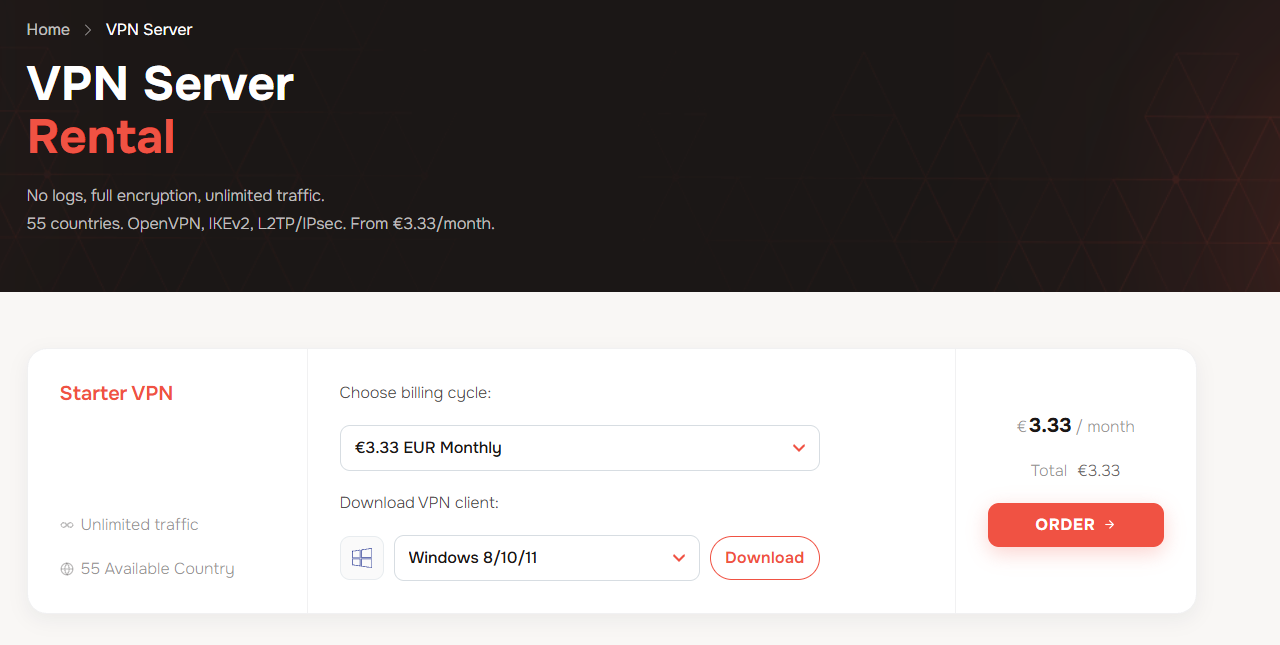
- Ouvrez la page VPN d’AlexHost.
- Sous Choisir le cycle de facturation, sélectionnez la période de facturation de votre choix.
- Sous Télécharger le client VPN, choisissez votre appareil ou votre système d’exploitation dans la liste déroulante, par exemple Windows 8/10/11. Vous pouvez cliquer sur Télécharger pour obtenir l’application immédiatement, ou la télécharger plus tard à l’aide des liens figurant dans votre e-mail de bienvenue.
- Cliquez sur Commander.
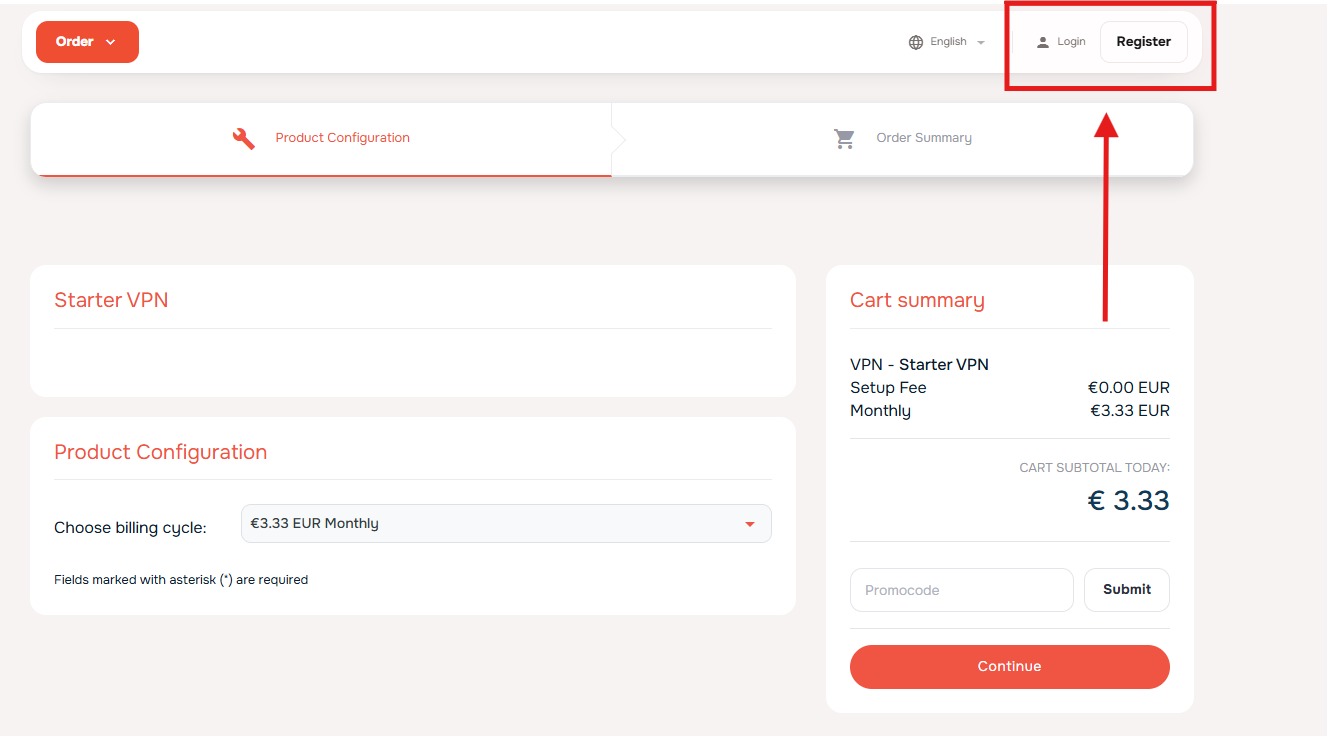
- Sur la page Configuration du produit, vérifiez Choisir le cycle de facturation et ajustez la période de facturation si nécessaire.
- Consultez le Récapitulatif du panier à droite, y compris les frais de mise en service, la période de facturation et le total à payer.
- Saisissez BFVPN dans le champ Code promo et cliquez sur Valider. Vérifiez que la remise apparaît dans le total avant de continuer. Si vous n’avez pas de code, laissez le champ vide.
- Si vous n’êtes pas connecté, créez un compte ou connectez-vous comme décrit à l’étape 2. Une fois connecté, cliquez sur Continuer pour accéder au Récapitulatif de commande.
Vous pouvez télécharger l’application dès maintenant, mais vous aurez besoin de vos identifiants VPN pour l’utiliser. Une fois le paiement confirmé, AlexHost vous envoie un e-mail de bienvenue important contenant votre nom d’utilisateur VPN, votre mot de passe initial et les liens de téléchargement de l’application. Conservez cet e-mail à portée de main pour les étapes de configuration ci-dessous.
2. Créer un compte ou se connecter
Sur la page Configuration du produit, les boutons Connexion et Inscription se trouvent dans le coin supérieur droit :
- Vous avez déjà un compte AlexHost ? Cliquez sur Connexion et connectez-vous.
- Vous êtes nouveau sur AlexHost ? Cliquez sur Inscription pour créer un compte.
Lors de l’inscription, utilisez l’option d’inscription avec Google sous ou continuer avec, ou remplissez le formulaire d’inscription avec vos coordonnées, un mot de passe pour l’espace client et les informations de facturation requises.
Utilisez une adresse e-mail à laquelle vous avez accès. AlexHost envoie à cette adresse votre nom d’utilisateur VPN, votre mot de passe VPN initial et les liens de téléchargement de l’application après le paiement. Vous aurez besoin de ce message pour poursuivre la configuration.
Important : Votre compte d’espace client AlexHost et votre VPN utilisent des identifiants de connexion distincts. Le mot de passe que vous créez lors de l’inscription concerne l’espace client. Vos identifiants VPN vous sont envoyés séparément par e-mail.
Après l’inscription ou la connexion, vous pouvez arriver sur la page Bienvenue, avec les cartes Passer une nouvelle commande, Espace client et Support. Cela signifie que vous êtes connecté à votre compte AlexHost ; vous devez encore finaliser votre commande VPN et le paiement.
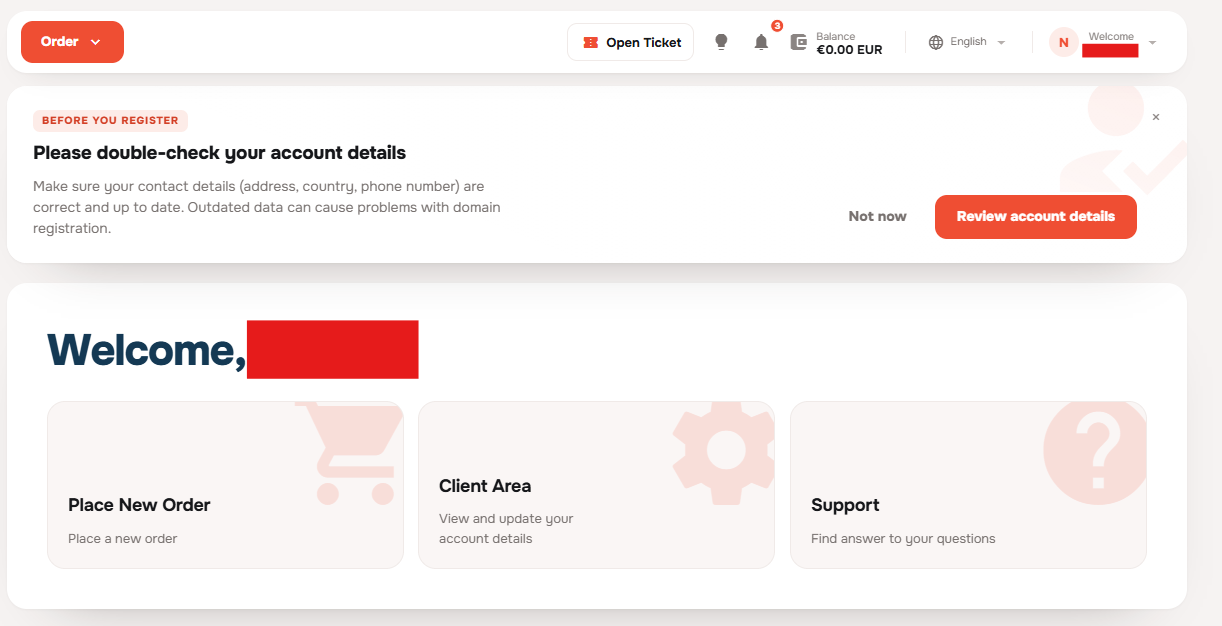
Si vous arrivez ici au lieu de revenir à la caisse, retournez sur la page VPN d’AlexHost et poursuivez le processus de commande à partir de l’étape 1 en étant connecté.
3. Vérifier la commande et payer
Vérifier le récapitulatif de commande et les informations du compte
- Dans Order Summary, vérifiez que VPN – Starter VPN figure bien dans la liste. Consultez Total Recurring pour le montant du renouvellement et la période de facturation, et Total Due Today pour le montant à payer maintenant. Utilisez Edit Configuration si vous devez modifier la configuration du forfait.
- Si vous n’avez pas encore appliqué de code promo, vous pouvez utiliser Use promotional code ici. Vérifiez que toute remise est bien prise en compte avant de continuer.
- Vérifiez Client Information, en particulier votre adresse e-mail et vos informations de facturation. Vos identifiants VPN et les liens de téléchargement de l’application seront envoyés à l’adresse e-mail associée à votre compte.
- Lisez les Terms of Use, la Privacy Policy et la Acceptable Usage Policy, puis cochez les cases d’acceptation correspondantes pour continuer.
Choisir un mode de paiement
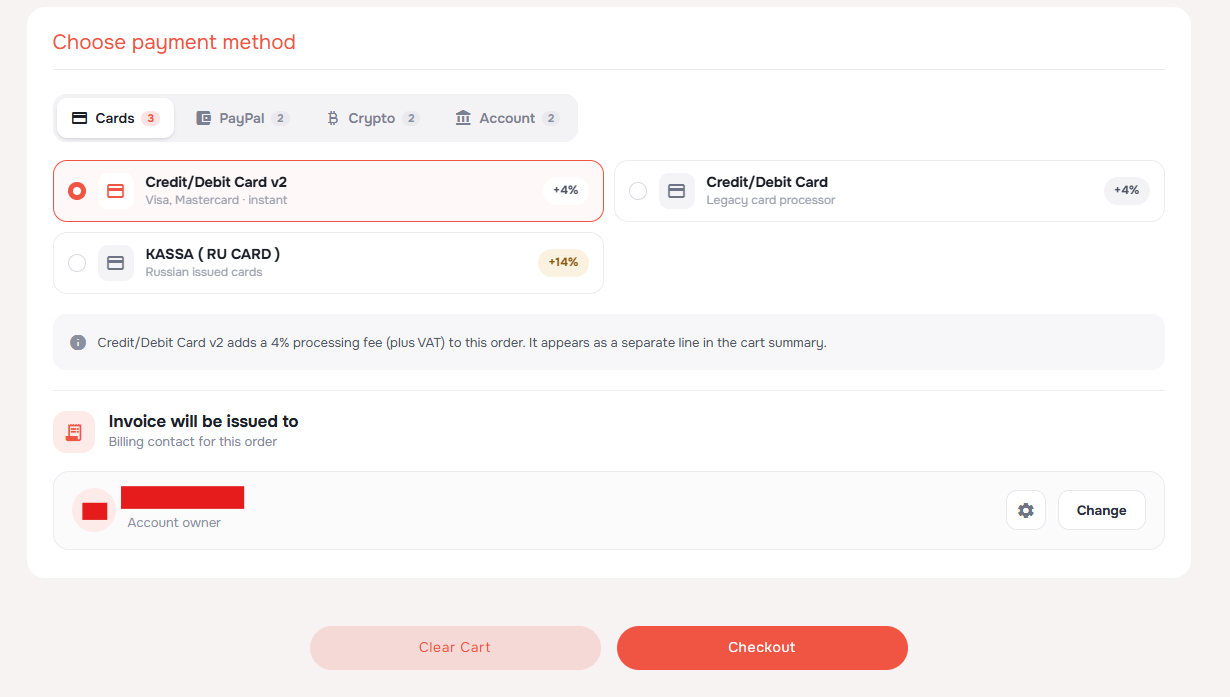
Sous Choose payment method, sélectionnez une catégorie puis une option de paiement :
- Cards : les options Visa/Mastercard affichent des frais de 4 % ; KASSA (RU CARD) pour les cartes émises en Russie affiche 14 %.
- PayPal : payez avec votre compte PayPal ; les options affichées comportent des frais de 7 %.
- Crypto : choisissez USDT TRC20/Monero ou l’option cryptomonnaie plus générale ; les deux affichent des frais de 7 %.
- Account : choisissez BankTransfer (indiqué 1–3 jours) ou Credit Balance pour payer à partir du solde de votre compte. Les deux options affichent aucuns frais de traitement.
Vérifiez l’avis actuel concernant les frais, la TVA éventuelle et le total final avant de payer.
Sous Invoice will be issued to, vérifiez le contact de facturation. Utilisez Change si vous devez sélectionner un autre contact, puis cliquez sur Checkout.
Finaliser le paiement
Suivez les instructions de paiement après la validation de la commande. Si vous êtes redirigé vers une Pro Forma Invoice marquée UNPAID, cliquez sur Pay Now! et effectuez le paiement avec les méthodes disponibles. Si vous devez encore appliquer un coupon sur la facture, utilisez Add Coupon Code et vérifiez la remise avant de payer.
L’activation du VPN intervient après la confirmation du paiement. Les virements bancaires peuvent prendre plus de temps à être confirmés que les autres modes de paiement.
Retrouver votre VPN sur le tableau de bord
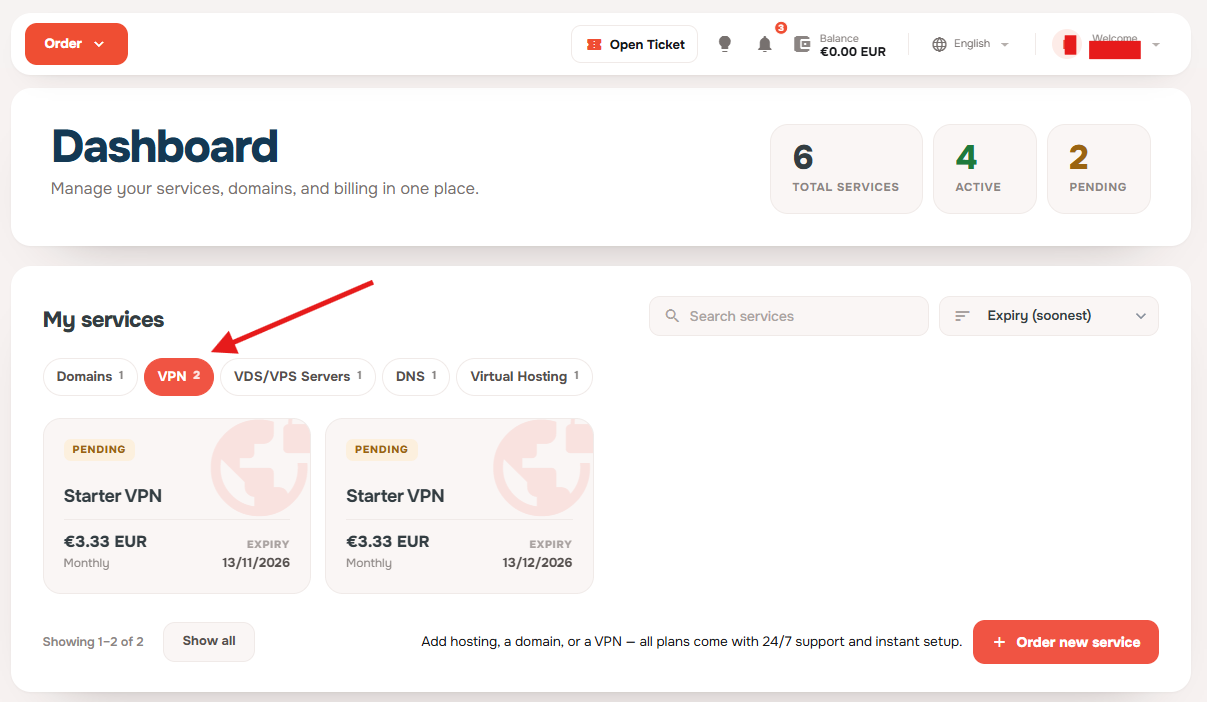
Après la validation de la commande et le paiement, ouvrez votre Dashboard dans l’espace client. Sous My services, sélectionnez l’onglet VPN et ouvrez la carte Starter VPN correspondant à votre commande.
Le service peut encore afficher PENDING pendant le traitement de l’activation, même après avoir effectué le paiement. Vérifiez que la facture est marquée comme payée, puis actualisez le tableau de bord plus tard pour contrôler l’état du service.
Surveillez votre boîte de réception pour l’e-mail « VPN account created ». Il contient votre nom d’utilisateur VPN, votre mot de passe initial et les liens de téléchargement de l’application, soit les informations nécessaires pour poursuivre la configuration.
4. Retrouvez votre identifiant VPN et modifiez votre mot de passe
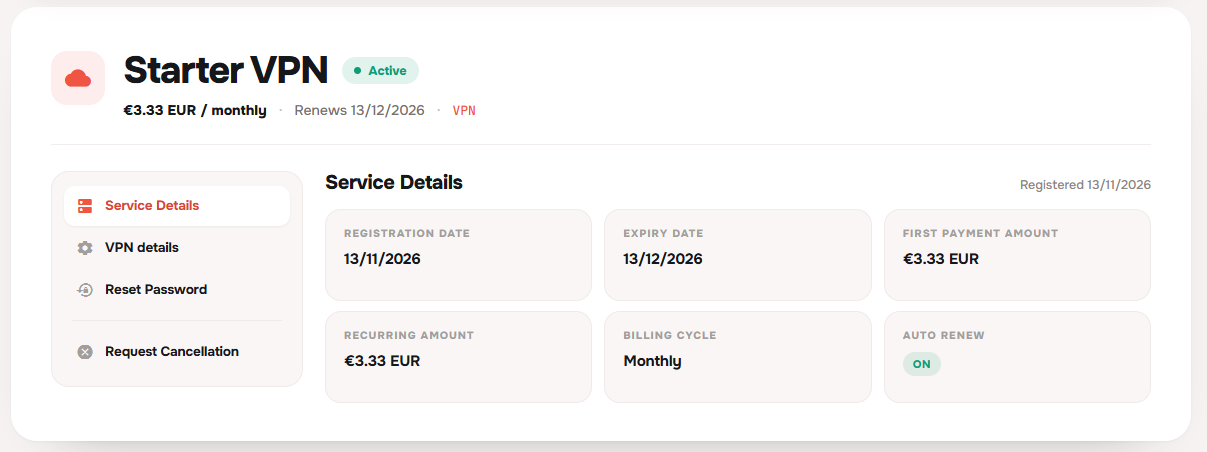
Cliquez sur la carte Starter VPN sous Tableau de bord → Mes services → VPN pour ouvrir la page du service.
La page s’ouvre sur Détails du service, qui affiche les informations de facturation et de renouvellement. Utilisez Détails VPN dans le menu de gauche pour les informations de connexion, ou Réinitialiser le mot de passe pour modifier votre mot de passe VPN.
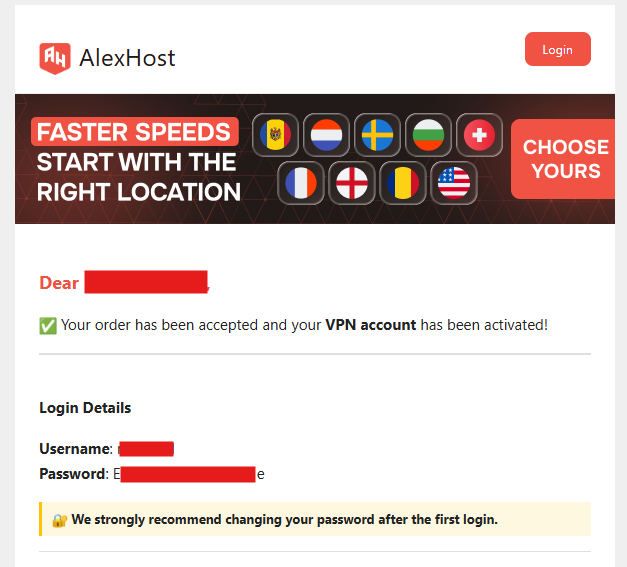
Vérifiez l’adresse e-mail que vous avez utilisée pour votre compte AlexHost. Votre e-mail d’activation VPN contient votre nom d’utilisateur VPN et votre mot de passe initial : ces identifiants distincts sont nécessaires pour utiliser le VPN. Recherchez l’e-mail « VPN account created ». Si vous ne le trouvez pas, vérifiez les dossiers Spam et Promotions et confirmez que votre facture est marquée comme payée.
Gardez cet e-mail à portée de main pendant la configuration. Il contient :
- Votre nom d’utilisateur VPN. Utilisez-le pour vous connecter à VPNClient ; il est différent de votre adresse e-mail de l’espace client.
- Votre mot de passe VPN initial. Modifiez-le avant de vous connecter à l’application.
- Les liens de téléchargement de VPNClient. Utilisez le lien correspondant à l’appareil que vous souhaitez connecter.
Vous pouvez également retrouver votre nom d’utilisateur VPN dans l’espace client :
- Connectez-vous sur bill.alexhost.com.
- Ouvrez Services → Starter VPN.
- Sélectionnez Détails VPN dans le menu de gauche. La vue par défaut Détails du service affiche les informations de facturation ; ouvrez Détails VPN pour voir les informations de connexion.
- Retrouvez votre nom d’utilisateur VPN sous Local ID (IKEv2).
Ensuite, modifiez le mot de passe VPN initial, qui vous a été envoyé par e-mail :
- Depuis la même page de service, sélectionnez Réinitialiser le mot de passe dans le menu de gauche.
- La page demande : « Voulez-vous vraiment réinitialiser votre mot de passe ? » Cliquez sur le bouton rouge Réinitialiser le mot de passe pour confirmer.
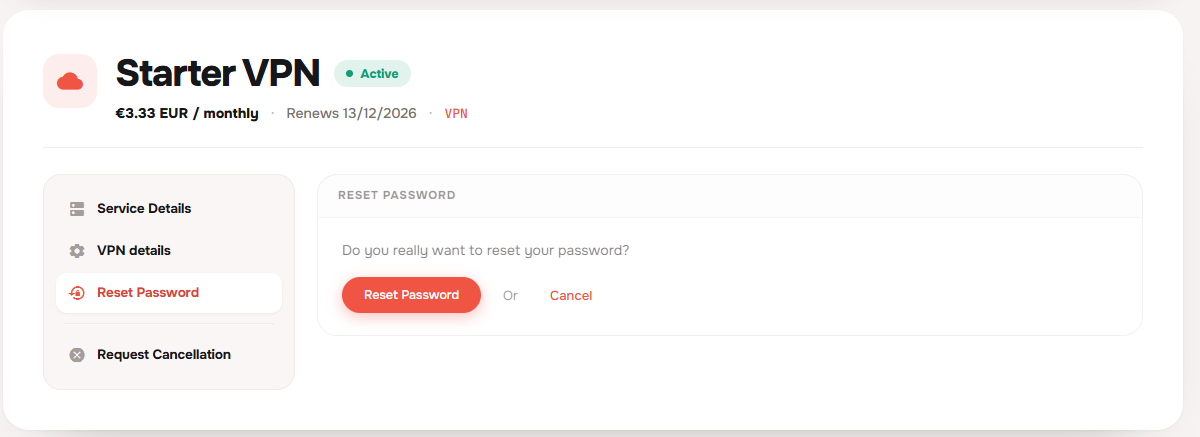
Suivez les instructions affichées après confirmation pour terminer la réinitialisation, puis enregistrez votre nouveau mot de passe VPN dans votre gestionnaire de mots de passe.
Utilisez votre nom d’utilisateur VPN et ce nouveau mot de passe pour vous connecter à VPNClient. Le mot de passe initial figurant dans l’e-mail ne doit plus être utilisé.
Le mot de passe VPN est géré dans l’espace client, et non dans l’application.
5. Installer VPNClient sur votre appareil
L’application VPN d’AlexHost s’appelle VPNClient. Retournez à votre e-mail « VPN account created » et recherchez Download the App. Cliquez sur Download à côté de votre plateforme : Mac, iOS, Linux, Windows, Android Mobile ou Android TV / FireTV (Firestick).
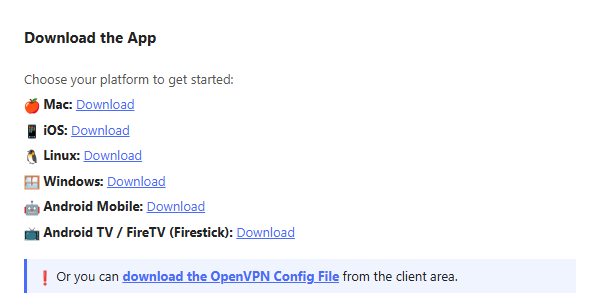
Installez l’application téléchargée en suivant les instructions de votre appareil :
| Appareil | Que faire |
|---|---|
| Windows | Téléchargez et exécutez le programme d’installation, puis suivez les invites d’installation. |
| macOS | Téléchargez l’application et suivez les instructions d’installation. Si elle est fournie sous forme d’application à glisser dans le dossier Applications, déplacez-la dans ce dossier avant de l’ouvrir. |
| iPhone ou iPad | Ouvrez le lien de téléchargement iOS depuis l’e-mail sur votre appareil et suivez les invites d’installation. |
| Android | Ouvrez le lien de téléchargement Android depuis l’e-mail et installez l’application. |
| Android TV / Fire TV | Utilisez le lien de téléchargement Android TV depuis l’e-mail et suivez les instructions d’installation de votre appareil. |
| Linux | Ouvrez le lien de téléchargement Linux depuis l’e-mail et suivez les instructions du paquet fourni. |
6. Connexion, choix d’un serveur et connexion au VPN
Ouvrez VPNClient. Sur l’écran Connexion à votre compte, saisissez votre nom d’utilisateur VPN et le nouveau mot de passe VPN de l’étape 4, puis cliquez sur Se connecter. Utilisez vos identifiants VPN, et non l’adresse e-mail et le mot de passe de votre espace client AlexHost.
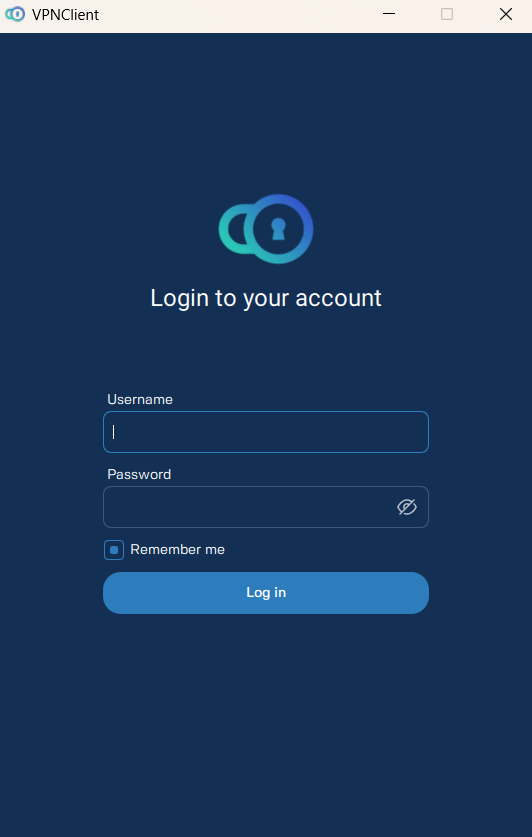
Une fois connecté :
- Cliquez ou appuyez sur la ligne du serveur pour choisir un emplacement, par exemple BE, Brussels #1.
- Appuyez sur le grand bouton rond d’alimentation pour vous connecter.
- Si votre appareil demande l’autorisation d’ajouter une configuration VPN ou d’établir une connexion VPN, approuvez la demande.
Sur iPhone ou iPad, il peut également être nécessaire de confirmer avec Face ID, Touch ID ou le code de votre appareil. Sur Android TV ou Fire TV, utilisez la télécommande pour saisir vos identifiants et sélectionner un serveur.
Attendez que le compteur de connexion démarre, puis vérifiez la connexion comme décrit ci-dessous.
7. Vérifiez que votre VPN fonctionne
Une fois connecté, VPNClient affiche un minuteur Connecting time en cours, le serveur sélectionné et Switch OFF sous le bouton d’alimentation. Les compteurs Download et Upload indiquent les données transférées pendant votre utilisation de la connexion.
Vérifiez Your current IP sous les compteurs : il doit afficher l’IP du serveur VPN et le drapeau du pays. Dans cet exemple, le serveur sélectionné est BE, Brussels #1, avec un drapeau belge.
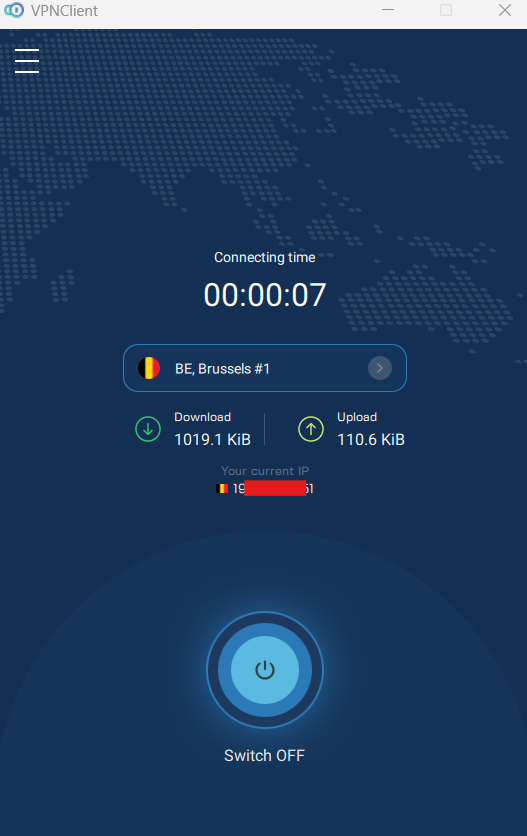
Pour une vérification indépendante, comparez votre IP publique sur un site de vérification d’IP avant et après la connexion. Après la connexion, actualisez la page : elle doit afficher une IP publique différente appartenant au serveur VPN. Les bases de données de localisation IP ne sont pas toujours d’accord sur le pays ou la ville exacts.
Dès que l’application affiche une connexion active et que l’IP publique de votre navigateur a changé, vous êtes prêt à utiliser le VPN.
Dépannage
| Problème | Que essayer |
|---|---|
| Après la connexion, je vois la page de bienvenue au lieu de ma commande VPN | Retournez sur la page VPN d’AlexHost et poursuivez le processus de commande en étant connecté. La création d’un compte AlexHost n’active pas le VPN ; vous devez toujours finaliser la commande et le paiement. |
| Le total de la commande est supérieur au prix de l’offre | Vérifiez si la méthode de paiement sélectionnée comporte des frais de traitement et la TVA applicable. Consultez l’avis sur les frais et le récapitulatif de panier mis à jour avant de payer. |
| Le VPN affiche toujours PENDING après le paiement | Vérifiez que la facture est marquée comme payée, puis actualisez plus tard Dashboard → My services → VPN. Si le service reste en attente et qu’aucun e-mail d’activation n’arrive, utilisez Open Ticket dans l’espace client pour demander au support de vérifier la commande. |
| L’e-mail « VPN account created » n’est pas arrivé | Vérifiez les dossiers Spam et Promotions. Confirmez que la facture est marquée comme payée et que vous consultez l’adresse e-mail utilisée pour votre compte AlexHost. Vous pouvez également rechercher votre nom d’utilisateur VPN sous Services → Starter VPN → VPN details. |
| Un paiement par virement bancaire est toujours en attente | Vérifiez le statut de la facture et laissez le temps à la confirmation du paiement. Contactez le support si vous avez besoin d’aide pour vérifier le virement avant d’effectuer un autre paiement. |
| L’application indique que le nom d’utilisateur ou le mot de passe est incorrect | Utilisez votre nom d’utilisateur VPN, et non votre adresse e-mail de l’espace client. Si vous avez modifié le mot de passe VPN, utilisez le nouveau. Si nécessaire, définissez un autre mot de passe via Reset Password dans l’espace client. |
| L’application se connecte, mais les sites web ne se chargent pas | Déconnectez-vous et essayez un autre serveur. Si vous utilisez un client OpenVPN, essayez une autre configuration TCP ou UDP disponible. |
| Le VPN ne se connecte pas sur votre réseau | Essayez un autre serveur ou un autre réseau, comme les données mobiles, pour vérifier si le problème est propre au réseau actuel. |
| Vous avez toujours besoin d’aide | Ouvrez un ticket de support depuis votre espace client AlexHost ou utilisez la page de contact d’AlexHost. Indiquez votre appareil, votre système d’exploitation et le message d’erreur exact. N’envoyez pas votre mot de passe VPN. |
Optionnel : se connecter sans VPNClient
Si vous devez configurer un routeur ou un appareil qui ne peut pas exécuter VPNClient, ouvrez Services → Starter VPN → Détails VPN dans l’espace client. Cette section contient les informations des serveurs et les options de connexion manuelle.
| Méthode | Quand l’utiliser | Où commencer |
|---|---|---|
| OpenVPN | Un routeur compatible, une configuration Linux ou un autre client OpenVPN | Sélectionnez un serveur et une combinaison protocole/port disponible, puis téléchargez son fichier de configuration. Utilisez votre nom d’utilisateur VPN et votre mot de passe VPN actuel lorsque cela vous est demandé. |
| IKEv2 | Un appareil prenant en charge nativement IKEv2 | Ouvrez les détails de connexion du serveur et suivez les instructions de configuration pour votre système d’exploitation. Les champs disponibles diffèrent selon Windows, macOS et iOS. |
| L2TP/IPsec | Un appareil ancien qui nécessite cette méthode de connexion | Ouvrez les détails du serveur pour obtenir l’adresse du serveur et la clé pré-partagée. Vous aurez également besoin de votre nom d’utilisateur VPN et de votre mot de passe VPN actuel. Privilégiez une autre méthode prise en charge lorsque c’est possible. |
Utilisez Afficher les détails à côté d’un serveur pour consulter ses informations de connexion complètes.