Bilet otwarty
 +373 79 600002
 Czat na żywo w Telegramie
 F.A.Q
 Polski
 English
 Русский
 Română
 Deutsch
 Français
 Türkçe
 Español
 Português
 Українська
 български
 Indonesia
 中文 (中国)


 na wszystkich usługach hostingowych


Jak rozpocząć korzystanie z AlexHost VPN: przewodnik krok po kroku
Aby rozpocząć korzystanie z VPN AlexHost, zamów plan, dokonaj płatności i użyj danych logowania wysłanych na Twój adres e-mail, aby połączyć się za pomocą aplikacji VPNClient. Będziesz potrzebować adresu e-mail, metody płatności oraz urządzenia, które chcesz podłączyć.
Proces konfiguracji przebiega w następujących krokach: zamówienie → rejestracja lub logowanie → płatność → otrzymanie danych VPN → zmiana hasła VPN → instalacja aplikacji → połączenie.
1. Zamów swój plan VPN
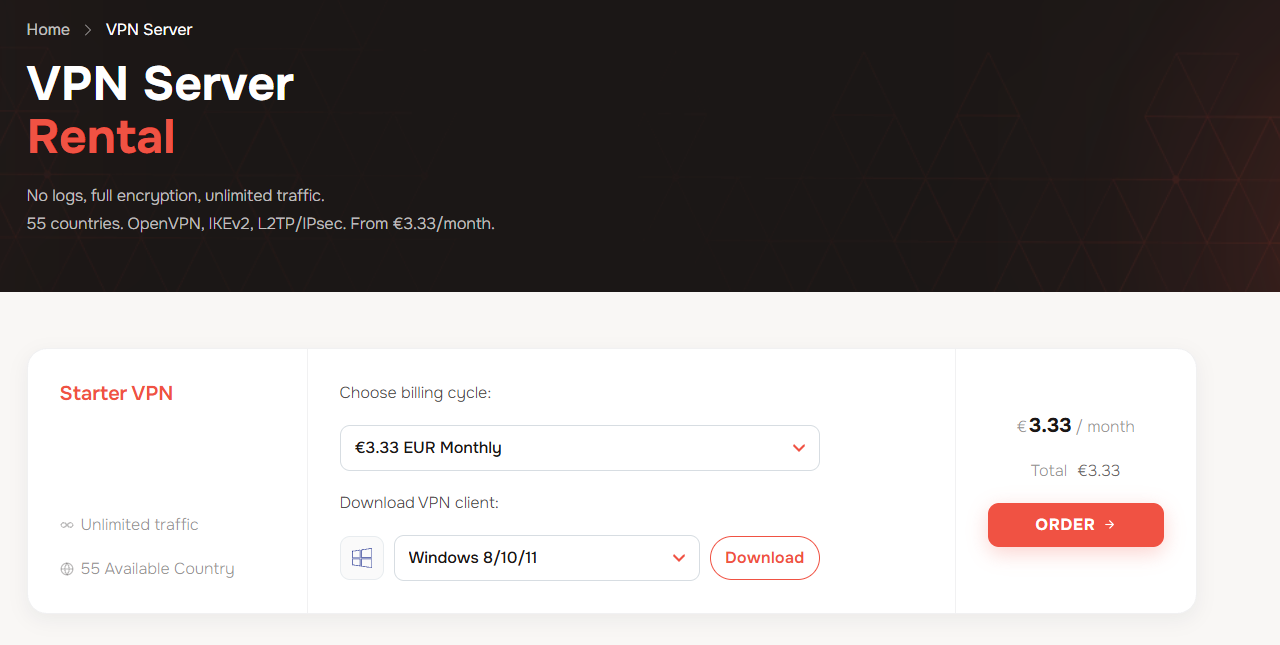
- Otwórz stronę VPN AlexHost.
- W sekcji Wybierz okres rozliczeniowy wybierz preferowany okres rozliczeniowy.
- W sekcji Pobierz klienta VPN wybierz swoje urządzenie lub system operacyjny z listy rozwijanej, na przykład Windows 8/10/11. Możesz kliknąć Pobierz, aby pobrać aplikację teraz, lub pobrać ją później, korzystając z linków w wiadomości powitalnej.
- Kliknij Zamów.
- Na stronie Konfiguracja produktu sprawdź Wybierz okres rozliczeniowy i w razie potrzeby zmień okres rozliczeniowy.
- Przejrzyj Podsumowanie koszyka po prawej stronie, w tym opłatę za konfigurację, okres rozliczeniowy i łączną kwotę do zapłaty.
- Wpisz BFVPN w polu Kod promocyjny i kliknij Zatwierdź. Przed kontynuacją sprawdź, czy rabat pojawia się w sumie. Jeśli nie masz kodu, pozostaw pole puste.
- Jeśli nie jesteś zalogowany, utwórz konto lub zaloguj się, jak opisano w kroku 2. Po zalogowaniu kliknij Kontynuuj, aby przejść do Podsumowania zamówienia.
Aplikację możesz pobrać już teraz, ale do korzystania z niej będziesz potrzebować danych logowania VPN. Po potwierdzeniu płatności AlexHost wysyła ważną wiadomość powitalną zawierającą nazwę użytkownika VPN, hasło początkowe oraz linki do pobrania aplikacji. Zachowaj tę wiadomość pod ręką, aby skorzystać z poniższych kroków konfiguracji.
2. Utwórz konto lub zaloguj się
Na stronie Product Configuration przyciski Login i Register znajdują się w prawym górnym rogu:
- Masz już konto AlexHost? Kliknij Login i zaloguj się.
- Nowy w AlexHost? Kliknij Register, aby utworzyć konto.
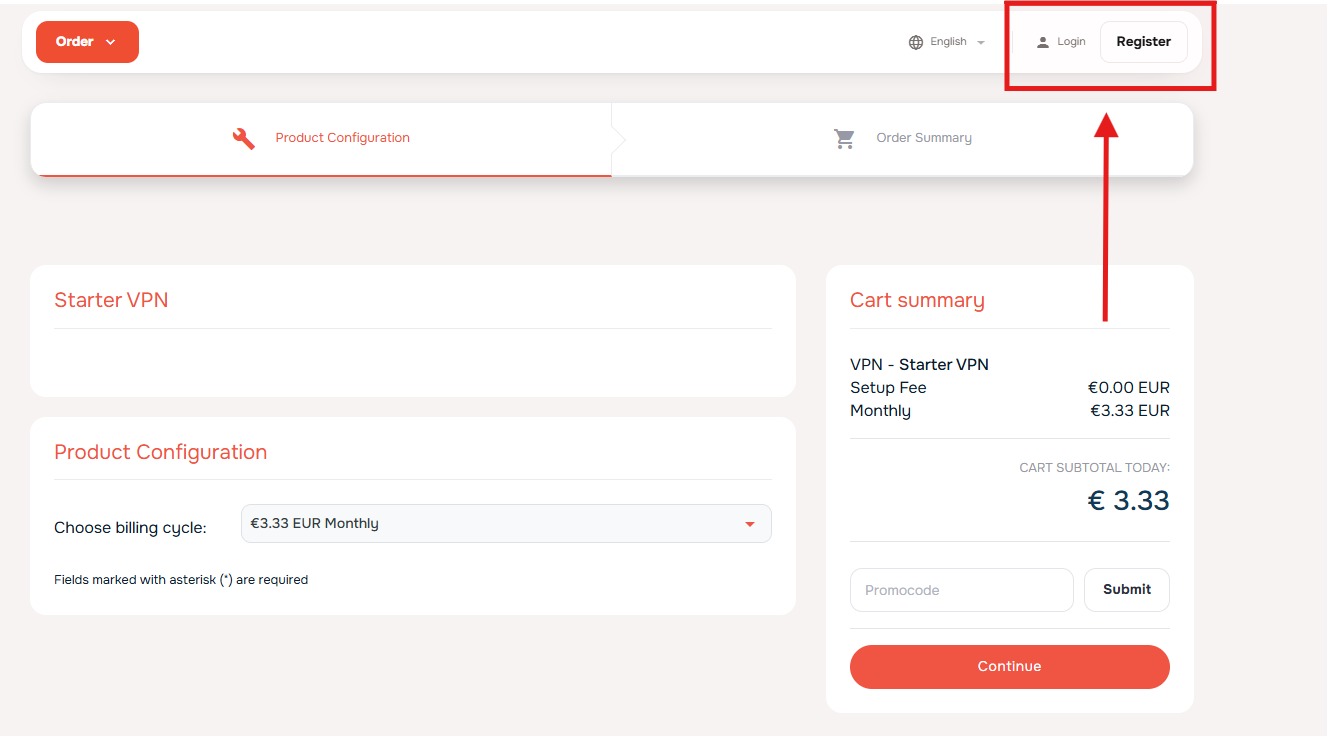
Podczas rejestracji skorzystaj z opcji rejestracji przez Google w sekcji or continue with lub wypełnij formularz rejestracyjny, podając swoje dane kontaktowe, hasło do obszaru klienta oraz wymagane dane do rozliczeń.
Użyj adresu e-mail, do którego masz dostęp. AlexHost wysyła na ten adres po płatności Twoją nazwę użytkownika VPN, początkowe hasło VPN oraz linki do pobrania aplikacji. Ta wiadomość będzie potrzebna do dalszej konfiguracji.
Ważne: Twoje konto w obszarze klienta AlexHost i usługa VPN korzystają z osobnych danych logowania. Hasło utworzone podczas rejestracji dotyczy obszaru klienta. Dane uwierzytelniające VPN przychodzą osobno, w wiadomości e-mail.
Po rejestracji lub zalogowaniu może pojawić się strona Welcome z kartami Place New Order, Client Area i Support. Oznacza to, że jesteś zalogowany na swoim koncie AlexHost; nadal musisz dokończyć zamówienie VPN i płatność.
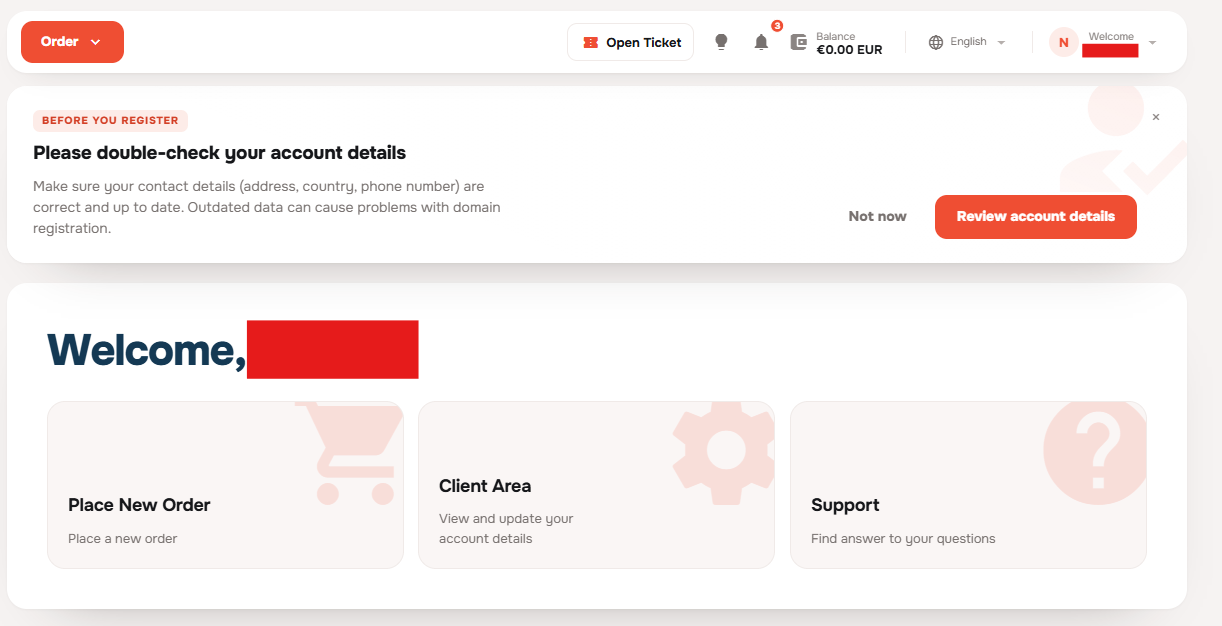
Jeśli trafisz tutaj zamiast wrócić do kasy, przejdź na stronę VPN AlexHost i kontynuuj proces zamówienia od kroku 1, będąc zalogowanym.
3. Przegląd zamówienia i płatność
Sprawdź podsumowanie zamówienia i dane konta
- W sekcji Order Summary upewnij się, że widoczna jest pozycja VPN – Starter VPN. Sprawdź Total Recurring, aby zobaczyć kwotę odnowienia i okres rozliczeniowy, oraz Total Due Today, aby zobaczyć kwotę do zapłaty teraz. Jeśli chcesz zmienić konfigurację planu, użyj Edit Configuration.
- Jeśli nie zastosowano jeszcze kodu promocyjnego, możesz użyć opcji Use promotional code. Przed kontynuacją sprawdź, czy rabat jest uwzględniony.
- Przejrzyj sekcję Client Information, zwłaszcza adres e-mail i dane rozliczeniowe. Dane logowania do VPN oraz linki do pobrania aplikacji zostaną wysłane na adres e-mail przypisany do Twojego konta.
- Przeczytaj Terms of Use, Privacy Policy oraz Acceptable Usage Policy, a następnie zaznacz odpowiednie pola akceptacji, aby przejść dalej.
Wybierz metodę płatności
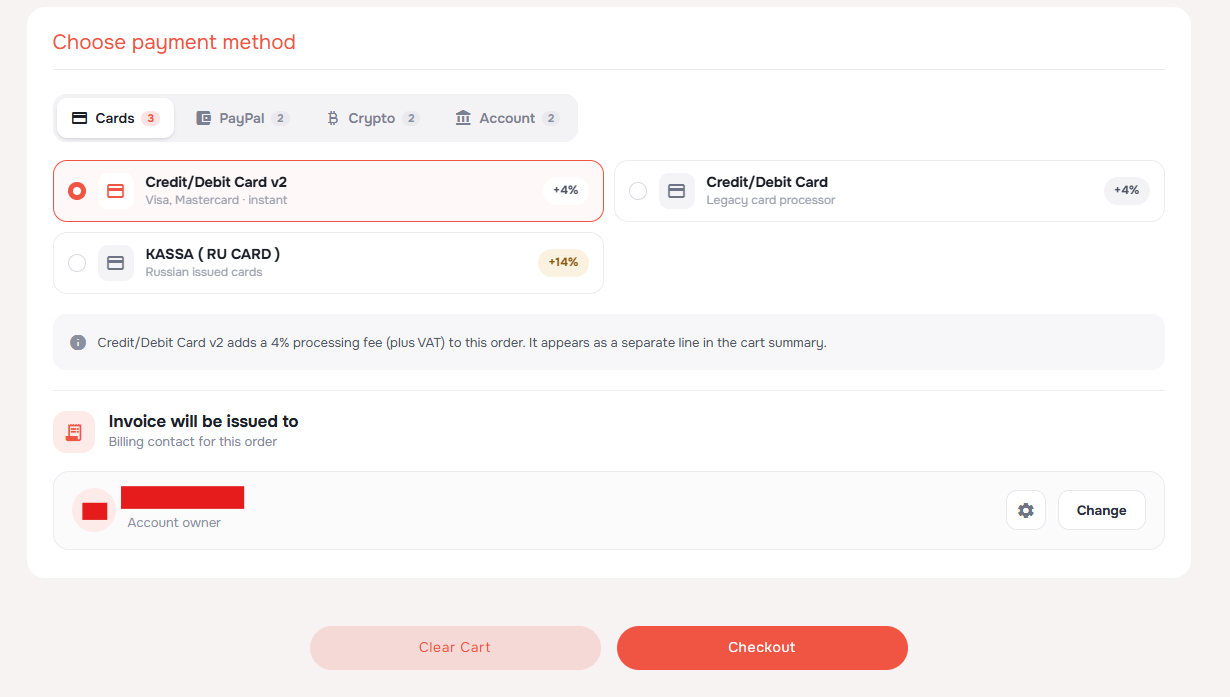
W sekcji Choose payment method wybierz kategorię, a następnie opcję płatności:
- Cards: opcje Visa/Mastercard mają prowizję 4%; KASSA (RU CARD) dla kart wydanych w Rosji ma prowizję 14%.
- PayPal: płatność za pomocą konta PayPal; wyświetlane opcje mają prowizję 7%.
- Crypto: wybierz USDT TRC20/Monero lub szerszą opcję kryptowalut; obie mają prowizję 7%.
- Account: wybierz BankTransfer (czas realizacji 1–3 dni) lub Credit Balance, aby zapłacić z salda konta. Obie opcje nie mają prowizji za przetwarzanie.
Przed zapłatą sprawdź aktualną informację o prowizjach, obowiązujący podatek VAT oraz ostateczną kwotę do zapłaty.
W sekcji Invoice will be issued to sprawdź kontakt rozliczeniowy. Jeśli chcesz wybrać inny kontakt, użyj opcji Change, a następnie kliknij Checkout.
Dokończ płatność
Po kliknięciu Checkout postępuj zgodnie z instrukcjami płatności. Jeśli zostaniesz przekierowany do Pro Forma Invoice oznaczonej jako UNPAID, kliknij Pay Now! i dokonaj płatności dostępnymi metodami. Jeśli nadal musisz zastosować kupon do faktury, użyj opcji Add Coupon Code i sprawdź rabat przed zapłatą.
Aktywacja VPN następuje po potwierdzeniu płatności. Przelewy bankowe mogą wymagać więcej czasu na potwierdzenie niż inne metody płatności.
Znajdź swoją usługę VPN w panelu
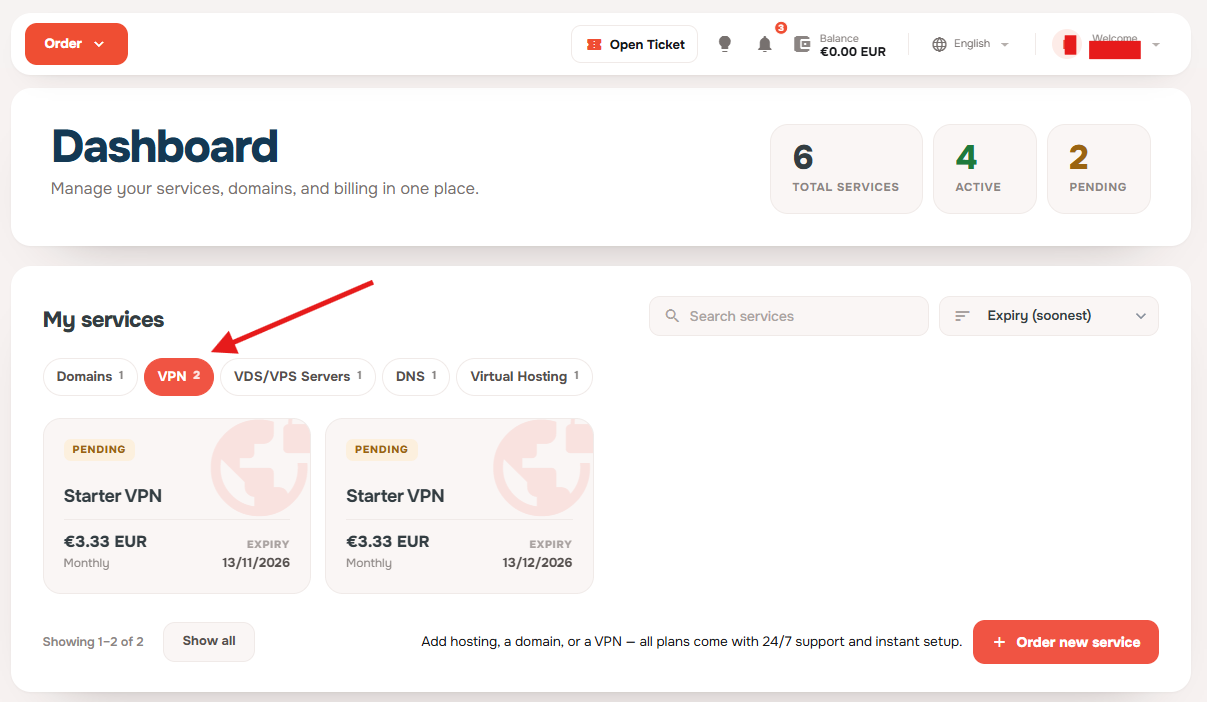
Po złożeniu zamówienia i dokonaniu płatności otwórz Dashboard w obszarze klienta. W sekcji My services wybierz zakładkę VPN i otwórz kartę Starter VPN dla swojego zamówienia.
Usługa może nadal wyświetlać status PENDING, podczas gdy aktywacja jest w toku, nawet po dokonaniu płatności. Sprawdź, czy faktura jest oznaczona jako opłacona, a następnie odśwież panel później, aby sprawdzić status usługi.
Obserwuj skrzynkę odbiorczą pod kątem wiadomości e-mail „VPN account created”. Zawiera ona nazwę użytkownika VPN, hasło początkowe oraz linki do pobrania aplikacji — informacje potrzebne do dalszej konfiguracji.
4. Znajdź swój login VPN i zmień hasło
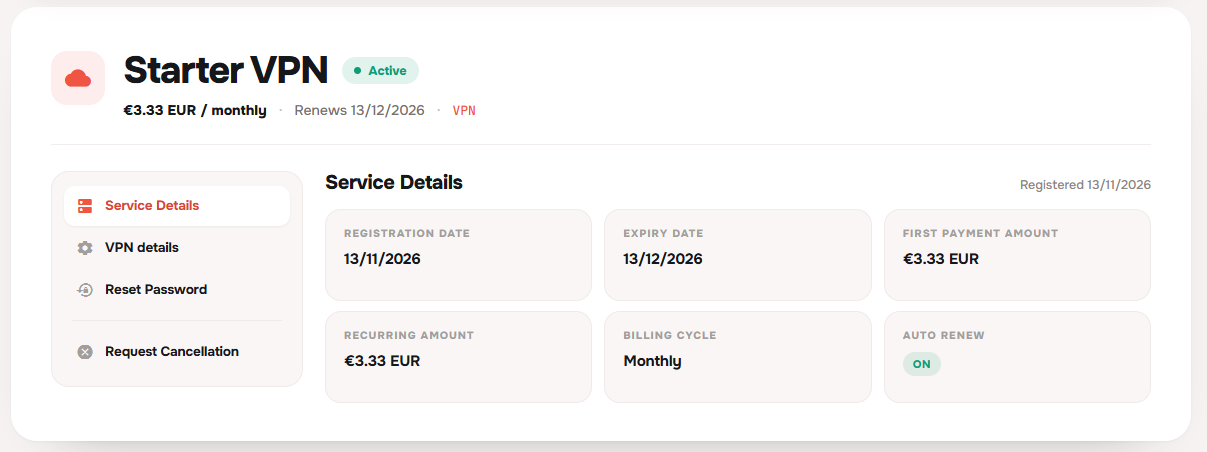
Kliknij kartę Starter VPN w sekcji Dashboard → My services → VPN, aby otworzyć stronę usługi.
Strona otwiera się na Service Details, gdzie wyświetlane są informacje o płatnościach i odnowieniu. Użyj VPN details w lewym menu, aby zobaczyć informacje o połączeniu, lub Reset Password, aby zmienić hasło VPN.
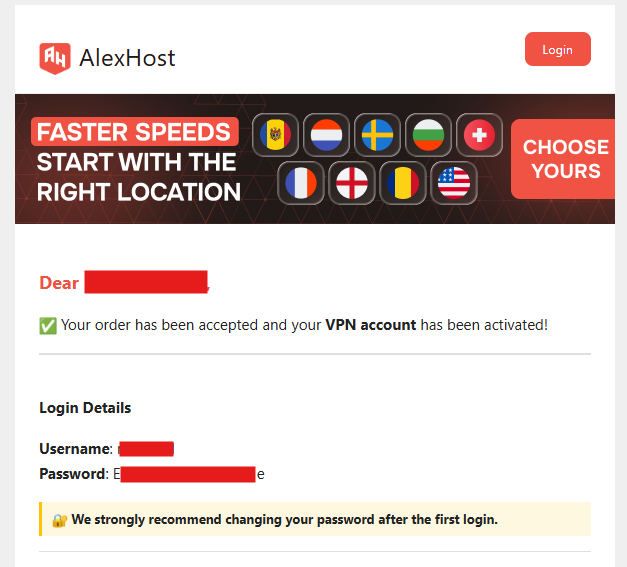
Sprawdź adres e-mail, którego użyłeś do konta AlexHost. E-mail aktywacyjny VPN zawiera nazwę użytkownika VPN oraz początkowe hasło — te oddzielne dane logowania są potrzebne do korzystania z VPN. Szukaj wiadomości „VPN account created”. Jeśli jej nie znajdziesz, sprawdź foldery Spam i Promocje oraz upewnij się, że faktura jest oznaczona jako opłacona.
Zachowaj tę wiadomość pod ręką podczas konfiguracji. Zawiera ona:
- Twoją nazwę użytkownika VPN. Użyj jej, aby zalogować się w VPNClient; różni się ona od adresu e-mail używanego w panelu klienta.
- Początkowe hasło VPN. Zmień je przed zalogowaniem się w aplikacji.
- Linki do pobrania VPNClient. Użyj linku dla urządzenia, na którym chcesz się połączyć.
Nazwę użytkownika VPN znajdziesz również w panelu klienta:
- Zaloguj się na stronie bill.alexhost.com.
- Otwórz Services → Starter VPN.
- Wybierz VPN details w lewym menu. Domyślny widok Service Details pokazuje informacje o płatnościach; otwórz VPN details, aby zobaczyć informacje o połączeniu.
- Nazwę użytkownika VPN znajdziesz w polu Local ID (IKEv2).
Następnie zmień początkowe hasło VPN, które zostało wysłane na Twoją skrzynkę e-mail:
- Na tej samej stronie usługi wybierz Reset Password w lewym menu.
- Strona zapyta: „Do you really want to reset your password?” Kliknij czerwony przycisk Reset Password, aby potwierdzić.
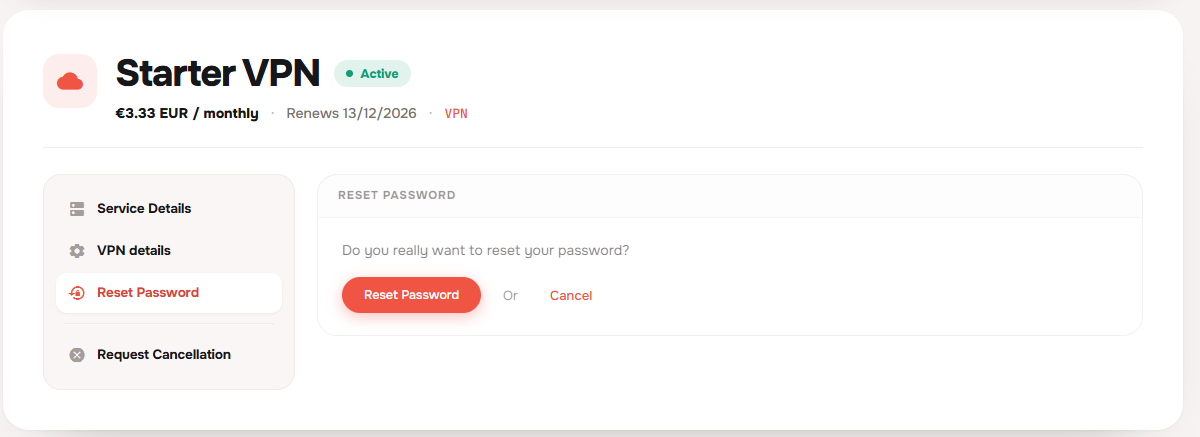
Postępuj zgodnie z instrukcjami wyświetlonymi po potwierdzeniu, aby zakończyć zmianę, a następnie zapisz nowe hasło VPN w swoim menedżerze haseł.
Podczas logowania w VPNClient używaj nazwy użytkownika VPN oraz nowego hasła. Hasło początkowe z wiadomości e-mail nie będzie już używane.
Hasło VPN zarządzane jest w panelu klienta, a nie w aplikacji.
5. Zainstaluj VPNClient na swoim urządzeniu
Aplikacja VPN firmy AlexHost nazywa się VPNClient. Wróć do wiadomości e-mail „VPN account created” i znajdź sekcję Download the App. Kliknij Download obok swojej platformy: Mac, iOS, Linux, Windows, Android Mobile lub Android TV / FireTV (Firestick).
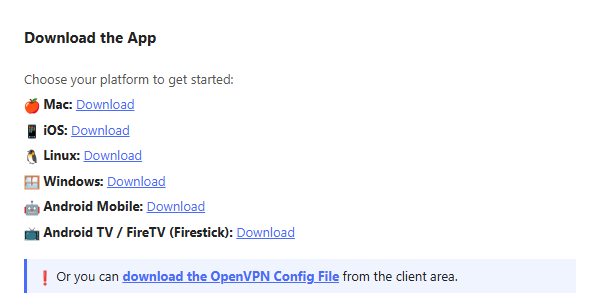
Zainstaluj pobraną aplikację, korzystając z instrukcji dla swojego urządzenia:
| Urządzenie | Co zrobić |
|---|---|
| Windows | Pobierz i uruchom instalator, a następnie postępuj zgodnie z komunikatami instalacji. |
| macOS | Pobierz aplikację i postępuj zgodnie z instrukcjami instalacji. Jeśli aplikacja jest dostarczona jako plik do przeciągnięcia do folderu Applications, przenieś ją tam przed otwarciem. |
| iPhone lub iPad | Otwórz na swoim urządzeniu link do pobrania dla iOS z wiadomości e-mail i postępuj zgodnie z komunikatami instalacji. |
| Android | Otwórz link do pobrania dla Androida z wiadomości e-mail i zainstaluj aplikację. |
| Android TV / Fire TV | Skorzystaj z linku do pobrania dla Android TV z wiadomości e-mail i postępuj zgodnie z instrukcjami instalacji dla swojego urządzenia. |
| Linux | Otwórz link do pobrania dla Linuksa z wiadomości e-mail i postępuj zgodnie z instrukcjami dla dostarczonego pakietu. |
6. Вход, выбор сервера и подключение
Ты здесь переводил на польский, поэтому вот перевод:
6. Zaloguj się, wybierz serwer i połącz się
Otwórz VPNClient. Na ekranie Login to your account wpisz swoją VPN username oraz new VPN password z Kroku 4, a następnie kliknij Log in. Używaj danych logowania VPN, a nie adresu e-mail i hasła do panelu klienta AlexHost.
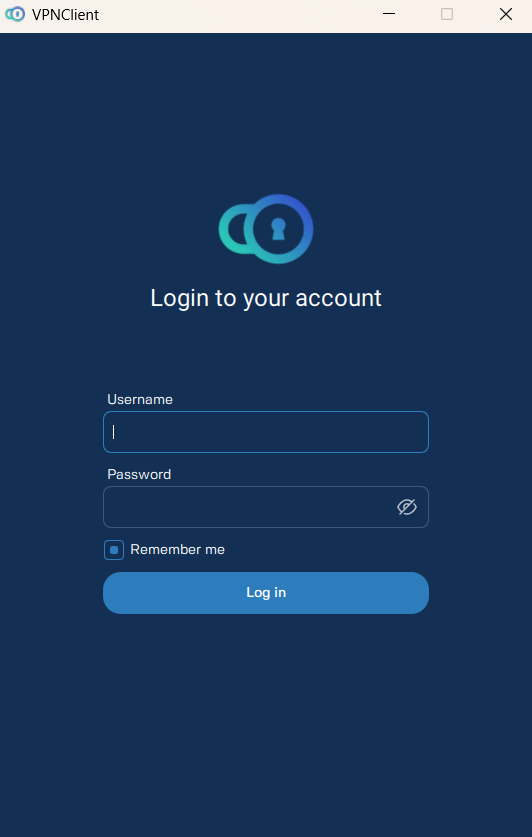
Po zalogowaniu:
- Kliknij lub dotknij wiersza serwera, aby wybrać lokalizację, na przykład BE, Brussels #1.
- Naciśnij duży okrągły przycisk zasilania, aby się połączyć.
- Jeśli urządzenie poprosi o zgodę na dodanie konfiguracji VPN lub nawiązanie połączenia VPN, zatwierdź żądanie.
Na iPhonie lub iPadzie może być również wymagane potwierdzenie przez Face ID, Touch ID lub kod dostępu urządzenia. Na Android TV lub Fire TV użyj pilota, aby wpisać dane logowania i wybrać serwer.
Poczekaj, aż zacznie działać licznik czasu połączenia, a następnie sprawdź połączenie zgodnie z opisem poniżej.
7. Sprawdź, czy VPN działa
Po nawiązaniu połączenia VPNClient pokazuje działający licznik Connecting time, wybrany serwer oraz przycisk Switch OFF pod przyciskiem zasilania. Liczniki Download i Upload pokazują ilość przesłanych danych podczas korzystania z połączenia.
Sprawdź pole Your current IP pod licznikami: powinno pokazywać adres IP serwera VPN oraz flagę kraju. W tym przykładzie wybranym serwerem jest BE, Brussels #1, z belgijską flagą.
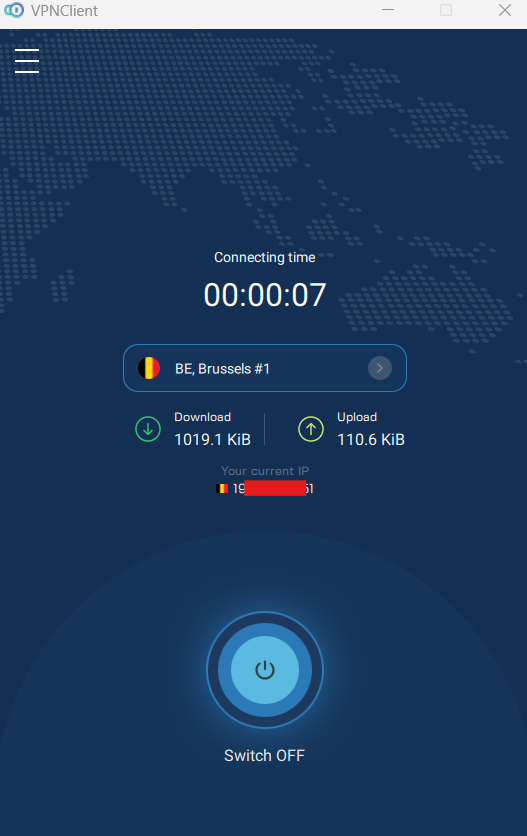
Aby przeprowadzić niezależne sprawdzenie, porównaj swój publiczny adres IP na stronie do sprawdzania IP przed połączeniem i po nim. Po połączeniu odśwież stronę: powinna pokazać inny publiczny adres IP, należący do serwera VPN. Bazy danych lokalizacji IP nie zawsze mogą zgadzać się co do dokładnego kraju lub miasta.
Gdy aplikacja pokaże aktywne połączenie, a publiczny adres IP przeglądarki się zmieni, możesz korzystać z VPN.
Rozwiązywanie problemów
| Problem | Co spróbować |
|---|---|
| Po zalogowaniu widzę stronę powitalną zamiast płatności za VPN | Wróć na stronę VPN AlexHost i kontynuuj proces zamówienia, będąc zalogowanym. Utworzenie konta AlexHost nie aktywuje VPN; nadal musisz dokończyć zamówienie i płatność. |
| Suma w koszyku jest wyższa niż cena planu | Sprawdź wybraną metodę płatności pod kątem opłaty za przetwarzanie oraz ewentualnego podatku VAT. Przed zapłatą zapoznaj się z informacją o opłacie i zaktualizowanym podsumowaniem koszyka. |
| VPN nadal wyświetla status PENDING po płatności | Upewnij się, że faktura jest oznaczona jako opłacona, a następnie odśwież później Dashboard → My services → VPN. Jeśli usługa nadal oczekuje i nie przyjdzie e-mail z aktywacją, użyj opcji Open Ticket w panelu klienta, aby poprosić dział wsparcia o sprawdzenie zamówienia. |
| E-mail „VPN account created” nie dotarł | Sprawdź foldery Spam i Promocje. Upewnij się, że faktura jest oznaczona jako opłacona oraz że sprawdzasz adres e-mail użyty do konta AlexHost. Nazwę użytkownika VPN znajdziesz także w sekcji Services → Starter VPN → VPN details. |
| Płatność przelewem bankowym nadal oczekuje | Sprawdź status faktury i poczekaj na potwierdzenie płatności. Skontaktuj się z pomocą techniczną, jeśli potrzebujesz pomocy w sprawdzeniu przelewu przed dokonaniem kolejnej płatności. |
| Aplikacja informuje, że nazwa użytkownika lub hasło są nieprawidłowe | Użyj nazwy użytkownika VPN, a nie adresu e-mail do panelu klienta. Jeśli zmieniłeś hasło VPN, użyj nowego. W razie potrzeby ustaw inne hasło za pomocą opcji Reset Password w panelu klienta. |
| Aplikacja łączy się, ale strony internetowe się nie ładują | Rozłącz się i spróbuj innego serwera. Jeśli korzystasz z klienta OpenVPN, wypróbuj inną dostępną konfigurację TCP lub UDP. |
| VPN nie łączy się w Twojej sieci | Spróbuj innego serwera lub innej sieci, na przykład transmisji danych mobilnych, aby sprawdzić, czy problem dotyczy tylko bieżącej sieci. |
| Nadal potrzebujesz pomocy | Otwórz zgłoszenie do pomocy technicznej z panelu klienta AlexHost lub skorzystaj ze strony kontaktowej AlexHost. Podaj swoje urządzenie, system operacyjny oraz dokładny komunikat o błędzie. Nie wysyłaj swojego hasła do VPN. |
Opcjonalnie: połączenie bez VPNClient
Jeśli potrzebujesz skonfigurować router lub urządzenie, które nie może uruchomić VPNClient, otwórz w obszarze klienta Usługi → Starter VPN → Szczegóły VPN. Ta sekcja zawiera informacje o serwerach oraz opcje ręcznego połączenia.
| Metoda | Kiedy użyć | Od czego zacząć |
|---|---|---|
| OpenVPN | Kompatybilny router, konfiguracja Linux lub inny klient OpenVPN | Wybierz serwer i dostępną kombinację protokołu/portu, a następnie pobierz plik konfiguracyjny. Po wyświetleniu monitu użyj swojej nazwy użytkownika VPN oraz aktualnego hasła VPN. |
| IKEv2 | Urządzenie z wbudowaną obsługą IKEv2 | Otwórz szczegóły połączenia serwera i postępuj zgodnie z instrukcjami konfiguracji dla swojego systemu operacyjnego. Dostępne pola różnią się w zależności od systemów Windows, macOS i iOS. |
| L2TP/IPsec | Starsze urządzenie, które wymaga tej metody połączenia | Otwórz szczegóły serwera, aby odczytać adres serwera i klucz wstępnie udostępniony. Potrzebna będzie również nazwa użytkownika VPN oraz aktualne hasło VPN. Jeśli to możliwe, wybierz inną obsługiwaną metodę. |
Użyj opcji Pokaż szczegóły obok serwera, aby wyświetlić pełne informacje o połączeniu.