Bilhete aberto
 +373 79 600002
 Chat ao vivo do Telegram
 F.A.Q
 Português
 English
 Русский
 Română
 Deutsch
 Français
 Türkçe
 Español
 Українська
 български
 Polski
 Indonesia
 中文 (中国)


 em todos os serviços de alojamento


Como começar com a VPN da AlexHost: um guia passo a passo
Para começar a usar a VPN da AlexHost, faça o pedido de um plano, conclua o pagamento e use os dados de acesso enviados para o seu e-mail para se conectar através do aplicativo VPNClient. Você precisará de um endereço de e-mail, de um método de pagamento e do dispositivo que deseja conectar.
O processo de configuração segue este caminho: pedido → cadastro ou login → pagamento → receber os dados da VPN → alterar a senha da VPN → instalar o aplicativo → conectar.
1. Faça o pedido do seu plano VPN
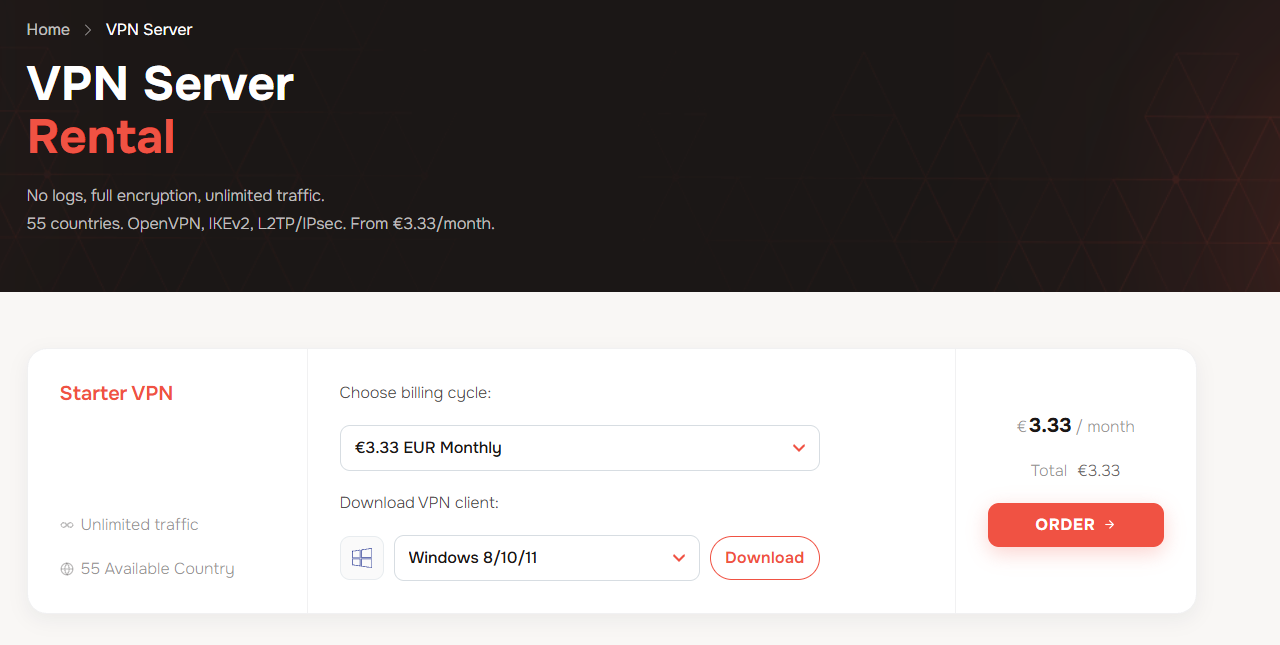
- Abra a página de VPN da AlexHost.
- Em Choose billing cycle, selecione o período de cobrança desejado.
- Em Download VPN client, escolha seu dispositivo ou sistema operacional no menu suspenso, como Windows 8/10/11. Você pode clicar em Download para obter o aplicativo agora ou baixá-lo mais tarde usando os links no seu e-mail de boas-vindas.
- Clique em Order.
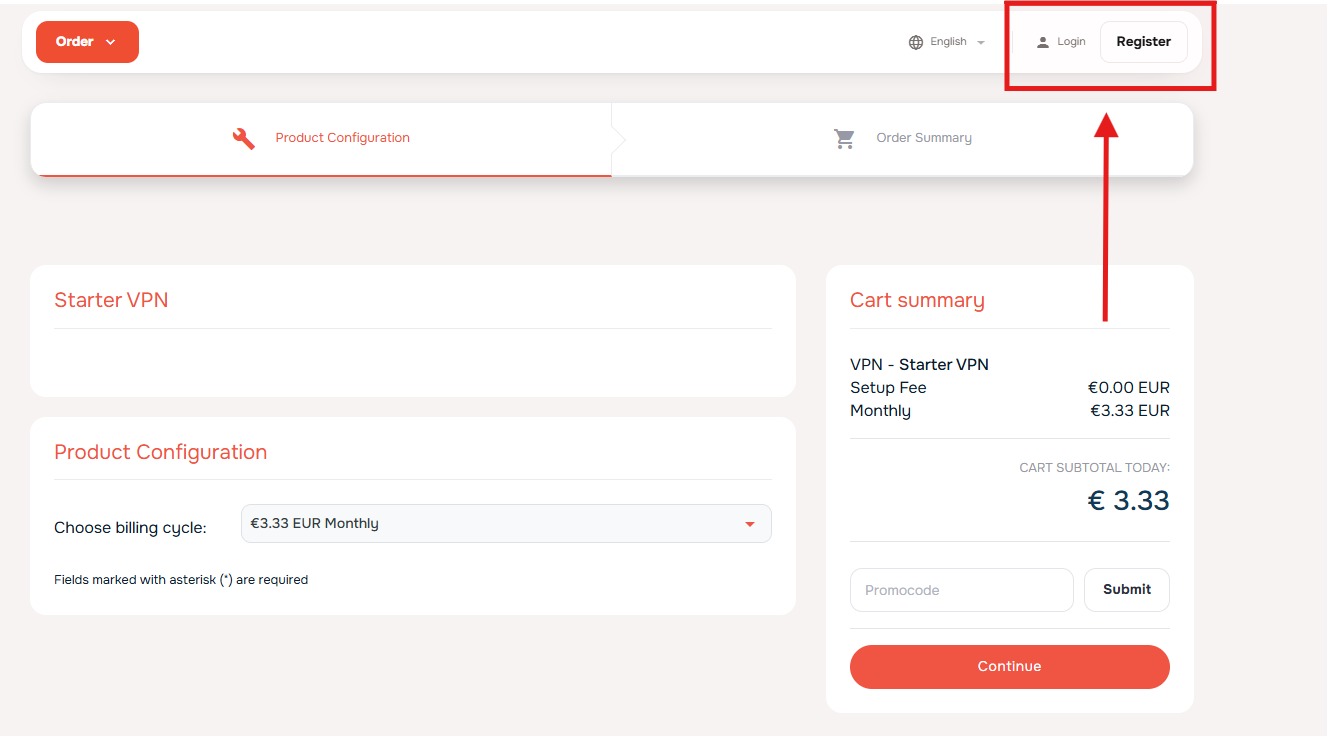
- Na página Product Configuration, verifique Choose billing cycle e ajuste o período de cobrança, se necessário.
- Revise o Cart summary à direita, incluindo a taxa de configuração, o período de cobrança e o total a pagar.
- Insira BFVPN no campo Promocode e clique em Submit. Verifique se o desconto aparece no total antes de continuar. Se você não tiver um código, deixe o campo vazio.
- Se você não estiver conectado, crie uma conta ou faça login conforme descrito na Etapa 2. Depois de conectado, clique em Continue para prosseguir para o Order Summary.
Você pode baixar o aplicativo agora, mas precisará dos seus dados de login da VPN para usá-lo. Após a confirmação do pagamento, a AlexHost envia um importante e-mail de boas-vindas contendo seu nome de usuário da VPN, senha inicial e links de download do aplicativo. Mantenha este e-mail à mão para as etapas de configuração abaixo.
2. Crear una cuenta o iniciar sesión
Wait — the target language is Portuguese, not Spanish. Correcting that, here is the translation:
2. Criar uma conta ou iniciar sessão
Na página Product Configuration, os botões Login e Register estão no canto superior direito:
- Already have an AlexHost account? Clique em Login e inicie sessão.
- New to AlexHost? Clique em Register para criar uma conta.
Ao se registar, use a opção de inscrição com o Google em or continue with, ou preencha o formulário de registo com os seus dados de contacto, uma palavra-passe para a área de cliente e as informações de faturação obrigatórias.
Use um endereço de e-mail ao qual tenha acesso. A AlexHost envia o seu nome de utilizador VPN, a palavra-passe VPN inicial e as ligações para download da aplicação para este endereço após o pagamento. Precisará dessa mensagem para continuar a configuração.
Importante: A sua conta na área de cliente da AlexHost e a sua VPN usam dados de início de sessão separados. A palavra-passe que criar durante o registo é para a área de cliente. As suas credenciais VPN chegam separadamente por e-mail.
Após o registo ou início de sessão, poderá ser direcionado para a página Welcome, com os cartões Place New Order, Client Area e Support. Isto significa que tem sessão iniciada na sua conta AlexHost; ainda precisa de concluir o seu pedido VPN e o pagamento.
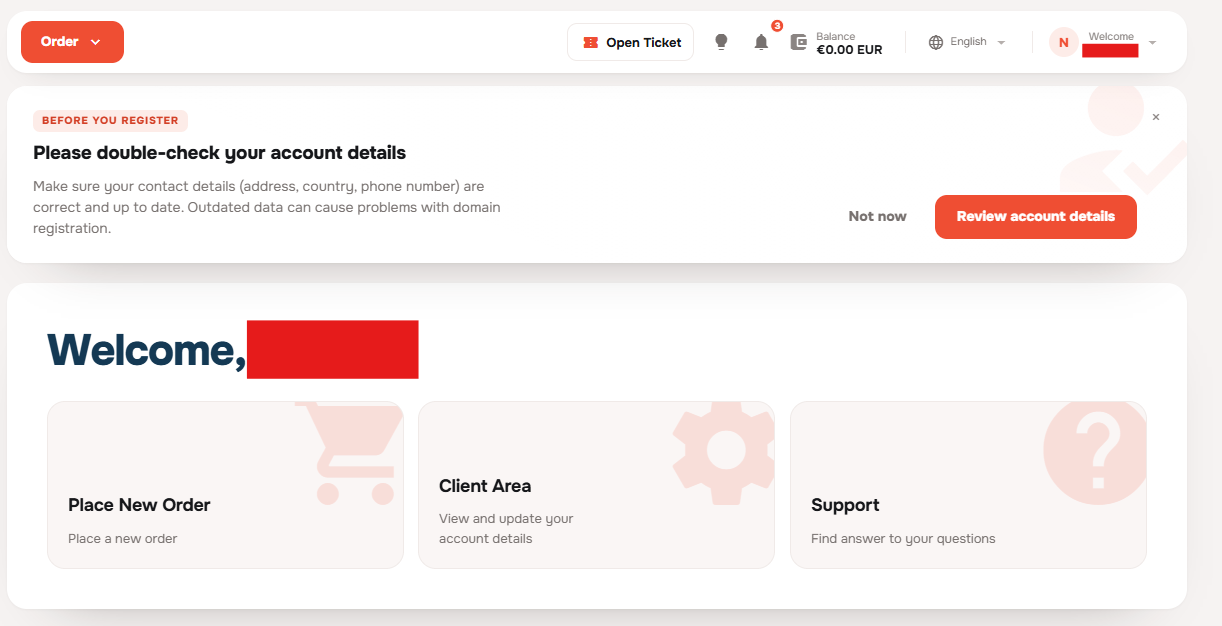
Se chegar aqui em vez de voltar ao checkout, volte à página VPN da AlexHost e continue o processo de pedido a partir do Passo 1 com a sessão iniciada.
3. Revisar o checkout e pagar
Verifique o resumo do pedido e os dados da conta
- Em Order Summary, confirme que VPN – Starter VPN está listado. Verifique Total Recurring para o valor da renovação e o período de cobrança, e Total Due Today para o valor a pagar agora. Use Edit Configuration se precisar alterar a configuração do plano.
- Se você ainda não aplicou um código promocional, pode usar Use promotional code aqui. Verifique se qualquer desconto está refletido antes de prosseguir.
- Revise Client Information, especialmente seu endereço de e-mail e os dados de faturamento. Your VPN credentials and app download links will be sent to the email address on your account.
- Leia a Terms of Use, a Privacy Policy e a Acceptable Usage Policy, e marque as caixas de aceitação correspondentes para prosseguir.
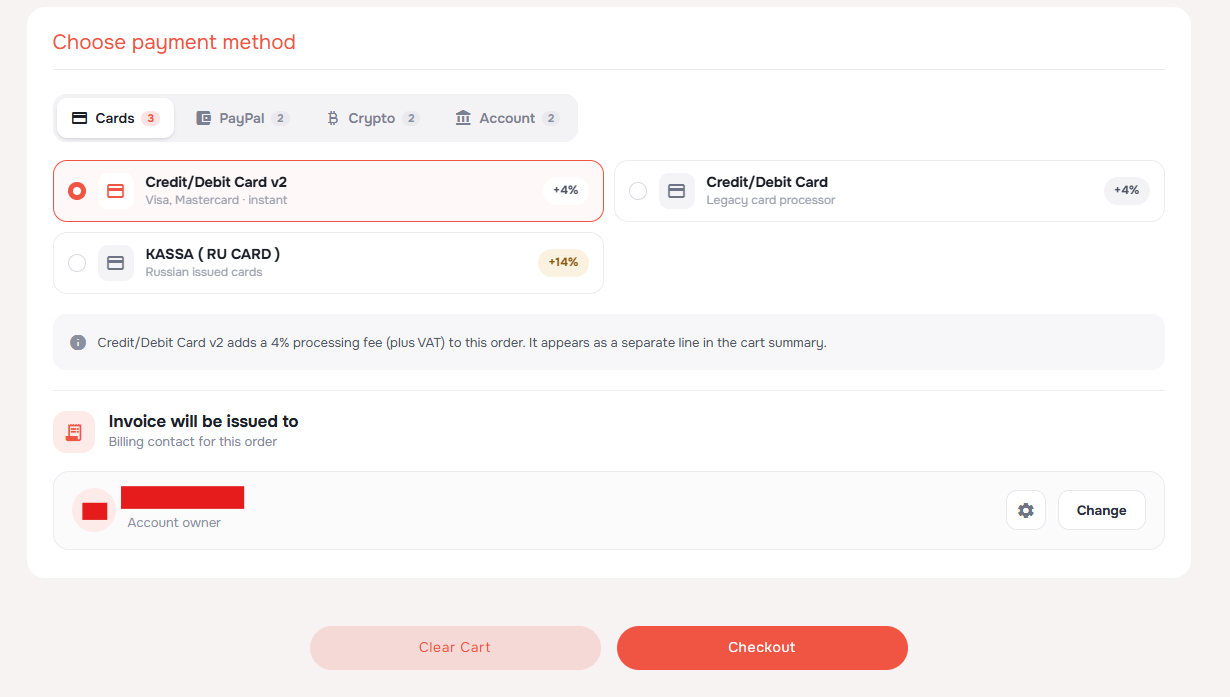
Escolha um método de pagamento
Em Choose payment method, selecione uma categoria e depois uma opção de pagamento:
- Cards: As opções Visa/Mastercard mostram uma taxa de 4%; KASSA (RU CARD) para cartões emitidos na Rússia mostra 14%.
- PayPal: Pague com sua conta PayPal; as opções exibidas têm uma taxa de 7%.
- Crypto: Escolha USDT TRC20/Monero ou a opção de criptomoedas mais ampla; ambas mostram uma taxa de 7%.
- Account: Escolha BankTransfer (exibido como 1–3 days) ou Credit Balance para pagar com o saldo da sua conta. Ambas mostram nenhuma taxa de processamento.
Verifique o aviso de taxa atual, qualquer IVA aplicável e o total final antes de pagar.
Em Invoice will be issued to, verifique o contato de faturamento. Use Change se precisar selecionar um contato diferente e, em seguida, clique em Checkout.
Conclua o pagamento
Siga as instruções de pagamento após o checkout. Se você for direcionado para uma Pro Forma Invoice marcada como UNPAID, clique em Pay Now! e conclua o pagamento usando os métodos disponíveis. Se ainda precisar aplicar um cupom de fatura, use Add Coupon Code e verifique o desconto antes de pagar.
A ativação da VPN ocorre após a confirmação do pagamento. Transferências bancárias podem levar mais tempo para serem confirmadas do que outros métodos de pagamento.
Encontre sua VPN no painel
Após o checkout e o pagamento, abra seu Dashboard na área do cliente. Em My services, selecione a aba VPN e abra o cartão Starter VPN do seu pedido.
O serviço pode continuar exibindo PENDING enquanto a ativação está sendo processada, mesmo após a conclusão do pagamento. Verifique se a fatura está marcada como paga e, em seguida, atualize o painel mais tarde para verificar o status do serviço.
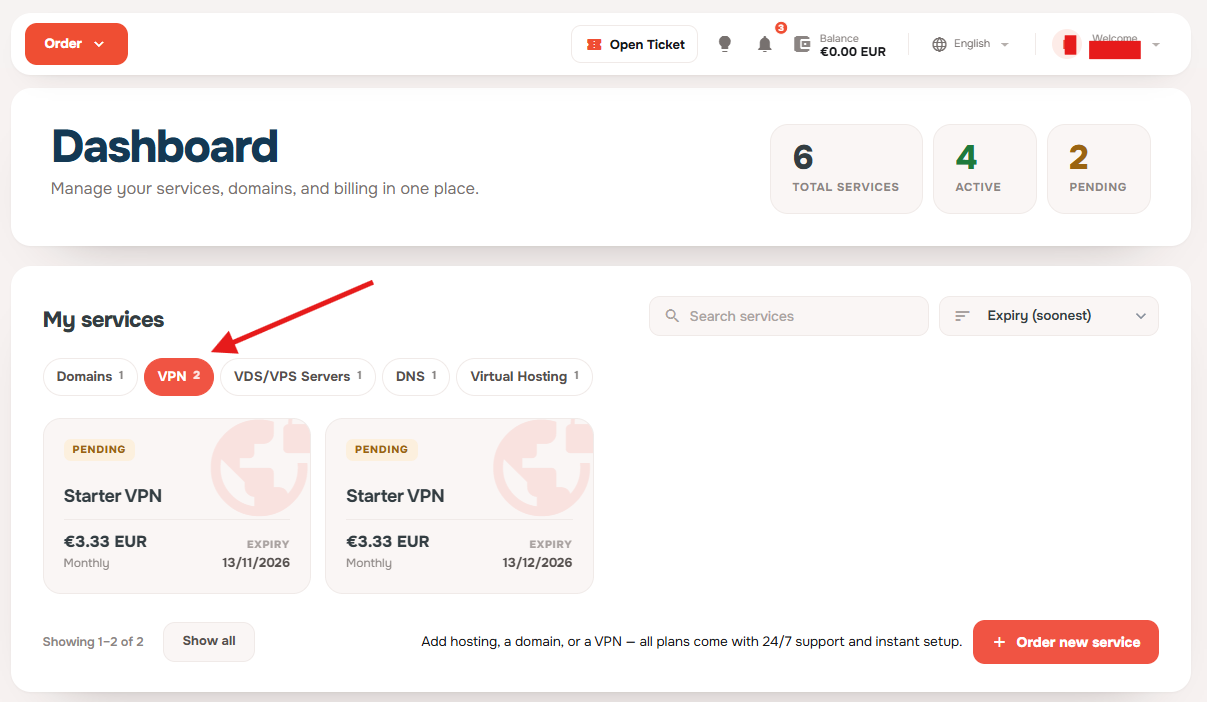
Fique atento à sua caixa de entrada para o e-mail “VPN account created”. Ele contém seu nome de usuário da VPN, senha inicial e links de download do aplicativo — as informações necessárias para continuar a configuração.
4. Encontre seu login de VPN e altere sua senha
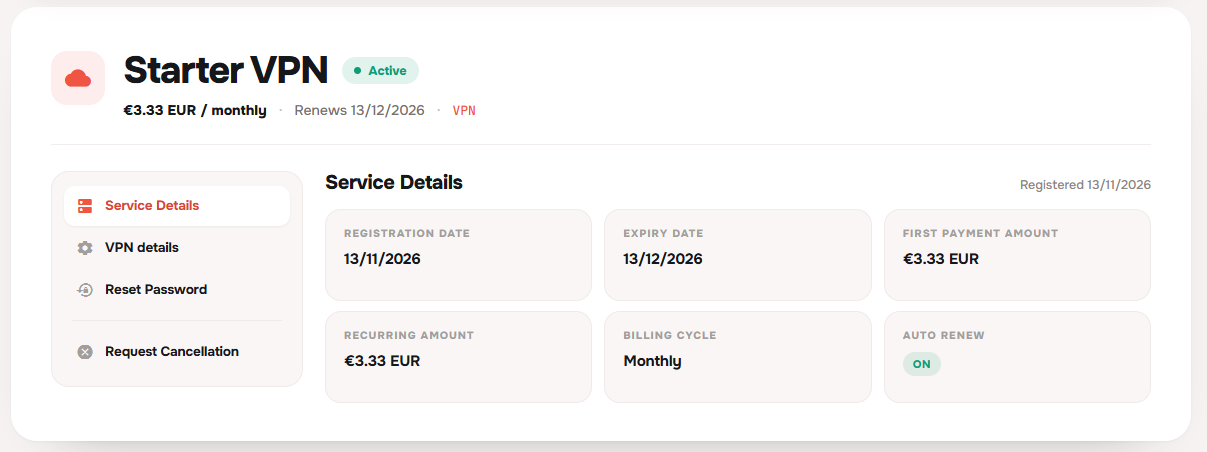
Clique no cartão Starter VPN em Painel → Meus serviços → VPN para abrir a página do serviço.
A página abre em Detalhes do serviço, que mostra as informações de cobrança e renovação. Use Detalhes da VPN no menu à esquerda para ver as informações de conexão, ou Redefinir senha para alterar sua senha de VPN.
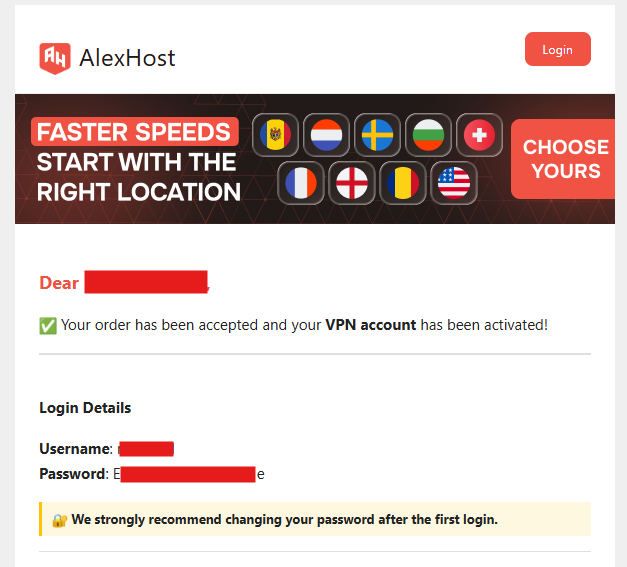
Verifique o endereço de e-mail que você usou para sua conta AlexHost. O e-mail de ativação da VPN contém seu nome de usuário da VPN e a senha inicial — você precisa dessas credenciais separadas para usar a VPN. Procure o e-mail “VPN account created”. Se não o encontrar, verifique as pastas de Spam e Promoções e confirme que sua fatura está marcada como paga.
Mantenha este e-mail à mão durante a configuração. Ele contém:
- Seu nome de usuário da VPN. Use-o para entrar no VPNClient; ele é diferente do e-mail da sua área do cliente.
- Sua senha inicial da VPN. Altere-a antes de entrar no aplicativo.
- Links de download do VPNClient. Use o link do dispositivo em que deseja se conectar.
Você também pode encontrar seu nome de usuário da VPN na área do cliente:
- Entre em bill.alexhost.com.
- Abra Serviços → Starter VPN.
- Selecione Detalhes da VPN no menu à esquerda. A visualização padrão Detalhes do serviço mostra as informações de cobrança; abra Detalhes da VPN para ver as informações de conexão.
- Encontre seu nome de usuário da VPN em Local ID (IKEv2).
Em seguida, altere a senha inicial da VPN, que foi enviada para seu e-mail:
- Na mesma página do serviço, selecione Redefinir senha no menu à esquerda.
- A página pergunta “Do you really want to reset your password?” Clique no botão vermelho Reset Password para confirmar.
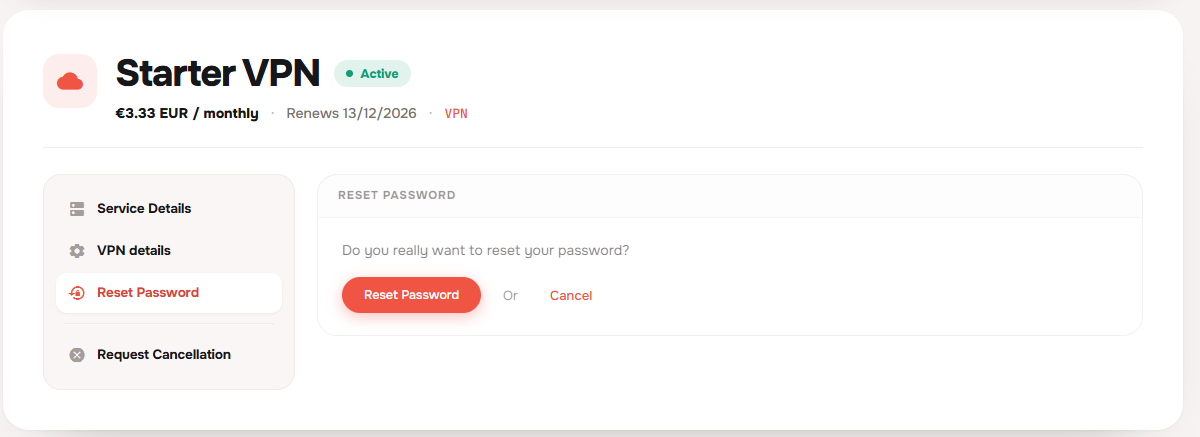
Siga as instruções exibidas após a confirmação para concluir a redefinição e, em seguida, salve sua nova senha da VPN no seu gerenciador de senhas.
Use seu nome de usuário da VPN e esta nova senha ao entrar no VPNClient. A senha inicial do e-mail não será mais a que deve ser usada.
A senha da VPN é gerenciada na área do cliente, e não no aplicativo.
5. Instale o VPNClient no seu dispositivo
O aplicativo VPN da AlexHost chama-se VPNClient. Volte ao seu e-mail “VPN account created” e encontre Download the App. Clique em Download ao lado da sua plataforma: Mac, iOS, Linux, Windows, Android Mobile ou Android TV / FireTV (Firestick).
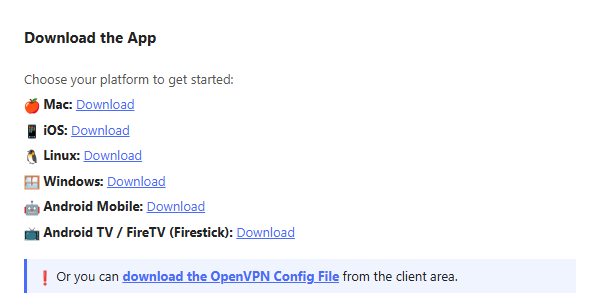
Instale o aplicativo baixado seguindo as instruções para o seu dispositivo:
| Dispositivo | O que fazer |
|---|---|
| Windows | Baixe e execute o instalador e, em seguida, siga as instruções de instalação exibidas. |
| macOS | Baixe o aplicativo e siga as instruções de instalação. Se for fornecido como um aplicativo para arrastar para Aplicativos, mova-o para lá antes de abri-lo. |
| iPhone ou iPad | Abra o link de download para iOS do e-mail no seu dispositivo e siga as instruções de instalação. |
| Android | Abra o link de download para Android do e-mail e instale o aplicativo. |
| Android TV / Fire TV | Use o link de download para Android TV do e-mail e siga as instruções de instalação para o seu dispositivo. |
| Linux | Abra o link de download para Linux do e-mail e siga as instruções para o pacote fornecido. |
6. Inicie sessão, escolha um servidor e ligue-se
Abra o VPNClient. No ecrã Login to your account, introduza o seu VPN username e a new VPN password do Passo 4, e depois clique em Log in. Utilize as suas credenciais VPN, não o email e a palavra-passe da área de cliente da AlexHost.
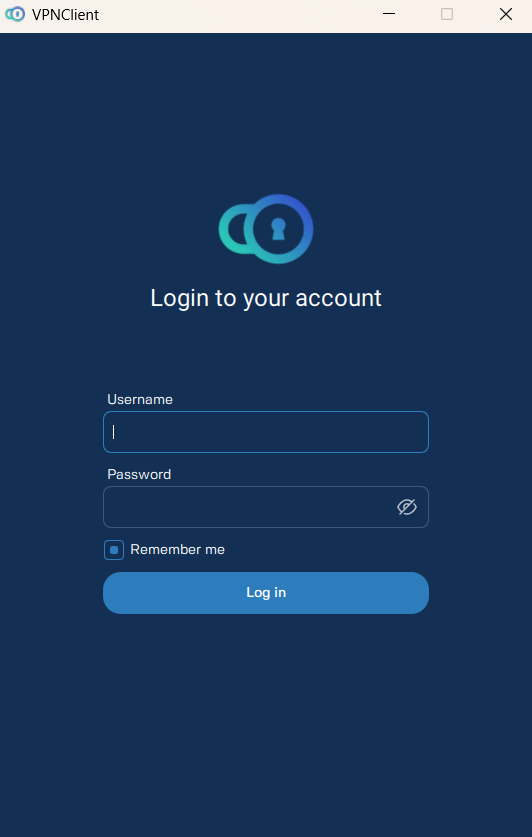
Depois de iniciar sessão:
- Clique ou toque na linha do servidor para escolher uma localização, como BE, Brussels #1.
- Prima o botão de energia redondo e grande para ligar.
- Se o seu dispositivo pedir permissão para adicionar uma configuração VPN ou estabelecer uma ligação VPN, aprove o pedido.
No iPhone ou iPad, poderá também ter de confirmar com Face ID, Touch ID ou o código de acesso do dispositivo. Na Android TV ou Fire TV, utilize o comando para introduzir as suas credenciais e selecionar um servidor.
Aguarde até que o cronómetro da ligação comece e, em seguida, verifique a ligação conforme descrito abaixo.
7. Verifique se sua VPN está funcionando
Quando conectado, o VPNClient mostra um cronômetro em execução Connecting time, o servidor selecionado e Switch OFF abaixo do botão de energia. Os contadores Download e Upload mostram os dados transferidos conforme você usa a conexão.
Verifique Your current IP abaixo dos contadores: ele deve mostrar o IP do servidor VPN e a bandeira do país. Neste exemplo, o servidor selecionado é BE, Brussels #1, com a bandeira da Bélgica.
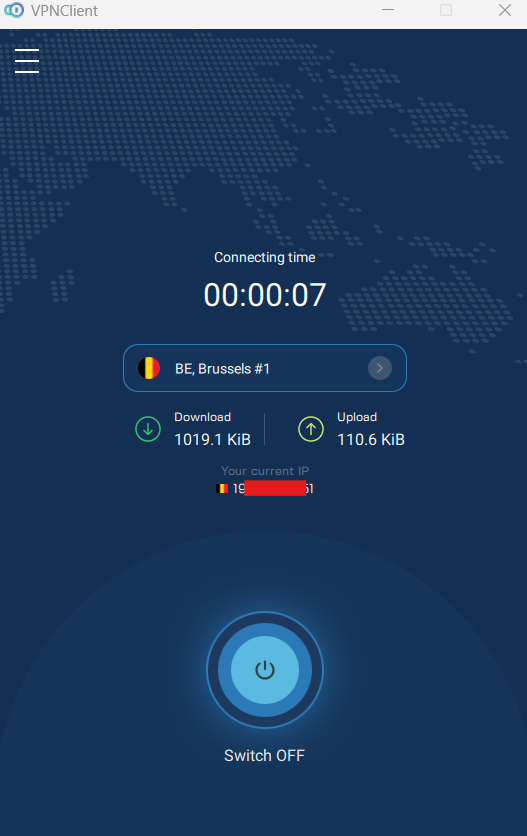
Para uma verificação independente, compare seu IP público em um site de verificação de IP antes e depois de conectar. Após a conexão, atualize a página: ela deve mostrar um IP público diferente, pertencente ao servidor VPN. Os bancos de dados de localização de IP nem sempre concordam sobre o país ou a cidade exatos.
Quando o aplicativo mostrar uma conexão ativa e o IP público do seu navegador tiver mudado, você estará pronto para usar a VPN.
Solução de problemas
| Problema | O que tentar |
|---|---|
| Depois de fazer login, vejo a página de Boas-vindas em vez do checkout da minha VPN | Volte à página da VPN da AlexHost e continue o processo de pedido com login feito. Criar uma conta na AlexHost não ativa a VPN; você ainda precisa concluir o pedido e o pagamento. |
| O total do checkout é maior que o preço do plano | Verifique se o método de pagamento selecionado possui taxa de processamento e qualquer IVA aplicável. Revise o aviso de taxa e o resumo atualizado do carrinho antes de pagar. |
| A VPN ainda mostra PENDENTE após o pagamento | Confirme que a fatura está marcada como paga e, depois, atualize Painel → Meus serviços → VPN mais tarde. Se o serviço continuar pendente e nenhum e-mail de ativação chegar, use Abrir chamado na área do cliente para pedir ao suporte que verifique o pedido. |
| O e-mail “Conta VPN criada” não chegou | Verifique as pastas Spam e Promoções. Confirme que a fatura está marcada como paga e que você está verificando o endereço de e-mail usado na sua conta AlexHost. Você também pode procurar seu nome de usuário da VPN em Serviços → Starter VPN → Detalhes da VPN. |
| Um pagamento por transferência bancária ainda está pendente | Verifique o status da fatura e aguarde o tempo necessário para a confirmação do pagamento. Entre em contato com o suporte se precisar de ajuda para verificar a transferência antes de fazer outro pagamento. |
| O aplicativo informa que o nome de usuário ou a senha está incorreta | Use seu nome de usuário da VPN, não o e-mail da área do cliente. Se você alterou a senha da VPN, use a nova. Se necessário, defina outra senha por meio de Redefinir senha na área do cliente. |
| O aplicativo conecta, mas os sites não carregam | Desconecte e tente outro servidor. Se estiver usando um cliente OpenVPN, tente outra configuração TCP ou UDP disponível. |
| A VPN não conecta na sua rede | Tente outro servidor ou outra rede, como dados móveis, para verificar se o problema é específico da rede atual. |
| Você ainda precisa de ajuda | Abra um chamado de suporte pela área do cliente da AlexHost ou use a página de contato da AlexHost. Inclua seu dispositivo, sistema operacional e a mensagem de erro exata. Não envie sua senha da VPN. |
Opcional: conectar sem o VPNClient
Se precisar configurar um roteador ou um dispositivo que não consegue executar o VPNClient, abra Serviços → Starter VPN → Detalhes da VPN na área do cliente. Esta seção contém informações sobre o servidor e opções de conexão manual.
| Método | Quando usar | Onde começar |
|---|---|---|
| OpenVPN | Um roteador compatível, uma configuração Linux ou outro cliente OpenVPN | Selecione um servidor e uma combinação de protocolo/porta disponível e, em seguida, baixe o respectivo arquivo de configuração. Use seu nome de usuário VPN e sua senha VPN atual quando solicitado. |
| IKEv2 | Um dispositivo com suporte nativo a IKEv2 | Abra os detalhes de conexão do servidor e siga as instruções de configuração para o seu sistema operacional. Os campos disponíveis variam entre Windows, macOS e iOS. |
| L2TP/IPsec | Um dispositivo legado que exige este método de conexão | Abra os detalhes do servidor para obter o endereço do servidor e a chave pré-compartilhada. Você também precisará do seu nome de usuário VPN e da sua senha VPN atual. Prefira outro método compatível quando disponível. |
Use Mostrar detalhes ao lado de um servidor para ver suas informações completas de conexão.