Billete abierto
 +373 79 600002
 Chat en directo de Telegram
 F.A.Q
 Español
 English
 Русский
 Română
 Deutsch
 Français
 Türkçe
 Português
 Українська
 български
 Polski
 Indonesia
 中文 (中国)


 en todos los servicios de hosting


Cómo empezar con AlexHost VPN: una guía paso a paso
Para empezar a usar la VPN de AlexHost, pide un plan, completa el pago y utiliza los datos de inicio de sesión enviados a tu correo electrónico para conectarte a través de la aplicación VPNClient. Necesitarás una dirección de correo electrónico, un método de pago y el dispositivo que quieras conectar.
El proceso de configuración sigue esta ruta: pedido → registro o inicio de sesión → pago → recepción de los datos de tu VPN → cambio de la contraseña de tu VPN → instalación de la aplicación → conexión.
1. Realice el pedido de su plan VPN
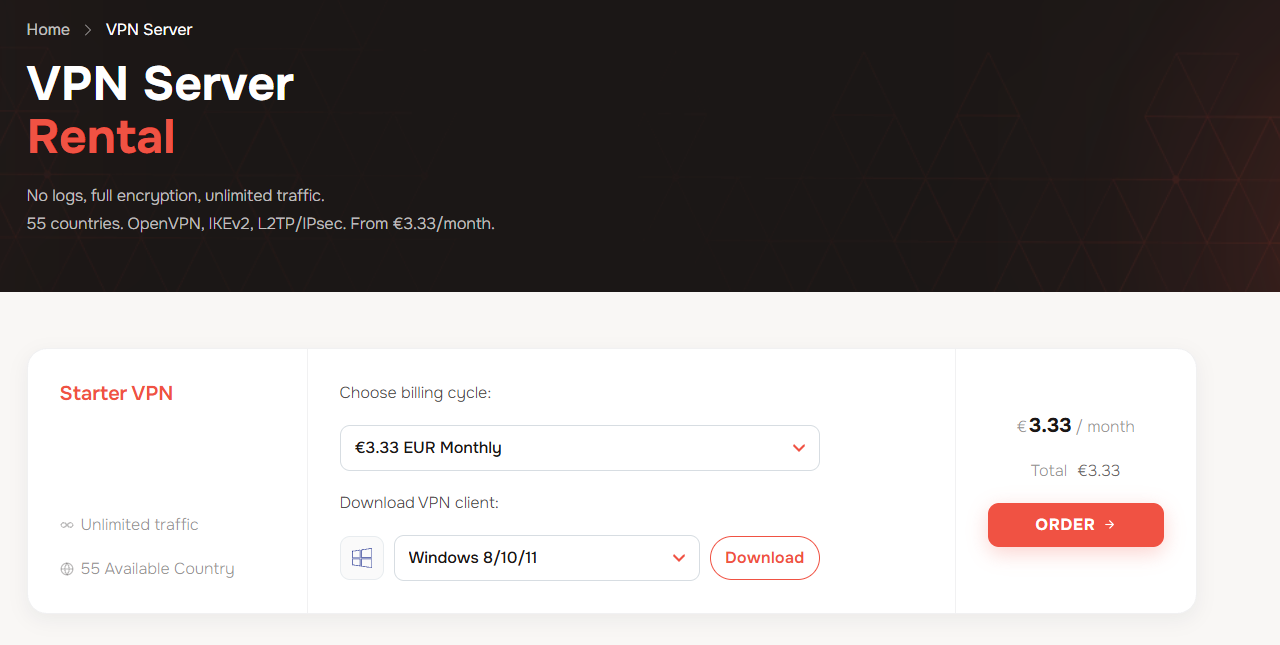
- Abra la página de VPN de AlexHost.
- En Choose billing cycle, seleccione el período de facturación que prefiera.
- En Download VPN client, elija su dispositivo o sistema operativo en el menú desplegable, como Windows 8/10/11. Puede hacer clic en Download para obtener la aplicación ahora o descargarla más tarde usando los enlaces de su correo de bienvenida.
- Haga clic en Order.
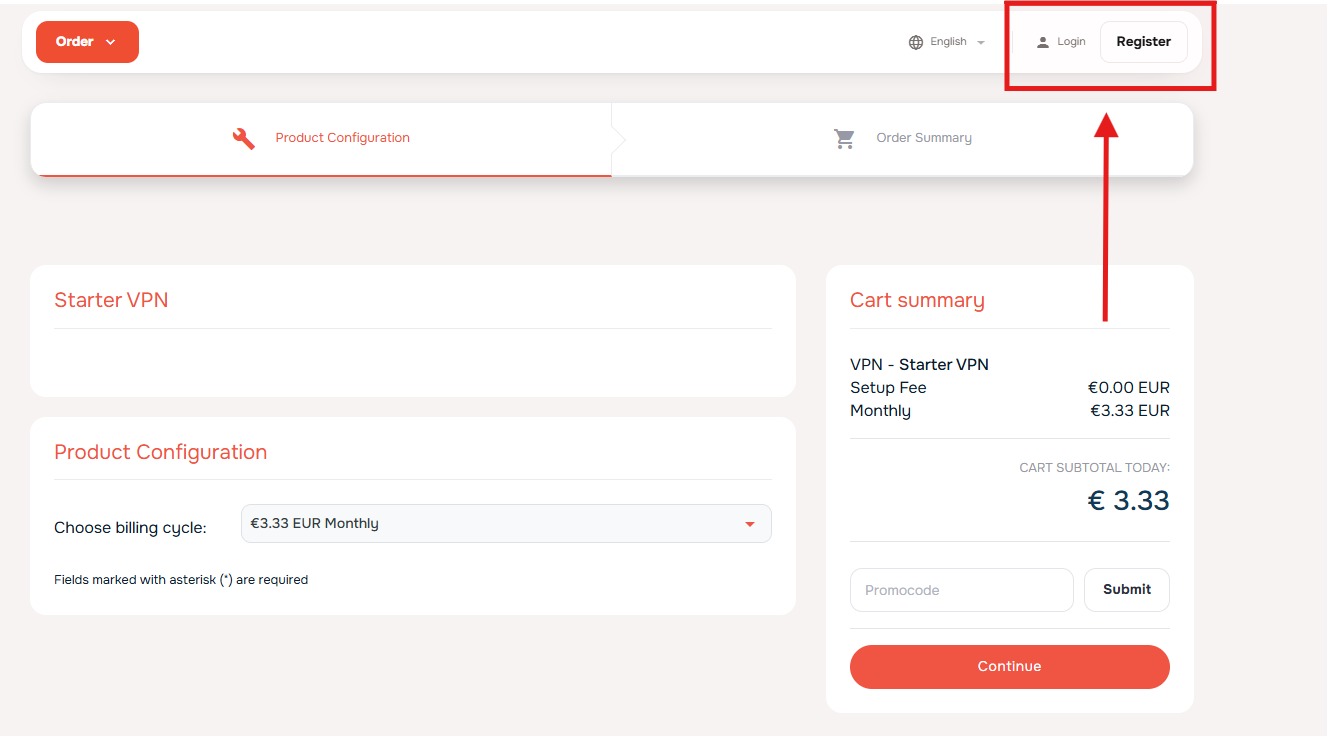
- En la página Product Configuration, verifique Choose billing cycle y ajuste el período de facturación si es necesario.
- Revise el Cart summary a la derecha, incluidos la tarifa de configuración, el período de facturación y el total a pagar.
- Introduzca BFVPN en el campo Promocode y haga clic en Submit. Compruebe que el descuento aparece en el total antes de continuar. Si no tiene un código, deje el campo vacío.
- Si no ha iniciado sesión, cree una cuenta o inicie sesión como se describe en el Paso 2. Una vez que haya iniciado sesión, haga clic en Continue para pasar al Order Summary.
Puede descargar la aplicación ahora, pero necesitará sus datos de inicio de sesión de VPN para usarla. Una vez confirmado el pago, AlexHost le enviará un correo de bienvenida importante con su nombre de usuario de VPN, la contraseña inicial y los enlaces de descarga de la aplicación. Guarde este correo a mano para los pasos de configuración que aparecen a continuación.
2. Crear una cuenta o iniciar sesión
En la página Product Configuration, los botones Login y Register se encuentran en la esquina superior derecha:
- ¿Ya tienes una cuenta de AlexHost? Haz clic en Login e inicia sesión.
- ¿Eres nuevo en AlexHost? Haz clic en Register para crear una cuenta.
Al registrarte, utiliza la opción de registro con Google bajo or continue with, o completa el formulario de registro con tus datos de contacto, una contraseña para el área de cliente y la información de facturación requerida.
Usa una dirección de correo electrónico a la que tengas acceso. AlexHost envía tu nombre de usuario de VPN, la contraseña inicial de VPN y los enlaces de descarga de la aplicación a esta dirección después del pago. Necesitarás ese mensaje para continuar con la configuración.
Importante: Tu cuenta del área de cliente de AlexHost y tu VPN utilizan datos de inicio de sesión independientes. La contraseña que creas durante el registro es para el área de cliente. Tus credenciales de VPN llegan por separado por correo electrónico.
Después del registro o inicio de sesión, es posible que aparezca la página de Welcome, con las tarjetas Place New Order, Client Area y Support. Esto significa que has iniciado sesión en tu cuenta de AlexHost; aún debes completar tu pedido de VPN y el pago.
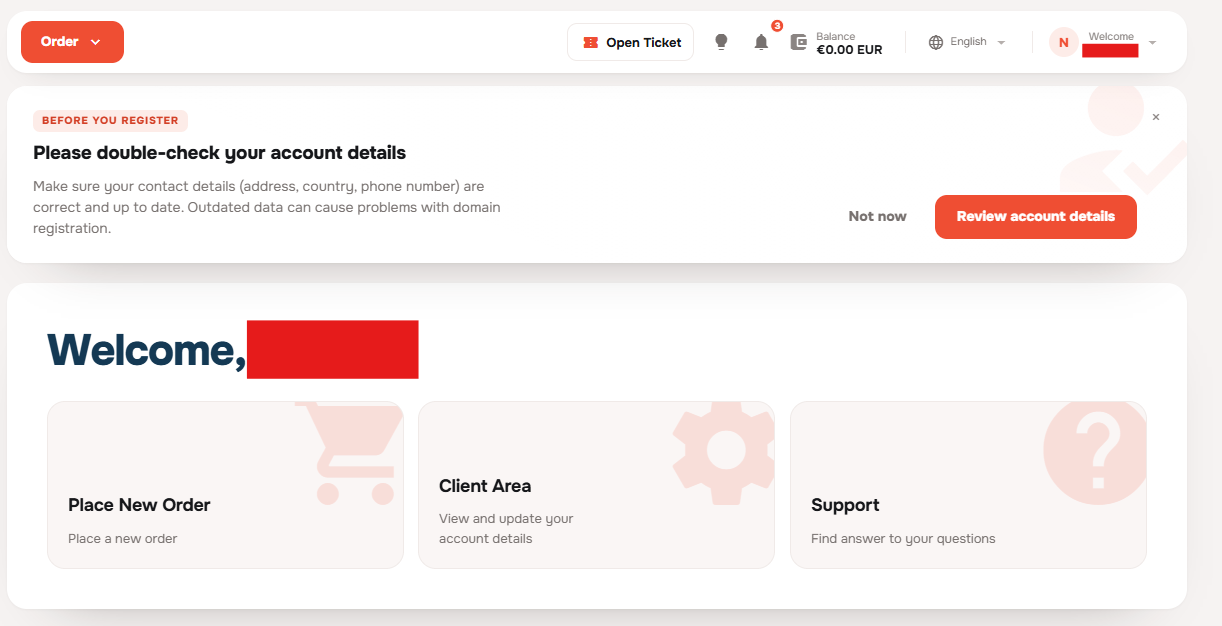
Si llegas aquí en lugar de volver al proceso de pago, regresa a la página de VPN de AlexHost y continúa el proceso de pedido desde el Paso 1 con la sesión iniciada.
3. Revisar el pedido y pagar
Revise el resumen del pedido y los datos de la cuenta
- En Order Summary, confirme que aparece VPN – Starter VPN. Revise Total Recurring para ver el importe de renovación y el período de facturación, y Total Due Today para el importe que debe pagar ahora. Use Edit Configuration si necesita cambiar la configuración del plan.
- Si aún no ha aplicado un código promocional, puede usar Use promotional code aquí. Compruebe que cualquier descuento se refleja antes de continuar.
- Revise Client Information, en particular su dirección de correo electrónico y los datos de facturación. Sus credenciales de VPN y los enlaces de descarga de la aplicación se enviarán a la dirección de correo electrónico de su cuenta.
- Lea los Terms of Use, la Privacy Policy y la Acceptable Usage Policy, y marque las casillas de aceptación correspondientes para continuar.
Elija un método de pago
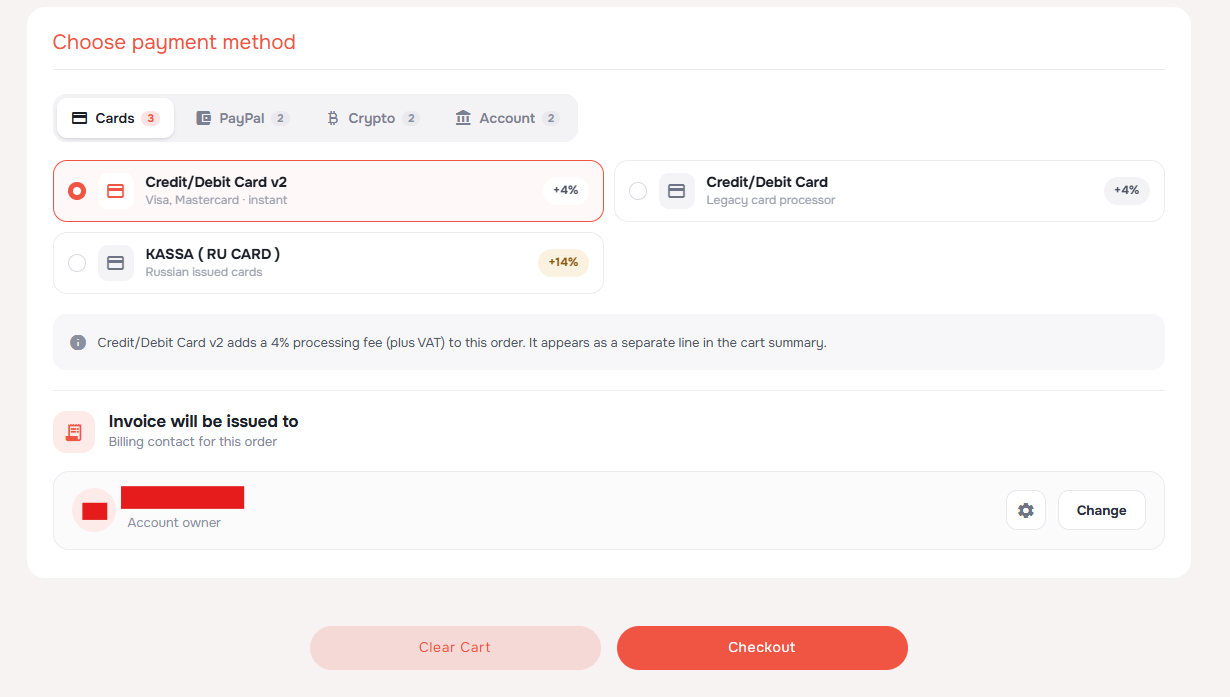
En Choose payment method, seleccione una categoría y luego una opción de pago:
- Cards: las opciones Visa/Mastercard muestran una comisión del 4%; KASSA (RU CARD) para tarjetas emitidas en Rusia muestra 14%.
- PayPal: pague con su cuenta de PayPal; las opciones mostradas tienen una comisión del 7%.
- Crypto: elija USDT TRC20/Monero o la opción de criptomonedas más amplia; ambas muestran una comisión del 7%.
- Account: elija BankTransfer (indicado como 1–3 days) o Credit Balance para pagar con el saldo de su cuenta. Ambas muestran sin comisión de procesamiento.
Revise el aviso de comisiones vigente, el IVA aplicable y el total final antes de pagar.
En Invoice will be issued to, revise el contacto de facturación. Use Change si necesita seleccionar otro contacto y, a continuación, haga clic en Checkout.
Complete el pago
Siga las instrucciones de pago después de finalizar la compra. Si se le dirige a una Pro Forma Invoice marcada como UNPAID, haga clic en Pay Now! y complete el pago con los métodos disponibles. Si todavía necesita aplicar un cupón de factura, use Add Coupon Code y compruebe el descuento antes de pagar.
La activación de la VPN se produce después de confirmar el pago. Las transferencias bancarias pueden tardar más en confirmarse que otros métodos de pago.
Encuentre su VPN en el panel
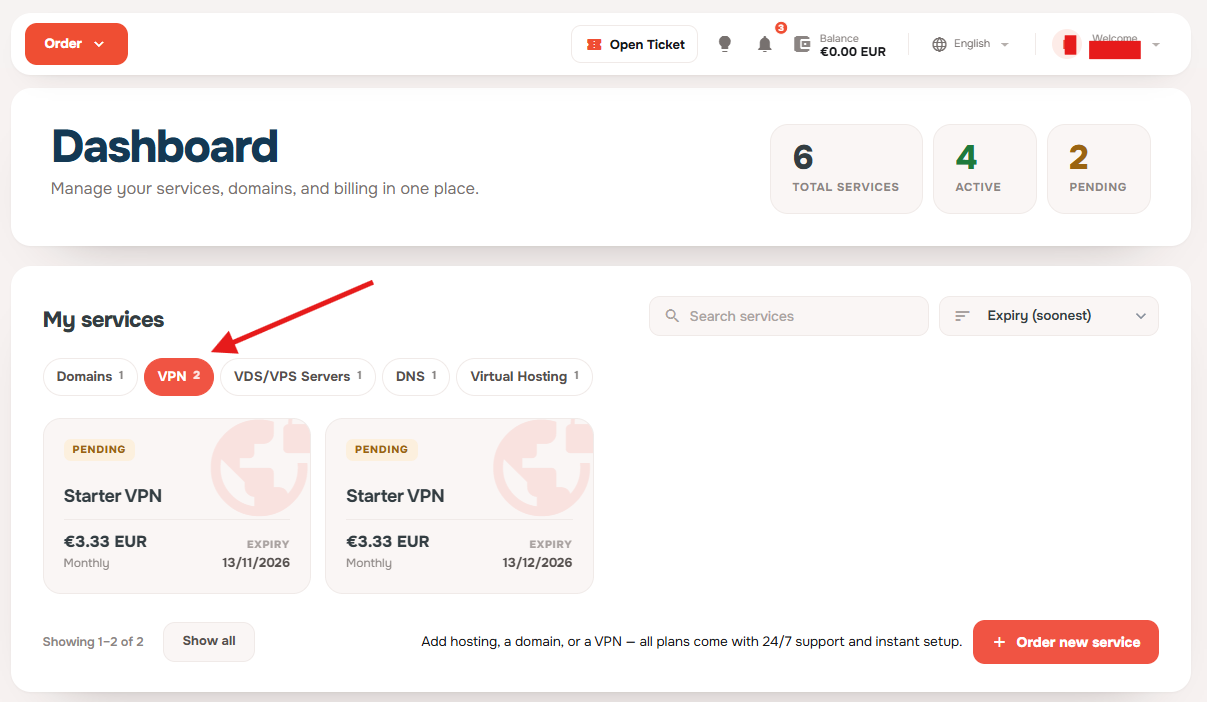
Después de finalizar la compra y el pago, abra su Dashboard en el área de cliente. En My services, seleccione la pestaña VPN y abra la tarjeta Starter VPN de su pedido.
El servicio puede seguir mostrando PENDING mientras se procesa la activación, incluso después de haber completado el pago. Compruebe que la factura está marcada como pagada y, más tarde, actualice el panel para revisar el estado del servicio.
Esté atento a su bandeja de entrada para el correo electrónico «VPN account created». Contiene su nombre de usuario de VPN, la contraseña inicial y los enlaces de descarga de la aplicación, es decir, la información que necesita para continuar la configuración.
4. Encuentra tu acceso VPN y cambia tu contraseña
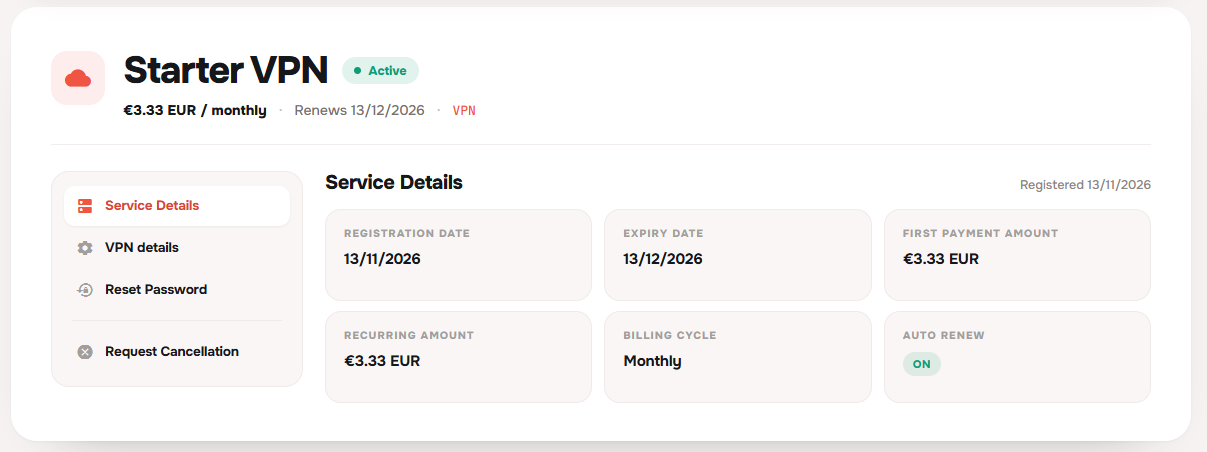
Haz clic en la tarjeta Starter VPN en Panel → Mis servicios → VPN para abrir la página del servicio.
La página se abre en Detalles del servicio, que muestra la información de facturación y renovación. Usa Detalles de VPN en el menú izquierdo para ver la información de conexión, o Restablecer contraseña para cambiar tu contraseña de VPN.
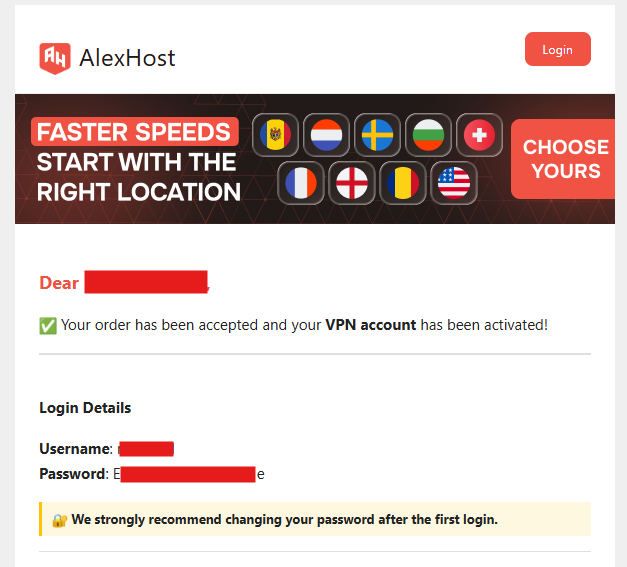
Revisa la dirección de correo electrónico que usaste para tu cuenta de AlexHost. Tu correo de activación de VPN contiene tu nombre de usuario de VPN y tu contraseña inicial; necesitas estas credenciales independientes para usar la VPN. Busca el correo “VPN account created”. Si no lo encuentras, revisa las carpetas de Spam y Promociones y confirma que tu factura esté marcada como pagada.
Guarda este correo a mano durante la configuración. Contiene:
- Tu nombre de usuario de VPN. Úsalo para iniciar sesión en VPNClient; es distinto de tu correo electrónico del área de cliente.
- Tu contraseña inicial de VPN. Cámbiala antes de iniciar sesión en la aplicación.
- Enlaces de descarga de VPNClient. Usa el enlace del dispositivo que quieras conectar.
También puedes encontrar tu nombre de usuario de VPN en el área de cliente:
- Inicia sesión en bill.alexhost.com.
- Abre Servicios → Starter VPN.
- Selecciona Detalles de VPN en el menú izquierdo. La vista predeterminada Detalles del servicio muestra la información de facturación; abre Detalles de VPN para ver la información de conexión.
- Encuentra tu nombre de usuario de VPN en Local ID (IKEv2).
A continuación, cambia la contraseña inicial de VPN, que se envió a tu correo:
- Desde la misma página del servicio, selecciona Restablecer contraseña en el menú izquierdo.
- La página pregunta “¿Realmente deseas restablecer tu contraseña?” Haz clic en el botón rojo Restablecer contraseña para confirmar.
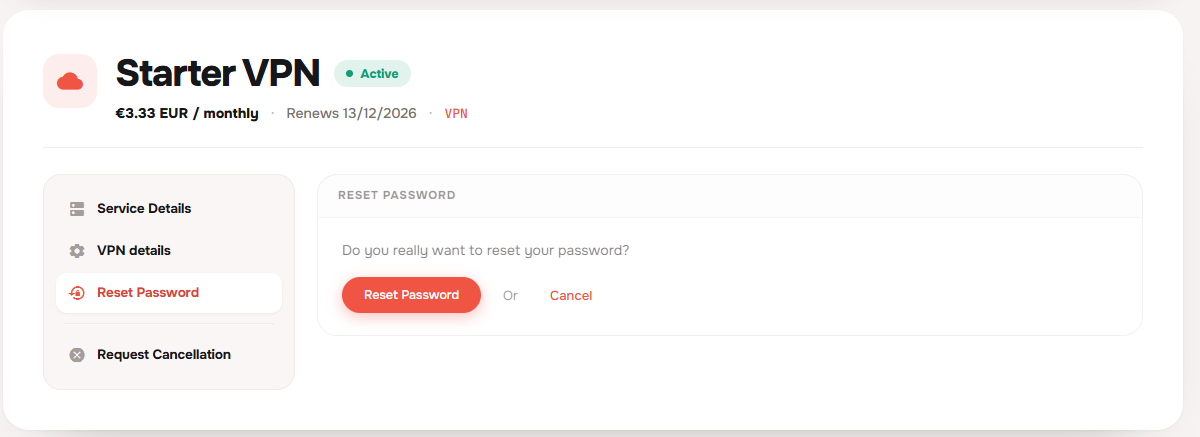
Sigue las instrucciones que aparecen después de la confirmación para completar el restablecimiento, luego guarda tu nueva contraseña de VPN en tu gestor de contraseñas.
Usa tu nombre de usuario de VPN y esta nueva contraseña al iniciar sesión en VPNClient. La contraseña inicial del correo ya no será la que debes usar.
La contraseña de VPN se gestiona en el área de cliente, no en la aplicación.
5. Instale VPNClient en su dispositivo
La aplicación VPN de AlexHost se llama VPNClient. Regrese al correo electrónico “VPN account created” y busque Download the App. Haga clic en Download junto a su plataforma: Mac, iOS, Linux, Windows, Android Mobile o Android TV / FireTV (Firestick).
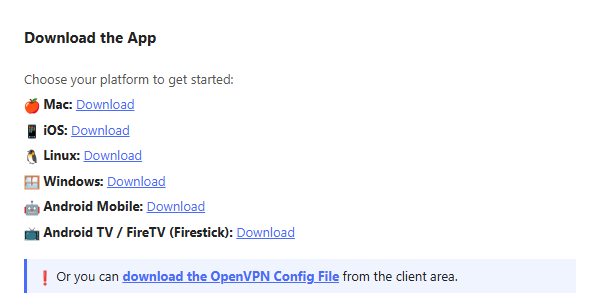
Instale la aplicación descargada siguiendo las instrucciones para su dispositivo:
| Dispositivo | Qué hacer |
|---|---|
| Windows | Descargue y ejecute el instalador, y luego siga las indicaciones de instalación. |
| macOS | Descargue la aplicación y siga las instrucciones de instalación. Si se proporciona como una aplicación para arrastrar a Applications, muévala allí antes de abrirla. |
| iPhone o iPad | Abra en su dispositivo el enlace de descarga para iOS del correo electrónico y siga las indicaciones de instalación. |
| Android | Abra el enlace de descarga para Android del correo electrónico e instale la aplicación. |
| Android TV / Fire TV | Use el enlace de descarga para Android TV del correo electrónico y siga las instrucciones de instalación para su dispositivo. |
| Linux | Abra el enlace de descarga para Linux del correo electrónico y siga las instrucciones para el paquete proporcionado. |
6. Iniciar sesión, elegir un servidor y conectarse
Abra VPNClient. En la pantalla Login to your account, introduzca su VPN username y la new VPN password del Paso 4, y luego haga clic en Log in. Use sus credenciales de VPN, no el correo electrónico y la contraseña de su área de cliente de AlexHost.
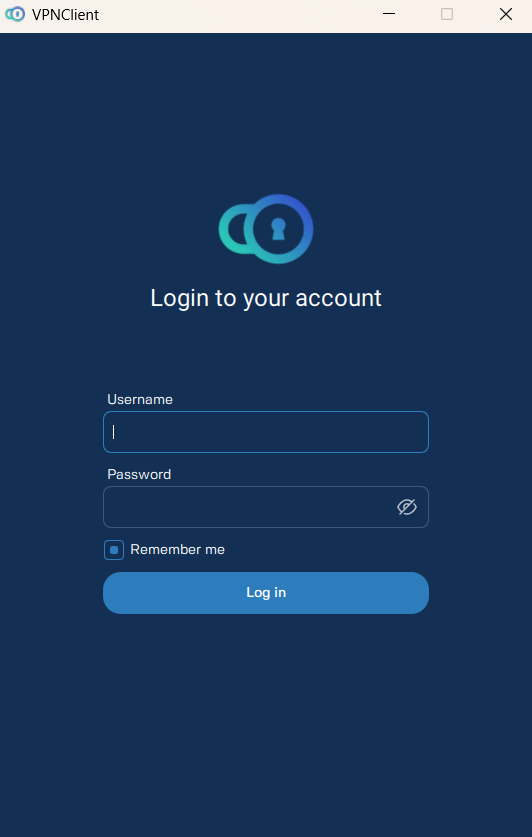
Después de iniciar sesión:
- Haga clic o toque la fila del servidor para elegir una ubicación, como BE, Brussels #1.
- Presione el botón de encendido redondo y grande para conectarse.
- Si su dispositivo pide permiso para agregar una configuración de VPN o establecer una conexión VPN, apruebe la solicitud.
En iPhone o iPad, es posible que también deba confirmar con Face ID, Touch ID o el código de acceso de su dispositivo. En Android TV o Fire TV, use el mando a distancia para introducir sus credenciales y seleccionar un servidor.
Espere a que comience el temporizador de conexión y luego verifique la conexión como se describe a continuación.
7. Compruebe que su VPN funciona
Cuando esté conectado, VPNClient muestra un temporizador de Connecting time en marcha, el servidor seleccionado y Switch OFF debajo del botón de encendido. Los contadores Download y Upload muestran los datos transferidos mientras usa la conexión.
Compruebe Your current IP debajo de los contadores: debería mostrar la IP del servidor VPN y la bandera del país. En este ejemplo, el servidor seleccionado es BE, Brussels #1, con una bandera belga.
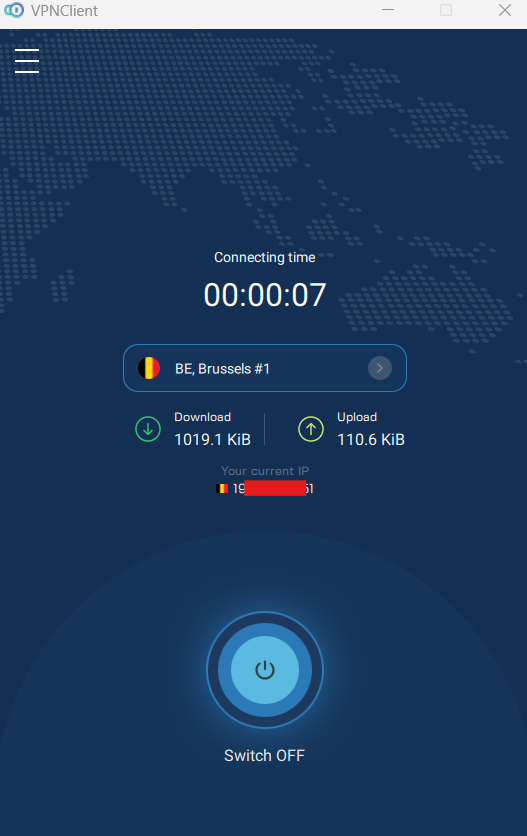
Para una comprobación independiente, compare su IP pública en un sitio web de comprobación de IP antes y después de conectarse. Tras la conexión, actualice la página: debería mostrar una IP pública distinta que pertenezca al servidor VPN. Las bases de datos de ubicación de IP no siempre coinciden en el país o la ciudad exactos.
Una vez que la aplicación muestre una conexión activa y la IP pública de su navegador haya cambiado, estará listo para usar la VPN.
Solución de problemas
| Problema | Qué intentar |
|---|---|
| Después de iniciar sesión, veo la página de bienvenida en lugar de mi pago de la VPN | Regresa a la página de VPN de AlexHost y continúa el proceso de pedido con la sesión iniciada. Crear una cuenta de AlexHost no activa la VPN; aún debes completar el pedido y el pago. |
| El total del pago es mayor que el precio del plan | Revisa el método de pago seleccionado por si tiene una comisión de procesamiento y cualquier IVA aplicable. Revisa el aviso de comisión y el resumen actualizado del carrito antes de pagar. |
| La VPN sigue mostrando PENDING después del pago | Confirma que la factura esté marcada como pagada y luego actualiza Dashboard → My services → VPN más tarde. Si el servicio sigue pendiente y no llega ningún correo de activación, usa Open Ticket en el área de cliente para pedir a soporte que revise el pedido. |
| No ha llegado el correo “VPN account created” | Revisa las carpetas de Spam y Promociones. Confirma que la factura esté marcada como pagada y que estás revisando la dirección de correo usada para tu cuenta de AlexHost. También puedes buscar tu nombre de usuario de VPN en Services → Starter VPN → VPN details. |
| Un pago por transferencia bancaria sigue pendiente | Revisa el estado de la factura y espera el tiempo necesario para la confirmación del pago. Contacta con soporte si necesitas ayuda para verificar la transferencia antes de realizar otro pago. |
| La aplicación dice que el nombre de usuario o la contraseña son incorrectos | Usa tu nombre de usuario de VPN, no tu correo electrónico del área de cliente. Si cambiaste la contraseña de la VPN, usa la nueva. Si es necesario, establece otra contraseña mediante Reset Password en el área de cliente. |
| La aplicación se conecta, pero los sitios web no cargan | Desconéctate e intenta con otro servidor. Si usas un cliente OpenVPN, prueba otra configuración TCP o UDP disponible. |
| La VPN no se conecta en tu red | Prueba con otro servidor o con otra red, como los datos móviles, para comprobar si el problema es específico de la red actual. |
| Aún necesitas ayuda | Abre un ticket de soporte desde el área de cliente de AlexHost o usa la página de contacto de AlexHost. Incluye tu dispositivo, sistema operativo y el mensaje de error exacto. No envíes tu contraseña de VPN. |
Opcional: conectar sin VPNClient
Si necesitas configurar un router o un dispositivo que no puede ejecutar VPNClient, abre Servicios → Starter VPN → Detalles de VPN en el área de cliente. Esta sección contiene información del servidor y opciones de conexión manual.
| Método | Cuándo usarlo | Dónde empezar |
|---|---|---|
| OpenVPN | Un router compatible, una configuración de Linux u otro cliente OpenVPN | Selecciona un servidor y una combinación de protocolo/puerto disponible, y luego descarga su archivo de configuración. Usa tu nombre de usuario de VPN y tu contraseña de VPN actual cuando se te solicite. |
| IKEv2 | Un dispositivo con soporte integrado para IKEv2 | Abre los detalles de conexión del servidor y sigue las instrucciones de configuración para tu sistema operativo. Los campos disponibles varían entre Windows, macOS y iOS. |
| L2TP/IPsec | Un dispositivo heredado que requiere este método de conexión | Abre los detalles del servidor para ver la dirección del servidor y la clave precompartida. También necesitarás tu nombre de usuario de VPN y tu contraseña de VPN actual. Prefiere otro método compatible cuando esté disponible. |
Usa Mostrar detalles junto a un servidor para ver su información de conexión completa.