Відкритий квиток
 +373 79 600002
 Telegram Онлайн-чат
 Часті запитання
 Українська
 English
 Русский
 Română
 Deutsch
 Français
 Türkçe
 Español
 Português
 български
 Polski
 Indonesia
 中文 (中国)


 на всіх хостингових послугах


Як почати користуватися AlexHost VPN: покроковий посібник
Щоб почати користуватися VPN від AlexHost, замовте тарифний план, завершіть оплату та використовуйте дані для входу, надіслані на вашу електронну пошту, щоб підключитися через застосунок VPNClient. Вам знадобляться адреса електронної пошти, спосіб оплати та пристрій, який ви хочете підключити.
Процес налаштування має такий порядок: замовлення → реєстрація або вхід → оплата → отримання даних VPN → зміна пароля VPN → встановлення застосунку → підключення.
1. Оформлення плану VPN
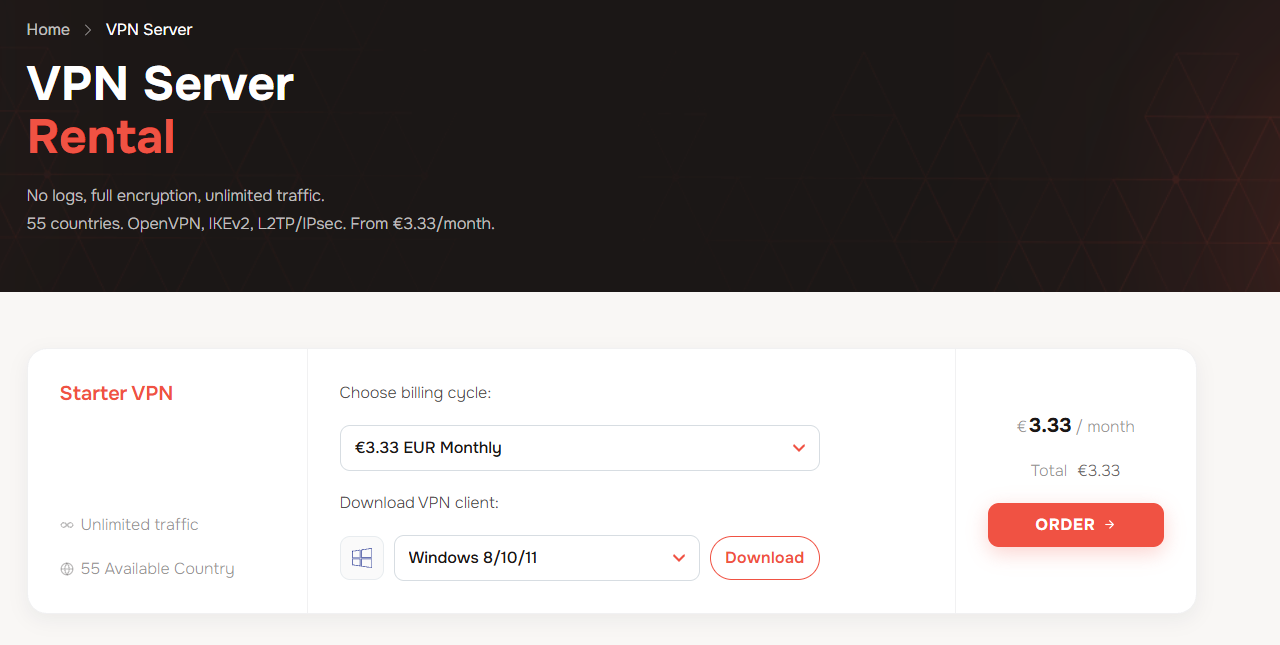
- Відкрийте сторінку VPN від AlexHost.
- У розділі Choose billing cycle виберіть бажаний період оплати.
- У розділі Download VPN client виберіть свій пристрій або операційну систему зі списку, наприклад Windows 8/10/11. Ви можете натиснути Download, щоб отримати застосунок зараз, або завантажити його пізніше за посиланнями з вашого листа з привітанням.
- Натисніть Order.
- На сторінці Product Configuration перевірте Choose billing cycle і за потреби змініть період оплати.
- Перегляньте Cart summary праворуч, включно з платою за налаштування, періодом оплати та загальною сумою до сплати.
- Введіть BFVPN у полі Promocode і натисніть Submit. Перевірте, що знижка відображається в загальній сумі, перш ніж продовжити. Якщо у вас немає коду, залиште поле порожнім.
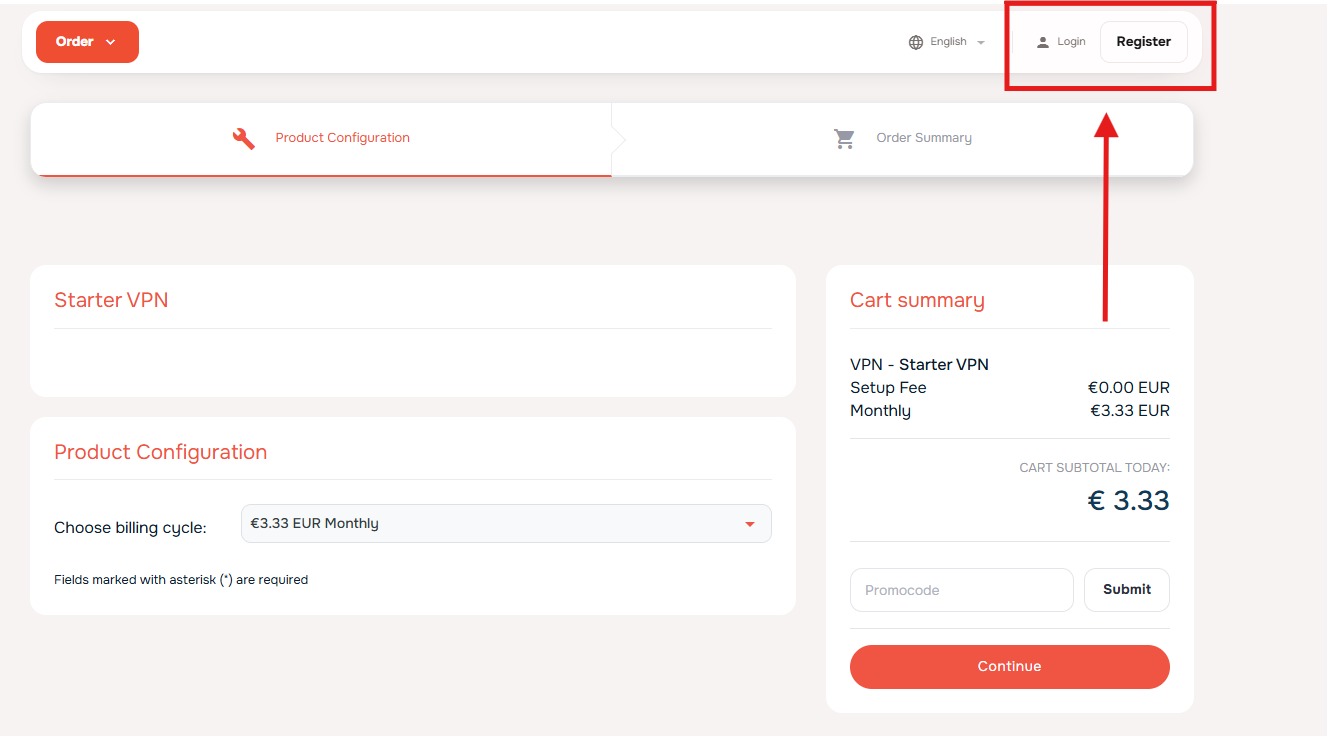
- Якщо ви не ввійшли в систему, створіть обліковий запис або ввійдіть, як описано в кроці 2. Після входу натисніть Continue, щоб перейти до Order Summary.
Ви можете завантажити застосунок зараз, але для його використання знадобляться дані для входу у VPN. Після підтвердження оплати AlexHost надсилає важливий лист з привітанням, який містить ваш логін VPN, початковий пароль і посилання для завантаження застосунку. Збережіть цей лист для виконання наведених нижче кроків налаштування.
2. Створіть обліковий запис або увійдіть
На сторінці Product Configuration кнопки Login і Register розташовані у верхньому правому куті:
- Уже маєте обліковий запис AlexHost? Натисніть Login і увійдіть.
- Вперше на AlexHost? Натисніть Register, щоб створити обліковий запис.
Під час реєстрації скористайтеся опцією реєстрації через Google у розділі or continue with або заповніть форму реєстрації, вказавши свої контактні дані, пароль до клієнтської зони та необхідну платіжну інформацію.
Використовуйте адресу електронної пошти, до якої маєте доступ. AlexHost надсилає на цю адресу ваше ім’я користувача VPN, початковий пароль VPN і посилання для завантаження застосунків після оплати. Це повідомлення знадобиться для продовження налаштування.
Важливо: Ваш обліковий запис у клієнтській зоні AlexHost і VPN мають окремі дані для входу. Пароль, який ви створюєте під час реєстрації, призначений для клієнтської зони. Дані для входу до VPN надходять окремим листом на електронну пошту.
Після реєстрації або входу ви можете потрапити на сторінку Welcome з картками Place New Order, Client Area і Support. Це означає, що ви увійшли до свого облікового запису AlexHost; вам все ще потрібно завершити замовлення VPN та оплату.
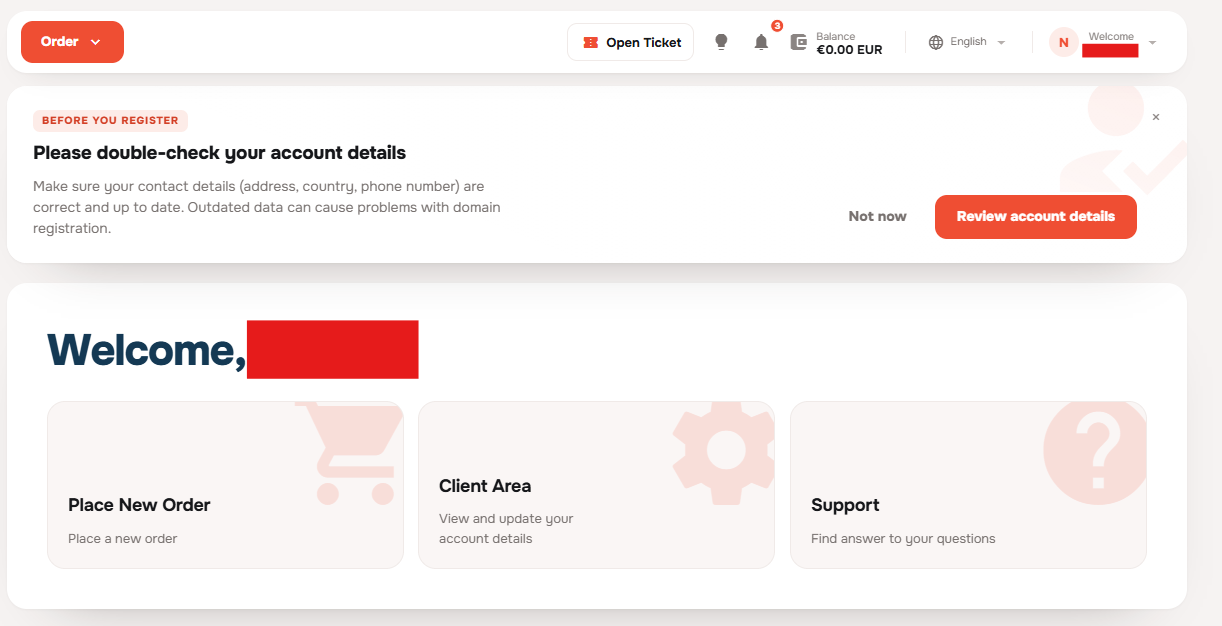
Якщо ви опинилися тут замість того, щоб повернутися до оформлення замовлення, перейдіть на сторінку VPN AlexHost і продовжте процес замовлення з кроку 1, перебуваючи в системі.
3. Перевірка замовлення та оплата
Перевірте підсумок замовлення та дані облікового запису
- У розділі Order Summary переконайтеся, що вказано VPN – Starter VPN. Перевірте Total Recurring для суми продовження та періоду оплати, а також Total Due Today для суми, що підлягає оплаті зараз. Використовуйте Edit Configuration, якщо потрібно змінити конфігурацію тарифу.
- Якщо ви ще не застосували промокод, можете скористатися Use promotional code тут. Перевірте, чи відображається знижка, перш ніж продовжити.
- Перегляньте Client Information, особливо свою адресу електронної пошти та платіжні дані. Ваші облікові дані VPN та посилання для завантаження застосунку будуть надіслані на адресу електронної пошти, прив’язану до вашого облікового запису.
- Прочитайте Terms of Use, Privacy Policy та Acceptable Usage Policy, а потім позначте відповідні прапорці згоди, щоб продовжити.
Виберіть спосіб оплати
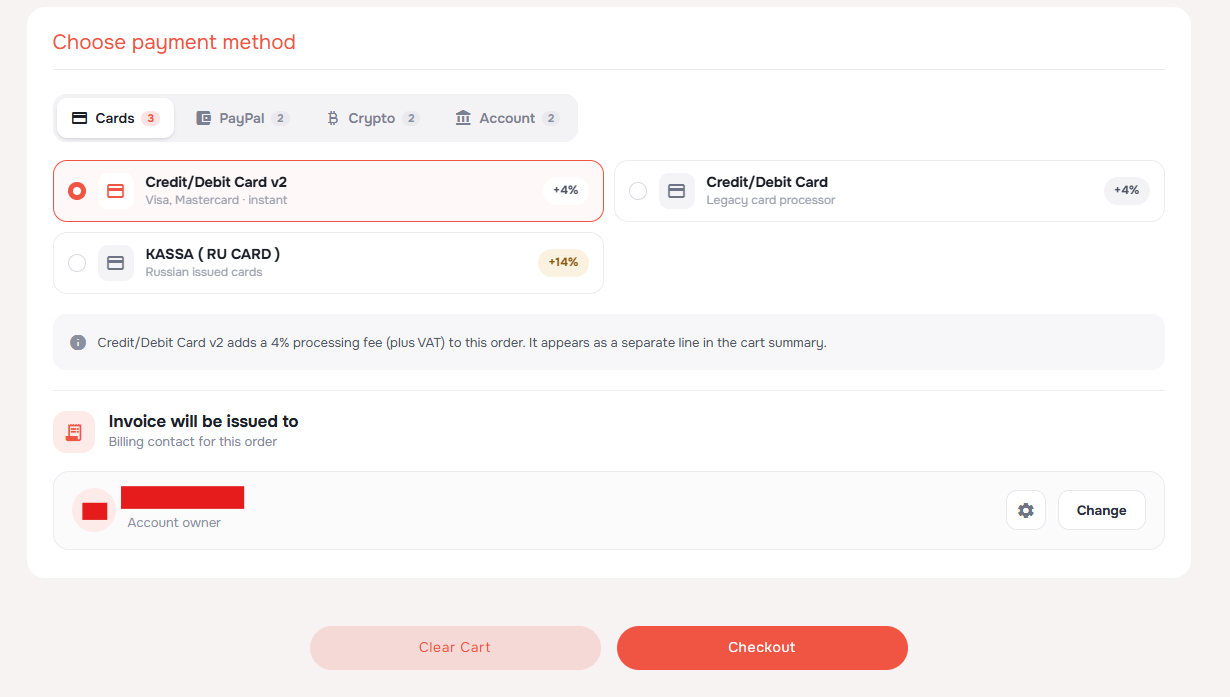
У розділі Choose payment method оберіть категорію, а потім варіант оплати:
- Cards: варіанти Visa/Mastercard мають комісію 4%; KASSA (RU CARD) для карток, виданих у Росії, має комісію 14%.
- PayPal: оплата з вашого облікового запису PayPal; зазначені варіанти мають комісію 7%.
- Crypto: оберіть USDT TRC20/Monero або ширший варіант криптовалюти; обидва мають комісію 7%.
- Account: оберіть BankTransfer (вказано 1–3 дні) або Credit Balance, щоб оплатити з балансу облікового запису. Обидва варіанти без комісії за обробку.
Перевірте поточне повідомлення про комісії, applicable VAT та остаточну суму перед оплатою.
У розділі Invoice will be issued to перевірте контакт для виставлення рахунку. Використовуйте Change, якщо потрібно вибрати інший контакт, а потім натисніть Checkout.
Завершіть оплату
Дотримуйтеся інструкцій щодо оплати після оформлення замовлення. Якщо вас перенаправлено на Pro Forma Invoice із позначкою UNPAID, натисніть Pay Now! і завершіть оплату доступними способами. Якщо вам ще потрібно застосувати купон на рахунок, використайте Add Coupon Code і перевірте знижку перед оплатою.
Активація VPN відбувається після підтвердження оплати. Банківські перекази можуть підтверджуватися довше, ніж інші способи оплати.
Знайдіть свій VPN на панелі керування
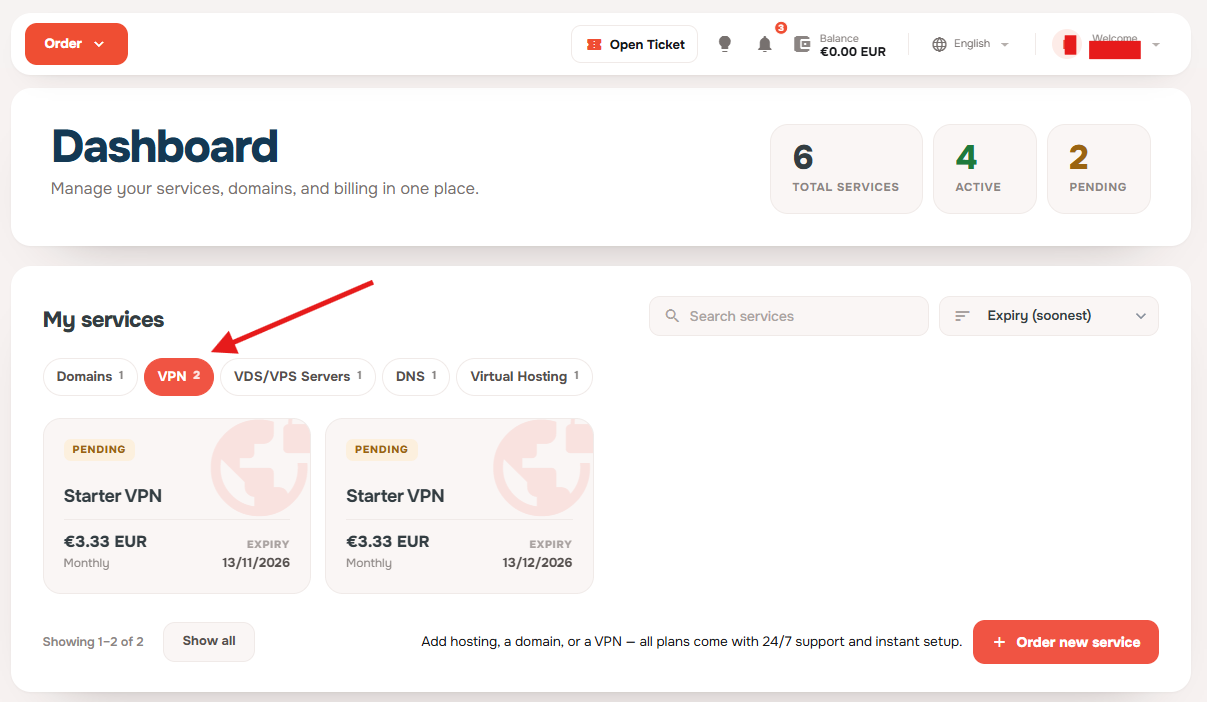
Після оформлення замовлення та оплати відкрийте Dashboard у клієнтському розділі. У розділі My services виберіть вкладку VPN і відкрийте картку Starter VPN для вашого замовлення.
Послуга може все ще відображатися як PENDING, поки триває активація, навіть після завершення оплати. Переконайтеся, що рахунок позначено як оплачений, а потім оновіть панель керування пізніше, щоб перевірити статус послуги.
Чекайте на лист «VPN account created» у своїй поштовій скриньці. Він містить ваш логін VPN, початковий пароль і посилання для завантаження застосунку — інформацію, необхідну для продовження налаштування.
4. Знайдіть свій логін VPN і змініть пароль
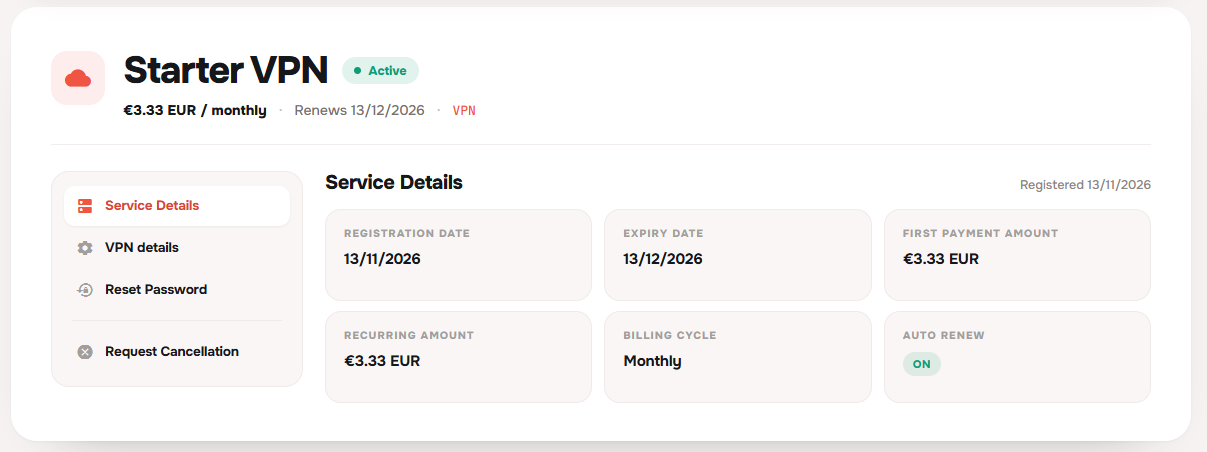
Натисніть картку Starter VPN у розділі Dashboard → My services → VPN, щоб відкрити сторінку послуги.
Сторінка відкривається на Service Details, де показано інформацію про оплату та продовження. Використовуйте VPN details у лівому меню для отримання даних підключення або Reset Password, щоб змінити пароль VPN.
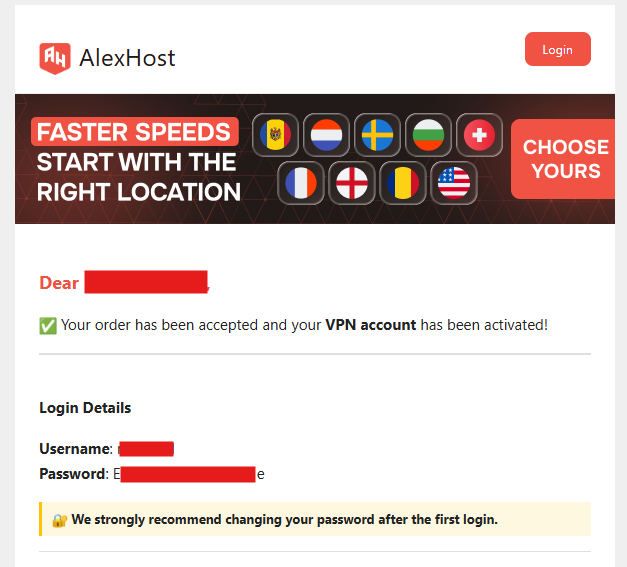
Перевірте адресу електронної пошти, яку ви використовували для свого облікового запису AlexHost. Лист про активацію VPN містить ваш логін VPN і початковий пароль—ці окремі дані потрібні для використання VPN. Шукайте лист «VPN account created». Якщо ви його не знайшли, перевірте папки «Спам» і «Промоакції» та переконайтеся, що ваш рахунок позначено як оплачений.
Тримайте цей лист під рукою під час налаштування. Він містить:
- Ваш логін VPN. Використовуйте його для входу у VPNClient; він відрізняється від адреси електронної пошти вашого клієнтського кабінету.
- Ваш початковий пароль VPN. Змініть його перед входом у застосунок.
- Посилання для завантаження VPNClient. Використовуйте посилання для пристрою, який ви хочете підключити.
Ви також можете знайти свій логін VPN у клієнтському кабінеті:
- Увійдіть на bill.alexhost.com.
- Відкрийте Services → Starter VPN.
- Виберіть VPN details у лівому меню. За замовчуванням відкривається Service Details з інформацією про оплату; відкрийте VPN details, щоб побачити дані підключення.
- Знайдіть свій логін VPN в полі Local ID (IKEv2).
Далі змініть початковий пароль VPN, який було надіслано на вашу електронну пошту:
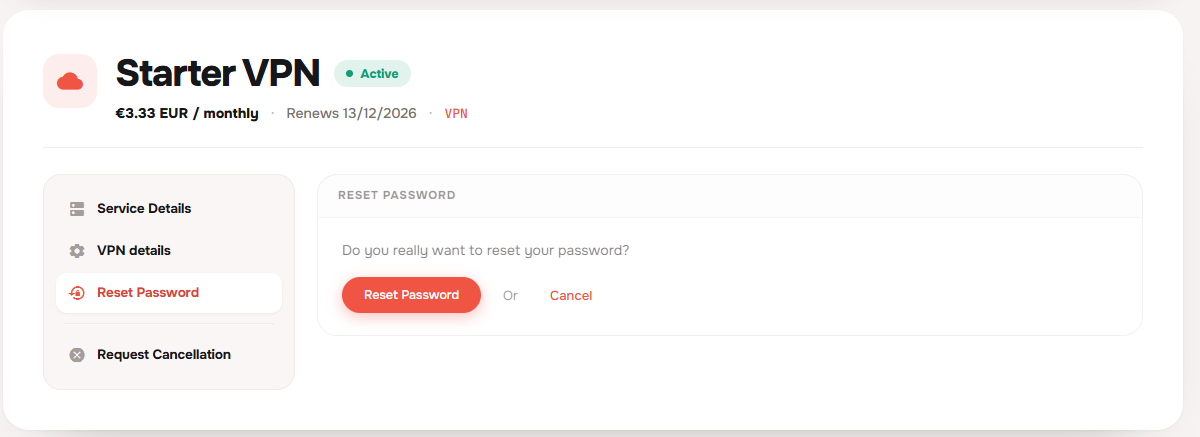
- На цій самій сторінці послуги виберіть Reset Password у лівому меню.
- Сторінка запитає «Do you really want to reset your password?» Натисніть червону кнопку Reset Password, щоб підтвердити.
Дотримуйтеся інструкцій, які з’являться після підтвердження, щоб завершити скидання, а потім збережіть новий пароль VPN у менеджері паролів.
Використовуйте свій логін VPN і цей новий пароль для входу у VPNClient. Початковий пароль з листа більше не буде чинним.
Пароль VPN керується в клієнтському кабінеті, а не в застосунку.
5. Встановлення VPNClient на ваш пристрій
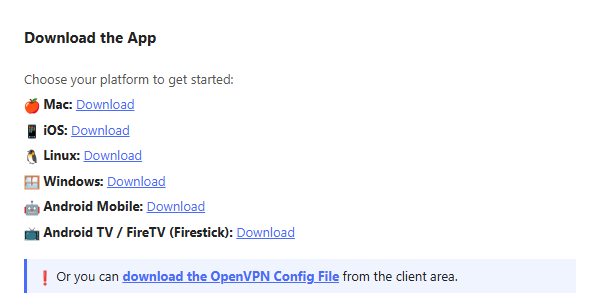
Застосунок AlexHost VPN називається VPNClient. Поверніться до електронного листа “VPN account created” і знайдіть розділ Download the App. Натисніть Download поруч із вашою платформою: Mac, iOS, Linux, Windows, Android Mobile або Android TV / FireTV (Firestick).
Встановіть завантажений застосунок, дотримуючись інструкцій для вашого пристрою:
| Пристрій | Що робити |
|---|---|
| Windows | Завантажте та запустіть інсталятор, а потім дотримуйтесь підказок встановлення. |
| macOS | Завантажте застосунок і дотримуйтесь інструкцій зі встановлення. Якщо застосунок надано у вигляді файлу для перетягування в папку «Програми» (Applications), перемістіть його туди перед відкриттям. |
| iPhone або iPad | Відкрийте на пристрої посилання для завантаження iOS з електронного листа та дотримуйтесь підказок встановлення. |
| Android | Відкрийте посилання для завантаження Android з електронного листа та встановіть застосунок. |
| Android TV / Fire TV | Скористайтеся посиланням для завантаження Android TV з електронного листа та дотримуйтесь інструкцій зі встановлення для вашого пристрою. |
| Linux | Відкрийте посилання для завантаження Linux з електронного листа та дотримуйтесь інструкцій для наданого пакета. |
6. Вхід, вибір сервера та підключення
Відкрийте VPNClient. На екрані Login to your account введіть свій VPN username і новий VPN password з кроку 4, потім натисніть Log in. Використовуйте облікові дані VPN, а не електронну пошту та пароль від клієнтської зони AlexHost.
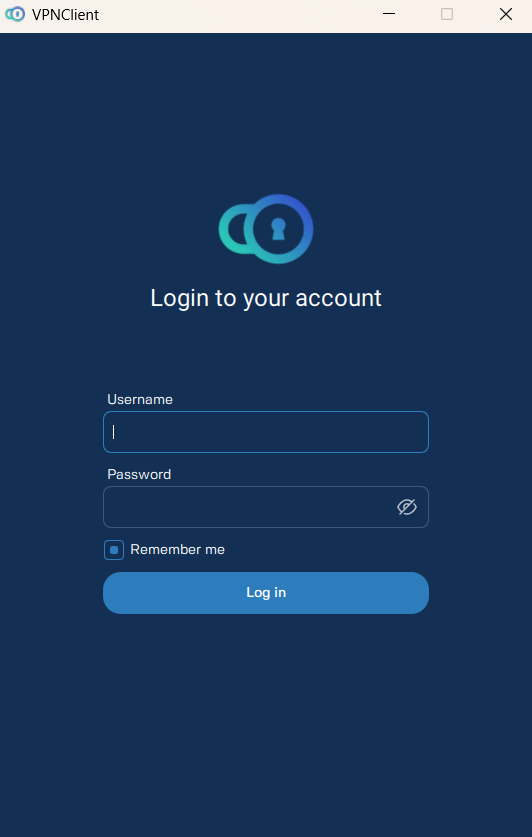
Після входу:
- Натисніть або торкніться рядка сервера, щоб вибрати локацію, наприклад BE, Brussels #1.
- Натисніть велику круглу кнопку живлення, щоб підключитися.
- Якщо пристрій запитує дозвіл на додавання конфігурації VPN або встановлення VPN-з’єднання, підтвердьте запит.
На iPhone або iPad може знадобитися підтвердити дію за допомогою Face ID, Touch ID або коду доступу пристрою. На Android TV або Fire TV використовуйте пульт, щоб ввести облікові дані та вибрати сервер.
Дочекайтеся, поки почне працювати таймер з’єднання, а потім перевірте підключення, як описано нижче.
7. Перевірте, чи працює ваш VPN
Після підключення VPNClient показує запущений таймер Connecting time, вибраний сервер і Switch OFF під кнопкою живлення. Лічильники Download і Upload показують передані дані під час використання з’єднання.
Перевірте Your current IP під лічильниками: там має відображатися IP-адреса VPN-сервера та прапор країни. У цьому прикладі вибраний сервер — BE, Brussels #1 з бельгійським прапором.
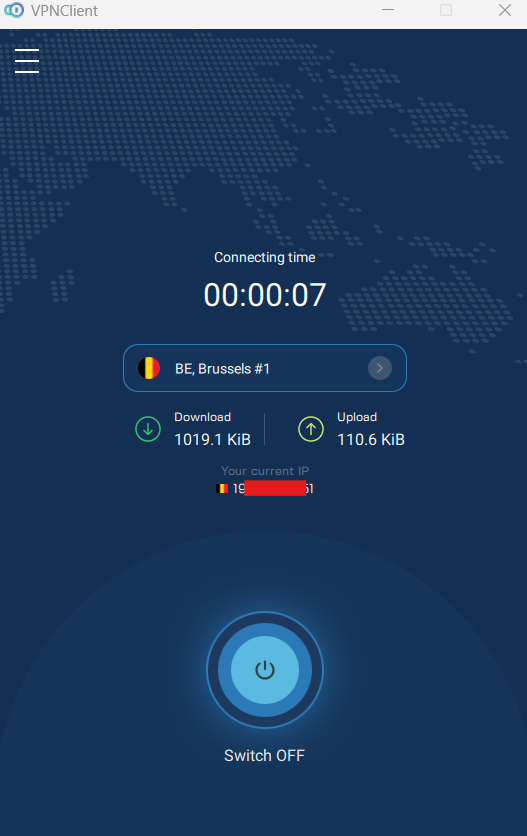
Для незалежної перевірки порівняйте свою публічну IP-адресу на сайті перевірки IP до та після підключення. Після підключення оновіть сторінку: має з’явитися інша публічна IP-адреса, що належить VPN-серверу. Бази даних геолокації IP не завжди можуть точно збігатися щодо країни чи міста.
Щойно додаток покаже активне з’єднання, а публічна IP-адреса вашого браузера зміниться, ви готові користуватися VPN.
Усунення несправностей
| Проблема | Що спробувати |
|---|---|
| Після входу я бачу сторінку привітання замість оформлення VPN | Поверніться на сторінку VPN AlexHost і продовжте оформлення замовлення, увійшовши в обліковий запис. Створення облікового запису AlexHost не активує VPN; потрібно ще завершити замовлення та оплату. |
| Сума при оформленні вища за ціну тарифу | Перевірте вибраний спосіб оплати на наявність комісії за обробку та застосовний ПДВ. Перегляньте повідомлення про комісію та оновлений підсумок кошика перед оплатою. |
| VPN досі показує PENDING після оплати | Переконайтеся, що рахунок позначено як оплачений, а потім пізніше оновіть Dashboard → My services → VPN. Якщо послуга залишається в очікуванні і лист про активацію не надходить, скористайтеся Open Ticket в клієнтській зоні, щоб попросити підтримку перевірити замовлення. |
| Лист «VPN account created» не надійшов | Перевірте папки Spam та Promotions. Переконайтеся, що рахунок позначено як оплачений і що ви перевіряєте адресу електронної пошти, яку використовували для облікового запису AlexHost. Ви також можете знайти ім’я користувача VPN у розділі Services → Starter VPN → VPN details. |
| Платіж банківським переказом досі в очікуванні | Перевірте статус рахунку та дайте час на підтвердження платежу. Зверніться до підтримки, якщо потрібна допомога з перевіркою переказу перед здійсненням іншого платежу. |
| Застосунок повідомляє, що ім’я користувача або пароль неправильні | Використовуйте ім’я користувача VPN, а не електронну адресу з клієнтської зони. Якщо ви змінили пароль VPN, використовуйте новий. За потреби встановіть інший пароль через Reset Password у клієнтській зоні. |
| Застосунок підключається, але сайти не завантажуються | Відключіться та спробуйте інший сервер. Якщо ви використовуєте клієнт OpenVPN, спробуйте іншу доступну конфігурацію TCP або UDP. |
| VPN не підключається у вашій мережі | Спробуйте інший сервер або іншу мережу, наприклад мобільний інтернет, щоб перевірити, чи проблема стосується саме поточної мережі. |
| Вам досі потрібна допомога | Відкрийте тікет підтримки в клієнтській зоні AlexHost або скористайтеся сторінкою контактів AlexHost. Вкažіть свій пристрій, операційну систему та точний текст помилки. Не надсилайте свій пароль VPN. |
Необов’язково: підключення без VPNClient
Якщо потрібно налаштувати роутер або пристрій, на якому не можна запустити VPNClient, відкрийте в клієнтській зоні розділ Послуги → Starter VPN → Деталі VPN. Цей розділ містить інформацію про сервери та варіанти ручного підключення.
| Метод | Коли використовувати | З чого почати |
|---|---|---|
| OpenVPN | Сумісний роутер, налаштування на Linux або інший клієнт OpenVPN | Виберіть сервер і доступну комбінацію протоколу/порту, а потім завантажте його файл конфігурації. Коли буде запропоновано, введіть ваш логін VPN і поточний пароль VPN. |
| IKEv2 | Пристрій із вбудованою підтримкою IKEv2 | Відкрийте дані підключення сервера та дотримуйтесь інструкцій з налаштування для вашої операційної системи. Доступні поля відрізняються для Windows, macOS і iOS. |
| L2TP/IPsec | Застарілий пристрій, який вимагає саме цей метод підключення | Відкрийте дані сервера, щоб дізнатися адресу сервера та попередньо спільний ключ. Також знадобляться логін VPN і поточний пароль VPN. За можливості віддавайте перевагу іншому підтримуваному методу. |
Натисніть Показати деталі поруч із сервером, щоб переглянути повну інформацію для підключення.