Açık Bilet
 +373 79 600002
 Telegram Canlı Sohbet
 S.S.S
 Türkçe
 English
 Русский
 Română
 Deutsch
 Français
 Español
 Português
 Українська
 български
 Polski
 Indonesia
 中文 (中国)


 tasarruf edin


AlexHost VPN ile Nasıl Başlanır: Adım Adım Kılavuz
AlexHost VPN’yi kullanmaya başlamak için bir plan sipariş edin, ödemeyi tamamlayın ve e-postanıza gönderilen oturum açma bilgilerini kullanarak VPNClient uygulaması üzerinden bağlanın. Bir e-posta adresine, bir ödeme yöntemine ve bağlanmak istediğiniz cihaza ihtiyacınız olacak.
Kurulum şu adımları izler: sipariş → kayıt olun veya oturum açın → ödeme yapın → VPN bilgilerinizi alın → VPN şifrenizi değiştirin → uygulamayı yükleyin → bağlanın.
1. VPN planınızı sipariş edin
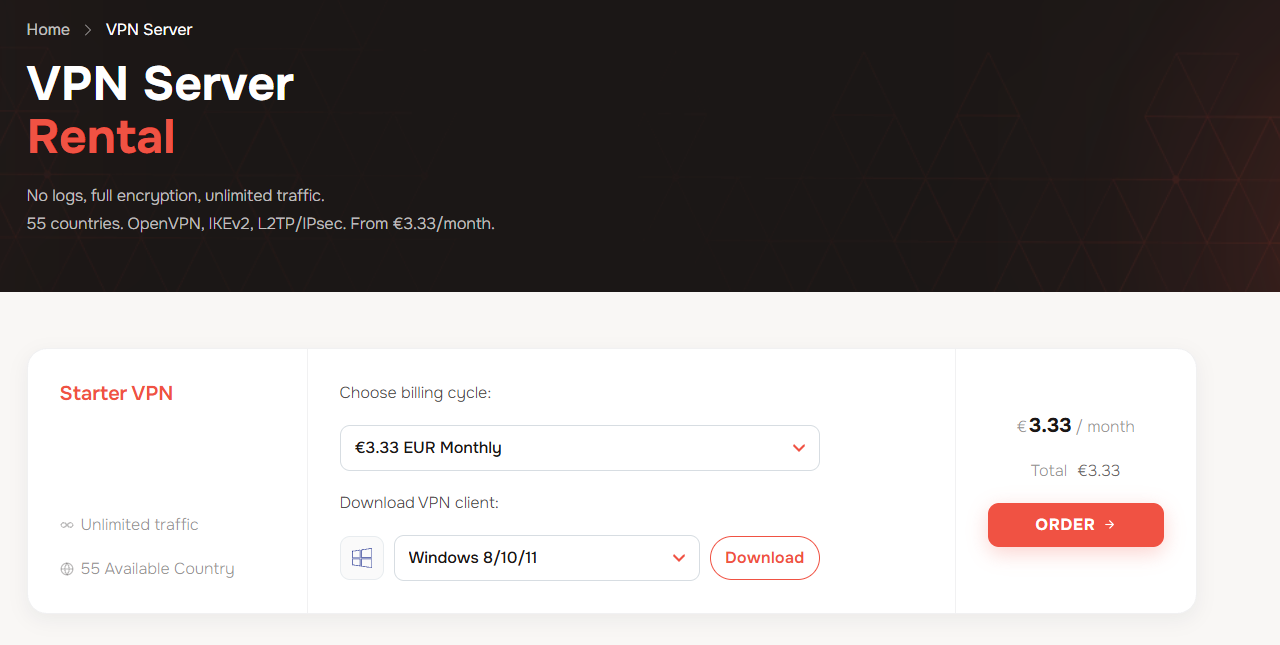
- AlexHost VPN sayfasını açın.
- Faturalandırma döngüsünü seçin bölümünde tercih ettiğiniz faturalandırma dönemini seçin.
- VPN istemcisini indirin bölümünde açılır listeden cihazınızı veya işletim sisteminizi seçin, örneğin Windows 8/10/11. Uygulamayı hemen indirmek için Download düğmesine tıklayabilir veya daha sonra karşılama e-postanızdaki bağlantılarla indirebilirsiniz.
- Order düğmesine tıklayın.
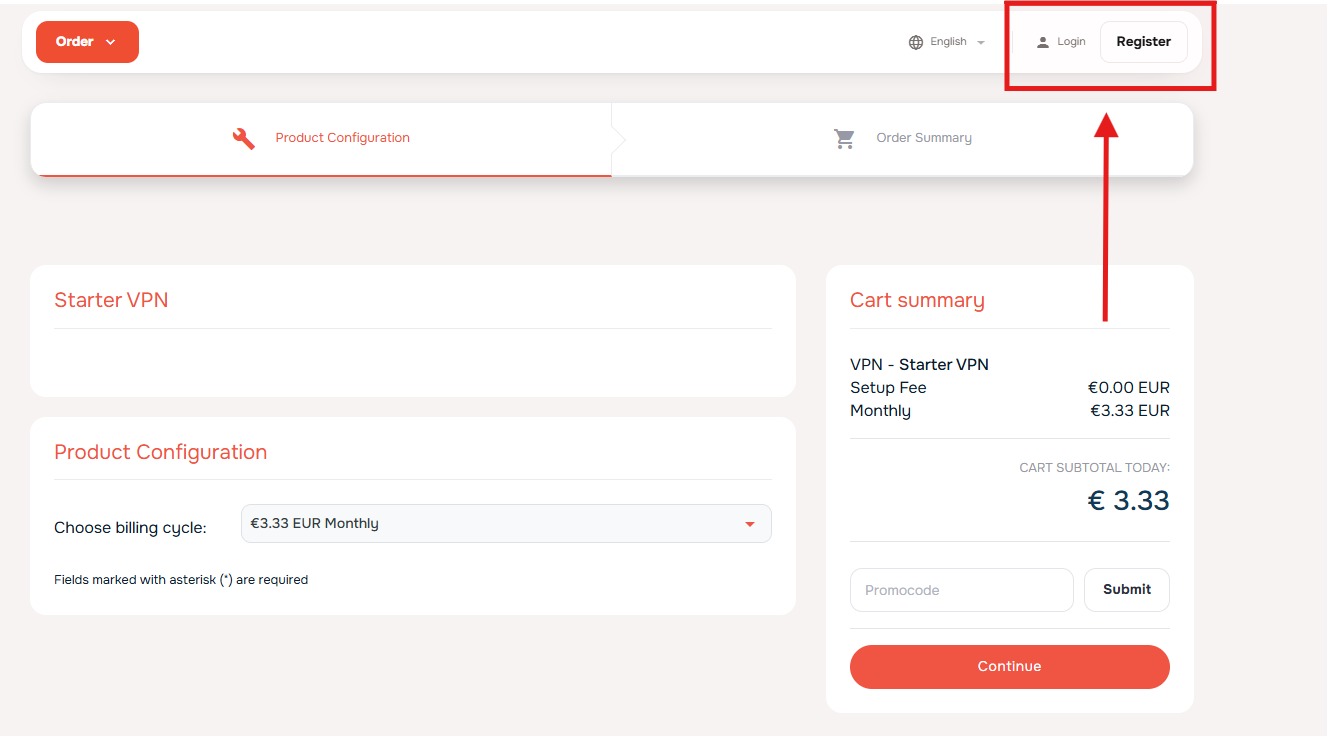
- Product Configuration sayfasında Choose billing cycle seçeneğini kontrol edin ve gerekirse faturalandırma dönemini değiştirin.
- Sağdaki Cart summary bölümünü inceleyin; kurulum ücreti, faturalandırma dönemi ve ödenecek toplam tutarı kontrol edin.
- Promocode alanına BFVPN yazın ve Submit düğmesine tıklayın. Devam etmeden önce indirimin toplam tutarda göründüğünden emin olun. Kodunuz yoksa alanı boş bırakın.
- Oturum açmadıysanız, Adım 2’de açıklandığı gibi bir hesap oluşturun veya oturum açın. Oturum açtıktan sonra Order Summary sayfasına geçmek için Continue düğmesine tıklayın.
Uygulamayı şimdi indirebilirsiniz, ancak kullanmak için VPN giriş bilgilerinize ihtiyacınız olacak. Ödeme onaylandıktan sonra AlexHost, VPN kullanıcı adınızı, başlangıç parolanızı ve uygulama indirme bağlantılarını içeren önemli bir karşılama e-postası gönderir. Aşağıdaki kurulum adımları için bu e-postayı yanınızda bulundurun.
2. Hesap oluşturun veya oturum açın
Ürün Yapılandırma sayfasında, Giriş Yap ve Kayıt Ol düğmeleri sağ üst köşededir:
- Zaten bir AlexHost hesabınız var mı? Giriş Yap düğmesine tıklayın ve oturum açın.
- AlexHost’a yeni misiniz? Hesap oluşturmak için Kayıt Ol düğmesine tıklayın.
Kayıt olurken, veya şununla devam edin altındaki Google ile kayıt seçeneğini kullanabilir ya da kayıt formunu iletişim bilgileriniz, müşteri alanı şifreniz ve gerekli fatura bilgileriniz ile doldurabilirsiniz.
Erişebildiğiniz bir e-posta adresi kullanın. AlexHost, ödemeden sonra VPN kullanıcı adınızı, ilk VPN şifrenizi ve uygulama indirme bağlantılarını bu adrese gönderir. Kuruluma devam etmek için bu iletiye ihtiyacınız olacak.
Önemli: AlexHost müşteri alanı hesabınız ve VPN’iniz ayrı giriş bilgilerini kullanır. Kayıt sırasında oluşturduğunuz şifre müşteri alanı içindir. VPN kimlik bilgileriniz ayrıca e-posta ile gönderilir.
Kayıt olduktan veya oturum açtıktan sonra, Place New Order, Client Area ve Support kartlarının bulunduğu Welcome sayfasına yönlendirilebilirsiniz. Bu, AlexHost hesabınıza giriş yaptığınız anlamına gelir; VPN siparişinizi ve ödemenizi yine de tamamlamanız gerekir.
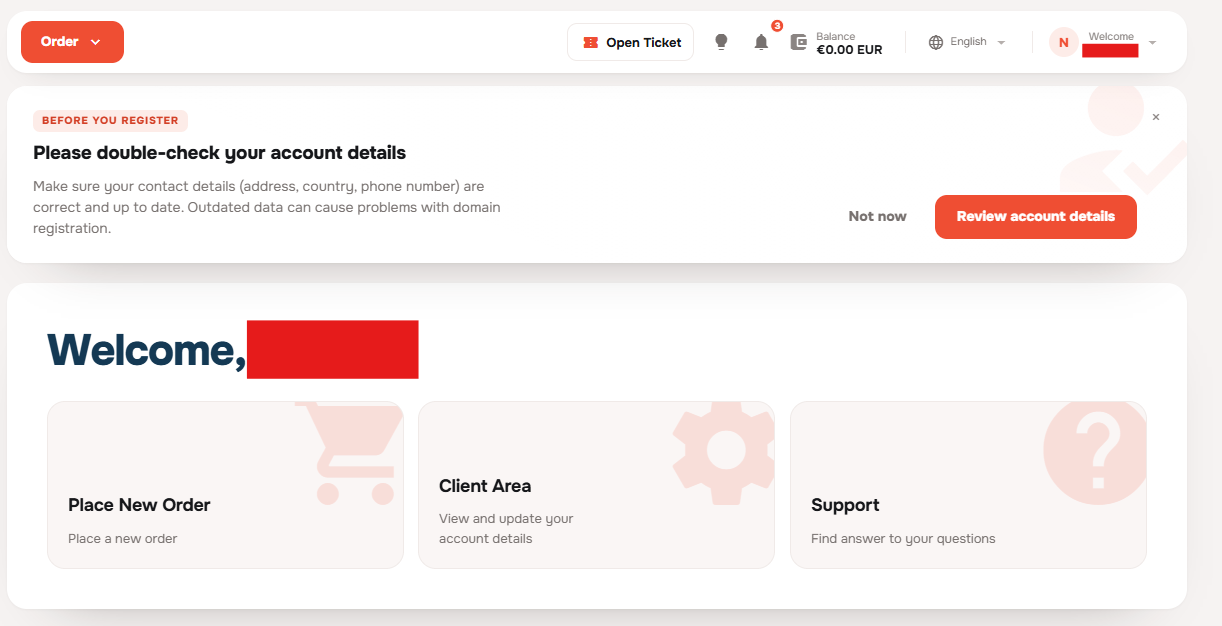
Ödemeye geri dönmek yerine bu sayfaya yönlendirildiyseniz, AlexHost VPN sayfasına dönün ve oturum açmış durumdayken 1. Adımdan sipariş sürecine devam edin.
3. Ödemeyi gözden geçirin ve ödeme yapın
Sipariş özetini ve hesap bilgilerini kontrol edin
- Sipariş Özeti bölümünde VPN – Starter VPN seçeneğinin listelendiğini doğrulayın. Yenileme tutarı ve faturalandırma dönemi için Toplam Yinelenen alanını, şimdi ödenecek tutar için ise Bugün Ödenecek Toplam alanını kontrol edin. Paket yapılandırmasını değiştirmeniz gerekiyorsa Yapılandırmayı Düzenle seçeneğini kullanın.
- Henüz bir promosyon kodu uygulamadıysanız, buradan Promosyon kodu kullan seçeneğini kullanabilirsiniz. Devam etmeden önce herhangi bir indirimin yansıtıldığını kontrol edin.
- Müşteri Bilgileri bölümünü, özellikle e-posta adresinizi ve fatura bilgilerinizi gözden geçirin. VPN kimlik bilgileriniz ve uygulama indirme bağlantıları, hesabınızdaki e-posta adresine gönderilecektir.
- Kullanım Koşulları, Gizlilik Politikası ve Kabul Edilebilir Kullanım Politikası belgelerini okuyun, ardından devam etmek için ilgili onay kutularını işaretleyin.
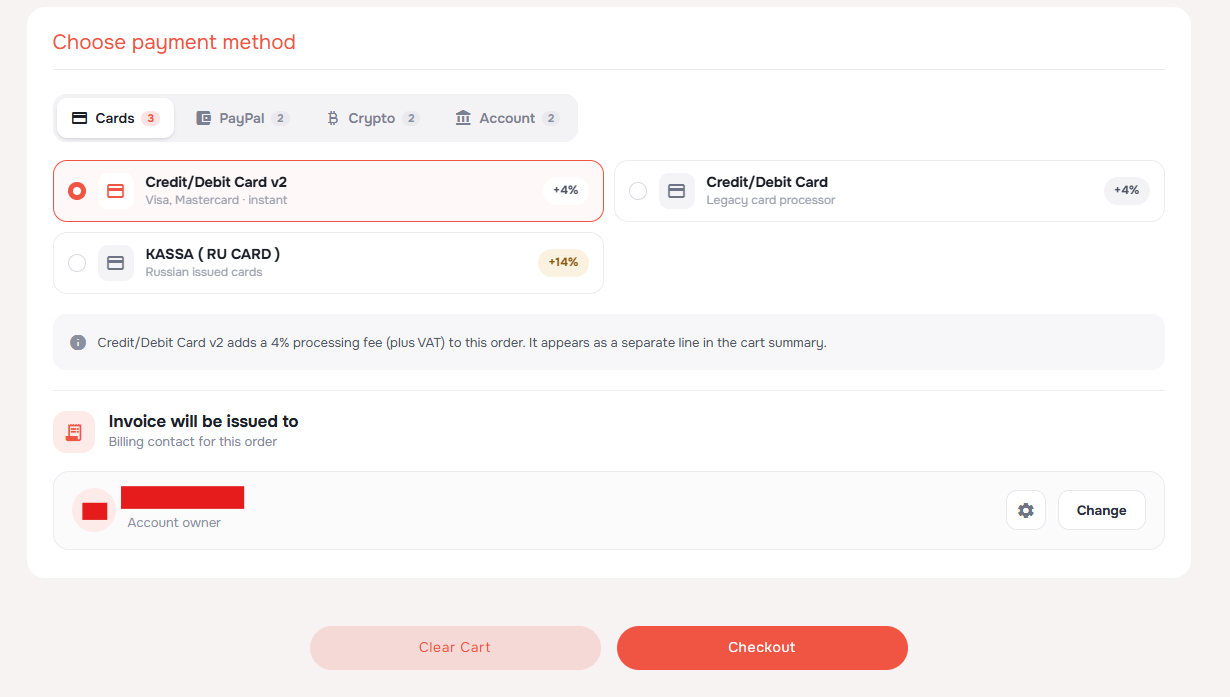
Ödeme yöntemini seçin
Ödeme yöntemi seçin bölümünde bir kategori, ardından bir ödeme seçeneği seçin:
- Kartlar: Visa/Mastercard seçenekleri %4 ücret gösterir; Rusya’da düzenlenmiş kartlar için KASSA (RU CARD) seçeneği %14 gösterir.
- PayPal: PayPal hesabınızla ödeme yapın; gösterilen seçenekler %7 ücret içerir.
- Kripto: USDT TRC20/Monero veya daha geniş kapsamlı kripto para seçeneğini seçin; her ikisi de %7 ücret gösterir.
- Hesap: BankTransfer (1–3 gün olarak gösterilir) seçeneğini veya hesap bakiyenizden ödeme yapmak için Kredi Bakiyesi seçeneğini seçin. Her ikisi de işlem ücreti yok olarak gösterilir.
Ödeme yapmadan önce güncel ücret bildirimini, varsa KDV’yi ve nihai toplamı kontrol edin.
Fatura şu kişiye düzenlenecek bölümünde faturalandırma kişisini kontrol edin. Farklı bir kişi seçmeniz gerekiyorsa Değiştir seçeneğini kullanın, ardından Ödeme Yap düğmesine tıklayın.
Ödemeyi tamamlayın
Ödeme yaptıktan sonra ödeme talimatlarını izleyin. ÖDENMEDİ olarak işaretlenmiş bir Proforma Fatura sayfasına yönlendirilirseniz, Şimdi Öde! düğmesine tıklayın ve mevcut yöntemlerden birini kullanarak ödemeyi tamamlayın. Fatura kuponu uygulamanız gerekiyorsa, Kupon Kodu Ekle seçeneğini kullanın ve ödeme yapmadan önce indirimi kontrol edin.
VPN aktivasyonu, ödeme onayının ardından gerçekleşir. Banka havalelerinin onaylanması, diğer ödeme yöntemlerine göre daha uzun sürebilir.
VPN’inizi kontrol panelinde bulun
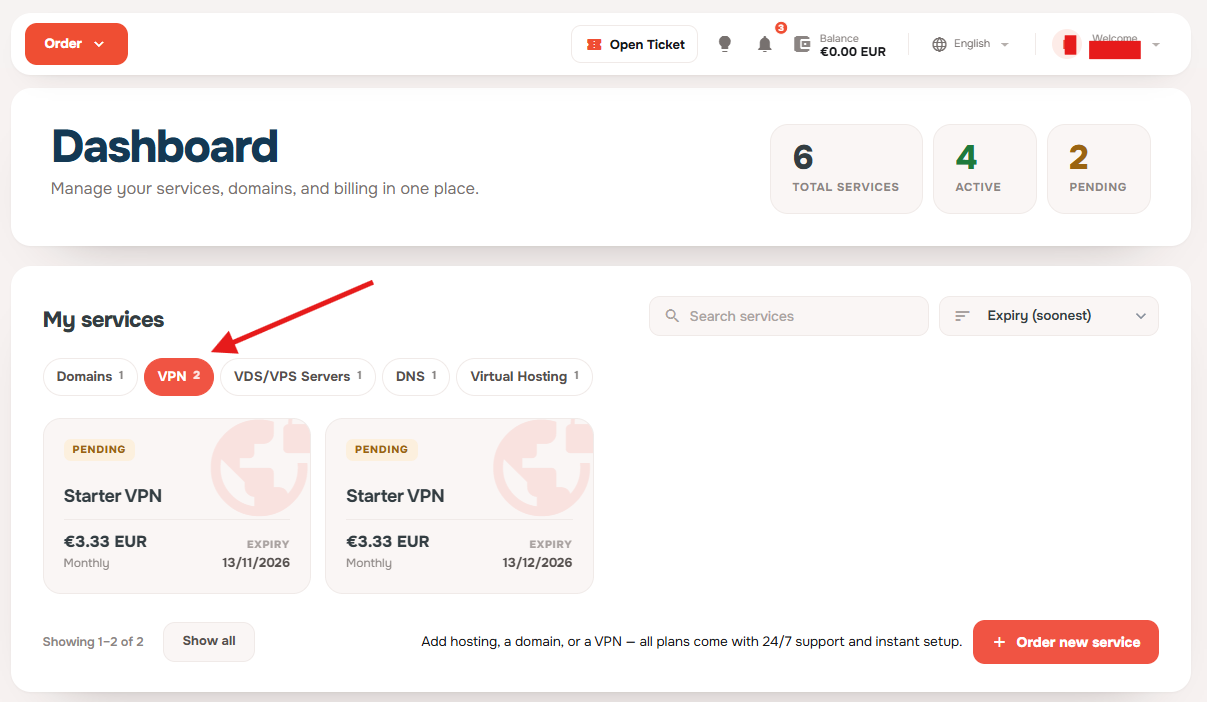
Ödeme ve ödeme işlemini tamamladıktan sonra, müşteri alanındaki Kontrol Panelini açın. Hizmetlerim bölümünde VPN sekmesini seçin ve siparişinize ait Starter VPN kartını açın.
Ödemeyi tamamlamanıza rağmen, aktivasyon işlemi devam ederken hizmet hâlâ BEKLEMEDE olarak görünebilir. Faturanın ödendi olarak işaretlendiğini kontrol edin, ardından hizmet durumunu kontrol etmek için daha sonra kontrol panelini yenileyin.
“VPN hesabı oluşturuldu” başlıklı e-postanın gelen kutunuzda olup olmadığını takip edin. Bu e-posta, VPN kullanıcı adınızı, ilk şifrenizi ve uygulama indirme bağlantılarını içerir; kuruluma devam etmek için ihtiyaç duyduğunuz bilgiler bunlardır.
4. VPN giriş bilgilerinizi bulun ve şifrenizi değiştirin
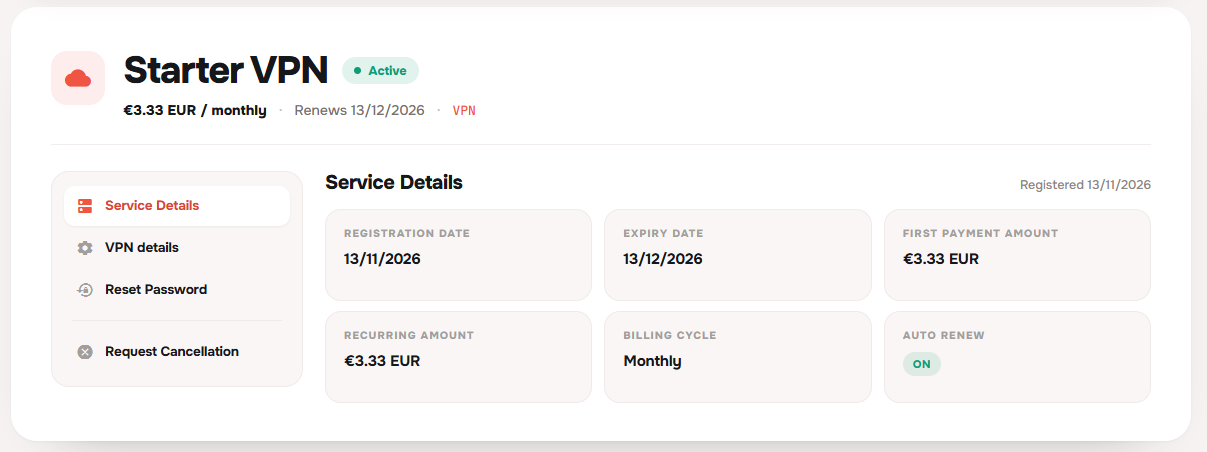
Hizmet sayfasını açmak için Kontrol Paneli → Hizmetlerim → VPN altındaki Starter VPN kartına tıklayın.
Sayfa, faturalandırma ve yenileme bilgilerini gösteren Hizmet Detayları bölümünde açılır. Bağlantı bilgileri için sol menüdeki VPN detayları bölümünü kullanın veya VPN şifrenizi değiştirmek için Şifreyi Sıfırla seçeneğini kullanın.
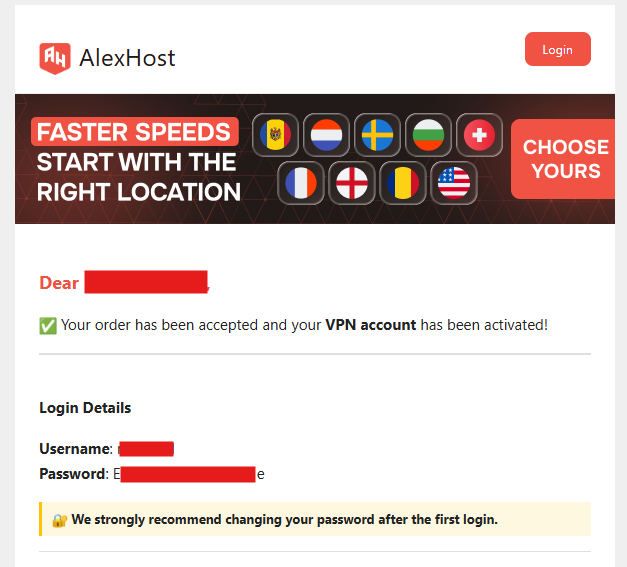
AlexHost hesabınız için kullandığınız e-posta adresini kontrol edin. VPN etkinleştirme e-postanızda VPN kullanıcı adınız ve ilk şifreniz bulunur—VPN’i kullanmak için bu ayrı kimlik bilgilerine ihtiyacınız vardır. “VPN hesabı oluşturuldu” başlıklı e-postayı arayın. Bulamazsanız Spam ve Promosyonlar klasörlerini kontrol edin ve faturanızın ödendi olarak işaretlendiğinden emin olun.
Kurulum sırasında bu e-postayı elinizin altında bulundurun. Şunları içerir:
- VPN kullanıcı adınız. VPNClient’a giriş yapmak için bunu kullanın; müşteri alanı e-posta adresinizden farklıdır.
- İlk VPN şifreniz. Uygulamaya giriş yapmadan önce bunu değiştirin.
- VPNClient indirme bağlantıları. Bağlanmak istediğiniz cihaz için ilgili bağlantıyı kullanın.
VPN kullanıcı adınızı müşteri alanında da bulabilirsiniz:
- bill.alexhost.com adresinde oturum açın.
- Hizmetler → Starter VPN bölümünü açın.
- Sol menüden VPN detayları seçeneğini seçin. Varsayılan Hizmet Detayları görünümü faturalandırma bilgilerini gösterir; bağlantı bilgilerini görmek için VPN detayları bölümünü açın.
- Local ID (IKEv2) altında VPN kullanıcı adınızı bulun.
Ardından, e-posta yoluyla gönderilen ilk VPN şifresini değiştirin:
- Aynı hizmet sayfasında, sol menüden Şifreyi Sıfırla seçeneğini seçin.
- Sayfa “Şifrenizi gerçekten sıfırlamak istiyor musunuz?” sorusunu gösterir. Onaylamak için kırmızı Şifreyi Sıfırla düğmesine tıklayın.
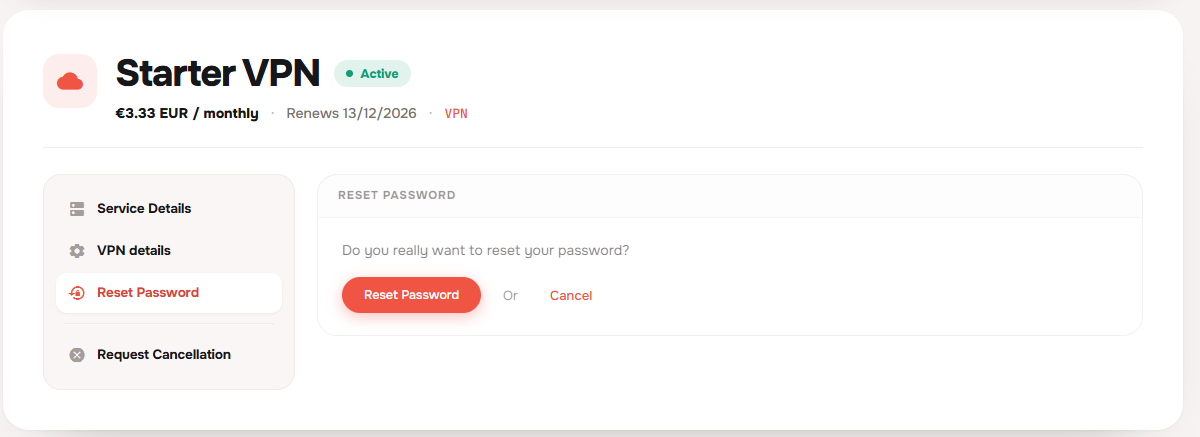
Sıfırlamayı tamamlamak için onaydan sonra gösterilen talimatları izleyin, ardından yeni VPN şifrenizi şifre yöneticinize kaydedin.
VPNClient’a giriş yaparken VPN kullanıcı adınızı ve bu yeni şifreyi kullanın. E-postadaki ilk şifre artık kullanılmamalıdır.
VPN şifresi uygulamada değil, müşteri alanında yönetilir.
5. VPNClient’ı cihazınıza yükleyin
AlexHost VPN uygulamasının adı VPNClient‘tır. “VPN hesabı oluşturuldu” e-postanıza dönün ve Uygulamayı İndirin bölümünü bulun. Platformunuzun yanındaki İndir düğmesine tıklayın: Mac, iOS, Linux, Windows, Android Mobile veya Android TV / FireTV (Firestick).
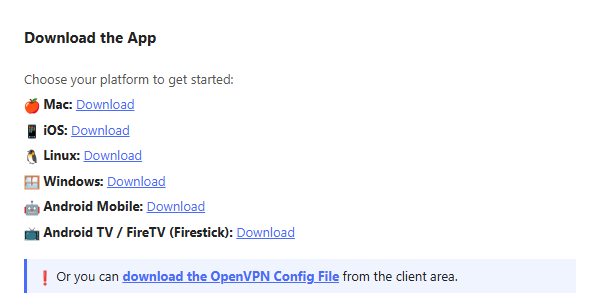
İndirilen uygulamayı cihazınıza uygun talimatları izleyerek yükleyin:
| Cihaz | Yapılacaklar |
|---|---|
| Windows | Yükleyiciyi indirip çalıştırın, ardından kurulum adımlarını izleyin. |
| macOS | Uygulamayı indirin ve kurulum talimatlarını izleyin. Uygulama Applications klasörüne sürüklenmesi gereken bir uygulama olarak sunulmuşsa, açmadan önce oraya taşıyın. |
| iPhone veya iPad | E-postadaki iOS indirme bağlantısını cihazınızda açın ve kurulum adımlarını izleyin. |
| Android | E-postadaki Android indirme bağlantısını açın ve uygulamayı yükleyin. |
| Android TV / Fire TV | E-postadaki Android TV indirme bağlantısını kullanın ve cihazınız için kurulum talimatlarını izleyin. |
| Linux | E-postadaki Linux indirme bağlantısını açın ve sağlanan paket için talimatları izleyin. |
6. Вход, выбор сервера и подключение
Ошибка: текст на английском, переводить нужно на турецкий. Исправляю ниже.
6. Giriş yapın, sunucu seçin ve bağlanın
Önce VPNClient uygulamasını açın. Login to your account ekranında VPN username alanına VPN kullanıcı adınızı, new VPN password alanına ise 4. Adımdaki yeni VPN şifrenizi girin, ardından Log in düğmesine tıklayın. AlexHost müşteri alanı e-posta adresinizi ve şifrenizi değil, VPN kimlik bilgilerinizi kullanın.
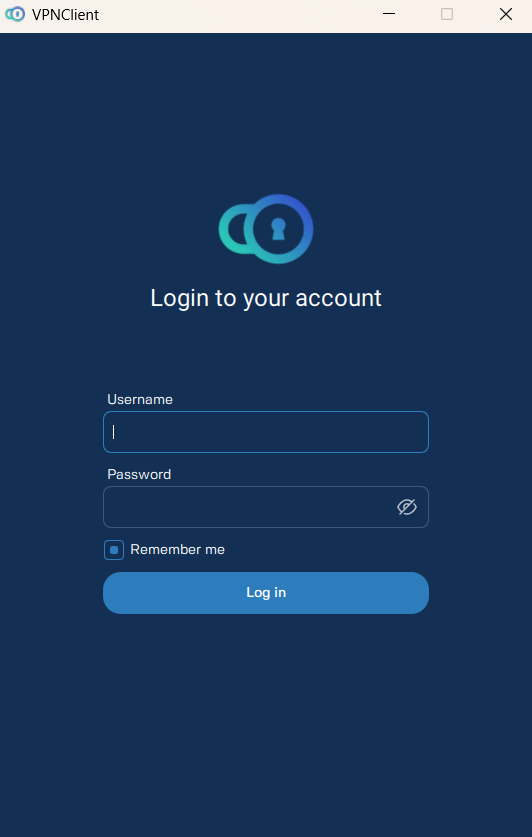
Giriş yaptıktan sonra:
- Bir konum seçmek için sunucu satırına tıklayın veya dokunun, örneğin BE, Brussels #1.
- Bağlanmak için büyük yuvarlak güç düğmesine basın.
- Cihazınız bir VPN yapılandırması eklemek veya VPN bağlantısı kurmak için izin isterse, isteği onaylayın.
iPhone veya iPad kullanıyorsanız, Face ID, Touch ID veya cihaz parolanızla onaylamanız gerekebilir. Android TV veya Fire TV’de kimlik bilgilerinizi girmek ve sunucu seçmek için kumandayı kullanın.
Bağlantı zamanlayıcısının başlamasını bekleyin, ardından aşağıda açıklandığı gibi bağlantıyı kontrol edin.
7. Проверьте, что ваш VPN работает
Wait — the target language is Turkish, not Russian. Correcting:
7. VPN bağlantınızın çalıştığını kontrol edin
Bağlandığınızda VPNClient, çalışan bir Connecting time zamanlayıcısını, seçtiğiniz sunucuyu ve güç düğmesinin altında Switch OFF seçeneğini gösterir. Bağlantıyı kullandıkça Download ve Upload sayaçları aktarılan veriyi gösterir.
Sayaçların altındaki Your current IP bölümünü kontrol edin: VPN sunucusunun IP adresini ve ülke bayrağını göstermelidir. Bu örnekte, seçilen sunucu BE, Brussels #1 olup Belçika bayrağı gösterilmektedir.
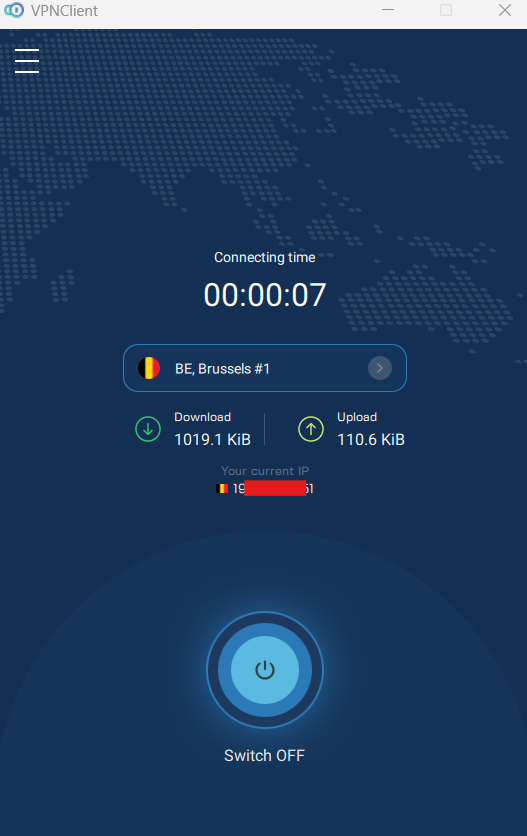
Bağımsız bir kontrol için, bağlanmadan önce ve sonra bir IP kontrol web sitesinde genel IP adresinizi karşılaştırın. Bağlantıdan sonra sayfayı yenileyin: VPN sunucusuna ait farklı bir genel IP adresi göstermelidir. IP konum veritabanları, tam ülke veya şehir konusunda her zaman aynı fikirde olmayabilir.
Uygulama aktif bir bağlantı gösterdiğinde ve tarayıcınızın genel IP adresi değiştiğinde, VPN’i kullanmaya hazırsınız.
Sorun Giderme
| Sorun | Denenmesi gerekenler |
|---|---|
| Oturum açtıktan sonra VPN ödemem yerine Hoş Geldiniz sayfasını görüyorum | Oturum açmış durumdayken AlexHost VPN sayfasına dönün ve sipariş işlemine devam edin. AlexHost hesabı oluşturmak VPN’i etkinleştirmez; siparişi tamamlamanız ve ödemeyi yapmanız gerekir. |
| Ödeme toplamı plan fiyatından yüksek | Seçilen ödeme yönteminde işlem ücreti ve varsa geçerli KDV olup olmadığını kontrol edin. Ödeme yapmadan önce ücret bildirimini ve güncellenmiş sepet özetini inceleyin. |
| Ödemeden sonra VPN hâlâ PENDING görünüyor | Faturanın ödendi olarak işaretlendiğini doğrulayın, ardından daha sonra Dashboard → My services → VPN bölümünü yenileyin. Hizmet hâlâ beklemedeyse ve etkinleştirme e-postası gelmezse, siparişi kontrol etmesi için destekten yardım almak üzere müşteri alanındaki Open Ticket seçeneğini kullanın. |
| “VPN account created” e-postası gelmedi | Spam ve Promosyonlar klasörlerini kontrol edin. Faturanın ödendi olarak işaretlendiğini ve AlexHost hesabınız için kullanılan e-posta adresini kontrol ettiğinizi doğrulayın. VPN kullanıcı adınızı Services → Starter VPN → VPN details altında da arayabilirsiniz. |
| Banka havalesi ödemesi hâlâ beklemede | Fatura durumunu kontrol edin ve ödeme onayı için zaman tanıyın. Başka bir ödeme yapmadan önce transferi kontrol etmek için yardıma ihtiyacınız varsa destekle iletişime geçin. |
| Uygulama kullanıcı adının veya şifrenin yanlış olduğunu söylüyor | Müşteri alanındaki e-posta adresinizi değil, VPN kullanıcı adınızı kullanın. VPN şifrenizi değiştirdiyseniz yeni şifreyi kullanın. Gerekirse müşteri alanındaki Reset Password seçeneğiyle başka bir şifre belirleyin. |
| Uygulama bağlanıyor ancak web siteleri yüklenmiyor | Bağlantıyı kesin ve başka bir sunucu deneyin. OpenVPN istemcisi kullanıyorsanız, mevcut başka bir TCP veya UDP yapılandırmasını deneyin. |
| VPN ağınızda bağlanmıyor | Sorunun mevcut ağa özgü olup olmadığını kontrol etmek için başka bir sunucu veya mobil veri gibi başka bir ağ deneyin. |
| Hâlâ yardıma ihtiyacınız var | AlexHost müşteri alanınızdan bir destek talebi açın veya AlexHost iletişim sayfasını kullanın. Cihazınızı, işletim sistemini ve tam hata mesajını ekleyin. VPN şifrenizi göndermeyin. |
İsteğe bağlı: VPNClient olmadan bağlanma
VPNClient çalıştıramayan bir yönlendiriciyi veya cihazı yapılandırmanız gerekiyorsa, müşteri alanında Hizmetler → Starter VPN → VPN ayrıntıları bölümünü açın. Bu bölüm sunucu bilgilerini ve manuel bağlantı seçeneklerini içerir.
| Yöntem | Ne zaman kullanılmalı | Nereden başlanmalı |
|---|---|---|
| OpenVPN | Uyumlu bir yönlendirici, Linux kurulumu veya başka bir OpenVPN istemcisi | Bir sunucu ve kullanılabilir protokol/port kombinasyonu seçin, ardından yapılandırma dosyasını indirin. İstendiğinde VPN kullanıcı adınızı ve mevcut VPN şifrenizi kullanın. |
| IKEv2 | Yerleşik IKEv2 desteğine sahip bir cihaz | Sunucunun bağlantı ayrıntılarını açın ve işletim sisteminiz için kurulum talimatlarını izleyin. Kullanılabilir alanlar Windows, macOS ve iOS arasında farklılık gösterir. |
| L2TP/IPsec | Bu bağlantı yöntemini gerektiren eski bir cihaz | Sunucu adresi ve önceden paylaşılan anahtar için sunucu ayrıntılarını açın. Ayrıca VPN kullanıcı adınıza ve mevcut VPN şifrenize ihtiyacınız olacak. Mümkünse desteklenen başka bir yöntemi tercih edin. |
Tam bağlantı bilgilerini görüntülemek için bir sunucunun yanındaki Ayrıntıları göster seçeneğini kullanın.