Отворен билет
 +373 79 600002
 Чат на живо в Telegram
 Често задавани въпроси
 български
 English
 Русский
 Română
 Deutsch
 Français
 Türkçe
 Español
 Português
 Українська
 Polski
 Indonesia
 中文 (中国)


 от всички хостинг услуги


Как да започнете с AlexHost VPN: стъпка по стъпка ръководство
За да започнете да използвате AlexHost VPN, поръчайте план, завършете плащането и използвайте данните за вход, изпратени на вашия имейл, за да се свържете чрез приложението VPNClient. Ще ви трябват имейл адрес, начин на плащане и устройството, което искате да свържете.
Процесът протича по следния път: поръчка → регистрация или вход → плащане → получаване на данните за VPN → смяна на VPN паролата → инсталиране на приложението → свързване.
1. Поръчайте своя VPN план
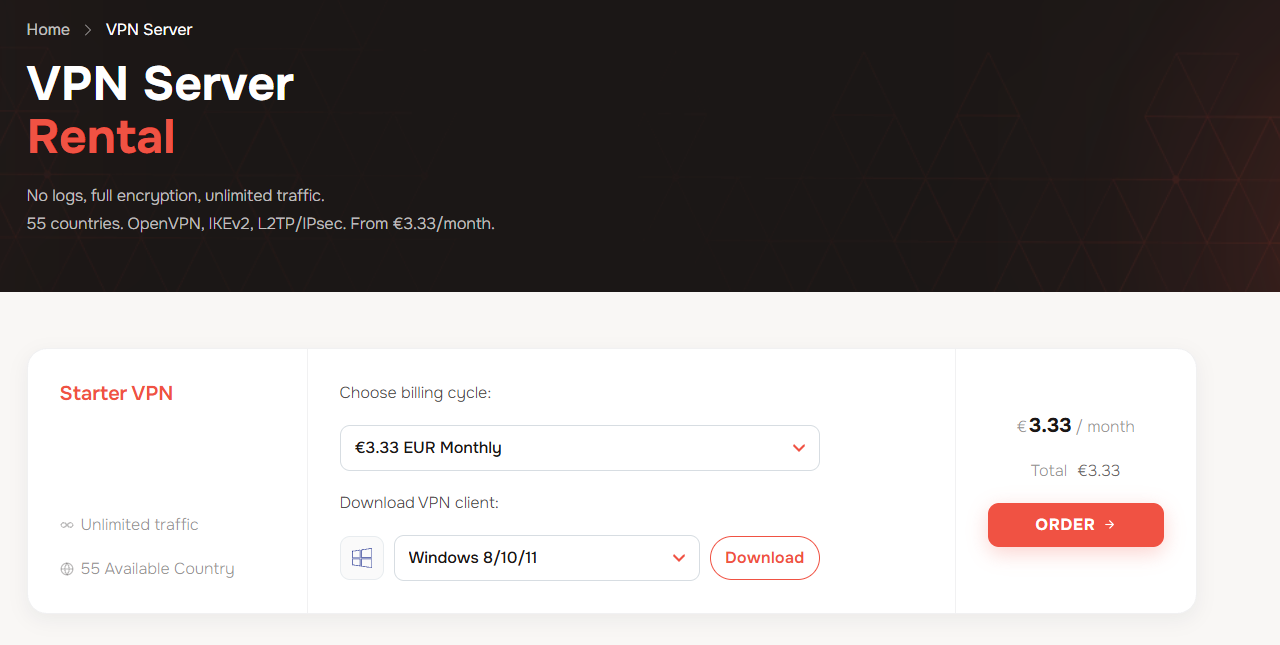
- Отворете страницата за VPN на AlexHost.
- Под Choose billing cycle изберете предпочитания от вас период на плащане.
- Под Download VPN client изберете вашето устройство или операционна система от падащото меню, например Windows 8/10/11. Можете да кликнете Download, за да изтеглите приложението сега, или да го изтеглите по-късно с помощта на линковете в приветственото ви имейл.
- Кликнете Order.
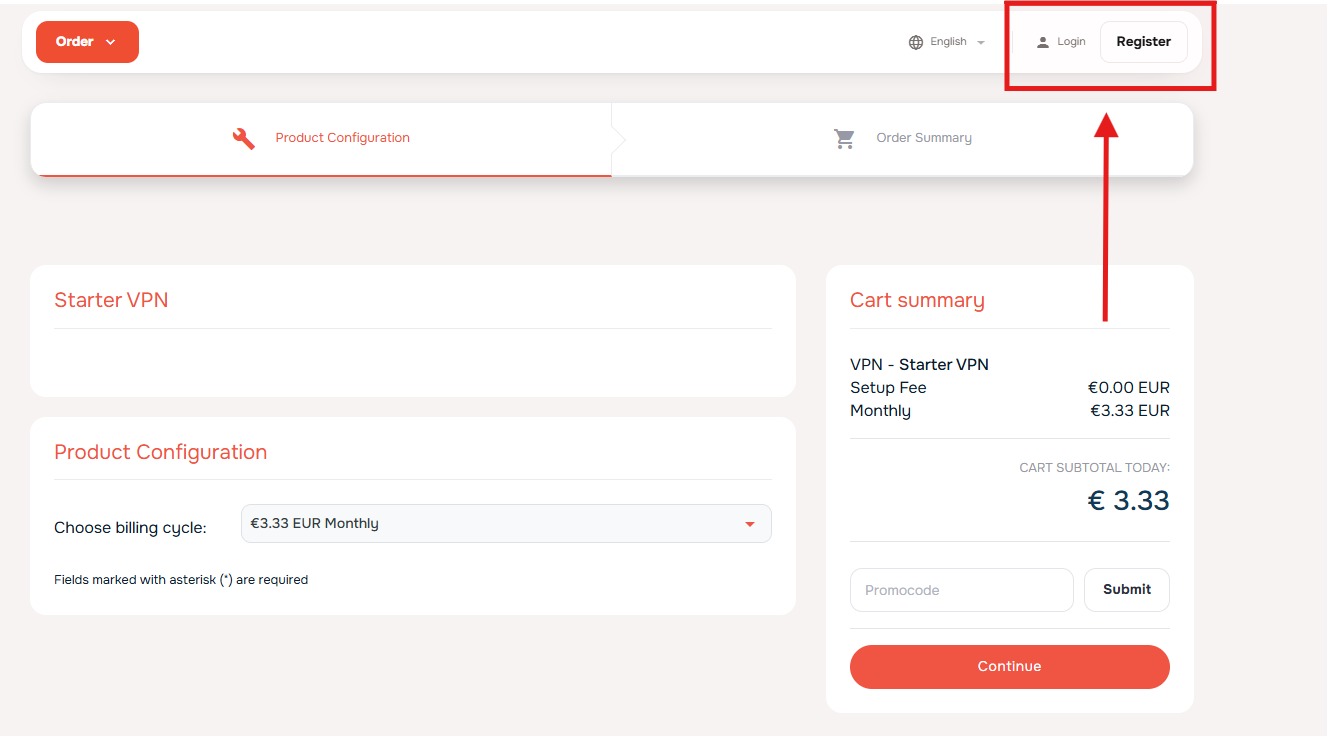
- На страницата Product Configuration проверете Choose billing cycle и коригирайте периода на плащане, ако е необходимо.
- Прегледайте Cart summary от дясната страна, включително таксата за настройка, периода на плащане и общата дължима сума.
- Въведете BFVPN в полето Promocode и кликнете Submit. Проверете дали отстъпката се показва в общата сума, преди да продължите. Ако нямате код, оставете полето празно.
- Ако не сте влезли в профила си, създайте акаунт или влезте, както е описано в Стъпка 2. След като влезете, кликнете Continue, за да продължите към Order Summary.
Можете да изтеглите приложението сега, но ще ви трябват данните за вход във VPN, за да го използвате. След потвърждаване на плащането AlexHost изпраща важно приветствено имейл съобщение, съдържащо вашето VPN потребителско име, първоначална парола и линкове за изтегляне на приложението. Запазете този имейл за стъпките за настройка по-долу.
2. Създайте акаунт или влезте
На страницата Product Configuration бутоните Login и Register са в горния десен ъгъл:
- Вече имате акаунт в AlexHost? Кликнете Login и влезте.
- Нови сте в AlexHost? Кликнете Register, за да създадете акаунт.
При регистрация използвайте опцията за регистрация с Google под or continue with, или попълнете формуляра за регистрация с вашите контактни данни, парола за клиентския портал и необходимата информация за фактуриране.
Използвайте имейл адрес, до който имате достъп. AlexHost изпраща вашето VPN потребителско име, първоначалната VPN парола и линковете за изтегляне на приложенията на този адрес след плащане. Ще ви е необходимо това съобщение, за да продължите настройката.
Важно: Вашият клиентски акаунт в AlexHost и вашият VPN използват отделни данни за вход. Паролата, която създадете при регистрацията, е за клиентския портал. Вашите VPN идентификационни данни пристигат отделно по имейл.
След регистрация или вход може да попаднете на страницата Welcome с карти Place New Order, Client Area и Support. Това означава, че сте влезли във вашия акаунт в AlexHost; все още трябва да завършите поръчката и плащането за VPN.
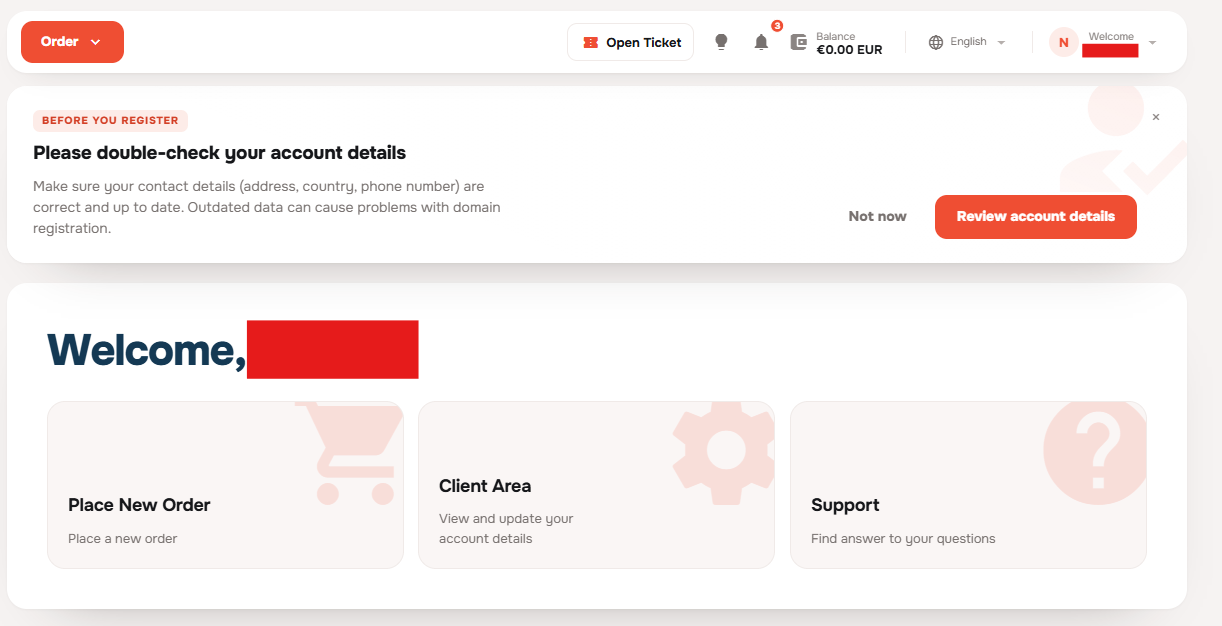
Ако попаднете тук, вместо да се върнете към касата, отидете на страницата за VPN на AlexHost и продължете процеса на поръчка от Стъпка 1, докато сте влезли.
3. Преглед на поръчката и плащане
Проверете обобщението на поръчката и данните за акаунта
- В Order Summary потвърдете, че VPN – Starter VPN е в списъка. Проверете Total Recurring за сумата за подновяване и периода на таксуване, и Total Due Today за сумата, която се дължи сега. Използвайте Edit Configuration, ако искате да промените конфигурацията на плана.
- Ако все още не сте приложили промоционален код, можете да използвате Use promotional code тук. Проверете дали отстъпката е отразена, преди да продължите.
- Прегледайте Client Information, особено имейл адреса и данните за фактуриране. Вашите VPN идентификационни данни и връзките за изтегляне на приложението ще бъдат изпратени на имейл адреса във вашия акаунт.
- Прочетете Terms of Use, Privacy Policy и Acceptable Usage Policy, след което отметнете съответните полета за съгласие, за да продължите.
Изберете начин на плащане
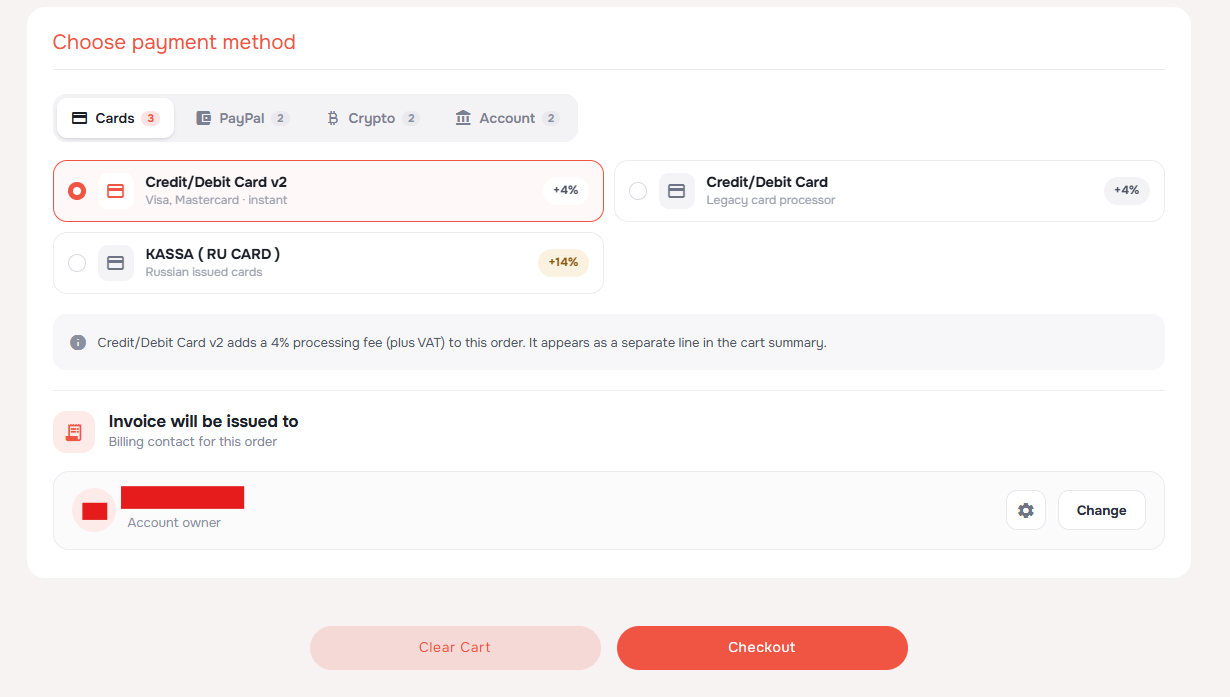
В Choose payment method изберете категория, а след това опция за плащане:
- Cards: Опциите Visa/Mastercard показват такса 4%; KASSA (RU CARD) за карти, издадени в Русия, показва 14%.
- PayPal: Плащайте с вашия PayPal акаунт; показаните опции са с такса 7%.
- Crypto: Изберете USDT TRC20/Monero или по-общата опция за криптовалути; и двете показват такса 7%.
- Account: Изберете BankTransfer (показан като 1–3 дни) или Credit Balance, за да платите от баланса на вашия акаунт. И двете показват без такса за обработка.
Проверете актуалното известие за таксите, приложимия ДДС и крайната сума преди плащане.
В Invoice will be issued to проверете контакта за фактуриране. Използвайте Change, ако искате да изберете друг контакт, след което кликнете Checkout.
Завършете плащането
Следвайте инструкциите за плащане след финализиране на поръчката. Ако бъдете пренасочени към Pro Forma Invoice, маркирана като UNPAID, кликнете Pay Now! и завършете плащането с наличните методи. Ако все още трябва да приложите купон за фактурата, използвайте Add Coupon Code и проверете отстъпката преди плащане.
Активирането на VPN следва след потвърждаване на плащането. Банковите преводи могат да отнемат повече време за потвърждение в сравнение с другите методи за плащане.
Намерете вашия VPN в таблото
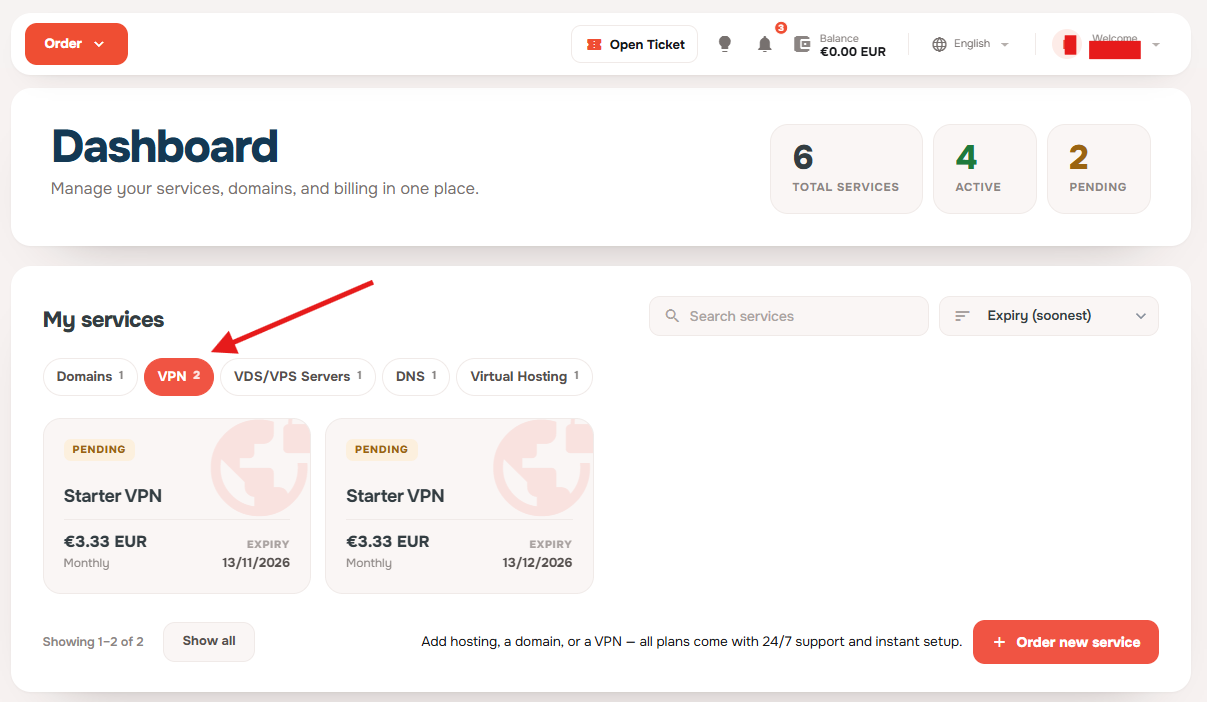
След финализиране на поръчката и плащане отворете вашето Dashboard в клиентския панел. Under My services изберете раздела VPN и отворете картата Starter VPN за вашата поръчка.
Услугата може все още да показва PENDING, докато активирането се обработва, дори след като сте завършили плащането. Проверете дали фактурата е маркирана като платена, след което презаредете таблото по-късно, за да проверите статуса на услугата.
Следете входящата си поща за имейл „VPN account created“. Той съдържа вашето VPN потребителско име, първоначална парола и връзки за изтегляне на приложението – информацията, от която се нуждаете, за да продължите настройката.
4. Намерете вашия VPN вход и променете паролата си
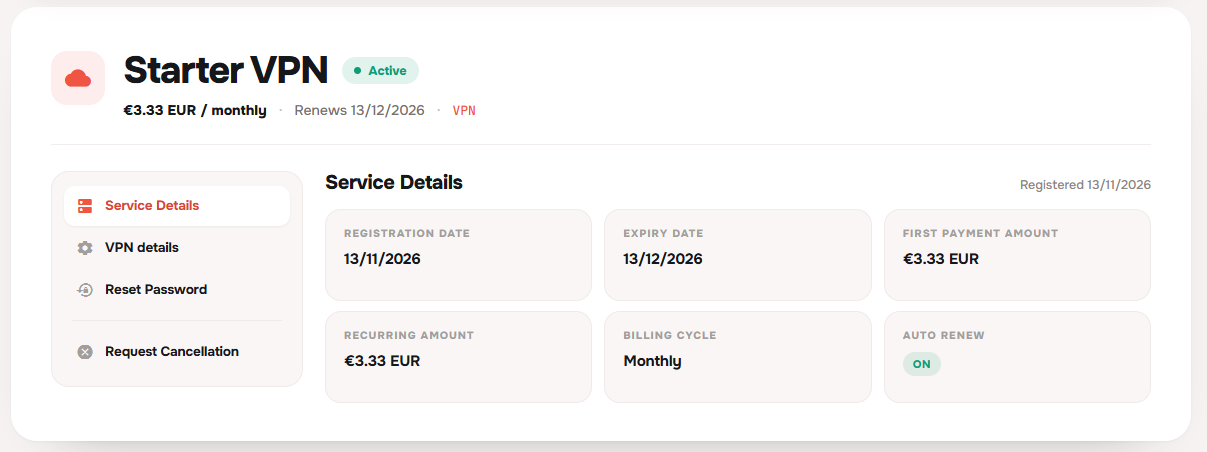
Кликнете върху картата Starter VPN под Dashboard → My services → VPN, за да отворите страницата на услугата.
Страницата се отваря на Service Details, която показва информация за плащане и подновяване. Използвайте VPN details в лявото меню за информация за връзката или Reset Password, за да промените паролата си за VPN.
Проверете имейл адреса, който използвахте за вашия акаунт в AlexHost. Имейлът за активиране на VPN съдържа вашето VPN потребителско име и първоначална парола—трябват ви тези отделни идентификационни данни, за да използвате VPN. Потърсете имейла “VPN account created”. Ако не можете да го намерите, проверете папките Spam и Promotions и потвърдете, че фактурата ви е маркирана като платена.
Пазете този имейл при ръка по време на настройката. Той съдържа:
- Вашето VPN потребителско име. Използвайте го, за да влезете във VPNClient; то е различно от имейл адреса ви в клиентския портал.
- Вашата първоначална VPN парола. Променете я, преди да влезете в приложението.
- Линкове за изтегляне на VPNClient. Използвайте линка за устройството, което искате да свържете.
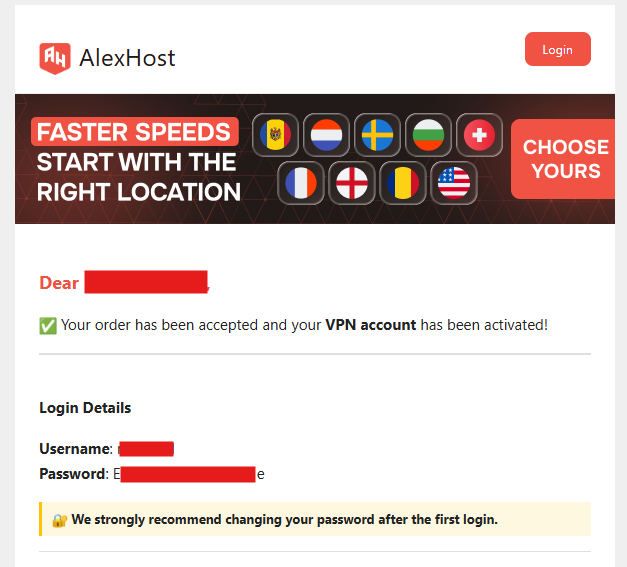
Можете също да намерите вашето VPN потребителско име в клиентския портал:
- Влезте на bill.alexhost.com.
- Отворете Services → Starter VPN.
- Изберете VPN details в лявото меню. Изгледът по подразбиране Service Details показва информация за плащане; отворете VPN details, за да видите информацията за връзката.
- Намерете вашето VPN потребителско име под Local ID (IKEv2).
След това променете първоначалната VPN парола, която беше изпратена на вашия имейл:
- От същата страница на услугата изберете Reset Password в лявото меню.
- Страницата пита “Do you really want to reset your password?” Кликнете върху червения бутон Reset Password, за да потвърдите.
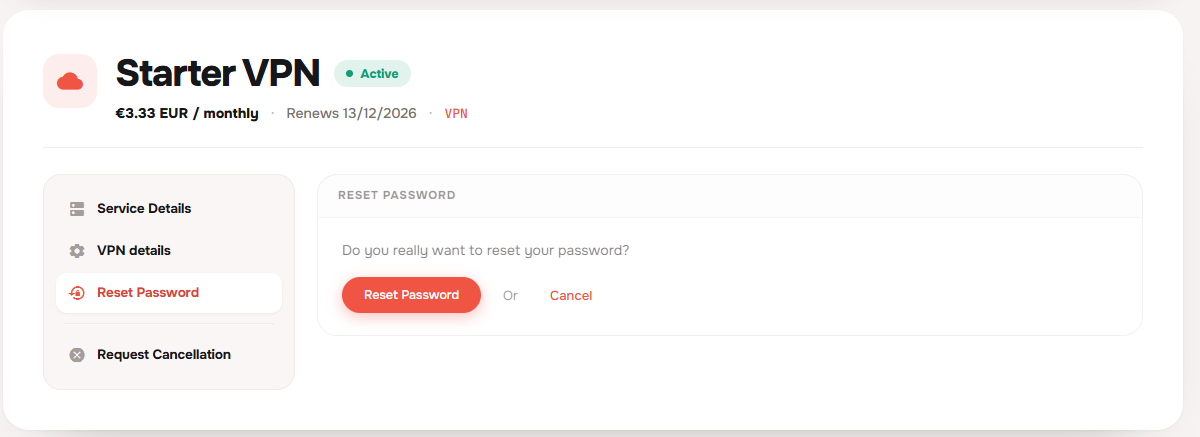
Следвайте инструкциите, които се показват след потвърждението, за да завършите смяната, след което запазете новата си VPN парола в мениджъра на пароли.
Използвайте вашето VPN потребителско име и тази нова парола, когато влизате във VPNClient. Първоначалната парола от имейла вече не е за използване.
VPN паролата се управлява в клиентския портал, а не в приложението.
5. Инсталиране на VPNClient на вашето устройство
Приложението на AlexHost VPN се нарича VPNClient. Върнете се към имейла си „VPN account created“ и намерете Download the App. Кликнете върху Download до вашата платформа: Mac, iOS, Linux, Windows, Android Mobile или Android TV / FireTV (Firestick).
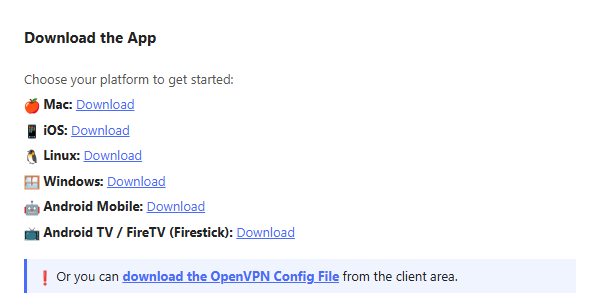
Инсталирайте изтегленото приложение, като следвате инструкциите за вашето устройство:
| Устройство | Какво да направите |
|---|---|
| Windows | Изтеглете и стартирайте инсталатора, след което следвайте подканите за инсталация. |
| macOS | Изтеглете приложението и следвайте инструкциите за инсталиране. Ако е предоставено като приложение за преместване в Applications, преместете го там, преди да го отворите. |
| iPhone или iPad | Отворете връзката за изтегляне за iOS от имейла на вашето устройство и следвайте подканите за инсталация. |
| Android | Отворете връзката за изтегляне за Android от имейла и инсталирайте приложението. |
| Android TV / Fire TV | Използвайте връзката за изтегляне за Android TV от имейла и следвайте инструкциите за инсталиране за вашето устройство. |
| Linux | Отворете връзката за изтегляне за Linux от имейла и следвайте инструкциите за предоставения пакет. |
6. Вход, избор на сървър и свързване
Отворете VPNClient. На екрана Login to your account въведете вашето VPN потребителско име и новата VPN парола от Стъпка 4, след което щракнете Log in. Използвайте вашите VPN идентификационни данни, а не имейла и паролата от клиентската зона на AlexHost.
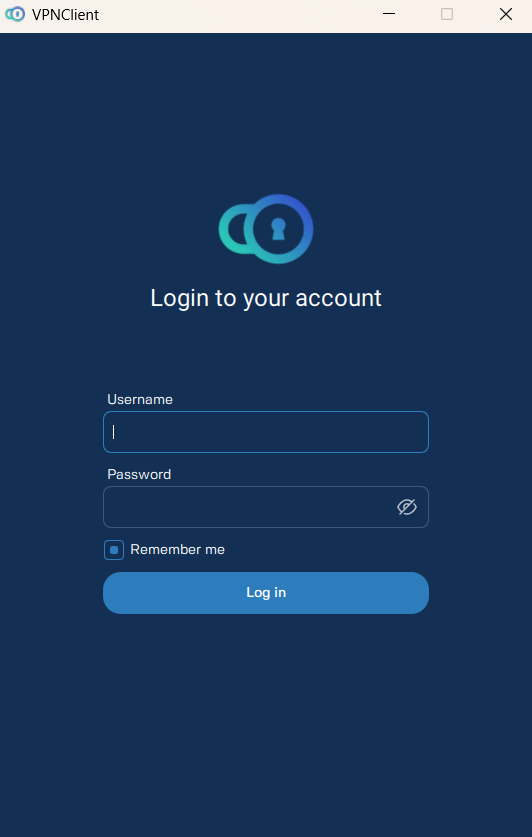
След влизане:
- Щракнете или докоснете реда със сървъра, за да изберете локация, например BE, Brussels #1.
- Натиснете големия кръгъл бутон за захранване, за да се свържете.
- Ако вашето устройство поиска разрешение за добавяне на VPN конфигурация или установяване на VPN връзка, одобрете заявката.
На iPhone или iPad може да се наложи да потвърдите с Face ID, Touch ID или с паролата на устройството. На Android TV или Fire TV използвайте дистанционното управление, за да въведете данните си и да изберете сървър.
Изчакайте таймерът на връзката да стартира, след което проверете връзката, както е описано по-долу.
7. Проверете дали VPN работи
Когато сте свързани, VPNClient показва работещ таймер Connecting time, избрания от вас сървър и Switch OFF под бутона за захранване. Брояческите Download и Upload показват прехвърлените данни, докато използвате връзката.
Проверете Your current IP под броячите: той трябва да показва IP адреса на VPN сървъра и флага на държавата. В този пример избраният сървър е BE, Brussels #1, с белгийски флаг.
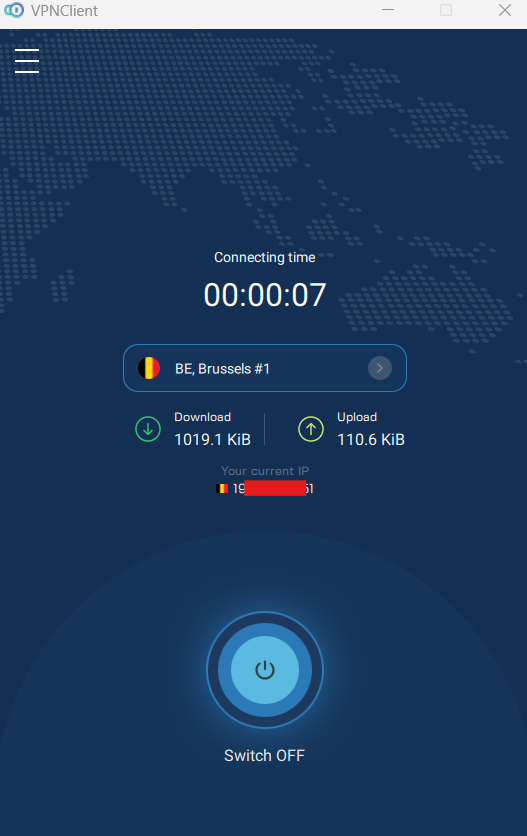
За независима проверка сравнете публичния си IP адрес на уебсайт за проверка на IP преди и след свързване. След свързване опреснете страницата: тя трябва да показва различен публичен IP адрес, принадлежащ на VPN сървъра. IP базите данни за местоположение не винаги може да съвпадат относно точната държава или град.
След като приложението покаже активна връзка и публичният IP адрес на браузъра ви се промени, сте готови да използвате VPN.
Отстраняване на неизправности
| Проблем | Какво да опитате |
|---|---|
| След влизане виждам страницата Welcome вместо плащането на моя VPN | Върнете се на страницата за VPN на AlexHost и продължете процеса на поръчка, докато сте влезли в профила си. Създаването на акаунт в AlexHost не активира VPN; все още трябва да завършите поръчката и плащането. |
| Общата сума при плащане е по-висока от цената на плана | Проверете избрания метод на плащане за такса за обработка и за приложимия ДДС. Преди да платите, прегледайте известието за таксата и актуализираната обобщена информация за количката. |
| VPN все още показва PENDING след плащане | Потвърдете, че фактурата е маркирана като платена, и след известно време обновете Табло → Моите услуги → VPN. Ако услугата остане в очакване и не пристигне имейл за активиране, използвайте Open Ticket в клиентския панел, за да помолите поддръжката да провери поръчката. |
| Имейлът „VPN account created“ не е пристигнал | Проверете папките Спам и Промоции. Потвърдете, че фактурата е маркирана като платена и че проверявате имейл адреса, използван за вашия акаунт в AlexHost. Можете също да намерите потребителското си име за VPN в Services → Starter VPN → VPN details. |
| Плащане с банков превод все още е в очакване | Проверете статуса на фактурата и изчакайте известно време за потвърждение на плащането. Свържете се с поддръжката, ако имате нужда от помощ за проверка на превода, преди да направите друго плащане. |
| Приложението показва, че потребителското име или паролата са неверни | Използвайте потребителското си име за VPN, а не имейл адреса си за клиентския панел. Ако сте сменили паролата за VPN, използвайте новата. При нужда задайте друга парола чрез Reset Password в клиентския панел. |
| Приложението се свързва, но уебсайтовете не се зареждат | Прекъснете връзката и опитайте друг сървър. Ако използвате OpenVPN клиент, опитайте друга налична конфигурация TCP или UDP. |
| VPN не се свързва във вашата мрежа | Опитайте друг сървър или друга мрежа, например мобилни данни, за да проверите дали проблемът е специфичен за текущата мрежа. |
| Все още се нуждаете от помощ | Отворете заявка до поддръжката от клиентския панел на AlexHost или използвайте страницата за контакти на AlexHost. Посочете устройството си, операционната система и точното съобщение за грешка. Не изпращайте паролата си за VPN. |
Опция: свързване без VPNClient
Ако трябва да конфигурирате рутер или устройство, което не може да работи с VPNClient, отворете Services → Starter VPN → VPN details в клиентската зона. Този раздел съдържа информация за сървърите и опции за ръчно свързване.
| Метод | Кога да го използвате | Откъде да започнете |
|---|---|---|
| OpenVPN | Съвместим рутер, Linux конфигурация или друг OpenVPN клиент | Изберете сървър и налична комбинация от протокол/порт, след което изтеглете конфигурационния му файл. Използвайте вашето VPN потребителско име и текущата VPN парола, когато бъдете подканени. |
| IKEv2 | Устройство с вградена поддръжка на IKEv2 | Отворете данните за връзка на сървъра и следвайте инструкциите за настройка за вашата операционна система. Наличните полета се различават между Windows, macOS и iOS. |
| L2TP/IPsec | Старо устройство, което изисква този метод на свързване | Отворете данните за сървъра за адреса на сървъра и предварително споделения ключ. Ще ви трябват също вашето VPN потребителско име и текущата VPN парола. Предпочитайте друг поддържан метод, когато е наличен. |
Използвайте Show details до даден сървър, за да видите цялата информация за връзка.