提交工单
 +373 79 600002
 Telegram 在线聊天
 常见问题
 中文 (中国)
 English
 Русский
 Română
 Deutsch
 Français
 Türkçe
 Español
 Português
 Українська
 български
 Polski
 Indonesia





如何开始使用 AlexHost VPN:分步指南
要开始使用 AlexHost VPN,请先订购套餐,完成付款,然后使用发送到您邮箱的登录信息,通过 VPNClient 应用连接。您需要一个电子邮箱地址、一种付款方式以及要连接的设备。
设置流程如下:订购 → 注册或登录 → 付款 → 接收 VPN 详细信息 → 更改 VPN 密码 → 安装应用 → 连接。
1. 订购您的VPN套餐
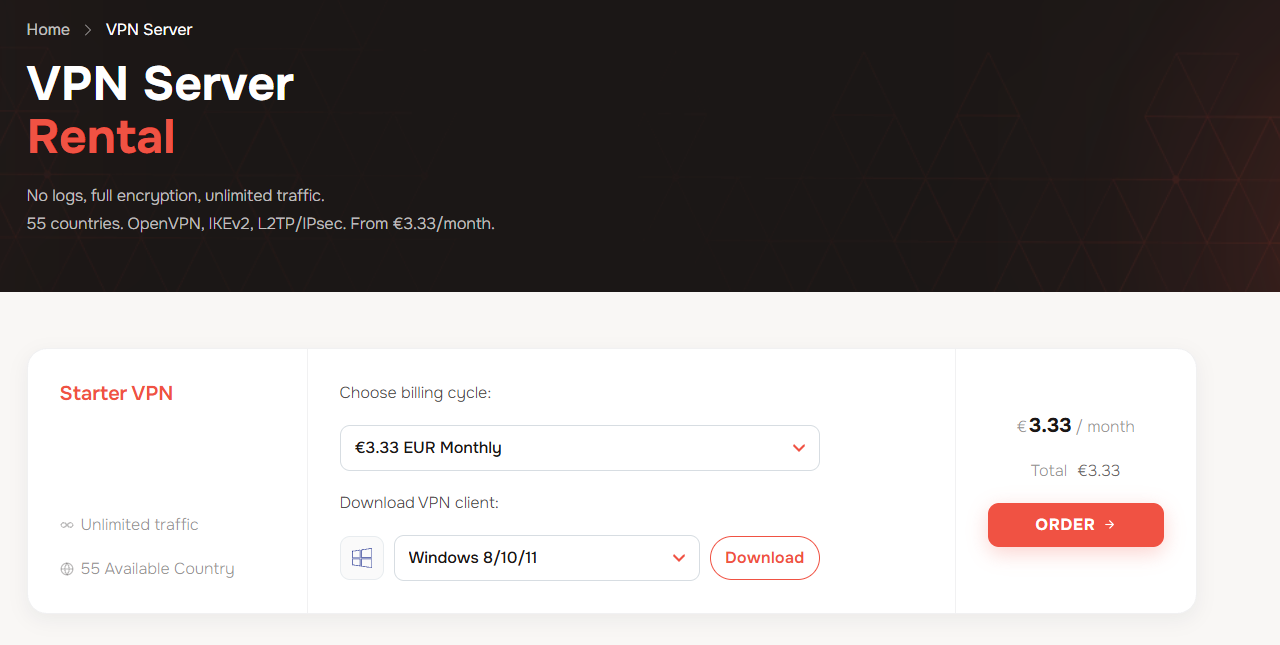
- 打开AlexHost VPN页面。
- 在选择计费周期下,选择您偏好的计费周期。
- 在下载VPN客户端下,从下拉菜单中选择您的设备或操作系统,例如Windows 8/10/11。您可以点击下载立即获取应用程序,也可以稍后使用欢迎邮件中的链接下载。
- 点击订购。
- 在产品配置页面,确认选择计费周期,如有需要请调整计费周期。
- 查看右侧的购物车摘要,包括设置费用、计费周期和应付总额。
- 在促销码字段中输入BFVPN,然后点击提交。继续之前,请确认总额中已显示折扣。如果您没有促销码,请将该字段留空。
- 如果您尚未登录,请按照第2步创建账户或登录。登录后,点击继续进入订单摘要。
您现在即可下载应用程序,但需要VPN登录信息才能使用。付款确认后,AlexHost将发送一封重要的欢迎邮件,其中包含您的VPN用户名、初始密码和应用下载链接。请妥善保存此邮件,以便进行下面的设置步骤。
2. 创建账户或登录
在产品配置页面的右上角有登录和注册按钮:
- 已经拥有 AlexHost 账户?点击登录并登录。
- 首次使用 AlexHost?点击注册创建账户。
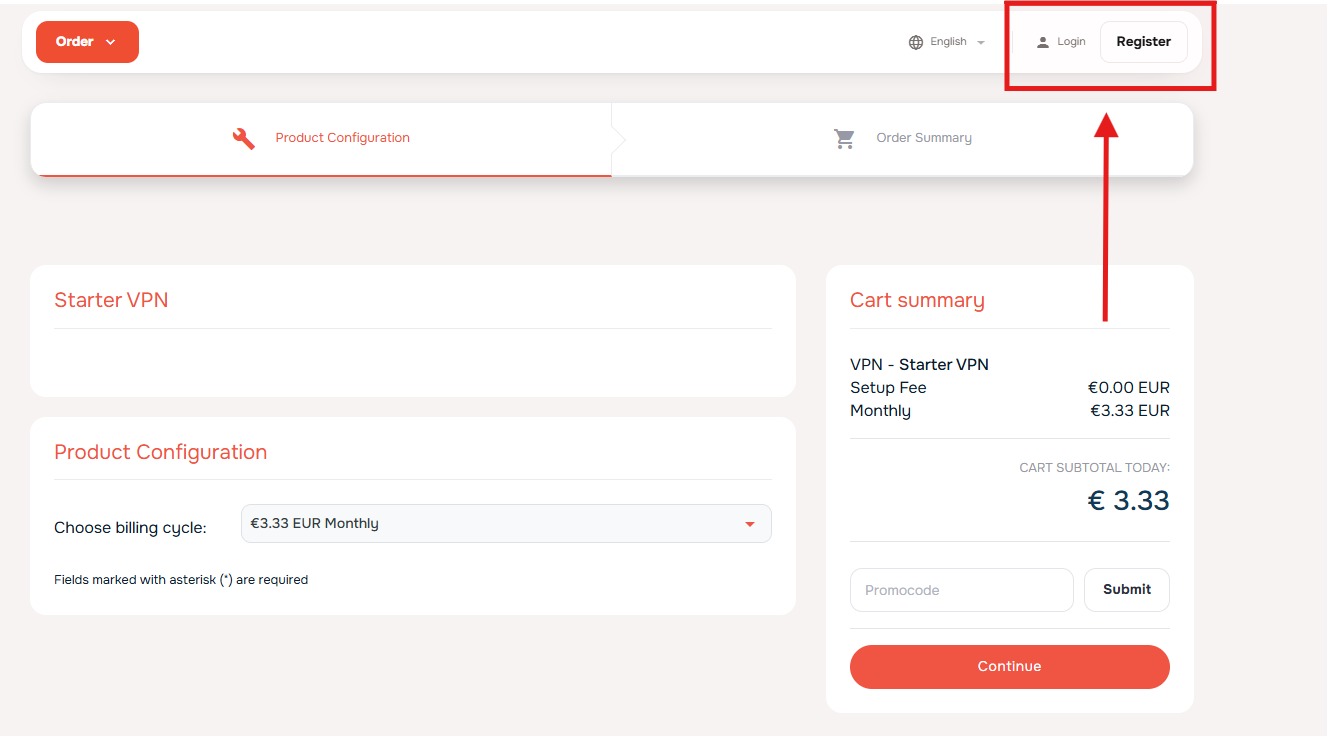
注册时,可以使用或通过以下方式继续下的谷歌注册选项,也可以填写注册表单,提供您的联系方式、客户区密码以及必要的账单信息。
请使用您能够访问的电子邮件地址。付款后,AlexHost 会将您的 VPN 用户名、初始 VPN 密码和应用下载链接发送至该地址。继续设置时您需要这封邮件。
重要提示:您的 AlexHost 客户区账户与 VPN 使用各自独立的登录信息。注册时创建的密码仅用于客户区。您的 VPN 凭据会通过电子邮件单独发送。
注册或登录后,您可能会进入欢迎页面,其中包含下新订单、客户区和支持卡片。这表示您已登录 AlexHost 账户;您仍需完成 VPN 订单和付款。
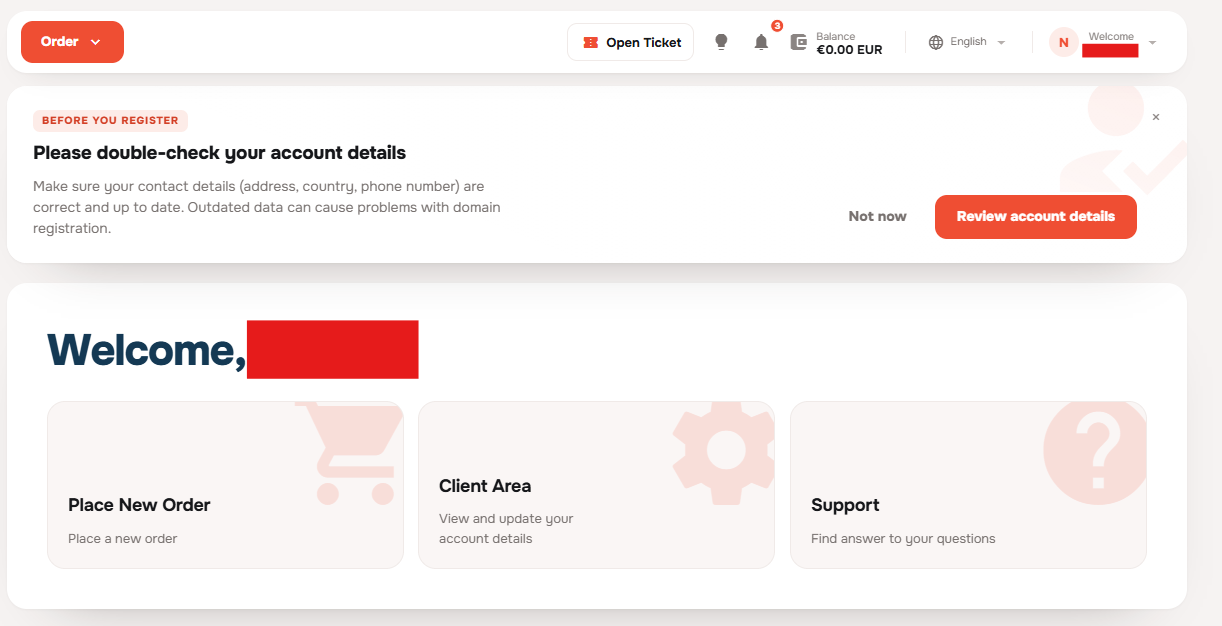
如果您进入此页面而不是返回结账页面,请前往 AlexHost VPN 页面,并在登录状态下从第 1 步继续下单流程。
3. 检查结账信息并付款
检查订单摘要和账户详情
- 在订单摘要中,确认已列出VPN – Starter VPN。查看Total Recurring以了解续费金额和计费周期,以及Total Due Today以了解当前应付金额。如需更改套餐配置,请使用Edit Configuration。
- 如果您尚未应用促销码,可以在此处使用Use promotional code。在继续之前,请确认折扣已体现在金额中。
- 检查Client Information,尤其是您的电子邮件地址和账单详情。您的VPN凭据和应用下载链接将发送至您账户中的电子邮件地址。
- 阅读Terms of Use、Privacy Policy和Acceptable Usage Policy,然后勾选相应的同意框以继续。
选择付款方式
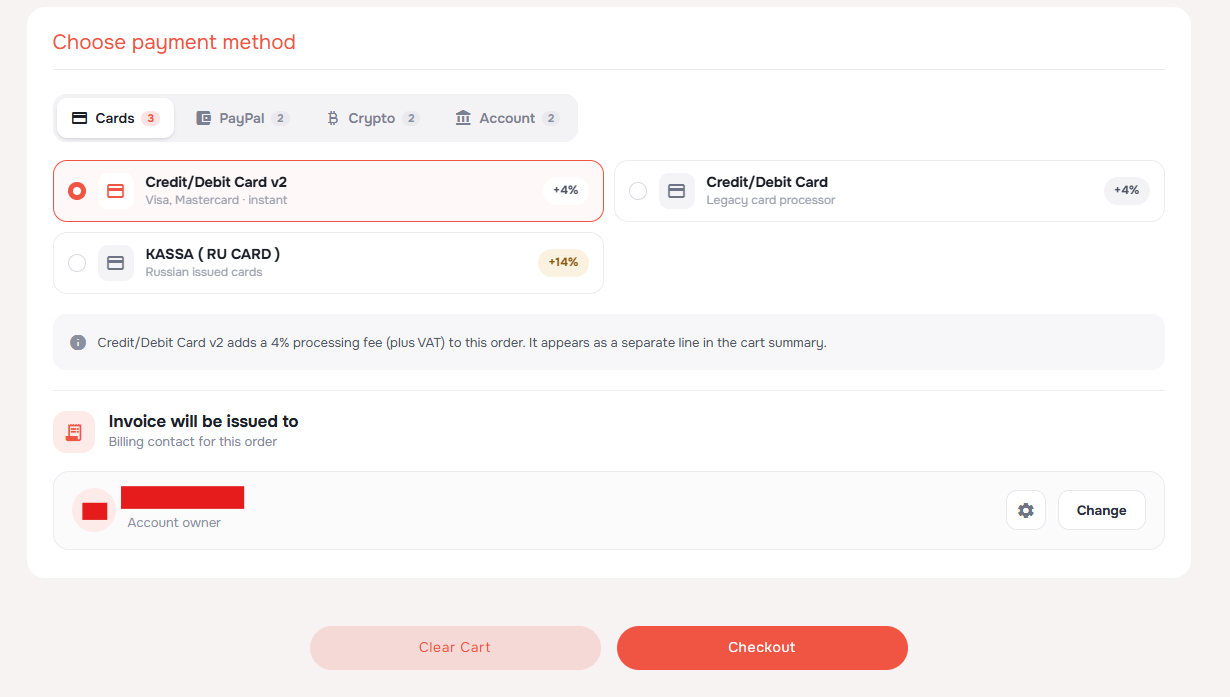
在Choose payment method下,选择一个类别,然后选择一种付款选项:
- Cards:Visa/Mastercard选项显示4%手续费;适用于俄罗斯发行银行卡的KASSA (RU CARD)显示14%。
- PayPal:使用您的PayPal账户付款;所显示的选项收取7%手续费。
- Crypto:选择USDT TRC20/Monero或更广泛的加密货币选项;两者均收取7%手续费。
- Account:选择BankTransfer(显示为1–3天)或Credit Balance以从账户余额付款。两者均不收取处理费。
付款前,请查看当前手续费通知、适用的增值税(VAT)以及最终总额。
在Invoice will be issued to下,检查账单联系人。如需选择其他联系人,请使用Change,然后点击Checkout。
完成付款
结账后请按照付款说明操作。如果您被引导至标记为UNPAID的Pro Forma Invoice,请点击Pay Now!并使用可用的付款方式完成付款。如果您仍需应用发票优惠券,请使用Add Coupon Code,并在付款前确认折扣。
VPN激活在付款确认后进行。银行转账的确认时间可能比其他付款方式更长。
在仪表板中查找您的VPN
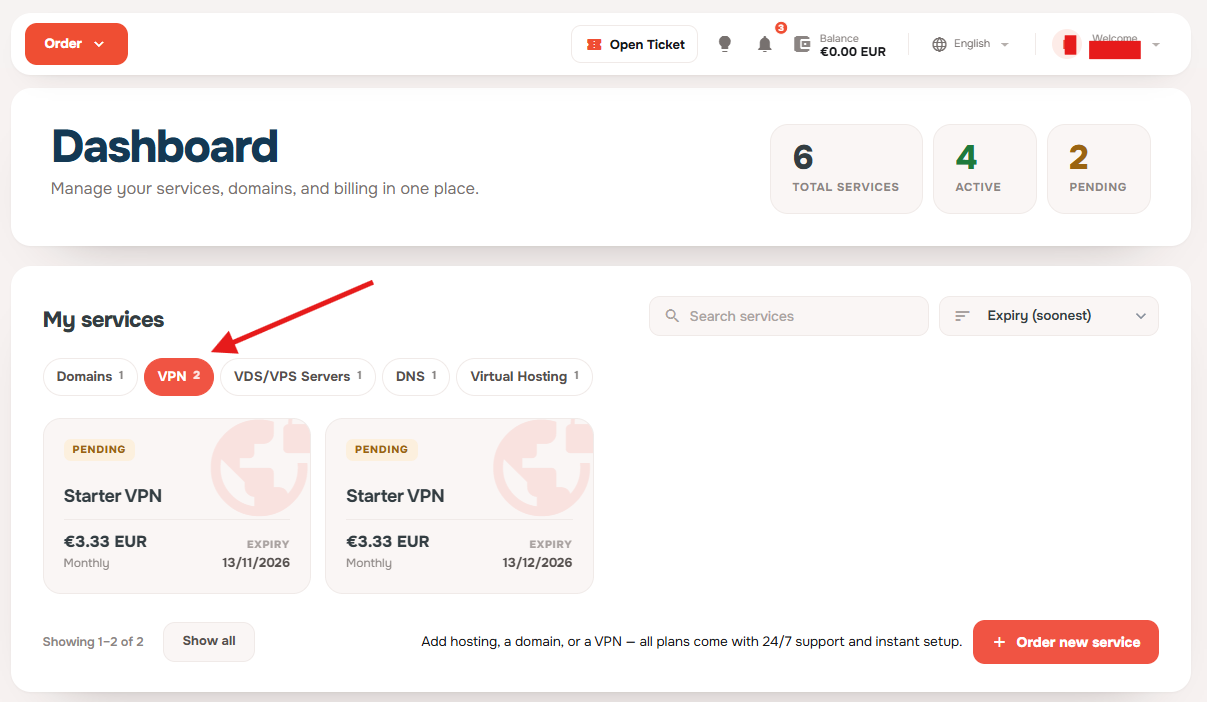
结账并付款后,打开客户区Dashboard。在My services下,选择VPN选项卡,然后打开您订单对应的Starter VPN卡片。
即使您已完成付款,在激活处理期间,服务仍可能显示PENDING。请确认发票已标记为已付款,然后稍后刷新仪表板以查看服务状态。
请留意收件箱中的“VPN account created”邮件。其中包含您的VPN用户名、初始密码和应用下载链接——这些是继续设置所需的信息。
4. 查找您的 VPN 登录信息并更改密码
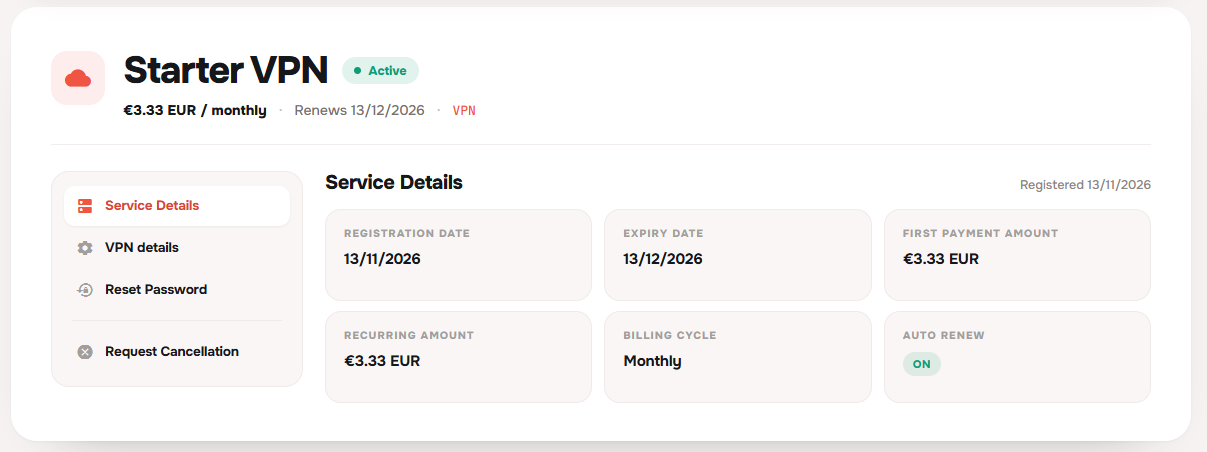
在 Dashboard → My services → VPN 下点击 Starter VPN 卡片,打开服务页面。
页面默认显示 Service Details,其中包含账单和续费信息。如需查看连接信息,请使用左侧菜单中的 VPN details;如需更改 VPN 密码,请使用 Reset Password。
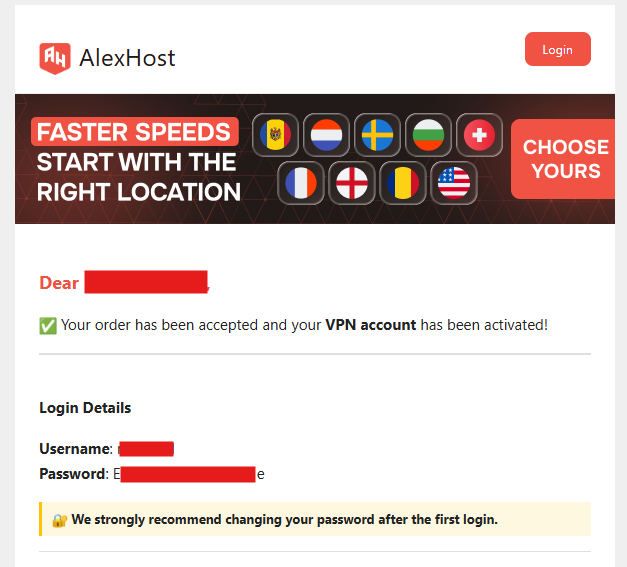
请检查您用于 AlexHost 账户的电子邮件地址。您的 VPN 激活邮件包含您的 VPN 用户名和初始密码——使用 VPN 需要这两组独立的凭据。请查找标题为 “VPN account created” 的邮件。如果找不到,请检查垃圾邮件和促销邮件文件夹,并确认您的发票已标记为已付款。
在设置期间请保留此邮件。它包含:
- 您的 VPN 用户名。使用此用户名登录 VPNClient;它与您客户区的电子邮件地址不同。
- 您的初始 VPN 密码。在登录应用程序之前请更改此密码。
- VPNClient 下载链接。使用与您要连接的设备对应的链接。
您也可以在客户区中找到您的 VPN 用户名:
- 在 bill.alexhost.com 登录。
- 打开 Services → Starter VPN。
- 在左侧菜单中选择 VPN details。默认的 Service Details 视图显示账单信息;请打开 VPN details 以查看连接信息。
- 在 Local ID (IKEv2) 下找到您的 VPN 用户名。
接下来,更改通过邮件发送的初始 VPN 密码:
- 在同一服务页面中,选择左侧菜单中的 Reset Password。
- 页面会询问 “Do you really want to reset your password?”点击红色的 Reset Password 按钮确认。
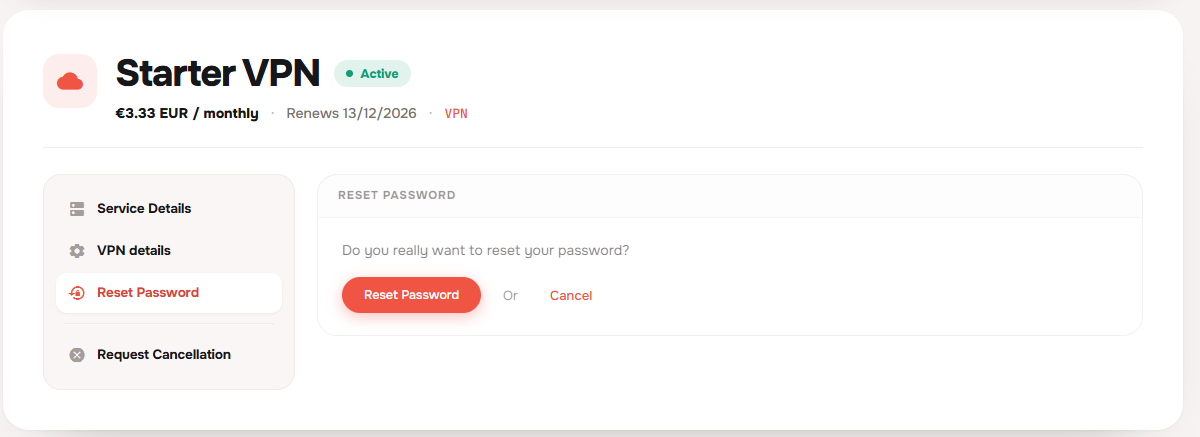
确认后,请按照页面显示的说明完成重置,然后将您的新 VPN 密码保存到密码管理器中。
登录 VPNClient 时请使用您的 VPN 用户名和此新密码。邮件中的初始密码将不再有效。
VPN 密码在客户区中管理,而不是在应用程序中管理。
5. 在设备上安装 VPNClient
AlexHost VPN 应用名为 VPNClient。请返回您的 “VPN 账户已创建” 邮件,找到 Download the App。点击您所用平台旁边的 Download:Mac、iOS、Linux、Windows、Android Mobile 或 Android TV / FireTV (Firestick)。
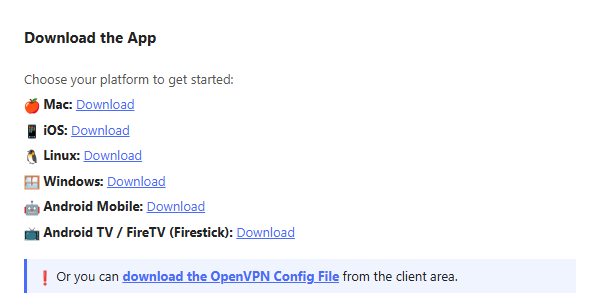
请根据您设备的说明安装下载的应用:
| 设备 | 操作步骤 |
|---|---|
| Windows | 下载并运行安装程序,然后按照安装提示操作。 |
| macOS | 下载应用并按照安装说明操作。如果应用以需拖入“应用程序”文件夹的形式提供,请先将其移动到该文件夹后再打开。 |
| iPhone 或 iPad | 在设备上打开邮件中的 iOS 下载链接,并按照安装提示操作。 |
| Android | 打开邮件中的 Android 下载链接并安装应用。 |
| Android TV / Fire TV | 使用邮件中的 Android TV 下载链接,并按照您设备的安装说明操作。 |
| Linux | 打开邮件中的 Linux 下载链接,并按照所提供安装包的说明操作。 |
6. Đăng nhập, chọn máy chủ và kết nối
Đây là bản dịch sang tiếng Trung giản thể, theo đúng quy tắc.
6. 登录、选择服务器并连接
打开 VPNClient。在 Login to your account 界面中,输入您的 VPN 用户名 以及步骤 4 中的 新 VPN 密码,然后点击 Log in。请使用您的 VPN 凭据,而不是 AlexHost 客户区的电子邮件和密码。
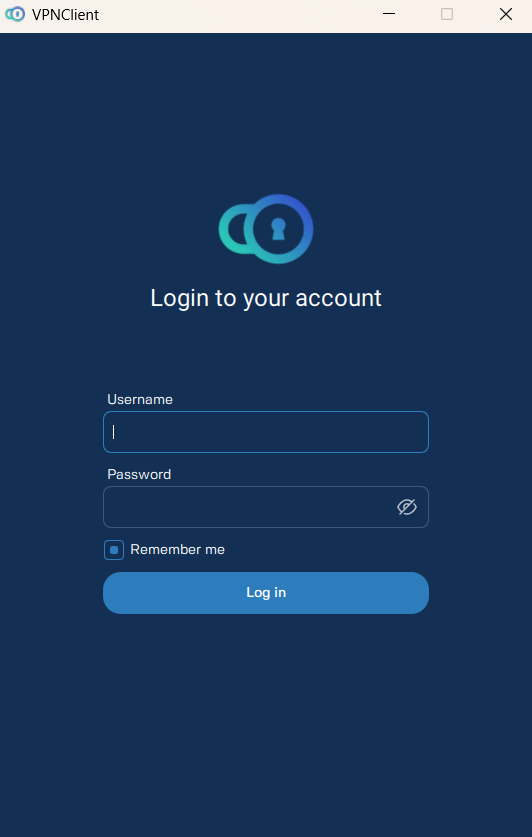
登录后:
- 点击或轻触服务器行,选择位置,例如 BE, Brussels #1。
- 按下大号圆形电源按钮进行连接。
- 如果您的设备请求添加 VPN 配置或建立 VPN 连接的权限,请批准该请求。
在 iPhone 或 iPad 上,您可能还需要通过 Face ID、Touch ID 或设备密码进行确认。在 Android TV 或 Fire TV 上,请使用遥控器输入凭据并选择服务器。
等待连接计时器开始运行,然后按照下文所述检查连接。
7. 检查您的 VPN 是否正常工作
连接后,VPNClient 会在电源按钮下方显示正在运行的 Connecting time 计时器、您所选的服务器以及 Switch OFF。使用连接时,Download 和 Upload 计数器会显示已传输的数据。
请查看计数器下方的 Your current IP:它应显示 VPN 服务器的 IP 和国旗。在本示例中,所选服务器为 BE, Brussels #1,并显示比利时国旗。
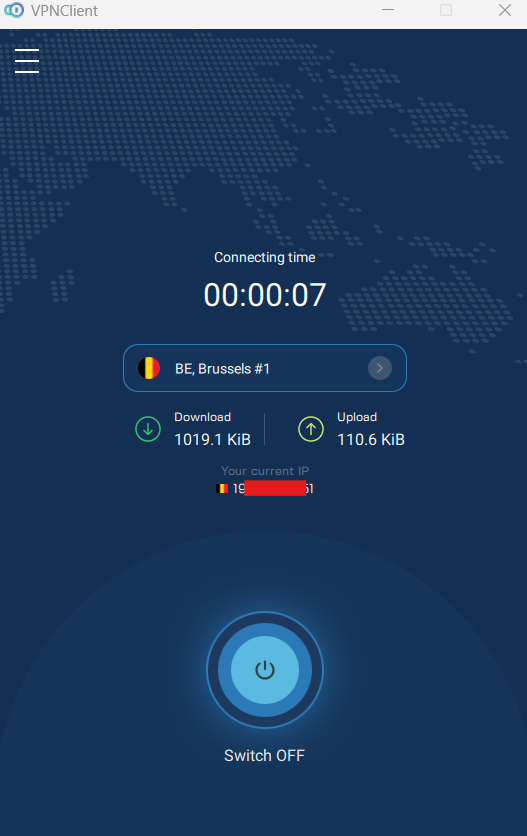
如需进行独立验证,可在连接前后,通过 IP 检测网站比较您的公共 IP。连接后刷新页面:应显示一个不同的公共 IP,且属于 VPN 服务器。IP 地理位置数据库对于具体国家或城市的判定可能并不总是一致。
当应用显示已建立连接,且浏览器的公共 IP 已发生变化时,即可开始使用 VPN。
故障排除
| 问题 | 可尝试的操作 |
|---|---|
| 登录后,我看到的是欢迎页面,而不是 VPN 结账页面 | 返回 AlexHost VPN 页面,并在已登录状态下继续下单流程。创建 AlexHost 账户并不会激活 VPN;您仍需完成订单和付款。 |
| 结账总额高于套餐价格 | 检查所选付款方式是否产生手续费以及是否适用增值税(VAT)。付款前,请查看手续费通知和更新后的购物车摘要。 |
| 付款后 VPN 仍显示 PENDING | 确认发票已标记为已付款,然后稍后刷新 Dashboard → My services → VPN。如果服务仍处于待处理状态且未收到激活邮件,请在客户区使用 Open Ticket 请求支持团队检查订单。 |
| 尚未收到“VPN 账户已创建”邮件 | 请检查垃圾邮件和推广邮件文件夹。确认发票已标记为已付款,并且您查看的是用于 AlexHost 账户的邮箱地址。您还可以在 Services → Starter VPN → VPN details 下查找您的 VPN 用户名。 |
| 银行转账付款仍处于待处理状态 | 请检查发票状态,并留出时间等待付款确认。如果在再次付款前需要帮助核实转账,请联系支持团队。 |
| 应用提示用户名或密码不正确 | 请使用您的 VPN 用户名,而不是客户区的电子邮件地址。如果您更改过 VPN 密码,请使用新密码。如有必要,可通过客户区中的 Reset Password 设置其他密码。 |
| 应用已连接,但网站无法加载 | 断开连接并尝试其他服务器。如果您使用的是 OpenVPN 客户端,请尝试其他可用的 TCP 或 UDP 配置。 |
| VPN 在您的网络上无法连接 | 尝试其他服务器或其他网络(例如移动数据),以确认问题是否仅限于当前网络。 |
| 您仍需要帮助 | 从您的 AlexHost 客户区提交支持工单,或使用 AlexHost 联系页面。请提供您的设备、操作系统以及确切的错误信息。请勿发送您的 VPN 密码。 |
可选:不使用 VPNClient 连接
如果您需要配置无法运行 VPNClient 的路由器或设备,请在客户区中打开 Services → Starter VPN → VPN details。此部分包含服务器信息和手动连接选项。
| 方法 | 适用场景 | 起始位置 |
|---|---|---|
| OpenVPN | 兼容的路由器、Linux 设置或其他 OpenVPN 客户端 | 选择一个服务器和可用的协议/端口组合,然后下载其配置文件。出现提示时,使用您的 VPN 用户名和当前 VPN 密码。 |
| IKEv2 | 内置 IKEv2 支持的设备 | 打开服务器的连接详情,并按照适用于您操作系统的设置说明操作。Windows、macOS 和 iOS 之间的可用字段有所不同。 |
| L2TP/IPsec | 需要此连接方式的旧设备 | 打开服务器详情,获取服务器地址和预共享密钥。您还需要您的 VPN 用户名和当前 VPN 密码。如有其他受支持的方法,请优先选择。 |
在服务器旁点击 Show details,即可查看其完整连接信息。