Ticket öffnen
 +373 79 600002
 Telegramm Live Chat
 Häufige Fragen
 Deutsch
 English
 Русский
 Română
 Français
 Türkçe
 Español
 Português
 Українська
 български
 Polski
 Indonesia
 中文 (中国)


 bei allen Hosting-Diensten


Wie man mit dem AlexHost VPN loslegt: Eine Schritt-für-Schritt-Anleitung
Um AlexHost VPN zu nutzen, bestellen Sie einen Tarif, schließen die Zahlung ab und verwenden die Anmeldedaten, die Ihnen per E-Mail zugesandt wurden, um sich über die App VPNClient zu verbinden. Sie benötigen eine E-Mail-Adresse, eine Zahlungsmethode und das Gerät, mit dem Sie sich verbinden möchten.
Der Ablauf sieht so aus: bestellen → registrieren oder anmelden → bezahlen → VPN-Daten erhalten → VPN-Passwort ändern → App installieren → verbinden.
1. Bestellen Sie Ihren VPN-Tarif
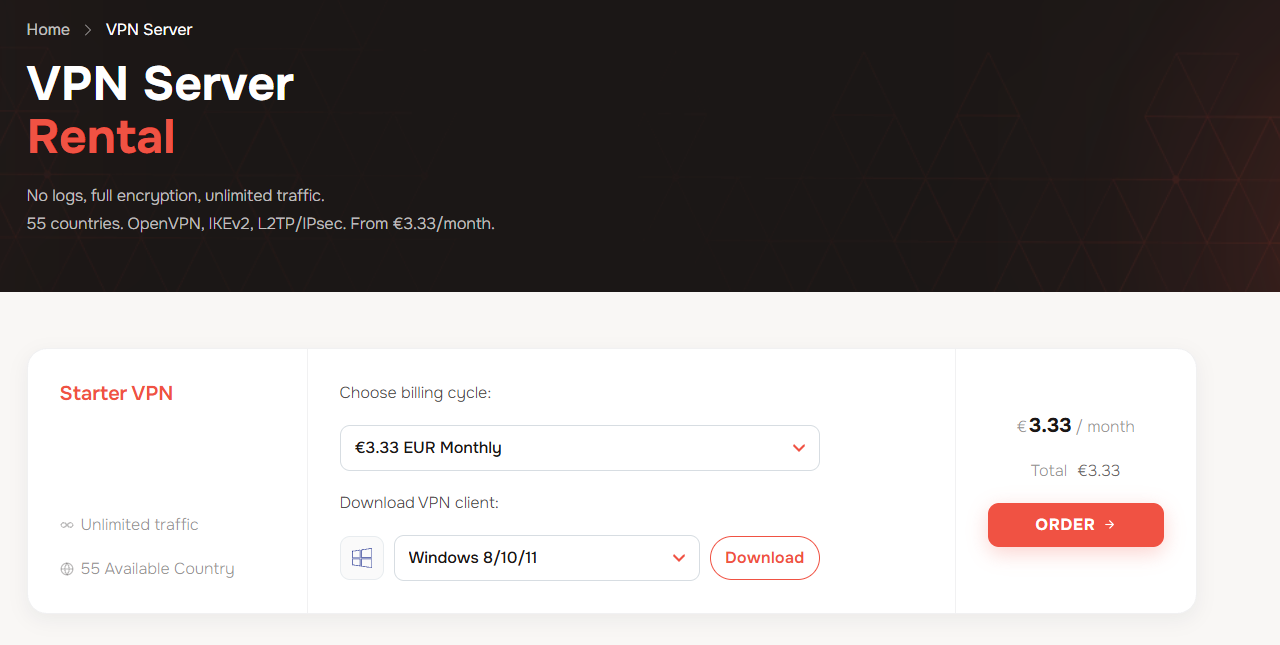
- Öffnen Sie die AlexHost VPN-Seite.
- Wählen Sie unter Choose billing cycle Ihren bevorzugten Abrechnungszeitraum aus.
- Wählen Sie unter Download VPN client im Dropdown-Menü Ihr Gerät oder Betriebssystem aus, z. B. Windows 8/10/11. Sie können auf Download klicken, um die App jetzt herunterzuladen, oder sie später über die Links in Ihrer Willkommens-E-Mail herunterladen.
- Klicken Sie auf Order.
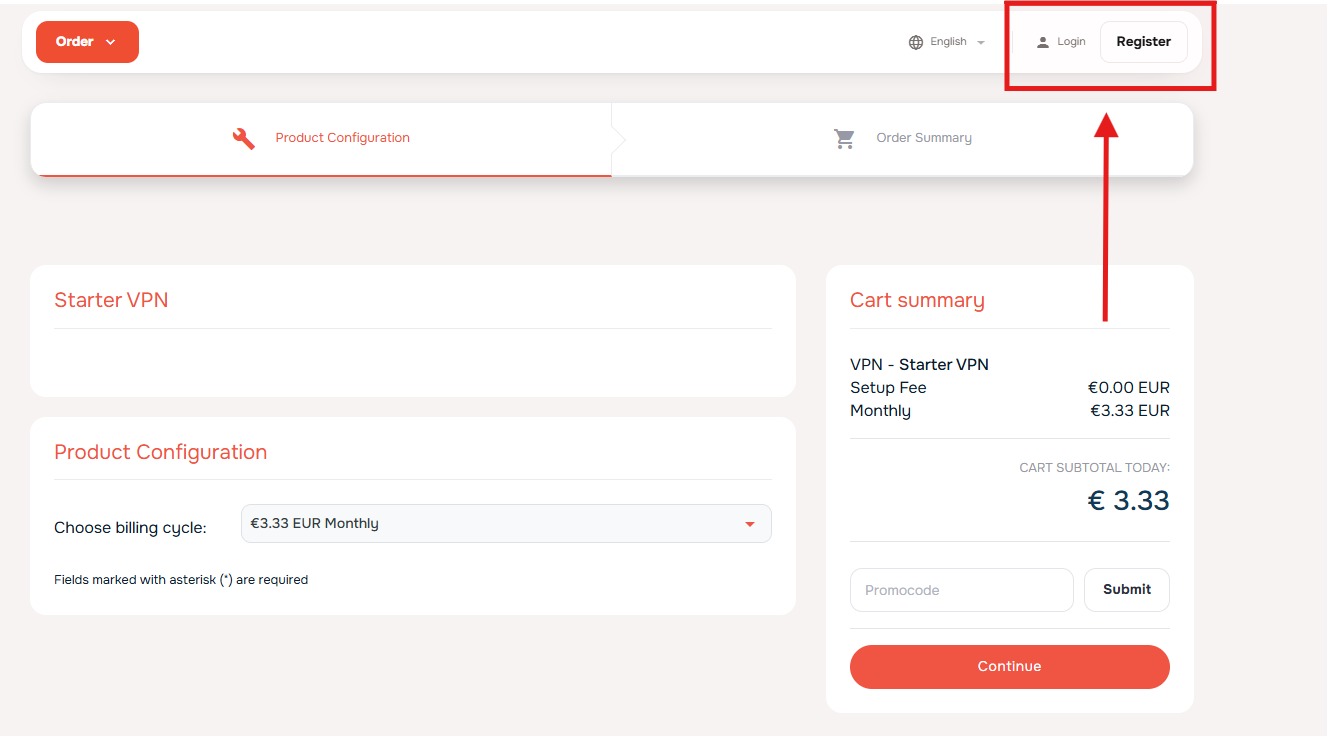
- Prüfen Sie auf der Seite Product Configuration unter Choose billing cycle und passen Sie bei Bedarf den Abrechnungszeitraum an.
- Prüfen Sie die Cart summary rechts, einschließlich der Einrichtungsgebühr, des Abrechnungszeitraums und des Gesamtbetrags.
- Geben Sie BFVPN im Feld Promocode ein und klicken Sie auf Submit. Prüfen Sie, ob der Rabatt im Gesamtbetrag angezeigt wird, bevor Sie fortfahren. Falls Sie keinen Code haben, lassen Sie das Feld leer.
- Falls Sie nicht angemeldet sind, erstellen Sie ein Konto oder melden Sie sich wie in Schritt 2 beschrieben an. Klicken Sie nach der Anmeldung auf Continue, um zur Order Summary zu gelangen.
Sie können die App jetzt herunterladen, benötigen jedoch Ihre VPN-Zugangsdaten, um sie zu verwenden. Nach Bestätigung der Zahlung sendet AlexHost eine wichtige Willkommens-E-Mail mit Ihrem VPN-Benutzernamen, dem anfänglichen Passwort und den Download-Links für die App. Bewahren Sie diese E-Mail für die folgenden Einrichtungsschritte griffbereit auf.
2. Konto erstellen oder anmelden
Auf der Seite Produktkonfiguration befinden sich die Schaltflächen Login und Registrieren in der oberen rechten Ecke:
- Sie haben bereits ein AlexHost-Konto? Klicken Sie auf Login und melden Sie sich an.
- Neu bei AlexHost? Klicken Sie auf Registrieren, um ein Konto zu erstellen.
Bei der Registrierung können Sie die Google-Anmeldeoption unter oder weiter mit verwenden oder das Registrierungsformular mit Ihren Kontaktdaten, einem Passwort für den Kundenbereich und den erforderlichen Rechnungsinformationen ausfüllen.
Verwenden Sie eine E-Mail-Adresse, auf die Sie Zugriff haben. AlexHost sendet Ihren VPN-Benutzernamen, das anfängliche VPN-Passwort und die Download-Links für die App nach der Zahlung an diese Adresse. Sie benötigen diese Nachricht, um die Einrichtung fortzusetzen.
Wichtig: Ihr AlexHost-Kundenbereichskonto und Ihr VPN verwenden separate Anmeldedaten. Das Passwort, das Sie bei der Registrierung erstellen, gilt für den Kundenbereich. Ihre VPN-Zugangsdaten erhalten Sie separat per E-Mail.
Nach der Registrierung oder Anmeldung landen Sie möglicherweise auf der Seite Willkommen mit den Karten Neue Bestellung aufgeben, Kundenbereich und Support. Das bedeutet, dass Sie in Ihrem AlexHost-Konto angemeldet sind; Sie müssen Ihre VPN-Bestellung und Zahlung trotzdem noch abschließen.
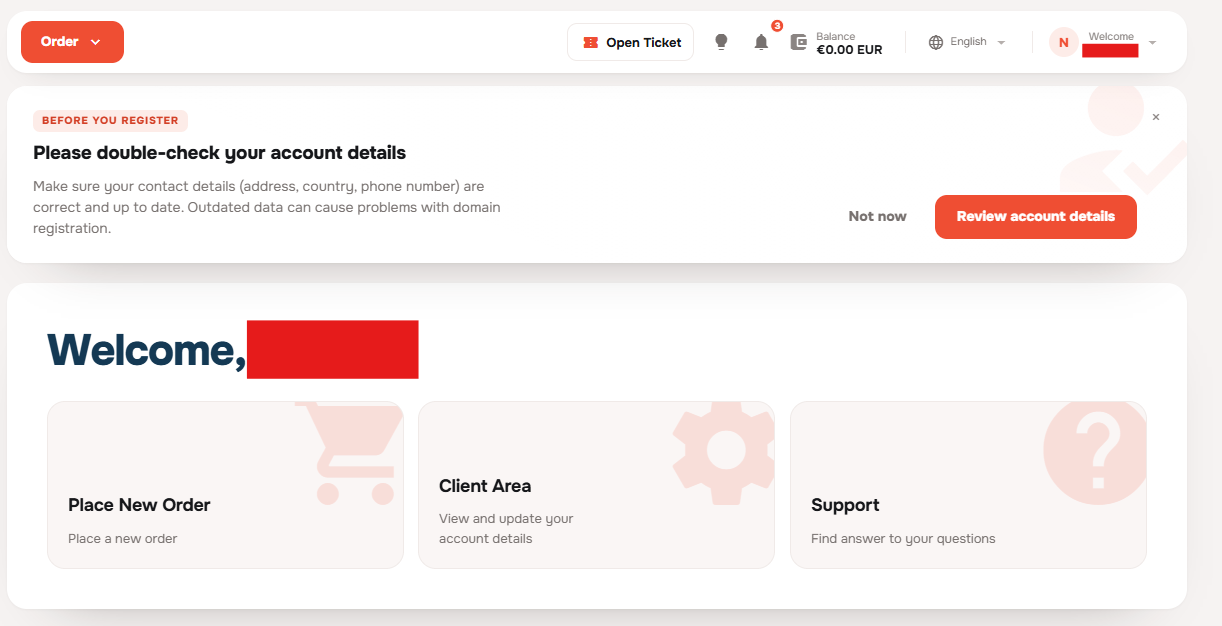
Falls Sie hier landen, anstatt zur Kasse zurückzukehren, gehen Sie zurück zur AlexHost VPN-Seite und setzen Sie den Bestellvorgang ab Schritt 1 im angemeldeten Zustand fort.
3. Bestellung prüfen und bezahlen
Bestellübersicht und Kontodaten prüfen
- Prüfen Sie unter Order Summary, ob VPN – Starter VPN aufgeführt ist. Kontrollieren Sie Total Recurring für den Verlängerungsbetrag und den Abrechnungszeitraum sowie Total Due Today für den heute fälligen Betrag. Verwenden Sie Edit Configuration, wenn Sie die Tarifkonfiguration ändern möchten.
- Falls Sie noch keinen Werbecode eingelöst haben, können Sie hier Use promotional code verwenden. Prüfen Sie, dass ein eventueller Rabatt berücksichtigt wird, bevor Sie fortfahren.
- Überprüfen Sie die Client Information, insbesondere Ihre E-Mail-Adresse und Rechnungsdaten. Ihre VPN-Zugangsdaten und App-Download-Links werden an die E-Mail-Adresse Ihres Kontos gesendet.
- Lesen Sie die Terms of Use, die Privacy Policy und die Acceptable Usage Policy und setzen Sie anschließend die entsprechenden Häkchen, um fortzufahren.
Zahlungsmethode auswählen
Wählen Sie unter Choose payment method zuerst eine Kategorie und danach eine Zahlungsoption:
- Cards: Visa/Mastercard-Optionen zeigen eine Gebühr von 4 %; KASSA (RU CARD) für in Russland ausgestellte Karten zeigt 14 %.
- PayPal: Bezahlen Sie mit Ihrem PayPal-Konto; die angezeigten Optionen haben eine Gebühr von 7 %.
- Crypto: Wählen Sie USDT TRC20/Monero oder die allgemeinere Kryptowährungsoption; beide zeigen eine Gebühr von 7 %.
- Account: Wählen Sie BankTransfer (angezeigt als 1–3 Tage) oder Credit Balance, um von Ihrem Kontoguthaben zu bezahlen. Beide haben keine Bearbeitungsgebühr.
Prüfen Sie vor der Zahlung den aktuellen Gebührenhinweis, die gegebenenfalls anfallende MwSt. und den endgültigen Gesamtbetrag.
Prüfen Sie unter Invoice will be issued to den Rechnungskontakt. Verwenden Sie Change, wenn Sie einen anderen Kontakt auswählen möchten, und klicken Sie anschließend auf Checkout.
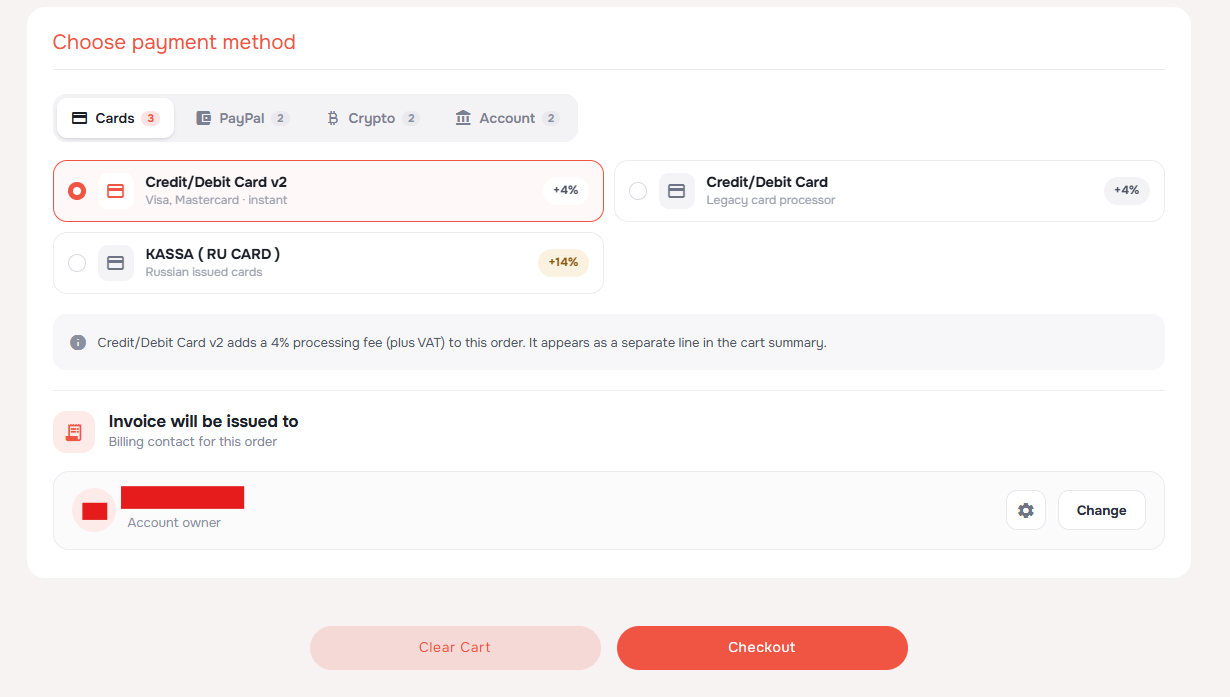
Zahlung abschließen
Befolgen Sie nach dem Checkout die Zahlungsanweisungen. Falls Sie zu einer als UNPAID markierten Pro Forma Invoice weitergeleitet werden, klicken Sie auf Pay Now! und schließen Sie die Zahlung mit einer verfügbaren Methode ab. Falls Sie noch einen Rechnungsgutschein einlösen müssen, verwenden Sie Add Coupon Code und prüfen Sie den Rabatt vor der Zahlung.
Die VPN-Aktivierung erfolgt nach der Zahlungsbestätigung. Banküberweisungen können länger zur Bestätigung benötigen als andere Zahlungsmethoden.
Ihr VPN im Dashboard finden
Öffnen Sie nach Checkout und Zahlung Ihr Dashboard im Kundenbereich. Wählen Sie unter My services den Tab VPN und öffnen Sie die Karte Starter VPN für Ihre Bestellung.
Der Dienst kann noch PENDING anzeigen, während die Aktivierung verarbeitet wird, auch nachdem Sie die Zahlung abgeschlossen haben. Prüfen Sie, ob die Rechnung als bezahlt markiert ist, und aktualisieren Sie das Dashboard später, um den Dienststatus zu überprüfen.
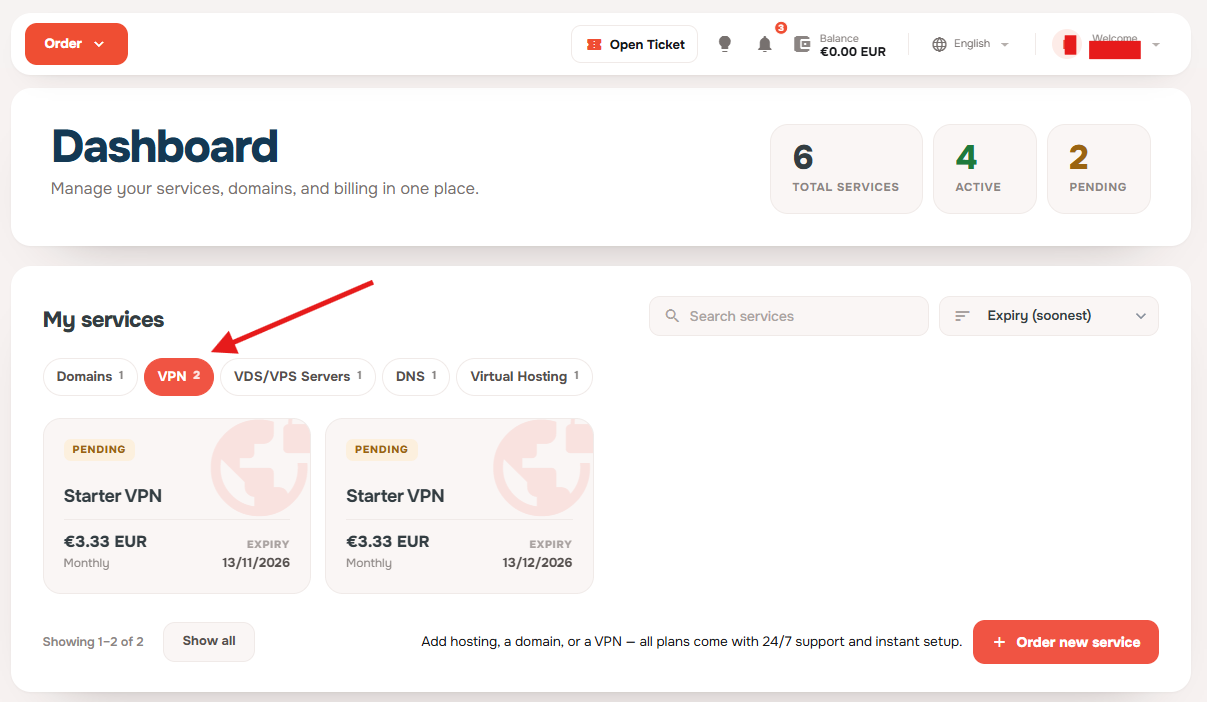
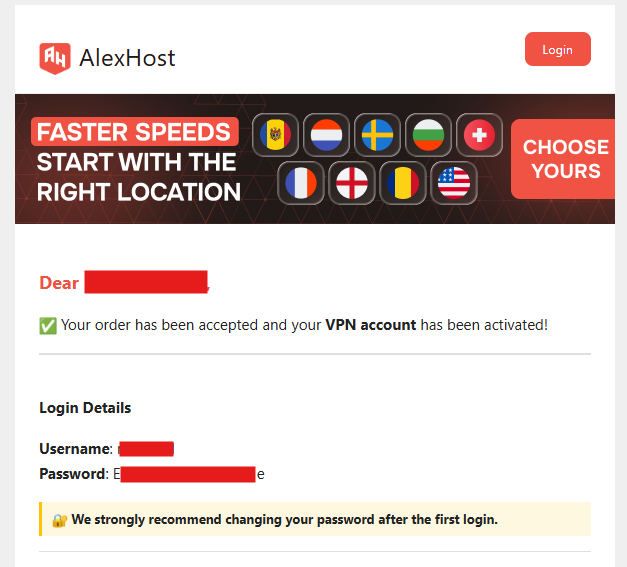
Achten Sie auf die E-Mail „VPN account created“ in Ihrem Posteingang. Sie enthält Ihren VPN-Benutzernamen, das initiale Passwort und App-Download-Links – die Informationen, die Sie zum Fortsetzen der Einrichtung benötigen.
4. Finden Sie Ihren VPN-Login und ändern Sie Ihr Passwort
Klicken Sie auf die Karte Starter VPN unter Dashboard → Meine Dienste → VPN, um die Dienstseite zu öffnen.
Die Seite öffnet sich mit Dienstdetails, die Abrechnungs- und Verlängerungsinformationen anzeigen. Verwenden Sie VPN-Details im linken Menü für Verbindungsinformationen oder Passwort zurücksetzen, um Ihr VPN-Passwort zu ändern.
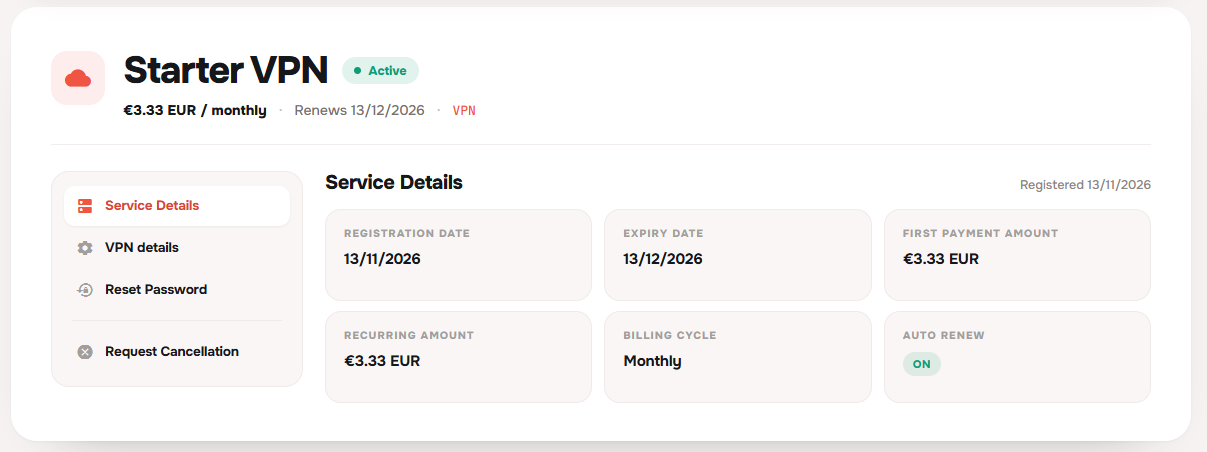
Prüfen Sie die E-Mail-Adresse, die Sie für Ihr AlexHost-Konto verwendet haben. Ihre VPN-Aktivierungs-E-Mail enthält Ihren VPN-Benutzernamen und das anfängliche Passwort – Sie benötigen diese separaten Zugangsdaten, um das VPN zu nutzen. Suchen Sie nach der E-Mail „VPN-Konto erstellt“. Falls Sie sie nicht finden, prüfen Sie den Spam- und Werbeordner und vergewissern Sie sich, dass Ihre Rechnung als bezahlt markiert ist.
Bewahren Sie diese E-Mail während der Einrichtung griffbereit auf. Sie enthält:
- Ihren VPN-Benutzernamen. Verwenden Sie diesen, um sich bei VPNClient anzumelden; er unterscheidet sich von Ihrer E-Mail-Adresse im Kundenbereich.
- Ihr anfängliches VPN-Passwort. Ändern Sie es, bevor Sie sich in der App anmelden.
- Download-Links für VPNClient. Verwenden Sie den Link für das Gerät, mit dem Sie sich verbinden möchten.
Ihren VPN-Benutzernamen finden Sie auch im Kundenbereich:
- Melden Sie sich unter bill.alexhost.com an.
- Öffnen Sie Dienste → Starter VPN.
- Wählen Sie VPN-Details im linken Menü. Die Standardansicht Dienstdetails zeigt Abrechnungsinformationen; öffnen Sie VPN-Details, um die Verbindungsinformationen zu sehen.
- Ihren VPN-Benutzernamen finden Sie unter Lokale ID (IKEv2).
Ändern Sie als Nächstes das anfängliche VPN-Passwort, das Ihnen per E-Mail zugestellt wurde:
- Wählen Sie auf derselben Dienstseite im linken Menü Passwort zurücksetzen.
- Die Seite fragt: „Möchten Sie Ihr Passwort wirklich zurücksetzen?“ Klicken Sie zur Bestätigung auf die rote Schaltfläche Passwort zurücksetzen.
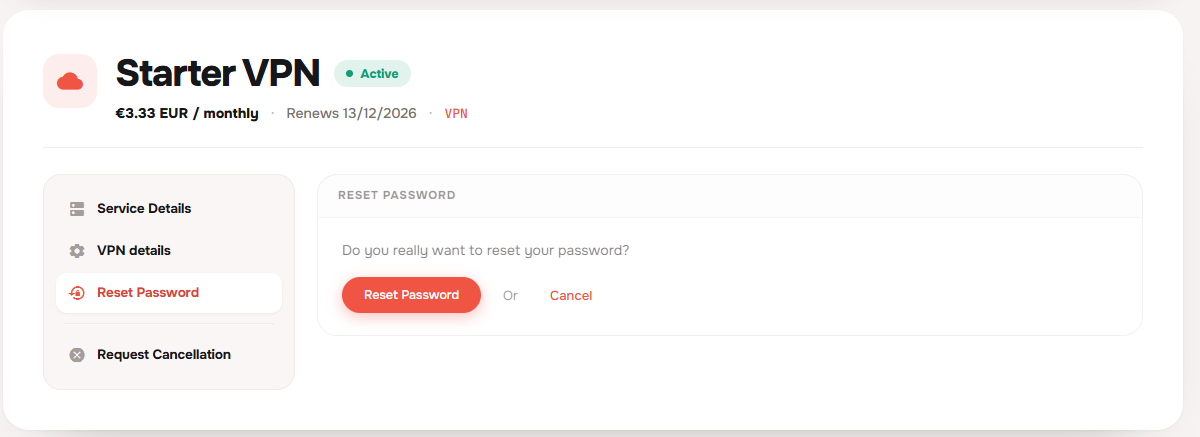
Folgen Sie den Anweisungen nach der Bestätigung, um das Zurücksetzen abzuschließen, und speichern Sie dann Ihr neues VPN-Passwort in Ihrem Passwort-Manager.
Verwenden Sie Ihren VPN-Benutzernamen und dieses neue Passwort, wenn Sie sich bei VPNClient anmelden. Das anfängliche Passwort aus der E-Mail darf nicht mehr verwendet werden.
Das VPN-Passwort wird im Kundenbereich verwaltet, nicht in der App.
5. VPNClient auf Ihrem Gerät installieren
Die VPN-App von AlexHost heißt VPNClient. Kehren Sie zu Ihrer E-Mail „VPN-Konto erstellt“ zurück und suchen Sie nach App herunterladen. Klicken Sie neben Ihrer Plattform auf Download: Mac, iOS, Linux, Windows, Android Mobile oder Android TV / FireTV (Firestick).
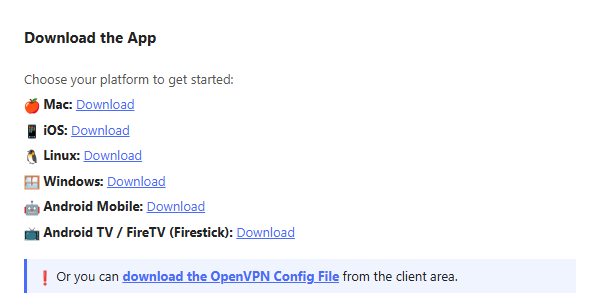
Installieren Sie die heruntergeladene App anhand der Anleitung für Ihr Gerät:
| Gerät | Vorgehensweise |
|---|---|
| Windows | Laden Sie das Installationsprogramm herunter, starten Sie es und folgen Sie den Installationsanweisungen. |
| macOS | Laden Sie die App herunter und folgen Sie den Installationsanweisungen. Falls sie als App zum Verschieben in den Ordner „Programme“ bereitgestellt wird, verschieben Sie sie dorthin, bevor Sie sie öffnen. |
| iPhone oder iPad | Öffnen Sie den iOS-Download-Link aus der E-Mail auf Ihrem Gerät und folgen Sie den Installationsanweisungen. |
| Android | Öffnen Sie den Android-Download-Link aus der E-Mail und installieren Sie die App. |
| Android TV / Fire TV | Verwenden Sie den Android-TV-Download-Link aus der E-Mail und folgen Sie den Installationsanweisungen für Ihr Gerät. |
| Linux | Öffnen Sie den Linux-Download-Link aus der E-Mail und folgen Sie den Anweisungen für das bereitgestellte Paket. |
6. Anmelden, Server auswählen und verbinden
Öffnen Sie VPNClient. Geben Sie auf dem Bildschirm Login to your account Ihren VPN-Benutzernamen und das neue VPN-Passwort aus Schritt 4 ein und klicken Sie anschließend auf Log in. Verwenden Sie Ihre VPN-Zugangsdaten, nicht Ihre E-Mail-Adresse und Ihr Passwort für den AlexHost-Kundenbereich.
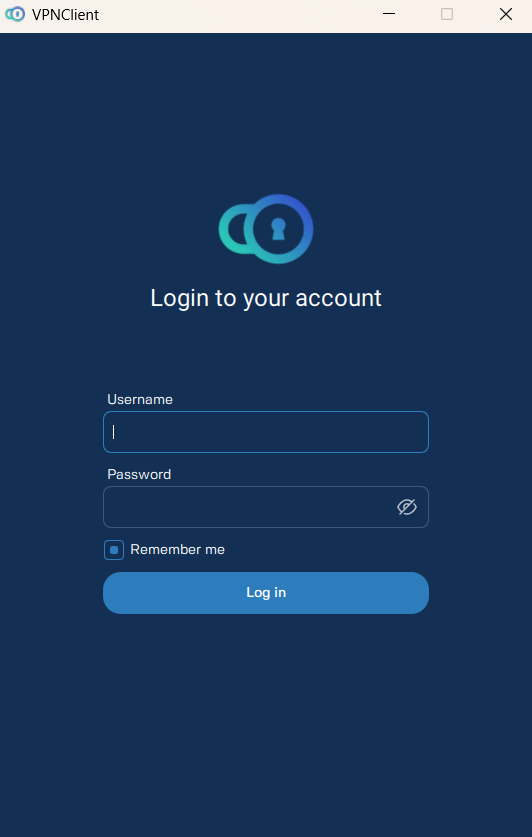
Nach der Anmeldung:
- Klicken oder tippen Sie auf die Serverzeile, um einen Standort auszuwählen, zum Beispiel BE, Brussels #1.
- Drücken Sie die große runde Ein-/Aus-Taste, um die Verbindung herzustellen.
- Falls Ihr Gerät um Erlaubnis bittet, eine VPN-Konfiguration hinzuzufügen oder eine VPN-Verbindung herzustellen, bestätigen Sie die Anfrage.
Auf dem iPhone oder iPad müssen Sie die Verbindung möglicherweise zusätzlich mit Face ID, Touch ID oder Ihrem Gerätecode bestätigen. Auf Android TV oder Fire TV geben Sie Ihre Zugangsdaten mit der Fernbedienung ein und wählen einen Server aus.
Warten Sie, bis der Verbindungszeitmesser startet, und prüfen Sie anschließend die Verbindung wie unten beschrieben.
7. Überprüfen Sie, ob Ihr VPN funktioniert
Wenn die Verbindung besteht, zeigt VPNClient einen laufenden Verbindungszeit-Timer, Ihren ausgewählten Server und Switch OFF unterhalb des Netzschalters an. Die Zähler Download und Upload zeigen die übertragenen Daten an, während Sie die Verbindung nutzen.
Prüfen Sie Ihre aktuelle IP unterhalb der Zähler: Sie sollte die IP des VPN-Servers und die Landesflagge anzeigen. In diesem Beispiel ist der ausgewählte Server BE, Brussels #1 mit belgischer Flagge.
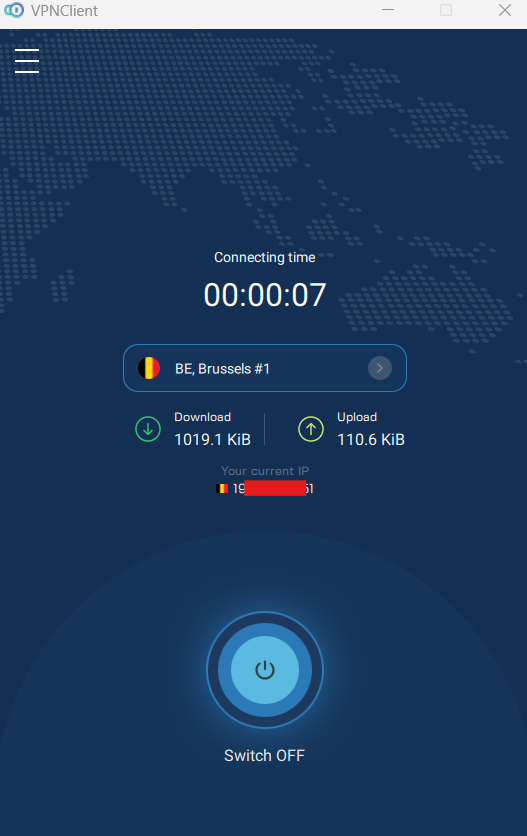
Zur unabhängigen Überprüfung vergleichen Sie Ihre öffentliche IP auf einer IP-Prüfseite vor und nach dem Verbinden. Nach der Verbindung laden Sie die Seite neu: Sie sollte eine andere öffentliche IP anzeigen, die zum VPN-Server gehört. IP-Standortdatenbanken stimmen möglicherweise nicht immer hinsichtlich des genauen Landes oder der Stadt überein.
Sobald die App eine aktive Verbindung anzeigt und sich die öffentliche IP Ihres Browsers geändert hat, können Sie das VPN verwenden.
Fehlerbehebung
| Problem | Was Sie versuchen können |
|---|---|
| Nach der Anmeldung sehe ich die Willkommensseite statt meines VPN-Checkouts | Kehren Sie zur AlexHost-VPN-Seite zurück und setzen Sie den Bestellvorgang angemeldet fort. Das Erstellen eines AlexHost-Kontos aktiviert das VPN nicht; Sie müssen die Bestellung und Zahlung trotzdem abschließen. |
| Die Gesamtsumme im Checkout ist höher als der Tarifpreis | Prüfen Sie die ausgewählte Zahlungsmethode auf eine Bearbeitungsgebühr und die gegebenenfalls anfallende MwSt. Sehen Sie sich den Hinweis zu den Gebühren und die aktualisierte Warenkorbübersicht an, bevor Sie bezahlen. |
| Das VPN wird nach der Zahlung weiterhin als PENDING angezeigt | Vergewissern Sie sich, dass die Rechnung als bezahlt markiert ist, und aktualisieren Sie später Dashboard → Meine Dienste → VPN. Bleibt der Dienst ausstehend und kommt keine Aktivierungs-E-Mail an, nutzen Sie Ticket öffnen im Kundenbereich, um den Support um eine Überprüfung der Bestellung zu bitten. |
| Die E-Mail „VPN-Konto erstellt“ ist nicht angekommen | Prüfen Sie den Spam- und den Werbungsordner. Vergewissern Sie sich, dass die Rechnung als bezahlt markiert ist und dass Sie die E-Mail-Adresse prüfen, die für Ihr AlexHost-Konto verwendet wird. Ihren VPN-Benutzernamen finden Sie außerdem unter Dienste → Starter VPN → VPN-Details. |
| Eine Überweisungszahlung ist noch ausstehend | Prüfen Sie den Rechnungsstatus und geben Sie der Zahlungsbestätigung etwas Zeit. Wenden Sie sich an den Support, wenn Sie Hilfe bei der Überprüfung der Überweisung benötigen, bevor Sie eine weitere Zahlung leisten. |
| Die App meldet, dass Benutzername oder Passwort falsch sind | Verwenden Sie Ihren VPN-Benutzernamen, nicht Ihre E-Mail-Adresse aus dem Kundenbereich. Haben Sie das VPN-Passwort geändert, verwenden Sie das neue. Falls nötig, legen Sie über Passwort zurücksetzen im Kundenbereich ein anderes Passwort fest. |
| Die App verbindet sich, aber Websites laden nicht | Trennen Sie die Verbindung und versuchen Sie einen anderen Server. Wenn Sie einen OpenVPN-Client verwenden, probieren Sie eine andere verfügbare TCP- oder UDP-Konfiguration aus. |
| Das VPN lässt sich in Ihrem Netzwerk nicht verbinden | Versuchen Sie einen anderen Server oder ein anderes Netzwerk, etwa mobile Daten, um zu prüfen, ob das Problem nur im aktuellen Netzwerk auftritt. |
| Sie benötigen weiterhin Hilfe | Öffnen Sie ein Support-Ticket über Ihren AlexHost-Kundenbereich oder nutzen Sie die AlexHost-Kontaktseite. Geben Sie Ihr Gerät, Ihr Betriebssystem und die genaue Fehlermeldung an. Senden Sie Ihr VPN-Passwort nicht. |
Optional: Verbindung ohne VPNClient
Wenn Sie einen Router oder ein Gerät konfigurieren müssen, auf dem VPNClient nicht ausgeführt werden kann, öffnen Sie im Kundenbereich Dienste → Starter VPN → VPN-Details. Dieser Bereich enthält Serverinformationen und Optionen für die manuelle Verbindung.
| Methode | Wann verwenden | Wo beginnen |
|---|---|---|
| OpenVPN | Ein kompatibler Router, eine Linux-Einrichtung oder ein anderer OpenVPN-Client | Wählen Sie einen Server und eine verfügbare Kombination aus Protokoll und Port aus und laden Sie anschließend die zugehörige Konfigurationsdatei herunter. Verwenden Sie bei Aufforderung Ihren VPN-Benutzernamen und Ihr aktuelles VPN-Passwort. |
| IKEv2 | Ein Gerät mit integrierter IKEv2-Unterstützung | Öffnen Sie die Verbindungsdetails des Servers und folgen Sie den Einrichtungsanweisungen für Ihr Betriebssystem. Die verfügbaren Felder unterscheiden sich zwischen Windows, macOS und iOS. |
| L2TP/IPsec | Ein älteres Gerät, das diese Verbindungsmethode erfordert | Öffnen Sie die Serverdetails für die Serveradresse und den Pre-Shared Key. Außerdem benötigen Sie Ihren VPN-Benutzernamen und Ihr aktuelles VPN-Passwort. Bevorzugen Sie eine andere unterstützte Methode, sofern verfügbar. |
Verwenden Sie neben einem Server die Schaltfläche Details anzeigen, um alle Verbindungsinformationen einzusehen.