Открыть тикет
 +373 79 600002
 Телеграм-чат в реальном времени
 Часто задаваемые вопросы
 Русский
 English
 Română
 Deutsch
 Français
 Türkçe
 Español
 Português
 Українська
 български
 Polski
 Indonesia
 中文 (中国)


 на всех хостинговых услугах


Как начать пользоваться AlexHost VPN: пошаговое руководство
Чтобы начать использовать VPN от AlexHost, закажите тариф, произведите оплату и используйте данные для входа, отправленные на вашу электронную почту, чтобы подключиться через приложение VPNClient. Вам понадобятся адрес электронной почты, способ оплаты и устройство, которое вы хотите подключить.
Процесс настройки выглядит так: заказ → регистрация или вход → оплата → получение данных VPN → смена пароля VPN → установка приложения → подключение.
1. Оформите свой план VPN
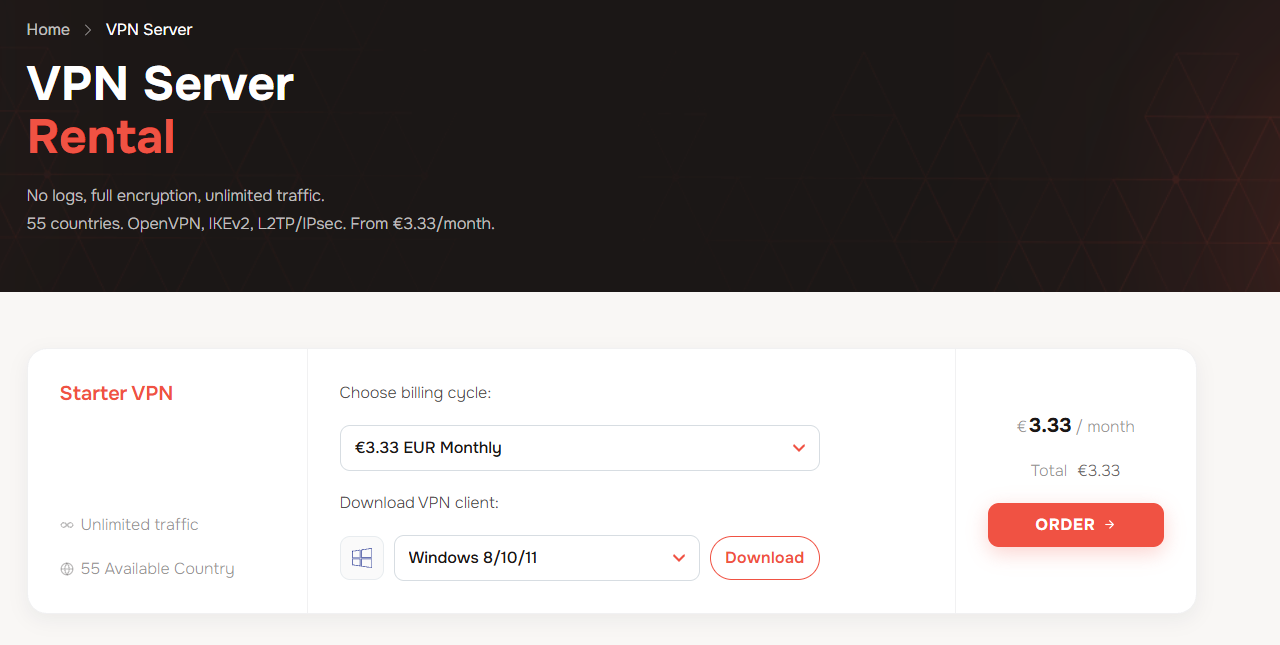
- Откройте страницу VPN AlexHost.
- В разделе Choose billing cycle выберите предпочтительный период оплаты.
- В разделе Download VPN client выберите из выпадающего списка своё устройство или операционную систему, например Windows 8/10/11. Вы можете нажать Download, чтобы загрузить приложение сейчас, или скачать его позже по ссылкам из приветственного письма.
- Нажмите Order.
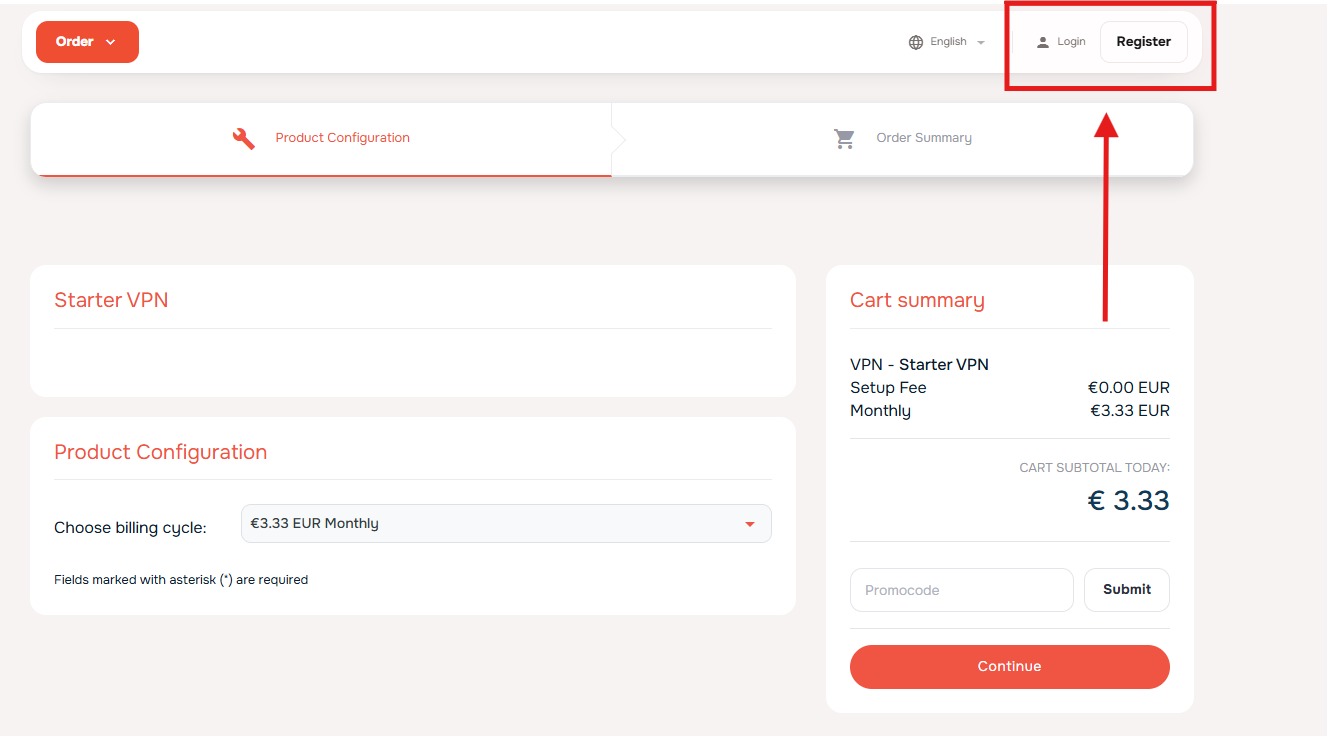
- На странице Product Configuration проверьте Choose billing cycle и при необходимости измените период оплаты.
- Проверьте Cart summary справа, включая плату за установку, период оплаты и итоговую сумму к оплате.
- Введите BFVPN в поле Promocode и нажмите Submit. Перед продолжением убедитесь, что скидка отображается в итоговой сумме. Если у вас нет кода, оставьте поле пустым.
- Если вы не вошли в систему, создайте учётную запись или войдите, как описано в шаге 2. После входа нажмите Continue, чтобы перейти к Order Summary.
Вы можете загрузить приложение сейчас, но для его использования понадобятся данные для входа в VPN. После подтверждения оплаты AlexHost отправит важное приветственное письмо, содержащее ваше имя пользователя VPN, начальный пароль и ссылки для загрузки приложения. Сохраните это письмо для выполнения шагов настройки ниже.
2. Создайте учетную запись или войдите
На странице Product Configuration кнопки Login и Register расположены в правом верхнем углу:
- Уже есть учетная запись AlexHost? Нажмите Login и войдите в систему.
- Впервые на AlexHost? Нажмите Register, чтобы создать учетную запись.
При регистрации используйте вариант регистрации через Google в разделе or continue with или заполните форму регистрации, указав контактные данные, пароль для клиентской зоны и необходимые платежные реквизиты.
Используйте адрес электронной почты, к которому у вас есть доступ. AlexHost отправляет имя пользователя VPN, начальный пароль VPN и ссылки для загрузки приложений на этот адрес после оплаты. Это письмо понадобится для продолжения настройки.
Важно: Ваша учетная запись в клиентской зоне AlexHost и VPN используют разные данные для входа. Пароль, который вы создаете при регистрации, предназначен для клиентской зоны. Учетные данные VPN приходят отдельным письмом на электронную почту.
После регистрации или входа вы можете попасть на страницу Welcome с карточками Place New Order, Client Area и Support. Это означает, что вы вошли в свою учетную запись AlexHost; при этом вам еще нужно завершить заказ VPN и оплату.
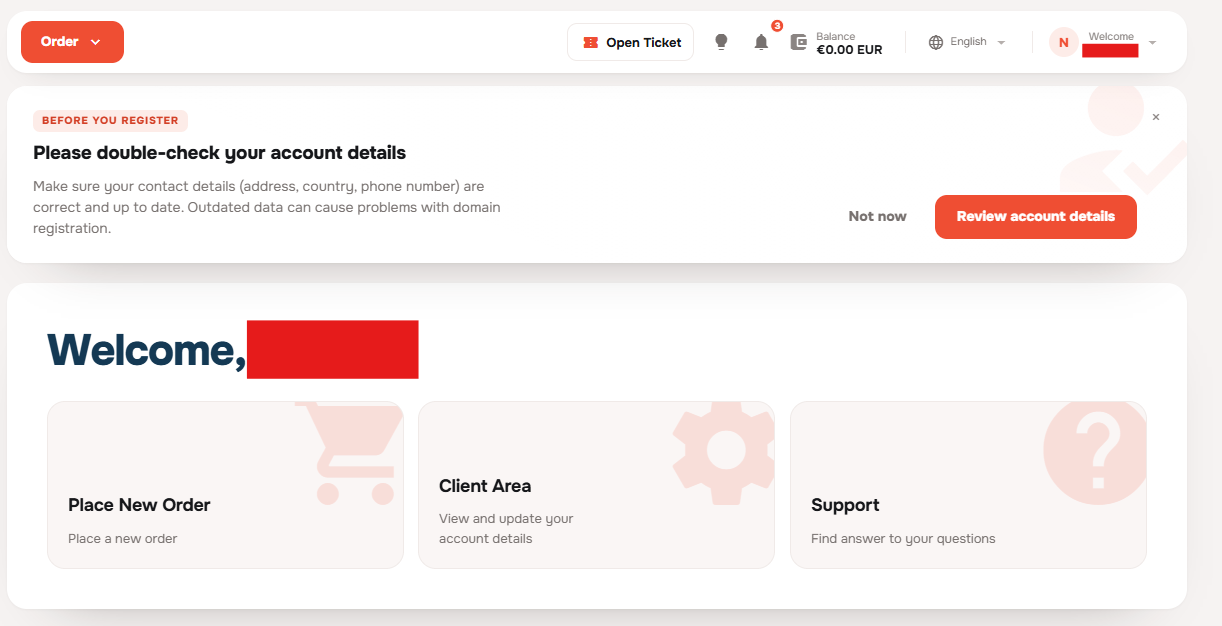
Если вы попали сюда вместо возврата к оформлению заказа, вернитесь на страницу VPN AlexHost и продолжите оформление заказа с шага 1, оставаясь в системе.
3. Проверка заказа и оплата
Проверьте сводку заказа и данные аккаунта
- В разделе Order Summary убедитесь, что указан VPN – Starter VPN. Проверьте Total Recurring для суммы продления и периода оплаты, а также Total Due Today для суммы к оплате сейчас. Используйте Edit Configuration, если нужно изменить конфигурацию тарифа.
- Если вы еще не применили промокод, можете использовать Use promotional code. Перед продолжением убедитесь, что скидка отражена в сумме.
- Проверьте Client Information, особенно адрес электронной почты и платежные данные. Ваши учетные данные VPN и ссылки для скачивания приложений будут отправлены на адрес электронной почты, указанный в вашем аккаунте.
- Прочитайте Terms of Use, Privacy Policy и Acceptable Usage Policy, затем отметьте соответствующие флажки согласия, чтобы продолжить.
Выберите способ оплаты
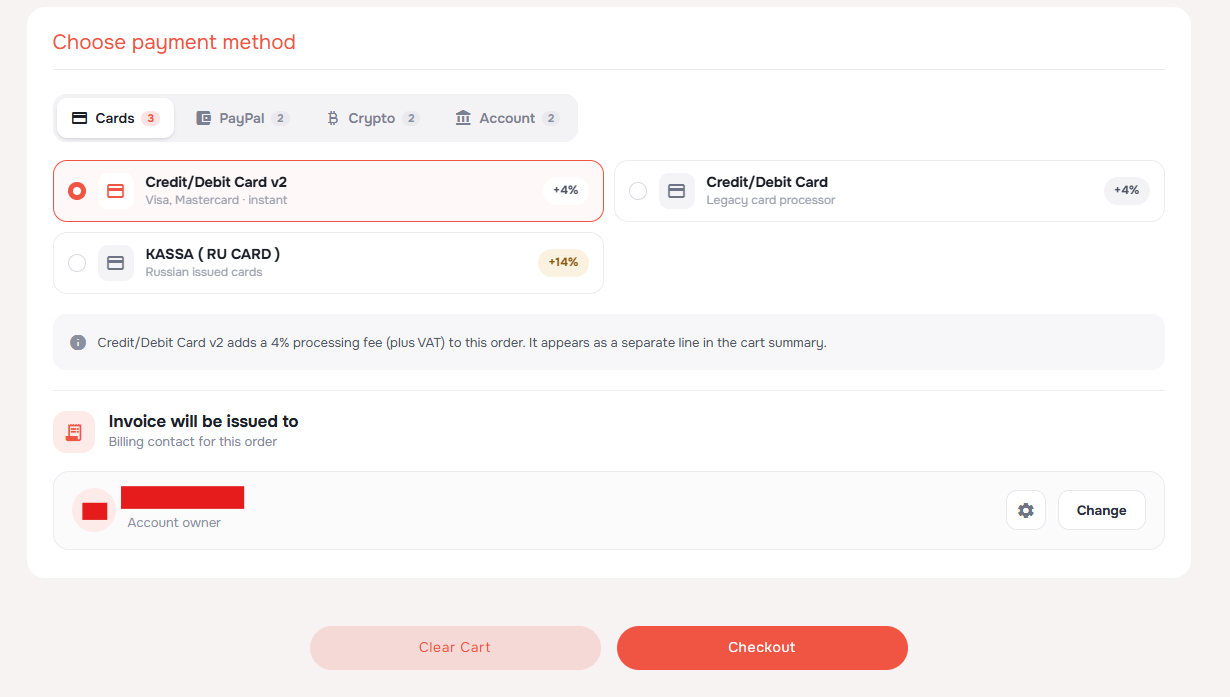
В разделе Choose payment method выберите категорию, а затем способ оплаты:
- Cards: варианты Visa/Mastercard имеют комиссию 4%; KASSA (RU CARD) для карт, выпущенных в России, имеет комиссию 14%.
- PayPal: оплата с помощью аккаунта PayPal; указанные варианты имеют комиссию 7%.
- Crypto: выберите USDT TRC20/Monero или более широкий вариант криптовалют; оба имеют комиссию 7%.
- Account: выберите BankTransfer (срок 1–3 дня) или Credit Balance для оплаты с баланса аккаунта. Оба варианта без комиссии за обработку платежа (no processing fee).
Перед оплатой проверьте актуальное уведомление о комиссиях, применимый НДС и итоговую сумму.
В разделе Invoice will be issued to проверьте контактное лицо для выставления счета. Если нужно выбрать другой контакт, нажмите Change, затем нажмите Checkout.
Завершите оплату
Следуйте инструкциям по оплате после оформления заказа. Если вы перешли на Pro Forma Invoice с отметкой UNPAID, нажмите Pay Now! и завершите оплату доступными способами. Если нужно применить купон к счету, используйте Add Coupon Code и проверьте скидку перед оплатой.
Активация VPN происходит после подтверждения оплаты. Банковские переводы могут подтверждаться дольше, чем другие способы оплаты.
Найдите ваш VPN в панели управления
После оформления заказа и оплаты откройте Dashboard в клиентской зоне. В разделе My services выберите вкладку VPN и откройте карточку Starter VPN для вашего заказа.
Услуга может по-прежнему отображать статус PENDING, пока обрабатывается активация, даже после завершения оплаты. Убедитесь, что счет отмечен как оплаченный, и позже обновите панель управления, чтобы проверить статус услуги.
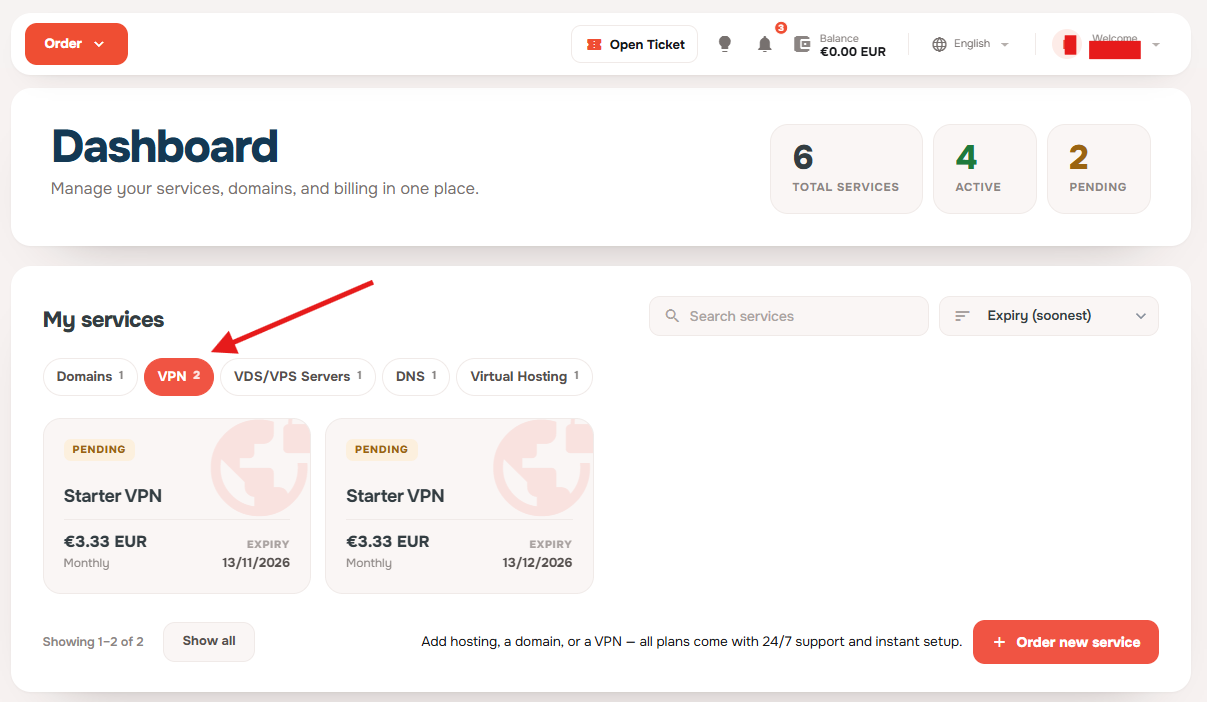
Следите за входящими письмами с темой «VPN account created». В нем содержатся имя пользователя VPN, начальный пароль и ссылки для скачивания приложений — информация, необходимая для продолжения настройки.
4. Найдите логин VPN и измените пароль
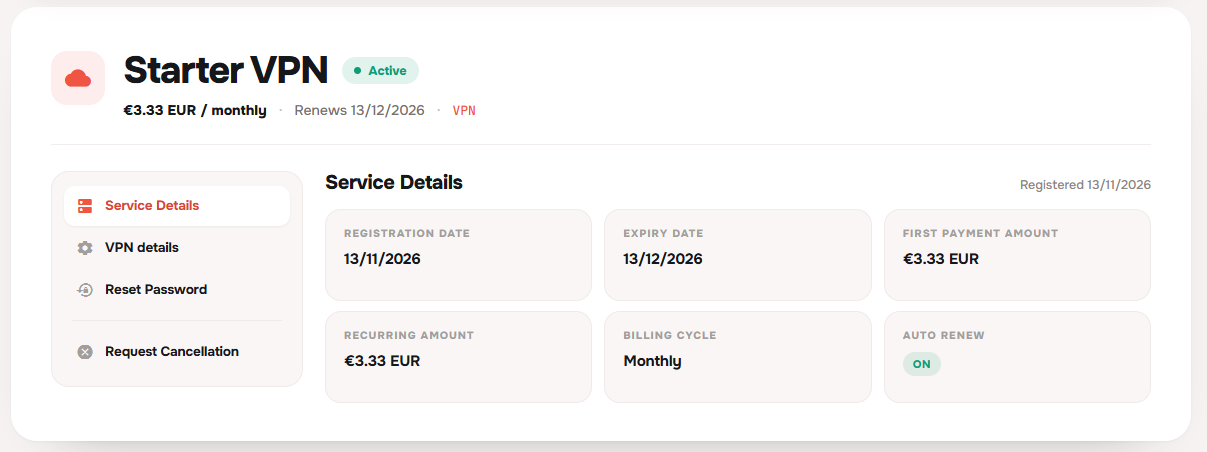
Нажмите на карточку Starter VPN в разделе Dashboard → My services → VPN, чтобы открыть страницу услуги.
Страница открывается на Service Details, где отображается информация об оплате и продлении. Используйте VPN details в левом меню для получения данных подключения или Reset Password, чтобы изменить пароль VPN.
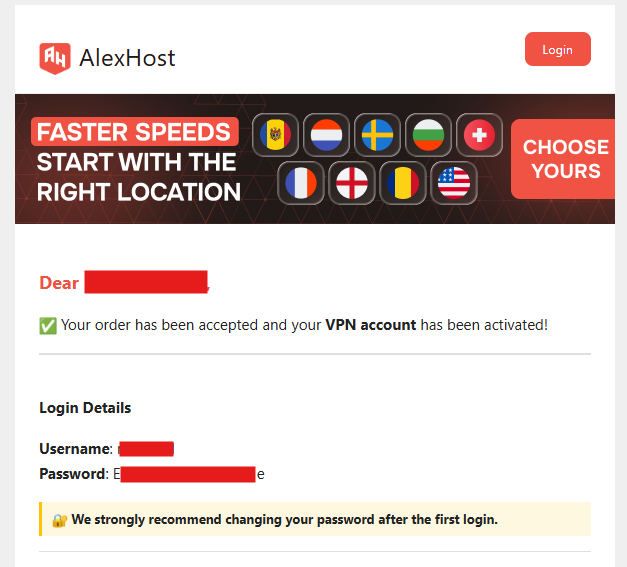
Проверьте адрес электронной почты, который вы использовали для аккаунта AlexHost. Письмо об активации VPN содержит ваш логин VPN и первоначальный пароль — эти отдельные учетные данные необходимы для использования VPN. Найдите письмо «VPN account created». Если вы не можете его найти, проверьте папки «Спам» и «Промоакции» и убедитесь, что счет отмечен как оплаченный.
Держите это письмо под рукой during настройки. Оно содержит:
- Ваш логин VPN. Используйте его для входа в VPNClient; он отличается от адреса электронной почты в клиентской зоне.
- Ваш первоначальный пароль VPN. Измените его before входа в приложение.
- Ссылки для загрузки VPNClient. Используйте ссылку для устройства, с которого хотите подключиться.
Логин VPN также можно найти в клиентской зоне:
- Войдите на сайт bill.alexhost.com.
- Откройте Services → Starter VPN.
- Выберите VPN details в левом меню. По умолчанию отображается Service Details с информацией об оплате; откройте VPN details, чтобы увидеть данные подключения.
- Найдите логин VPN в разделе Local ID (IKEv2).
Далее измените первоначальный пароль VPN, который был отправлен на вашу почту:
- На той же странице услуги выберите Reset Password в левом меню.
- Страница спросит «Do you really want to reset your password?» Нажмите красную кнопку Reset Password, чтобы подтвердить.
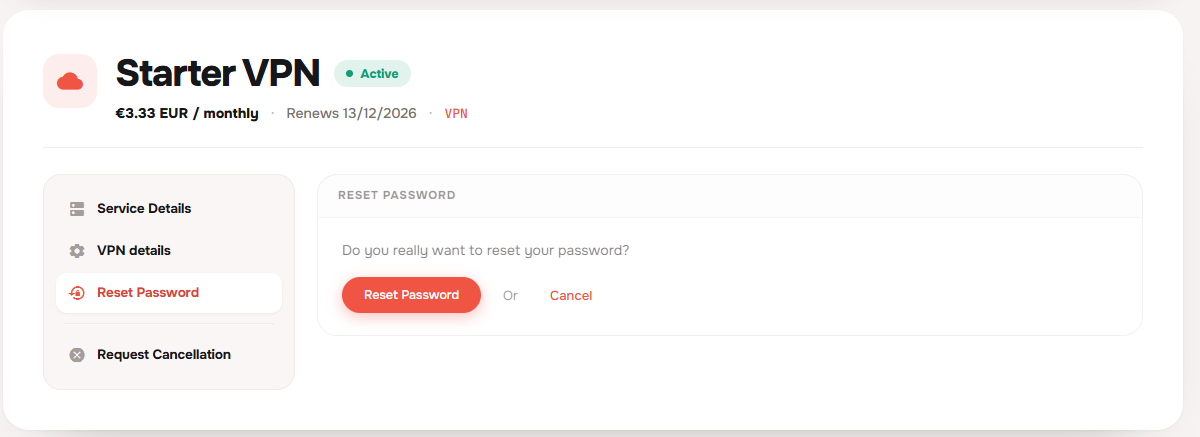
Следуйте инструкциям, которые появятся после подтверждения, чтобы завершить сброс, затем сохраните новый пароль VPN в менеджере паролей.
Используйте логин VPN и этот новый пароль для входа в VPNClient. Первоначальный пароль из письма больше не будет действующим.
Пароль VPN управляется в клиентской зоне, а не в приложении.
5. Установка VPNClient на ваше устройство
Приложение AlexHost VPN называется VPNClient. Вернитесь к письму «VPN-аккаунт создан» и найдите раздел Download the App. Нажмите Download рядом с вашей платформой: Mac, iOS, Linux, Windows, Android Mobile или Android TV / FireTV (Firestick).
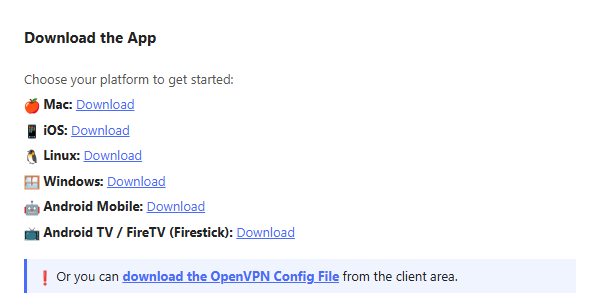
Установите загруженное приложение, следуя инструкциям для вашего устройства:
| Устройство | Что делать |
|---|---|
| Windows | Загрузите и запустите установщик, затем следуйте инструкциям на экране. |
| macOS | Загрузите приложение и следуйте инструкциям по установке. Если приложение предоставлено в виде файла для перетаскивания в «Программы», переместите его туда перед открытием. |
| iPhone или iPad | Откройте ссылку для загрузки iOS из письма на вашем устройстве и следуйте инструкциям по установке. |
| Android | Откройте ссылку для загрузки Android из письма и установите приложение. |
| Android TV / Fire TV | Используйте ссылку для загрузки Android TV из письма и следуйте инструкциям по установке для вашего устройства. |
| Linux | Откройте ссылку для загрузки Linux из письма и следуйте инструкциям для предоставленного пакета. |
6. Вход, выбор сервера и подключение
Откройте VPNClient. На экране Login to your account введите ваше VPN-имя пользователя и новый VPN-пароль из Шага 4, затем нажмите Log in. Используйте учетные данные VPN, а не электронную почту и пароль от клиентской зоны AlexHost.
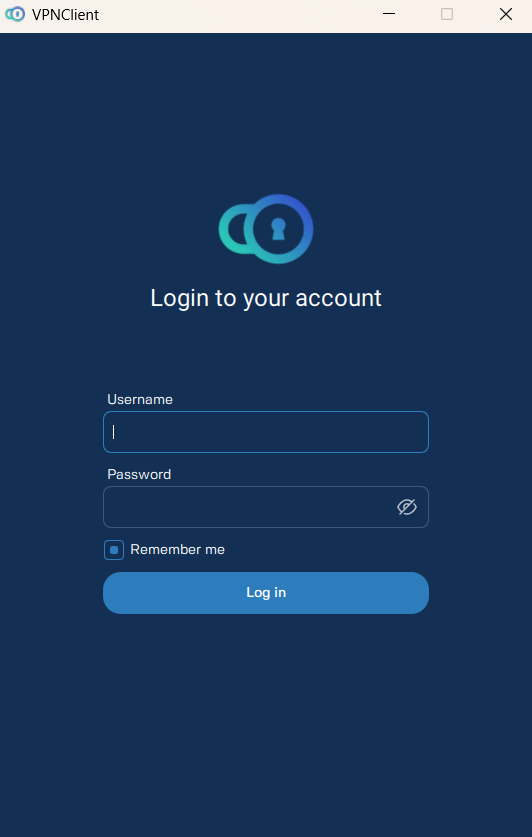
После входа:
- Нажмите или коснитесь строки сервера, чтобы выбрать местоположение, например BE, Brussels #1.
- Нажмите большую круглую кнопку питания, чтобы подключиться.
- Если устройство запросит разрешение на добавление конфигурации VPN или установку VPN-соединения, подтвердите запрос.
На iPhone или iPad может также потребоваться подтверждение с помощью Face ID, Touch ID или код-пароля устройства. На Android TV или Fire TV используйте пульт, чтобы ввести учетные данные и выбрать сервер.
Дождитесь запуска таймера подключения, затем проверьте соединение, как описано ниже.
7. Проверьте, что ваш VPN работает
После подключения VPNClient показывает запущенный таймер Connecting time, выбранный сервер и Switch OFF под кнопкой питания. Счётчики Download и Upload показывают объём переданных данных по мере использования соединения.
Проверьте Your current IP под счётчиками: там должны отображаться IP-адрес VPN-сервера и флаг страны. В этом примере выбранный сервер — BE, Brussels #1, с бельгийским флагом.
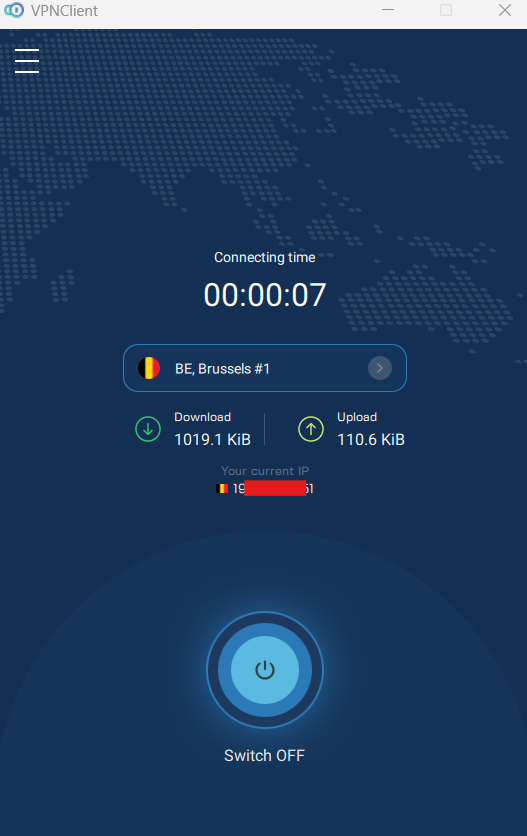
Для независимой проверки сравните свой публичный IP на сайте для проверки IP-адресов до и после подключения. После подключения обновите страницу: должен отображаться другой публичный IP, принадлежащий VPN-серверу. Базы данных геолocation IP не всегда могут точно совпадать в отношении страны или города.
Как только приложение покажет активное соединение, а публичный IP вашего браузера изменится, вы готовы использовать VPN.
Устранение неполадок
| Проблема | Что попробовать |
|---|---|
| После входа в систему я вижу страницу приветствия вместо оформления VPN-заказа | Вернитесь на страницу VPN AlexHost и продолжите оформление заказа, оставаясь в системе. Создание учетной записи AlexHost не активирует VPN; необходимо завершить заказ и оплату. |
| Итоговая сумма заказа выше стоимости тарифа | Проверьте выбранный способ оплаты на наличие комиссии за обработку и применимого НДС. Ознакомьтесь с уведомлением о комиссии и обновленной сводкой корзины перед оплатой. |
| VPN по-прежнему отображается как PENDING после оплаты | Убедитесь, что счет помечен как оплаченный, затем позже обновите страницу Dashboard → My services → VPN. Если услуга остается в ожидании и письмо об активации не приходит, используйте Open Ticket в клиентской зоне, чтобы попросить поддержку проверить заказ. |
| Письмо «VPN account created» не пришло | Проверьте папки «Спам» и «Промоакции». Убедитесь, что счет помечен как оплаченный и что вы проверяете адрес электронной почты, используемый для вашей учетной записи AlexHost. Также можно найти имя пользователя VPN в разделе Services → Starter VPN → VPN details. |
| Платеж банковским переводом все еще находится в ожидании | Проверьте статус счета и дайте время на подтверждение платежа. Обратитесь в поддержку, если нужна помощь в проверке перевода, прежде than делать повторный платеж. |
| Приложение сообщает, что имя пользователя или пароль неверны | Используйте имя пользователя VPN, а не адрес электронной почты из клиентской зоны. Если вы меняли пароль VPN, используйте новый. При необходимости задайте другой пароль через Reset Password в клиентской зоне. |
| Приложение подключается, но сайты не открываются | Отключитесь и попробуйте другой сервер. Если вы используете клиент OpenVPN, попробуйте другую доступную конфигурацию TCP или UDP. |
| VPN не подключается в вашей сети | Попробуйте другой сервер или другую сеть, например мобильный интернет, чтобы выяснить, связана ли проблема с текущей сетью. |
| Вам все еще нужна помощь | Откройте тикет в поддержку из клиентской зоны AlexHost или воспользуйтесь страницей контактов AlexHost. Укажите ваше устройство, операционную систему и точный текст ошибки. Не отправляйте свой пароль VPN. |
Необязательно: подключение без VPNClient
Если нужно настроить роутер или устройство, на котором невозможно запустить VPNClient, откройте Services → Starter VPN → VPN details в клиентской зоне. Этот раздел содержит информацию о серверах и варианты ручного подключения.
| Метод | Когда использовать | С чего начать |
|---|---|---|
| OpenVPN | Совместимый роутер, настройка на Linux или другой клиент OpenVPN | Выберите сервер и доступную комбинацию протокола/порта, затем скачайте его файл конфигурации. При запросе используйте ваше имя пользователя VPN и текущий пароль VPN. |
| IKEv2 | Устройство со встроенной поддержкой IKEv2 | Откройте данные подключения сервера и следуйте инструкциям по настройке для вашей операционной системы. Доступные поля различаются в Windows, macOS и iOS. |
| L2TP/IPsec | Устаревшее устройство, которое требует этот метод подключения | Откройте данные сервера, чтобы получить адрес сервера и предварительно общий ключ (pre-shared key). Также понадобятся имя пользователя VPN и текущий пароль VPN. По возможности выбирайте другой поддерживаемый метод. |
Используйте Show details рядом с сервером, чтобы просмотреть его полную информацию для подключения.