Відкритий квиток
  +373 79 600002
  Telegram Онлайн-чат
  Часті запитання
  Українська
 English
  Русский
  Română
  Deutsch
  Français
  Türkçe
  Español
  Português
  български
  Polski
  Indonesia
  中文 (中国)






































































































































 на всіх хостингових послугах






Linux команда `mount`: Повний посібник для VPS та системних адміністраторів
Ефективне управління пристроями зберігання даних є однією з найкритичніших навичок для будь-якого адміністратора систем Linux. Незалежно від того, чи ви запускаєте високонавантажений веб-додаток, ведете резервні копії або інтегруєте мережеве сховище, команда mount знаходиться в центрі кожної операції зберігання. Для адміністраторів, які керують середовищем VPS Hosting — особливо тих, які запускають дистрибутиви на основі Ubuntu або Debian — глибоке розуміння mount безпосередньо перекладається на кращу безперервність роботи, швидше усунення неполадок і надійніший доступ до даних.
Цей комплексний посібник охоплює все, що вам потрібно знати про команду Linux mount: її синтаксис, параметри, приклади використання в реальному світі, постійну конфігурацію через /etc/fstab та практичні методи усунення неполадок.
Що таке команда mount у Linux?
У Linux кожен пристрій зберігання — будь то фізичний жорсткий диск, USB-накопичувач, мережева папка NFS або віртуальний диск — повинен бути підключений до ієрархії файлової системи перед тим, як можна отримати доступ до його вмісту. Цей процес називається монтуванням, а команда mount є основним інструментом для його виконання.
Коли ви монтуєте пристрій, ви пов’язуєте його з точкою монтування: каталогом у існуючому дереві файлової системи (наприклад, /mnt/data). Після монтування всі файли на цьому пристрої стають доступними через цей каталог, як якщо б вони були вбудованими частинами системи.
Ця модель принципово відрізняється від літер дисків Windows (C:, D: тощо) і є однією з причин, чому Linux пропонує такий детальний, гнучкий контроль над зберіганням.
Базовий синтаксис
mount [options] <device> <mount_point>| Параметр | Опис |
|---|---|
<device> | Пристрій блокового запам’ятовування для монтування (наприклад, /dev/sda1, /dev/sdb1) |
<mount_point> | Цільовий каталог, де буде доступний пристрій |
Приклад:
sudo mount /dev/sda1 /mnt/mydriveЦе приєднує розділ /dev/sda1 до каталогу /mnt/mydrive.
Часто використовувані параметри
Команда mount підтримує багатий набір параметрів, які контролюють, як файлова система приєднується та доступна:
| Параметр | Опис |
|---|---|
-t <type> | Вказати тип файлової системи (наприклад, ext4, ntfs, vfat, nfs, xfs) |
-o <options> | Передати параметри монтування (наприклад, ro, rw, noexec, nosuid, user) |
-a | Монтувати всі файлові системи, перелічені в /etc/fstab |
-r | Монтувати файлову систему як тільки для читання (еквівалентно -o ro) |
-v | Режим детального виводу — виводить детальну інформацію про процес монтування |
--bind | Bind-монтувати каталог в іншу локацію файлової системи |
-l | Вивести список всіх змонтованих файлових систем з їхніми мітками |
Часті параметри монтування -o
| Параметр | Значення |
|---|---|
ro | Монтувати як тільки для читання |
rw | Монтувати як для читання та запису (за замовчуванням) |
noexec | Запобігти виконанню бінарних файлів на цій файловій системі |
nosuid | Ігнорувати біти setuid та setgid |
user | Дозволити користувачам, які не є root, монтувати цю файлову систему |
defaults | Використовувати параметри за замовчуванням: rw, suid, dev, exec, auto, nouser, async |
noatime | Не оновлювати час доступу (покращує продуктивність) |
Покрокова інструкція: монтування файлової системи
Крок 1: Визначення пристрою
Перед монтуванням потрібно знати назву пристрою. Використовуйте lsblk для списку всіх блокових пристроїв:
lsblkПриклад виводу:
NAME   MAJ:MIN RM  SIZE RO TYPE MOUNTPOINT
sda      8:0    0   50G  0 disk
├─sda1   8:1    0   49G  0 part /
└─sda2   8:2    0    1G  0 part [SWAP]
sdb      8:16   0   20G  0 disk
└─sdb1   8:17   0   20G  0 part
У цьому прикладі /dev/sdb1 — це немонтований розділ розміром 20 GB, готовий до монтування.
Крім того, використовуйте fdisk -l для отримання детальнішої інформації про розділи:
sudo fdisk -l
Крок 2: Створення каталогу точки монтування
Точка монтування повинна існувати перед монтуванням. Створіть її за допомогою mkdir:
sudo mkdir -p /mnt/mydriveПрапор -p гарантує, що буде створена вся траєкторія, навіть якщо проміжні каталоги ще не існують.
Крок 3: Монтування файлової системи
Тепер змонтуйте пристрій до каталогу:
sudo mount -t ext4 /dev/sda1 /mnt/mydriveЯкщо ви опустите -t, Linux спробує автоматично визначити тип файлової системи — це надійно працює для більшості поширених форматів.
Крок 4: Перевірка монтування
Підтвердіть, що файлова система була успішно змонтована:
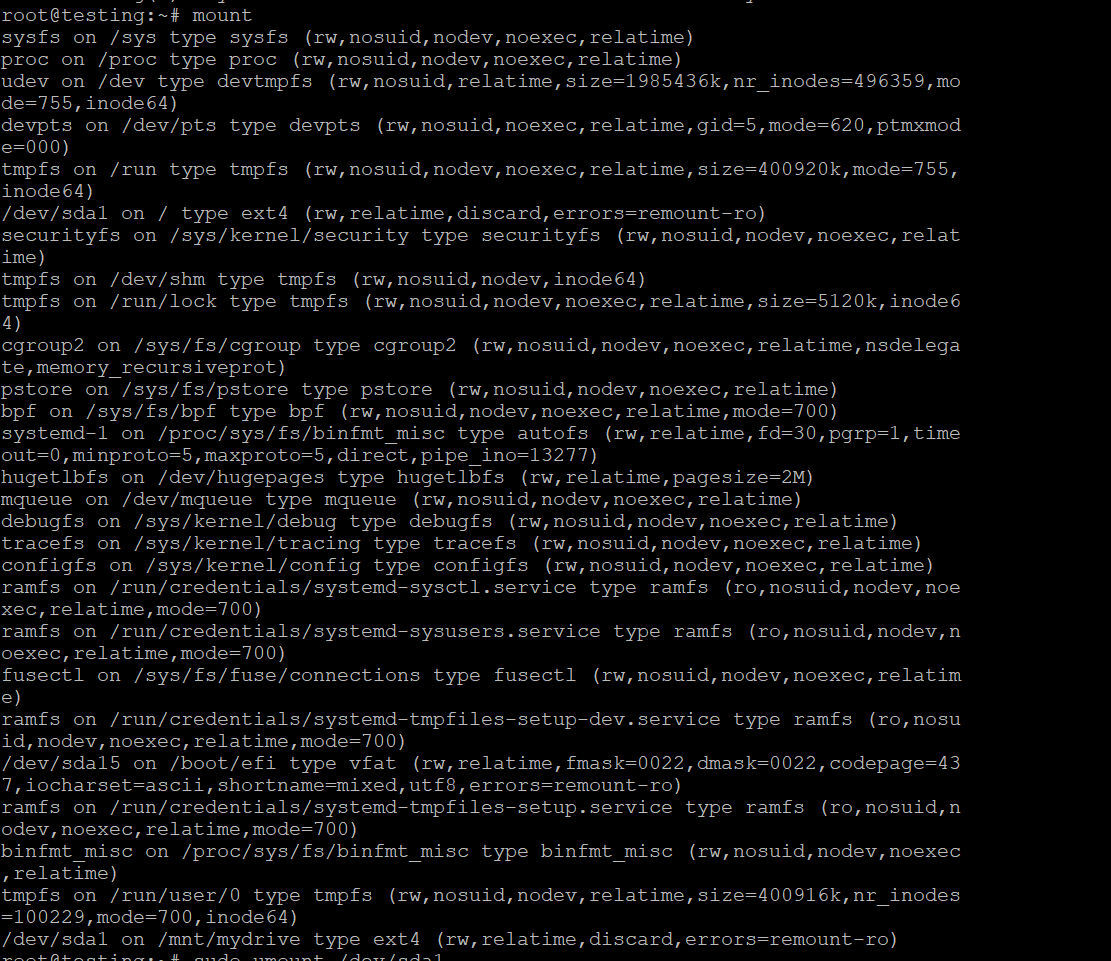
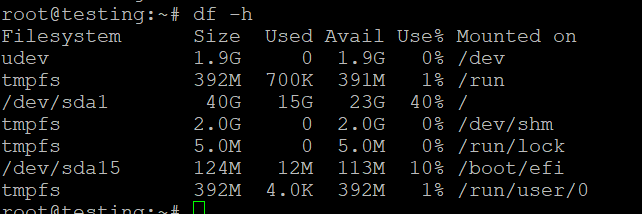
mount | grep mydriveАбо використовуйте df для зручного огляду всіх змонтованих файлових систем та їх використання дискового простору:
df -hВи також можете безпосередньо переглянути вміст точки монтування:
ls /mnt/mydriveКрок 5: Усунення неполадок при невдалому монтуванні
Якщо монтування не вдалося, перевірте буфер кільця ядра на наявність детальних повідомлень про помилки:
dmesg | tail -20Це особливо корисно для діагностики помилок обладнання, пошкоджених файлових систем або відсутніх модулів ядра.
Практичні приклади монтування
Приклад 1: Монтування локального розділу ext4
sudo mount -t ext4 /dev/sda1 /mnt/mydriveЦе найпоширеніший сценарій — монтування локального розділу Linux, відформатованого з файловою системою ext4.
Приклад 2: Монтування USB-накопичувача (FAT32)
USB-накопичувачі часто форматуються з FAT32 (vfat) для кросплатформної сумісності.
Спочатку визначте пристрій:
lsblkПотім змонтуйте його:
sudo mkdir -p /mnt/usb
sudo mount -t vfat /dev/sdb1 /mnt/usb
Для монтування з підтримкою символів UTF-8 (рекомендується для імен файлів зі спеціальними символами):
sudo mount -t vfat -o utf8 /dev/sdb1 /mnt/usbПриклад 3: Монтування диска NTFS (розділ Windows)
sudo mount -t ntfs-3g /dev/sdc1 /mnt/windows> Примітка: Можливо, вам потрібно спочатку встановити ntfs-3g: sudo apt install ntfs-3g
Приклад 4: Монтування мережевої папки NFS
NFS (Network File System) дозволяє монтувати віддалені каталоги через мережу — звичайна вимога для VPS середовищ та кластеризованої інфраструктури.
sudo mount -t nfs 192.168.1.100:/exports/data /mnt/nfsЗамініть 192.168.1.100 на IP-адресу вашого NFS-сервера та /exports/data на експортований шлях.
> Передумова: Встановіть інструменти NFS-клієнта: sudo apt install nfs-common
Приклад 5: Монтування файлової системи як лише для читання
Корисно для безпечного перевірення потенційно пошкодженого диска без ризику подальшої шкоди:
sudo mount -o ro /dev/sda1 /mnt/readonlyПриклад 6: Bind-монтування каталогу
Bind-монтування дозволяють зробити каталог доступним з другої локації — корисно в chroot-середовищах, контейнерах або складних конфігураціях веб-сервера:
sudo mount --bind /var/www/html /mnt/webroot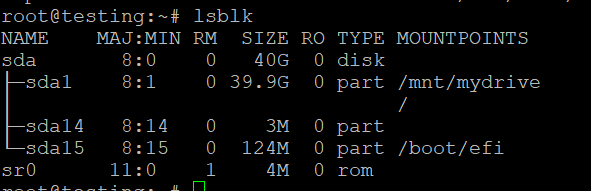
Перегляд усіх поточно змонтованих файлових систем
Для відображення всіх активних монтувань:
mountДля більш читабельного табульованого виведення з використанням дискового простору:
df -hДля перегляду лише конкретних типів файлових систем (наприклад, усіх монтувань ext4):
mount -t ext4Демонтування файлової системи
Коли ви закінчите роботу з підключеним пристроєм, демонтуйте його за допомогою umount (зверніть увагу: немає ‘n’ в umount):
sudo umount /mnt/mydriveАбо за назвою пристрою:
sudo umount /dev/sda1Обробка помилок “Device Is Busy”
Якщо процес активно використовує файлову систему, umount не вдасться з помилкою “target is busy”. Визначте проблемні процеси за допомогою lsof:
lsof +D /mnt/mydriveАбо використовуйте fuser:
fuser -m /mnt/mydriveПісля того як ви визначите та зупините процеси, повторіть спробу демонтування. Для складних випадків ви можете використовувати ледаче демонтування (відключає файлову систему, коли вона більше не використовується):
sudo umount -l /mnt/mydriveАвтоматизація монтування за допомогою /etc/fstab
Ручне монтування файлових систем після кожного перезавантаження непрактично в виробничих середовищах. Файл /etc/fstab визначає файлові системи, які повинні монтуватися автоматично під час завантаження — важлива конфігурація для будь-якого серйозного розгортання VPS Hosting або Dedicated Servers.
Формат запису /etc/fstab
Кожен рядок у /etc/fstab слідує цьому формату:
<device> <mount_point> <type> <options> <dump> <pass>| Поле | Опис |
|---|---|
<device> | Шлях пристрою або UUID (наприклад, /dev/sda1 або UUID=xxxx) |
<mount_point> | Каталог, де буде змонтовано пристрій |
<type> | Тип файлової системи (наприклад, ext4, vfat, nfs) |
<options> | Параметри монтування (наприклад, defaults, ro, noatime) |
<dump> | Прапор резервної копії — 0 вимикає, 1 вмикає резервну копію dump |
<pass> | Порядок fsck — 0 пропускає, 1 для root, 2 для інших |
Крок за кроком: додавання постійного монтування
Крок 1: знайдіть UUID пристрою
Використання UUID замість імен пристроїв (як /dev/sda1) настійно рекомендується, оскільки імена пристроїв можуть змінюватися після перезавантажень або змін обладнання:
sudo blkidПриклад виходу:
/dev/sda1: UUID="a1b2c3d4-e5f6-7890-abcd-ef1234567890" TYPE="ext4"Крок 2: створіть точку монтування
sudo mkdir -p /mnt/mydriveКрок 3: редагуйте /etc/fstab
Відкрийте файл текстовим редактором:
sudo nano /etc/fstabКрок 4: додайте запис
UUID=a1b2c3d4-e5f6-7890-abcd-ef1234567890 /mnt/mydrive ext4 defaults,noatime 0 2Для NFS спільного ресурсу:
192.168.1.100:/exports/data /mnt/nfs nfs defaults,_netdev 0 0> Важливо: параметр _netdev повідомляє системі чекати доступності мережі перед монтуванням — критично для NFS та інших мережевих файлових систем.
Крок 5: збережіть та вийдіть
У nano: натисніть Ctrl + O для збереження, Enter для підтвердження, потім Ctrl + X для виходу.
Крок 6: протестуйте конфігурацію
Перед перезавантаженням протестуйте записи /etc/fstab, змонтувавши все визначене у файлі:
sudo mount -aЯкщо помилок не з’являється, ваша конфігурація правильна. Неправильно налаштований /etc/fstab може запобігти завантаженню вашої системи, тому завжди тестуйте перед перезавантаженням.
Крок 7: перевірте
df -h
ls /mnt/mydrive
Усунення типових помилок монтування
| Помилка | Ймовірна причина | Рішення |
|---|---|---|
Permission denied | Недостатньо привілеїв | Запустіть з sudo |
No such file or directory | Точка монтування або пристрій не існує | Перевірте шляхи за допомогою lsblk та ls |
wrong fs type, bad option, bad superblock | Неправильний тип файлової системи або пошкоджений диск | Перевірте тип за допомогою blkid; запустіть fsck на пристрої |
Filesystem type not recognized | Відсутній модуль ядра або інструменти | Встановіть необхідні пакети (наприклад, ntfs-3g, nfs-common) |
Device is busy | Активні процеси, які використовують монтування | Використовуйте lsof +D <mount_point> для їх визначення та зупинення |
Mount point does not exist | Каталог не створено | Запустіть sudo mkdir -p <mount_point> |
Запуск fsck на пошкодженій файловій системі
Якщо ви підозрюєте пошкодження файлової системи, спочатку демонтуйте пристрій, а потім запустіть:
sudo fsck /dev/sdb1Ніколи не запускайте fsck на змонтованій файловій системі — це може привести до втрати даних.
Поради щодо продуктивності для VPS та середовищ серверів
Для адміністраторів, які керують середовищами VPS Hosting або Dedicated Servers, ці параметри монтування можуть значно поліпшити продуктивність вводу-виводу:
noatime— Вимикає оновлення часу доступу при читанні файлів, зменшуючи непотрібні записи на диск. Настійно рекомендується для завантажених веб-серверів і баз даних.nodiratime— Подібно доnoatime, але спеціально для часів доступу до каталогів.relatime— Збалансована альтернативаnoatime, яка оновлює часи доступу лише коли час модифікації новіший.data=writeback(ext4) — Поліпшує продуктивність запису, послаблюючи гарантії журналювання даних. Використовуйте лише коли цілісність даних керується на рівні додатку.
Приклад запису /etc/fstab з високою продуктивністю для розділу даних:
UUID=xxxx /var/www ext4 defaults,noatime,nodiratime 0 2Захист змонтованих файлових систем
Адміністраторам, які турбуються про безпеку — особливо тим, хто запускає платформи Shared Web Hosting або багатотенантні середовища — варто розглянути ці захисні параметри монтування:
noexec— запобігає виконанню бінарних файлів із змонтованої файлової системи. Ідеально для/tmpта каталогів завантажень користувачів.nosuid— ігнорує біти setuid/setgid, запобігаючи атакам підвищення привілеїв.nodev— запобігає інтерпретації символьних або блокових спеціальних пристроїв.
Посилений запис /tmp монтування:
tmpfs /tmp tmpfs defaults,noatime,nosuid,nodev,noexec,size=2G 0 0Довідник пов’язаних команд
| Команда | Призначення |
|---|---|
lsblk | Список всіх блокових пристроїв та їхніх точок монтування |
blkid | Відображення UUID та типів файлових систем блокових пристроїв |
df -h | Показати використання дискового простору для всіх змонтованих файлових систем |
du -sh <dir> | Показати використання диску конкретної директорії |
fdisk -l | Список таблиць розділів |
fsck <device> | Перевірка та відновлення файлової системи |
umount <mount_point> | Демонтування файлової системи |
lsof +D <path> | Список відкритих файлів у директорії |
fuser -m <path> | Показати процеси, що використовують точку монтування |
Вибір правильного хостинг-середовища
Розуміння mount є найцінніше, коли у вас є повний контроль над середовищем вашого сервера. Ось як різні типи хостингу впливають на ваші можливості управління сховищем:
- VPS Hosting — Повний root-доступ означає повний контроль над точками монтування,
/etc/fstab, та користувацькими конфігураціями сховища. Ідеально для розробників та системних адміністраторів, які потребують гнучкості. - Dedicated Servers — Максимальний контроль над фізичним обладнанням, конфігураціями RAID та розширеними установками сховища. Найкраще для високопродуктивних або чутливих до відповідності робочих навантажень.
- Shared Web Hosting — Сховище керується постачальником; прямий доступ
mountнедоступний. Підходить для простих веб-сайтів, які не потребують користувацьких конфігурацій сховища. - VPS with cPanel — Поєднує гнучкість VPS з зручною панеллю керування, роблячи управління сховищем та файлами доступним навіть без глибоких знань командного рядка.
Висновок
Команда mount є одним з найбільш фундаментальних і потужних інструментів у наборі інструментів адміністратора Linux. Від підключення простого USB-накопичувача до інтеграції складних NFS-акцій у розподіленій інфраструктурі, оволодіння mount дає вам точний, надійний контроль над тим, як ваша система отримує доступ до сховища та керує ним.
Ключові висновки з цього посібника:
- Використовуйте
lsblkтаblkidдля ідентифікації пристроїв та їх UUID перед монтуванням - Завжди створюйте каталог точки монтування перед спробою монтування
- Використовуйте UUID у
/etc/fstabзамість імен пристроїв для стабільності - Завжди тестуйте зміни
/etc/fstabза допомогоюsudo mount -aперед перезавантаженням - Застосовуйте параметри продуктивності, такі як
noatimeта параметри безпеки, такі якnoexecде це доречно - Використовуйте
dmesg,lsofтаfsckдля ефективного усунення неполадок
Незалежно від того, чи розгортаєте ви новий Dedicated Servers, налаштовуєте постійне сховище на плані VPS Hosting чи посилюєте виробничий веб-сервер, ці навички будуть корисні вам практично в кожному сценарії адміністрування Linux, з яким ви зіткнетеся.