Buka Tiket
  +373 79 600002
  Obrolan Langsung Telegram
  F.A.Q
F.A.Q  Indonesia
 English
  Русский
  Română
  Deutsch
  Français
  Türkçe
  Español
  Português
  Українська
  български
  中文 (中国)






































































































































 untuk semua layanan hosting






Perintah Linux `mount`: Panduan Lengkap untuk VPS dan Administrator Sistem
Mengelola perangkat penyimpanan secara efisien adalah salah satu keterampilan paling penting bagi setiap administrator sistem Linux. Baik Anda menjalankan aplikasi web dengan lalu lintas tinggi, memelihara cadangan, atau mengintegrasikan penyimpanan yang terpasang di jaringan, perintah mount berada di jantung setiap operasi penyimpanan. Untuk administrator yang mengelola lingkungan VPS Hosting — khususnya mereka yang menjalankan distribusi berbasis Ubuntu atau Debian — pemahaman mendalam tentang mount diterjemahkan langsung ke dalam uptime yang lebih baik, pemecahan masalah yang lebih cepat, dan akses data yang lebih andal.
Panduan komprehensif ini mencakup semua yang perlu Anda ketahui tentang perintah Linux mount: sintaksnya, opsi, contoh penggunaan dunia nyata, konfigurasi persisten melalui /etc/fstab, dan teknik pemecahan masalah praktis.
Apa Itu Perintah mount di Linux?
Di Linux, setiap perangkat penyimpanan — baik itu hard drive fisik, USB stick, NFS network share, atau disk virtual — harus terhubung ke hirarki filesystem sebelum isinya dapat diakses. Proses ini disebut mounting, dan perintah mount adalah alat utama untuk melakukannya.
Ketika Anda melakukan mount pada perangkat, Anda mengasosiasikannya dengan mount point: sebuah direktori dalam pohon filesystem yang sudah ada (misalnya, /mnt/data). Setelah di-mount, semua file pada perangkat tersebut menjadi dapat diakses melalui direktori itu, seolah-olah mereka adalah bagian asli dari sistem.
Model ini secara fundamental berbeda dari drive letter Windows (C:, D:, dll.) dan merupakan salah satu alasan mengapa Linux menawarkan kontrol penyimpanan yang sangat terperinci dan fleksibel.
Sintaks Dasar
mount [options] <device> <mount_point>| Parameter | Deskripsi |
|---|---|
<device> | Perangkat blok yang akan dipasang (misalnya, /dev/sda1, /dev/sdb1) |
<mount_point> | Direktori target tempat perangkat akan dapat diakses |
Contoh:
sudo mount /dev/sda1 /mnt/mydriveIni melampirkan partisi /dev/sda1 ke direktori /mnt/mydrive.
Opsi yang Umum Digunakan
Perintah mount mendukung serangkaian opsi yang kaya untuk mengontrol bagaimana filesystem dilampirkan dan diakses:
| Opsi | Deskripsi |
|---|---|
-t <type> | Tentukan jenis filesystem (misalnya, ext4, ntfs, vfat, nfs, xfs) |
-o <options> | Lewatkan opsi mount (misalnya, ro, rw, noexec, nosuid, user) |
-a | Mount semua filesystem yang terdaftar dalam /etc/fstab |
-r | Mount filesystem sebagai read-only (setara dengan -o ro) |
-v | Mode verbose — menampilkan informasi detail tentang proses mount |
--bind | Bind-mount direktori ke lokasi lain dalam filesystem |
-l | Daftar semua filesystem yang dimount dengan label mereka |
Opsi Mount -o yang Umum
| Opsi | Arti |
|---|---|
ro | Mount sebagai read-only |
rw | Mount sebagai read-write (default) |
noexec | Cegah eksekusi binary pada filesystem ini |
nosuid | Abaikan bit setuid dan setgid |
user | Izinkan pengguna non-root untuk mount filesystem ini |
defaults | Gunakan opsi default: rw, suid, dev, exec, auto, nouser, async |
noatime | Jangan perbarui waktu akses (meningkatkan performa) |
Langkah demi Langkah: Memasang Filesystem
Langkah 1: Identifikasi Perangkat
Sebelum memasang, Anda perlu mengetahui nama perangkat. Gunakan lsblk untuk membuat daftar semua perangkat blok:
lsblkContoh output:
NAME   MAJ:MIN RM  SIZE RO TYPE MOUNTPOINT
sda      8:0    0   50G  0 disk
├─sda1   8:1    0   49G  0 part /
└─sda2   8:2    0    1G  0 part [SWAP]
sdb      8:16   0   20G  0 disk
└─sdb1   8:17   0   20G  0 part
Dalam contoh ini, /dev/sdb1 adalah partisi 20 GB yang belum dipasang dan siap untuk dipasang.
Alternatifnya, gunakan fdisk -l untuk informasi partisi yang lebih detail:
sudo fdisk -l
Langkah 2: Buat Direktori Titik Pemasangan
Titik pemasangan harus ada sebelum Anda dapat memasang apa pun ke dalamnya. Buatnya dengan mkdir:
sudo mkdir -p /mnt/mydriveFlag -p memastikan jalur lengkap dibuat, bahkan jika direktori perantara belum ada.
Langkah 3: Pasang Filesystem
Sekarang pasang perangkat ke direktori:
sudo mount -t ext4 /dev/sda1 /mnt/mydriveJika Anda menghilangkan -t, Linux akan mencoba mendeteksi jenis filesystem secara otomatis — ini bekerja dengan andal untuk sebagian besar format umum.
Langkah 4: Verifikasi Pemasangan
Konfirmasi filesystem berhasil dipasang:
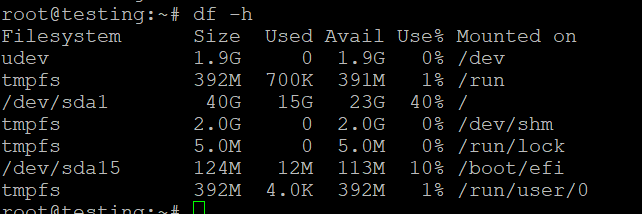
mount | grep mydriveAtau gunakan df untuk gambaran umum yang mudah dibaca dari semua filesystem yang dipasang dan penggunaan disk mereka:
df -hAnda juga dapat membuat daftar konten titik pemasangan secara langsung:
ls /mnt/mydriveLangkah 5: Pemecahan Masalah Pemasangan yang Gagal
Jika pemasangan gagal, periksa buffer ring kernel untuk pesan kesalahan terperinci:
dmesg | tail -20Ini sangat berguna untuk mendiagnosis kesalahan perangkat keras, filesystem yang rusak, atau modul kernel yang hilang.
Contoh Pemasangan Praktis
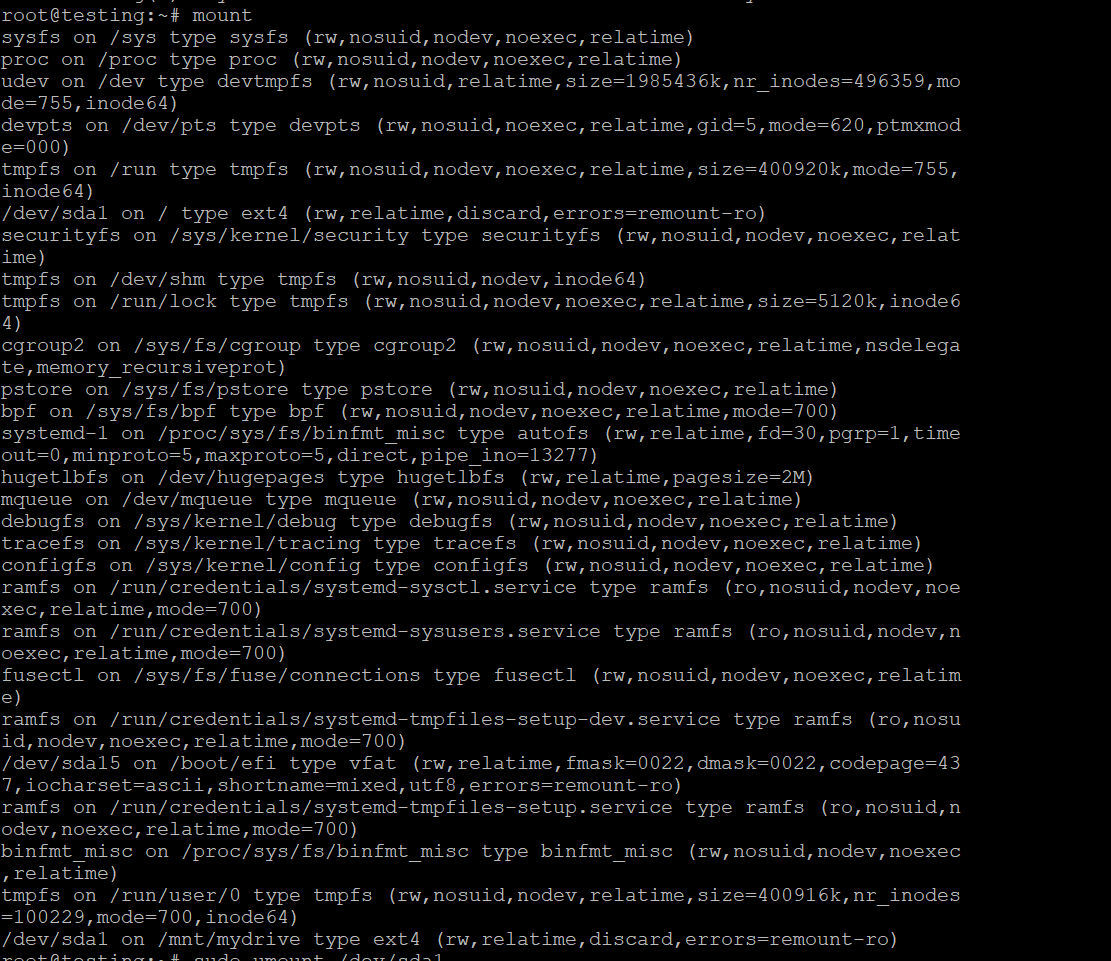
Contoh 1: Memasang Partisi ext4 Lokal
sudo mount -t ext4 /dev/sda1 /mnt/mydriveIni adalah skenario paling umum — memasang partisi Linux lokal yang diformat dengan filesystem ext4.
Contoh 2: Memasang Drive USB (FAT32)
Drive USB sering diformat dengan FAT32 (vfat) untuk kompatibilitas lintas platform.
Pertama, identifikasi perangkatnya:
lsblkKemudian pasangnya:
sudo mkdir -p /mnt/usb
sudo mount -t vfat /dev/sdb1 /mnt/usb
Untuk memasang dengan dukungan karakter UTF-8 (direkomendasikan untuk nama file dengan karakter khusus):
sudo mount -t vfat -o utf8 /dev/sdb1 /mnt/usbContoh 3: Memasang Drive NTFS (Partisi Windows)
sudo mount -t ntfs-3g /dev/sdc1 /mnt/windows> Catatan: Anda mungkin perlu menginstal ntfs-3g terlebih dahulu: sudo apt install ntfs-3g
Contoh 4: Memasang Berbagi Jaringan NFS
NFS (Network File System) memungkinkan Anda memasang direktori jarak jauh melalui jaringan — persyaratan umum untuk lingkungan VPS dan infrastruktur berkluster.
sudo mount -t nfs 192.168.1.100:/exports/data /mnt/nfsGanti 192.168.1.100 dengan alamat IP server NFS Anda dan /exports/data dengan jalur yang diekspor.
> Prasyarat: Instal alat klien NFS: sudo apt install nfs-common
Contoh 5: Memasang Filesystem sebagai Baca-Saja
Berguna untuk memeriksa disk yang berpotensi rusak dengan aman tanpa risiko kerusakan lebih lanjut:
sudo mount -o ro /dev/sda1 /mnt/readonlyContoh 6: Bind Mounting Direktori
Bind mount memungkinkan Anda membuat direktori dapat diakses dari lokasi kedua — berguna di lingkungan chroot, kontainer, atau pengaturan web server yang kompleks:
sudo mount --bind /var/www/html /mnt/webroot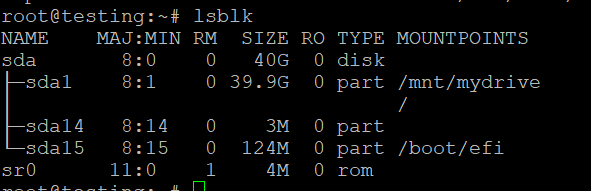
Melihat Semua Filesystem yang Sedang Dipasang
Untuk menampilkan semua mount aktif:
mountUntuk output yang lebih mudah dibaca, dalam format tabel dengan penggunaan disk:
df -hUntuk melihat hanya jenis filesystem tertentu (misalnya, semua mount ext4):
mount -t ext4Melepas Filesystem
Ketika Anda selesai dengan perangkat yang dipasang, lepaskan menggunakan umount (catatan: tidak ada ‘n’ dalam umount):
sudo umount /mnt/mydriveAtau berdasarkan nama perangkat:
sudo umount /dev/sda1Menangani Kesalahan “Device Is Busy”
Jika suatu proses secara aktif menggunakan filesystem, umount akan gagal dengan kesalahan “target is busy”. Identifikasi proses yang bermasalah dengan lsof:
lsof +D /mnt/mydriveAtau gunakan fuser:
fuser -m /mnt/mydriveSetelah Anda mengidentifikasi dan menghentikan proses, coba lepas lagi. Untuk kasus yang sulit, Anda dapat menggunakan lazy unmount (melepaskan filesystem setelah tidak lagi digunakan):
sudo umount -l /mnt/mydriveMengotomatisasi Mount dengan /etc/fstab
Memasang filesystem secara manual setelah setiap reboot tidak praktis di lingkungan produksi. File /etc/fstab mendefinisikan filesystem yang harus dipasang secara otomatis saat boot — konfigurasi penting untuk setiap VPS Hosting atau penyebaran Dedicated Servers.
Format Entry /etc/fstab
Setiap baris di /etc/fstab mengikuti format ini:
<device> <mount_point> <type> <options> <dump> <pass>| Field | Deskripsi |
|---|---|
<device> | Path device atau UUID (misalnya, /dev/sda1 atau UUID=xxxx) |
<mount_point> | Direktori tempat device akan dipasang |
<type> | Tipe filesystem (misalnya, ext4, vfat, nfs) |
<options> | Opsi mount (misalnya, defaults, ro, noatime) |
<dump> | Flag backup — 0 menonaktifkan, 1 mengaktifkan backup dump |
<pass> | Urutan fsck — 0 melewati, 1 untuk root, 2 untuk yang lain |
Langkah demi Langkah: Menambahkan Mount Persisten
Langkah 1: Temukan UUID Device
Menggunakan UUID daripada nama device (seperti /dev/sda1) sangat disarankan karena nama device dapat berubah setelah reboot atau perubahan hardware:
sudo blkidContoh output:
/dev/sda1: UUID="a1b2c3d4-e5f6-7890-abcd-ef1234567890" TYPE="ext4"Langkah 2: Buat Mount Point
sudo mkdir -p /mnt/mydriveLangkah 3: Edit /etc/fstab
Buka file dengan editor teks:
sudo nano /etc/fstabLangkah 4: Tambahkan Entry
UUID=a1b2c3d4-e5f6-7890-abcd-ef1234567890 /mnt/mydrive ext4 defaults,noatime 0 2Untuk share NFS:
192.168.1.100:/exports/data /mnt/nfs nfs defaults,_netdev 0 0> Penting: Opsi _netdev memberi tahu sistem untuk menunggu ketersediaan jaringan sebelum mount — penting untuk NFS dan filesystem berbasis jaringan lainnya.
Langkah 5: Simpan dan Keluar
Di nano: tekan Ctrl + O untuk menyimpan, Enter untuk mengonfirmasi, kemudian Ctrl + X untuk keluar.
Langkah 6: Uji Konfigurasi
Sebelum reboot, uji entri /etc/fstab Anda dengan memasang semua yang didefinisikan dalam file:
sudo mount -aJika tidak ada error yang muncul, konfigurasi Anda benar. /etc/fstab yang salah konfigurasi dapat mencegah sistem Anda boot, jadi selalu uji sebelum reboot.
Langkah 7: Verifikasi
df -h
ls /mnt/mydrive
Pemecahan Masalah Kesalahan Mount Umum
| Kesalahan | Penyebab Kemungkinan | Solusi |
|---|---|---|
Permission denied | Hak istimewa tidak cukup | Jalankan dengan sudo |
No such file or directory | Titik mount atau perangkat tidak ada | Verifikasi jalur dengan lsblk dan ls |
wrong fs type, bad option, bad superblock | Jenis filesystem tidak benar atau disk rusak | Verifikasi tipe dengan blkid; jalankan fsck pada perangkat |
Filesystem type not recognized | Modul kernel atau alat yang hilang | Instal paket yang diperlukan (misalnya, ntfs-3g, nfs-common) |
Device is busy | Proses aktif menggunakan mount | Gunakan lsof +D <mount_point> untuk mengidentifikasi dan menghentikannya |
Mount point does not exist | Direktori tidak dibuat | Jalankan sudo mkdir -p <mount_point> |
Menjalankan fsck pada Filesystem yang Rusak
Jika Anda mencurigai kerusakan filesystem, unmount perangkat terlebih dahulu, kemudian jalankan:
sudo fsck /dev/sdb1Jangan pernah menjalankan fsck pada filesystem yang terpasang — ini dapat menyebabkan kehilangan data.
Tips Performa untuk VPS dan Lingkungan Server
Untuk administrator yang mengelola lingkungan VPS Hosting atau Dedicated Servers, opsi mount ini dapat meningkatkan performa I/O secara bermakna:
noatime— Menonaktifkan pembaruan waktu akses pada pembacaan file, mengurangi penulisan disk yang tidak perlu. Sangat direkomendasikan untuk web server dan database yang sibuk.nodiratime— Mirip dengannoatime, tetapi khusus untuk waktu akses direktori.relatime— Alternatif seimbang untuknoatimeyang hanya memperbarui waktu akses ketika waktu modifikasi lebih baru.data=writeback(ext4) — Meningkatkan performa penulisan dengan melonggarkan jaminan journaling data. Gunakan hanya ketika integritas data dikelola di tingkat aplikasi.
Contoh entri /etc/fstab berkinerja tinggi untuk partisi data:
UUID=xxxx /var/www ext4 defaults,noatime,nodiratime 0 2Mengamankan Sistem File yang Dipasang
Administrator yang sadar keamanan — terutama mereka yang menjalankan platform Shared Web Hosting atau lingkungan multi-tenant — harus mempertimbangkan opsi pemasangan pelindung ini:
noexec— Mencegah eksekusi binari dari sistem file yang dipasang. Ideal untuk/tmpdan direktori unggahan pengguna.nosuid— Mengabaikan bit setuid/setgid, mencegah serangan eskalasi hak istimewa.nodev— Mencegah interpretasi perangkat khusus karakter atau blok.
Entri pemasangan /tmp yang diperkuat:
tmpfs /tmp tmpfs defaults,noatime,nosuid,nodev,noexec,size=2G 0 0Referensi Perintah Terkait Cepat
| Perintah | Tujuan |
|---|---|
lsblk | Daftar semua perangkat blok dan titik pemasangan mereka |
blkid | Tampilkan UUID dan jenis filesystem dari perangkat blok |
df -h | Tampilkan penggunaan ruang disk untuk semua filesystem yang dipasang |
du -sh <dir> | Tampilkan penggunaan disk dari direktori tertentu |
fdisk -l | Daftar tabel partisi |
fsck <device> | Periksa dan perbaiki filesystem |
umount <mount_point> | Lepas pemasangan filesystem |
lsof +D <path> | Daftar file terbuka di bawah direktori |
fuser -m <path> | Tampilkan proses yang menggunakan titik pemasangan |
Memilih Lingkungan Hosting yang Tepat
Memahami mount paling berharga ketika Anda memiliki kontrol penuh atas lingkungan server Anda. Berikut adalah bagaimana jenis hosting yang berbeda mempengaruhi kemampuan manajemen penyimpanan Anda:
- VPS Hosting — Akses root penuh berarti kontrol lengkap atas titik mount,
/etc/fstab, dan konfigurasi penyimpanan kustom. Ideal untuk pengembang dan sysadmin yang membutuhkan fleksibilitas. - Dedicated Servers — Kontrol maksimal atas perangkat keras fisik, konfigurasi RAID, dan pengaturan penyimpanan canggih. Terbaik untuk beban kerja berkinerja tinggi atau sensitif terhadap kepatuhan.
- Shared Web Hosting — Penyimpanan dikelola oleh penyedia; akses
mountlangsung tidak tersedia. Cocok untuk situs web sederhana yang tidak memerlukan konfigurasi penyimpanan kustom. - VPS dengan cPanel — Menggabungkan fleksibilitas VPS dengan panel kontrol yang ramah pengguna, membuat penyimpanan dan manajemen file dapat diakses bahkan tanpa keahlian command-line yang mendalam.
Kesimpulan
Perintah mount adalah salah satu alat paling fundamental dan powerful dalam toolkit administrator Linux. Dari melampirkan USB drive sederhana hingga mengintegrasikan NFS shares kompleks di seluruh infrastruktur terdistribusi, menguasai mount memberikan Anda kontrol yang presisi dan andal atas cara sistem Anda mengakses dan mengelola storage.
Poin-poin kunci dari panduan ini:
- Gunakan
lsblkdanblkiduntuk mengidentifikasi perangkat dan UUID mereka sebelum mounting - Selalu buat direktori mount point sebelum mencoba melakukan mount
- Gunakan UUID di
/etc/fstabalih-alih nama perangkat untuk stabilitas - Selalu uji perubahan
/etc/fstabdengansudo mount -asebelum reboot - Terapkan opsi performa seperti
noatimedan opsi keamanan sepertinoexecjika sesuai - Gunakan
dmesg,lsof, danfsckuntuk troubleshooting yang efektif
Baik Anda menyediakan deployment Dedicated Servers baru, mengonfigurasi persistent storage pada paket VPS Hosting, atau memperkuat web server production, keterampilan ini akan berguna dalam hampir setiap skenario administrasi Linux yang Anda hadapi.