提交工单
提交工单  +373 79 600002
  Telegram 在线聊天
  常见问题
常见问题  中文 (中国)
 English
  Русский
  Română
  Deutsch
  Français
  Türkçe
  Español
  Português
  Українська
  български
  Polski
  Indonesia














































































































































Linux `mount` 命令:VPS 和系统管理员完整指南
对于任何Linux系统管理员来说,高效管理存储设备是最关键的技能之一。无论您运行高流量Web应用程序、维护备份还是集成网络附加存储,mount 命令都是每个存储操作的核心。对于管理VPS Hosting环境的管理员——特别是那些运行Ubuntu或Debian发行版的管理员——深入理解mount直接转化为更好的正常运行时间、更快的故障排除和更可靠的数据访问。
本综合指南涵盖了您需要了解的有关Linux mount 命令的所有内容:其语法、选项、实际使用示例、通过/etc/fstab进行的持久配置以及实用的故障排除技术。
Linux 中的 mount 命令是什么?
在 Linux 中,每个存储设备——无论是物理硬盘、USB 驱动器、NFS 网络共享还是虚拟磁盘——都必须连接到文件系统层次结构,才能访问其内容。这个过程称为挂载,mount 命令是执行此操作的主要工具。
当你挂载一个设备时,你将其与一个挂载点相关联:现有文件系统树中的一个目录(例如 /mnt/data)。挂载后,该设备上的所有文件都可以通过该目录访问,就像它们是系统的原生部分一样。
这个模型与 Windows 驱动器号(C:、D: 等)根本不同,这是 Linux 对存储提供如此精细、灵活控制的原因之一。
基本语法
mount [options] <device> <mount_point>| 参数 | 描述 |
|---|---|
<device> | 要挂载的块设备(例如 /dev/sda1、/dev/sdb1) |
<mount_point> | 设备将被访问的目标目录 |
示例:
sudo mount /dev/sda1 /mnt/mydrive这将分区 /dev/sda1 挂载到目录 /mnt/mydrive。
常用选项
mount 命令支持丰富的选项集合,用于控制文件系统的附加和访问方式:


选项
描述


-t <type>
指定文件系统类型(例如,ext4、ntfs、vfat、nfs、xfs)


-o <options>
传递挂载选项(例如,ro、rw、noexec、nosuid、user)


-a
挂载 /etc/fstab 中列出的所有文件系统


-r
以只读方式挂载文件系统(等同于 -o ro)


-v
详细模式 — 输出有关挂载过程的详细信息


--bind
将目录绑定挂载到文件系统中的另一个位置


-l
列出所有已挂载的文件系统及其标签


常见 -o 挂载选项


选项
含义


ro
以只读方式挂载


rw
以读写方式挂载(默认)


noexec
防止在此文件系统上执行二进制文件


nosuid
忽略 setuid 和 setgid 位


user
允许非 root 用户挂载此文件系统


defaults
使用默认选项:rw, suid, dev, exec, auto, nouser, async


noatime
不更新访问时间(提高性能)


分步指南:挂载文件系统
第 1 步:识别设备
在挂载之前,您需要知道设备名称。使用 lsblk 列出所有块设备:
lsblk
示例输出:
NAME   MAJ:MIN RM  SIZE RO TYPE MOUNTPOINT
sda      8:0    0   50G  0 disk
├─sda1   8:1    0   49G  0 part /
└─sda2   8:2    0    1G  0 part [SWAP]
sdb      8:16   0   20G  0 disk
└─sdb1   8:17   0   20G  0 part
在此示例中,/dev/sdb1 是一个未挂载的 20 GB 分区,已准备好挂载。
或者,使用 fdisk -l 获取更详细的分区信息:
sudo fdisk -l

第 2 步:创建挂载点目录
挂载点必须在您挂载任何内容之前存在。使用 mkdir 创建它:
sudo mkdir -p /mnt/mydrive
-p 标志确保创建完整路径,即使中间目录尚不存在。
第 3 步:挂载文件系统
现在将设备挂载到目录:
sudo mount -t ext4 /dev/sda1 /mnt/mydrive
如果您省略 -t,Linux 将尝试自动检测文件系统类型 — 这对大多数常见格式都能可靠地工作。
第 4 步:验证挂载
确认文件系统已成功挂载:
mount | grep mydrive
或使用 df 获得所有已挂载文件系统及其磁盘使用情况的人类可读概览:
df -h
您也可以直接列出挂载点的内容:
ls /mnt/mydrive
第 5 步:排查挂载失败问题
如果挂载失败,请检查内核环形缓冲区以获取详细的错误消息:
dmesg | tail -20
这对于诊断硬件错误、损坏的文件系统或缺失的内核模块特别有用。
实用挂载示例
示例 1:挂载本地 ext4 分区
sudo mount -t ext4 /dev/sda1 /mnt/mydrive
这是最常见的场景 — 挂载使用 ext4 文件系统格式化的本地 Linux 分区。


示例 2:挂载 USB 驱动器 (FAT32)
USB 驱动器通常使用 FAT32 (vfat) 格式化以实现跨平台兼容性。
首先,识别设备:
lsblk
然后挂载它:
sudo mkdir -p /mnt/usb
sudo mount -t vfat /dev/sdb1 /mnt/usb
要使用 UTF-8 字符支持挂载(建议用于包含特殊字符的文件名):
sudo mount -t vfat -o utf8 /dev/sdb1 /mnt/usb
示例 3:挂载 NTFS 驱动器 (Windows 分区)
sudo mount -t ntfs-3g /dev/sdc1 /mnt/windows
> 注意:您可能需要先安装 ntfs-3g:sudo apt install ntfs-3g
示例 4:挂载 NFS 网络共享
NFS (Network File System) 允许您通过网络挂载远程目录 — 这是 VPS 环境和集群基础设施的常见需求。
sudo mount -t nfs 192.168.1.100:/exports/data /mnt/nfs将 192.168.1.100 替换为您的 NFS 服务器的 IP 地址,将 /exports/data 替换为导出的路径。
> 前置条件:安装 NFS 客户端工具:sudo apt install nfs-common
示例 5:以只读方式挂载文件系统
用于安全地检查可能损坏的磁盘,而不会冒进一步损坏的风险:
sudo mount -o ro /dev/sda1 /mnt/readonly示例 6:绑定挂载目录
绑定挂载允许您从第二个位置访问目录 — 在 chroot 环境、容器或复杂的 Web 服务器设置中很有用:
sudo mount --bind /var/www/html /mnt/webroot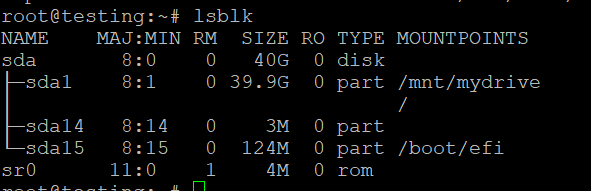
查看所有当前挂载的文件系统
要显示所有活动挂载:
mount对于更易读的表格输出和磁盘使用情况:
df -h要仅查看特定文件系统类型(例如,所有 ext4 挂载):
mount -t ext4卸载文件系统
当你完成了挂载设备的使用后,使用 umount 卸载它(注意:umount 中没有 ‘n’):
sudo umount /mnt/mydrive或按设备名称:
sudo umount /dev/sda1处理”设备繁忙”错误
如果某个进程正在活跃地使用文件系统,umount 将失败并显示”目标繁忙”错误。使用 lsof 识别有问题的进程:
lsof +D /mnt/mydrive或使用 fuser:
fuser -m /mnt/mydrive一旦你识别并停止了这些进程,重试卸载。对于顽固的情况,你可以使用懒卸载(在文件系统不再被使用后分离它):
sudo umount -l /mnt/mydrive使用 /etc/fstab 自动化挂载
在生产环境中,每次重启后手动挂载文件系统是不切实际的。/etc/fstab 文件定义了应在启动时自动挂载的文件系统——这是任何严肃的 VPS Hosting 或 Dedicated Servers 部署的必要配置。
/etc/fstab 条目格式
/etc/fstab 中的每一行都遵循以下格式:
<device> <mount_point> <type> <options> <dump> <pass>| 字段 | 描述 |
|---|---|
<device> | 设备路径或 UUID(例如 /dev/sda1 或 UUID=xxxx) |
<mount_point> | 设备将被挂载的目录 |
<type> | 文件系统类型(例如 ext4、vfat、nfs) |
<options> | 挂载选项(例如 defaults、ro、noatime) |
<dump> | 备份标志 — 0 禁用,1 启用 dump 备份 |
<pass> | fsck 顺序 — 0 跳过,1 用于根目录,2 用于其他 |
分步指南:添加持久挂载
步骤 1:查找设备 UUID
强烈建议使用 UUID 而不是设备名称(如 /dev/sda1),因为设备名称在重启或硬件更改后可能会改变:
sudo blkid示例输出:
/dev/sda1: UUID="a1b2c3d4-e5f6-7890-abcd-ef1234567890" TYPE="ext4"步骤 2:创建挂载点
sudo mkdir -p /mnt/mydrive步骤 3:编辑 /etc/fstab
使用文本编辑器打开文件:
sudo nano /etc/fstab步骤 4:添加条目
UUID=a1b2c3d4-e5f6-7890-abcd-ef1234567890 /mnt/mydrive ext4 defaults,noatime 0 2对于 NFS 共享:
192.168.1.100:/exports/data /mnt/nfs nfs defaults,_netdev 0 0> 重要:_netdev 选项告诉系统在挂载前等待网络可用——这对 NFS 和其他基于网络的文件系统至关重要。
步骤 5:保存并退出
在 nano 中:按 Ctrl + O 保存,Enter 确认,然后 Ctrl + X 退出。
步骤 6:测试配置
在重启前,通过挂载文件中定义的所有内容来测试您的 /etc/fstab 条目:
sudo mount -a如果没有出现错误,您的配置是正确的。配置错误的 /etc/fstab 可能会阻止您的系统启动,因此在重启前始终要测试。
步骤 7:验证
df -h
ls /mnt/mydrive
故障排除常见挂载错误
| 错误 | 可能原因 | 解决方案 |
|---|---|---|
Permission denied | 权限不足 | 使用 sudo 运行 |
No such file or directory | 挂载点或设备不存在 | 使用 lsblk 和 ls 验证路径 |
wrong fs type, bad option, bad superblock | 文件系统类型不正确或磁盘损坏 | 使用 blkid 验证类型;在设备上运行 fsck |
Filesystem type not recognized | 缺少内核模块或工具 | 安装所需的软件包(例如 ntfs-3g、nfs-common) |
Device is busy | 活跃进程正在使用挂载 | 使用 lsof +D <mount_point> 识别并停止它们 |
Mount point does not exist | 目录未创建 | 运行 sudo mkdir -p <mount_point> |
在损坏的文件系统上运行 fsck
如果怀疑文件系统损坏,请先卸载设备,然后运行:
sudo fsck /dev/sdb1切勿在已挂载的文件系统上运行 fsck — 这可能导致数据丢失。
VPS 和服务器环境的性能优化建议
对于管理 VPS Hosting 或 Dedicated Servers 环境的管理员,这些挂载选项可以显著改善 I/O 性能:
noatime— 禁用文件读取时的访问时间更新,减少不必要的磁盘写入。强烈推荐用于繁忙的网络服务器和数据库。nodiratime— 类似于noatime,但专门用于目录访问时间。relatime—noatime的平衡替代方案,仅在修改时间较新时更新访问时间。data=writeback(ext4) — 通过放宽数据日志记录保证来改善写入性能。仅在数据完整性由应用程序级别管理时使用。
高性能 /etc/fstab 条目示例(用于数据分区):
UUID=xxxx /var/www ext4 defaults,noatime,nodiratime 0 2保护挂载的文件系统
安全意识强的管理员 — 特别是那些运行 共享虚拟主机 平台或多租户环境的管理员 — 应该考虑这些保护性挂载选项:
noexec— 防止从挂载的文件系统执行二进制文件。适用于/tmp和用户上传目录。nosuid— 忽略 setuid/setgid 位,防止权限提升攻击。nodev— 防止解释字符或块特殊设备。
一个加固的 /tmp 挂载条目:
tmpfs /tmp tmpfs defaults,noatime,nosuid,nodev,noexec,size=2G 0 0相关命令快速参考
| 命令 | 用途 |
|---|---|
lsblk | 列出所有块设备及其挂载点 |
blkid | 显示块设备的UUID和文件系统类型 |
df -h | 显示所有已挂载文件系统的磁盘空间使用情况 |
du -sh <dir> | 显示特定目录的磁盘使用情况 |
fdisk -l | 列出分区表 |
fsck <device> | 检查和修复文件系统 |
umount <mount_point> | 卸载文件系统 |
lsof +D <path> | 列出目录下的打开文件 |
fuser -m <path> | 显示使用挂载点的进程 |
选择正确的托管环境
当您对服务器环境拥有完全控制权时,理解 mount 最具价值。以下是不同托管类型如何影响您的存储管理能力:
- VPS 托管 — 完全的 root 访问权限意味着对挂载点、
/etc/fstab和自定义存储配置的完全控制。适合需要灵活性的开发人员和系统管理员。 - 专用服务器 — 对物理硬件、RAID 配置和高级存储设置的最大控制。最适合高性能或合规性敏感的工作负载。
- 共享虚拟主机 — 存储由提供商管理;不提供直接
mount访问权限。适合不需要自定义存储配置的简单网站。 - 带 cPanel 的 VPS — 结合了 VPS 的灵活性和用户友好的控制面板,即使没有深厚的命令行专业知识,也能使存储和文件管理易于使用。
结论
mount 命令是 Linux 管理员工具包中最基础和最强大的工具之一。从连接简单的 USB 驱动器到在分布式基础设施中集成复杂的 NFS 共享,掌握 mount 可以让您精确、可靠地控制系统如何访问和管理存储。
本指南的关键要点:
- 在挂载前使用
lsblk和blkid识别设备及其 UUID - 在尝试挂载前始终创建挂载点目录
- 在
/etc/fstab中使用 UUID 而不是设备名称以确保稳定性 - 在重启前始终使用
sudo mount -a测试/etc/fstab更改 - 在适当的地方应用
noatime等性能选项和noexec等安全选项 - 使用
dmesg、lsof和fsck进行有效的故障排除
无论您是在配置新的专用服务器部署、在 VPS 托管计划上配置持久存储,还是加强生产 Web 服务器的安全性,这些技能将在您遇到的几乎所有 Linux 管理场景中为您服务。