Bilhete aberto
  +373 79 600002
  Chat ao vivo do Telegram
  F.A.Q
F.A.Q  Português
 English
  Русский
  Română
  Deutsch
  Français
  Türkçe
  Español
  Українська
  български
  Polski
  Indonesia
  中文 (中国)






































































































































 em todos os serviços de alojamento






Comando Linux `mount`: O Guia Completo para VPS e Administradores de Sistema
Gerenciar dispositivos de armazenamento com eficiência é uma das habilidades mais críticas para qualquer administrador de sistema Linux. Quer você esteja executando uma aplicação web de alto tráfego, mantendo backups ou integrando armazenamento conectado à rede, o comando mount está no coração de cada operação de armazenamento. Para administradores gerenciando um ambiente VPS Hosting — particularmente aqueles executando distribuições baseadas em Ubuntu ou Debian — uma compreensão profunda de mount se traduz diretamente em melhor tempo de atividade, resolução de problemas mais rápida e acesso a dados mais confiável.
Este guia abrangente cobre tudo o que você precisa saber sobre o comando Linux mount: sua sintaxe, opções, exemplos de uso no mundo real, configuração persistente via /etc/fstab e técnicas práticas de resolução de problemas.
O que é o comando mount no Linux?
No Linux, todo dispositivo de armazenamento — seja um disco rígido físico, um pendrive USB, uma partilha de rede NFS ou um disco virtual — deve ser anexado à hierarquia do sistema de ficheiros antes que o seu conteúdo possa ser acedido. Este processo é chamado montagem, e o comando mount é a ferramenta principal para realizá-lo.
Quando monta um dispositivo, associa-o a um ponto de montagem: um diretório na árvore do sistema de ficheiros existente (por exemplo, /mnt/data). Uma vez montado, todos os ficheiros nesse dispositivo tornam-se acessíveis através desse diretório, como se fossem partes nativas do sistema.
Este modelo é fundamentalmente diferente das letras de unidade do Windows (C:, D:, etc.) e é uma das razões pelas quais o Linux oferece um controlo tão granular e flexível sobre o armazenamento.
Sintaxe Básica
mount [options] <device> <mount_point>| Parâmetro | Descrição |
|---|---|
<device> | O dispositivo de bloco a montar (por exemplo, /dev/sda1, /dev/sdb1) |
<mount_point> | O diretório de destino onde o dispositivo será acessível |
Exemplo:
sudo mount /dev/sda1 /mnt/mydriveIsto anexa a partição /dev/sda1 ao diretório /mnt/mydrive.
Opções Comumente Utilizadas
O comando mount suporta um conjunto rico de opções que controlam como um sistema de ficheiros é anexado e acedido:
| Opção | Descrição |
|---|---|
-t <type> | Especificar o tipo de sistema de ficheiros (p. ex., ext4, ntfs, vfat, nfs, xfs) |
-o <options> | Passar opções de montagem (p. ex., ro, rw, noexec, nosuid, user) |
-a | Montar todos os sistemas de ficheiros listados em /etc/fstab |
-r | Montar o sistema de ficheiros como apenas leitura (equivalente a -o ro) |
-v | Modo verboso — apresenta informações detalhadas sobre o processo de montagem |
--bind | Montar um diretório noutra localização no sistema de ficheiros |
-l | Listar todos os sistemas de ficheiros montados com os seus rótulos |
Opções Comuns de Montagem -o
| Opção | Significado |
|---|---|
ro | Montar como apenas leitura |
rw | Montar como leitura-escrita (predefinição) |
noexec | Impedir a execução de binários neste sistema de ficheiros |
nosuid | Ignorar bits setuid e setgid |
user | Permitir que utilizadores não-root montem este sistema de ficheiros |
defaults | Utilizar opções predefinidas: rw, suid, dev, exec, auto, nouser, async |
noatime | Não atualizar tempos de acesso (melhora o desempenho) |
Passo a Passo: Montagem de um Sistema de Ficheiros
Passo 1: Identificar o Dispositivo
Antes de montar, precisa saber o nome do dispositivo. Use lsblk para listar todos os dispositivos de bloco:
lsblkExemplo de saída:
NAME   MAJ:MIN RM  SIZE RO TYPE MOUNTPOINT
sda      8:0    0   50G  0 disk
├─sda1   8:1    0   49G  0 part /
└─sda2   8:2    0    1G  0 part [SWAP]
sdb      8:16   0   20G  0 disk
└─sdb1   8:17   0   20G  0 part
Neste exemplo, /dev/sdb1 é uma partição desmontada de 20 GB pronta para ser montada.
Alternativamente, use fdisk -l para informações de partição mais detalhadas:
sudo fdisk -l
Passo 2: Criar o Diretório do Ponto de Montagem
O ponto de montagem deve existir antes de poder montar algo nele. Crie-o com mkdir:
sudo mkdir -p /mnt/mydriveA flag -p garante que o caminho completo é criado, mesmo que os diretórios intermédios ainda não existam.
Passo 3: Montar o Sistema de Ficheiros
Agora monte o dispositivo no diretório:
sudo mount -t ext4 /dev/sda1 /mnt/mydriveSe omitir -t, o Linux tentará detetar automaticamente o tipo de sistema de ficheiros — isto funciona de forma fiável para a maioria dos formatos comuns.
Passo 4: Verificar a Montagem
Confirme que o sistema de ficheiros foi montado com sucesso:
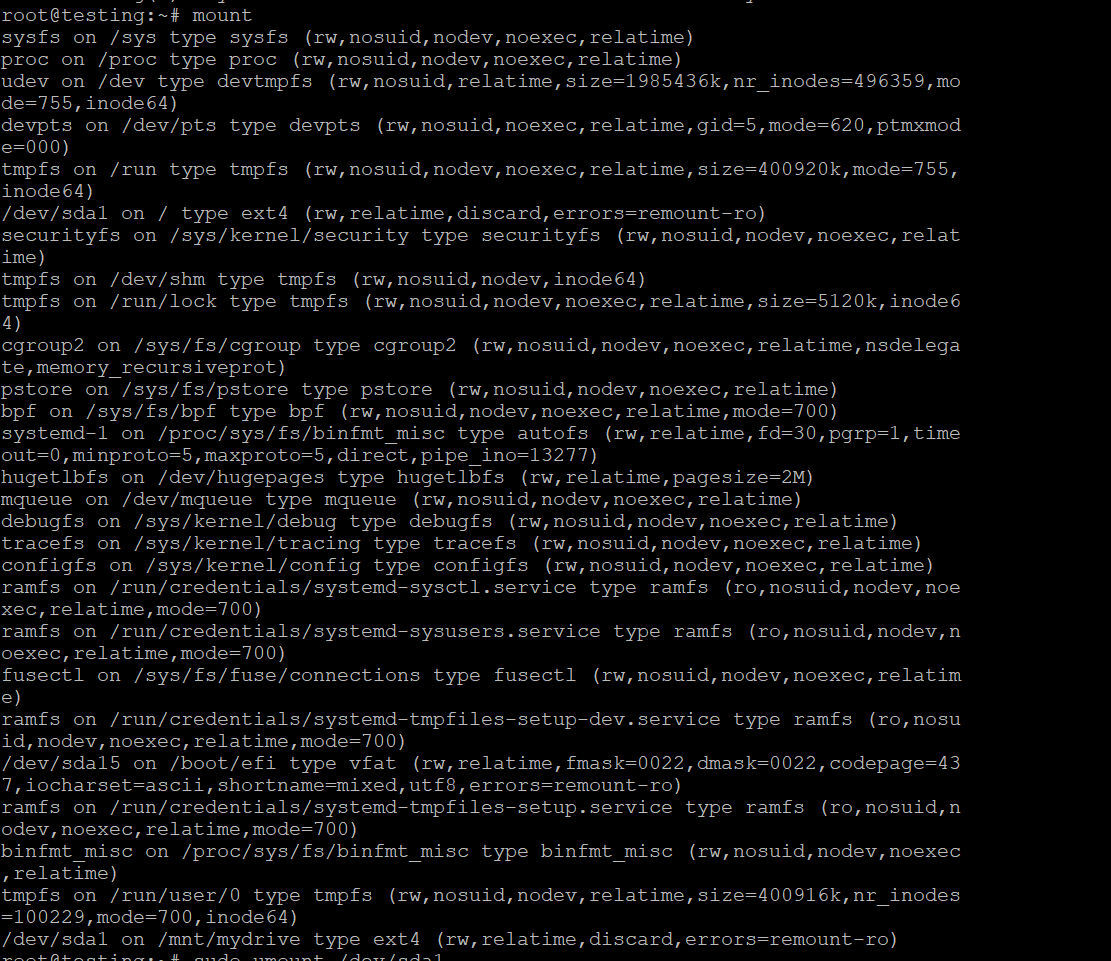
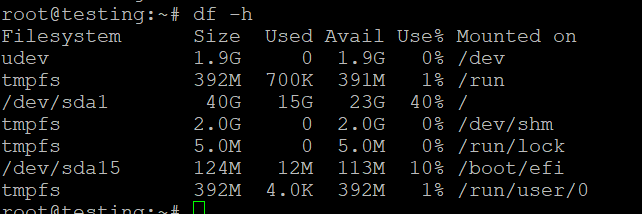
mount | grep mydriveOu use df para uma visão geral legível por humanos de todos os sistemas de ficheiros montados e a sua utilização de disco:
df -hTambém pode listar o conteúdo do ponto de montagem diretamente:
ls /mnt/mydrivePasso 5: Resolução de Problemas de Montagens Falhadas
Se a montagem falhar, verifique a memória intermédia do anel do kernel para mensagens de erro detalhadas:
dmesg | tail -20Isto é especialmente útil para diagnosticar erros de hardware, sistemas de ficheiros corrompidos ou módulos de kernel em falta.
Exemplos Práticos de Montagem
Exemplo 1: Montagem de uma Partição ext4 Local
sudo mount -t ext4 /dev/sda1 /mnt/mydriveEste é o cenário mais comum — montar uma partição Linux local formatada com o sistema de ficheiros ext4.
Exemplo 2: Montagem de uma Unidade USB (FAT32)
As unidades USB são frequentemente formatadas com FAT32 (vfat) para compatibilidade multiplataforma.
Primeiro, identifique o dispositivo:
lsblkDepois monte-o:
sudo mkdir -p /mnt/usb
sudo mount -t vfat /dev/sdb1 /mnt/usb
Para montar com suporte a caracteres UTF-8 (recomendado para nomes de ficheiros com caracteres especiais):
sudo mount -t vfat -o utf8 /dev/sdb1 /mnt/usbExemplo 3: Montagem de uma Unidade NTFS (Partição Windows)
sudo mount -t ntfs-3g /dev/sdc1 /mnt/windows> Nota: Pode ser necessário instalar ntfs-3g primeiro: sudo apt install ntfs-3g
Exemplo 4: Montagem de uma Partilha de Rede NFS
NFS (Network File System) permite-lhe montar diretórios remotos através de uma rede — um requisito comum em ambientes VPS e infraestruturas em cluster.
sudo mount -t nfs 192.168.1.100:/exports/data /mnt/nfsSubstitua 192.168.1.100 pelo endereço IP do seu servidor NFS e /exports/data pelo caminho exportado.
> Pré-requisito: Instale as ferramentas de cliente NFS: sudo apt install nfs-common
Exemplo 5: Montagem de um Sistema de Ficheiros como Apenas Leitura
Útil para inspecionar com segurança um disco potencialmente corrompido sem risco de danos adicionais:
sudo mount -o ro /dev/sda1 /mnt/readonlyExemplo 6: Montagem de Ligação de um Diretório
As montagens de ligação permitem-lhe tornar um diretório acessível a partir de uma segunda localização — útil em ambientes chroot, contentores ou configurações complexas de servidores web:
sudo mount --bind /var/www/html /mnt/webroot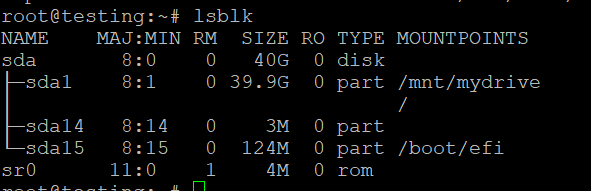
Visualizar Todos os Sistemas de Ficheiros Montados Atualmente
Para apresentar todas as montagens ativas:
mountPara uma saída tabular mais legível com utilização de disco:
df -hPara visualizar apenas tipos específicos de sistema de ficheiros (por exemplo, todas as montagens ext4):
mount -t ext4Desmontando um Sistema de Ficheiros
Quando terminar com um dispositivo montado, desmonte-o utilizando umount (nota: sem 'n' em umount):
sudo umount /mnt/mydriveOu pelo nome do dispositivo:
sudo umount /dev/sda1Tratamento de Erros "Device Is Busy"
Se um processo estiver a utilizar ativamente o sistema de ficheiros, umount falhará com um erro "target is busy". Identifique os processos problemáticos com lsof:
lsof +D /mnt/mydriveOu utilize fuser:
fuser -m /mnt/mydriveDepois de identificar e parar os processos, tente novamente desmontar. Para casos mais difíceis, pode utilizar uma desmontagem preguiçosa (desliga o sistema de ficheiros quando já não estiver em uso):
sudo umount -l /mnt/mydriveAutomatizar Montagens com /etc/fstab
Montar sistemas de ficheiros manualmente após cada reinicialização é impraticável em ambientes de produção. O ficheiro /etc/fstab define os sistemas de ficheiros que devem ser montados automaticamente no tempo de arranque — uma configuração essencial para qualquer implementação séria de Alojamento VPS ou Servidores Dedicados.
Formato de Entrada /etc/fstab
Cada linha em /etc/fstab segue este formato:
<device> <mount_point> <type> <options> <dump> <pass>| Campo | Descrição |
|---|---|
<device> | Caminho do dispositivo ou UUID (por exemplo, /dev/sda1 ou UUID=xxxx) |
<mount_point> | Diretório onde o dispositivo será montado |
<type> | Tipo de sistema de ficheiros (por exemplo, ext4, vfat, nfs) |
<options> | Opções de montagem (por exemplo, defaults, ro, noatime) |
<dump> | Sinalizador de cópia de segurança — 0 desativa, 1 ativa cópia de segurança dump |
<pass> | Ordem fsck — 0 ignora, 1 para raiz, 2 para outros |
Passo a Passo: Adicionar uma Montagem Persistente
Passo 1: Encontrar o UUID do Dispositivo
Usar UUIDs em vez de nomes de dispositivos (como /dev/sda1) é fortemente recomendado porque os nomes dos dispositivos podem mudar após reinicializações ou alterações de hardware:
sudo blkidExemplo de saída:
/dev/sda1: UUID="a1b2c3d4-e5f6-7890-abcd-ef1234567890" TYPE="ext4"Passo 2: Criar o Ponto de Montagem
sudo mkdir -p /mnt/mydrivePasso 3: Editar /etc/fstab
Abra o ficheiro com um editor de texto:
sudo nano /etc/fstabPasso 4: Adicionar a Entrada
UUID=a1b2c3d4-e5f6-7890-abcd-ef1234567890 /mnt/mydrive ext4 defaults,noatime 0 2Para uma partilha NFS:
192.168.1.100:/exports/data /mnt/nfs nfs defaults,_netdev 0 0> Importante: A opção _netdev diz ao sistema para aguardar a disponibilidade da rede antes de montar — crítico para NFS e outros sistemas de ficheiros baseados em rede.
Passo 5: Guardar e Sair
Em nano: prima Ctrl + O para guardar, Enter para confirmar, depois Ctrl + X para sair.
Passo 6: Testar a Configuração
Antes de reinicializar, teste as suas entradas /etc/fstab montando tudo definido no ficheiro:
sudo mount -aSe não aparecerem erros, a sua configuração está correta. Um /etc/fstab mal configurado pode impedir que o seu sistema arranque, portanto teste sempre antes de reinicializar.
Passo 7: Verificar
df -h
ls /mnt/mydrive
Resolução de Erros Comuns de Montagem
| Erro | Causa Provável | Solução |
|---|---|---|
Permission denied | Privilégios insuficientes | Execute com sudo |
No such file or directory | Ponto de montagem ou dispositivo não existe | Verifique caminhos com lsblk e ls |
wrong fs type, bad option, bad superblock | Tipo de sistema de ficheiros incorreto ou disco corrompido | Verifique tipo com blkid; execute fsck no dispositivo |
Filesystem type not recognized | Módulo kernel ou ferramentas em falta | Instale pacotes necessários (ex: ntfs-3g, nfs-common) |
Device is busy | Processos ativos a utilizar a montagem | Use lsof +D <mount_point> para identificar e parar |
Mount point does not exist | Diretório não criado | Execute sudo mkdir -p <mount_point> |
Executar fsck num Sistema de Ficheiros Corrompido
Se suspeitar de corrupção do sistema de ficheiros, desmonte o dispositivo primeiro, depois execute:
sudo fsck /dev/sdb1Nunca execute fsck num sistema de ficheiros montado — pode causar perda de dados.
Dicas de Desempenho para Ambientes VPS e Servidor
Para administradores gerenciando ambientes de VPS Hosting ou Servidores Dedicados, estas opções de montagem podem melhorar significativamente o desempenho de I/O:
noatime— Desativa atualizações de tempo de acesso em leituras de arquivo, reduzindo escritas desnecessárias em disco. Altamente recomendado para servidores web e bases de dados ocupados.nodiratime— Semelhante anoatime, mas especificamente para tempos de acesso de diretório.relatime— Uma alternativa equilibrada anoatimeque apenas atualiza tempos de acesso quando o tempo de modificação é mais recente.data=writeback(ext4) — Melhora o desempenho de escrita ao relaxar as garantias de journaling de dados. Use apenas quando a integridade dos dados é gerenciada ao nível da aplicação.
Exemplo de entrada /etc/fstab de alto desempenho para uma partição de dados:
UUID=xxxx /var/www ext4 defaults,noatime,nodiratime 0 2Securing Mounted Filesystems
Security-conscious administrators — especially those running Shared Web Hosting platforms or multi-tenant environments — should consider these protective mount options:
noexec— Prevents execution of binaries from the mounted filesystem. Ideal for/tmpand user upload directories.nosuid— Ignores setuid/setgid bits, preventing privilege escalation attacks.nodev— Prevents interpretation of character or block special devices.
A hardened /tmp mount entry:
tmpfs /tmp tmpfs defaults,noatime,nosuid,nodev,noexec,size=2G 0 0Referência Rápida de Comandos Relacionados
| Comando | Finalidade |
|---|---|
lsblk | Listar todos os dispositivos de bloco e seus pontos de montagem |
blkid | Exibir UUIDs e tipos de sistema de ficheiros de dispositivos de bloco |
df -h | Mostrar uso de espaço em disco para todos os sistemas de ficheiros montados |
du -sh <dir> | Mostrar uso de disco de um diretório específico |
fdisk -l | Listar tabelas de partições |
fsck <device> | Verificar e reparar um sistema de ficheiros |
umount <mount_point> | Desmontar um sistema de ficheiros |
lsof +D <path> | Listar ficheiros abertos sob um diretório |
fuser -m <path> | Mostrar processos usando um ponto de montagem |
Escolher o Ambiente de Hosting Correto
Compreender mount é mais valioso quando você tem controle total sobre o ambiente do seu servidor. Aqui está como diferentes tipos de hosting afetam suas capacidades de gerenciamento de armazenamento:
- VPS Hosting — Acesso root completo significa controle total sobre pontos de montagem,
/etc/fstab, e configurações de armazenamento personalizadas. Ideal para desenvolvedores e sysadmins que precisam de flexibilidade. - Servidores Dedicados — Controle máximo sobre hardware físico, configurações RAID e configurações de armazenamento avançadas. Melhor para cargas de trabalho de alto desempenho ou sensíveis à conformidade.
- Hospedagem Web Compartilhada — O armazenamento é gerenciado pelo provedor; acesso direto
mountnão está disponível. Adequado para sites simples que não requerem configurações de armazenamento personalizadas. - VPS com cPanel — Combina a flexibilidade de um VPS com um painel de controle amigável, tornando o armazenamento e gerenciamento de arquivos acessíveis mesmo sem conhecimento profundo de linha de comando.
Conclusão
O comando mount é uma das ferramentas mais fundamentais e poderosas no kit de ferramentas do administrador Linux. Desde anexar uma simples unidade USB até integrar compartilhamentos NFS complexos em uma infraestrutura distribuída, dominar mount oferece controle preciso e confiável sobre como seu sistema acessa e gerencia armazenamento.
Principais conclusões deste guia:
- Use
lsblkeblkidpara identificar dispositivos e seus UUIDs antes de montar - Sempre crie o diretório do ponto de montagem antes de tentar montar
- Use UUIDs em
/etc/fstabem vez de nomes de dispositivos para estabilidade - Sempre teste as alterações
/etc/fstabcomsudo mount -aantes de reiniciar - Aplique opções de desempenho como
noatimee opções de segurança comonoexecquando apropriado - Use
dmesg,lsofefsckpara solução de problemas eficaz
Quer você esteja provisionando uma implantação de Servidores Dedicados, configurando armazenamento persistente em um plano de Hospedagem VPS, ou endurecendo um servidor web de produção, essas habilidades o servirão em praticamente todos os cenários de administração Linux que você encontrar.