Открыть тикет
  +373 79 600002
  Телеграм-чат в реальном времени
  Часто задаваемые вопросы
  Русский
 English
  Română
  Deutsch
  Français
  Türkçe
  Español
  Português
  Українська
  български
  Polski
  Indonesia
  中文 (中国)






































































































































 на всех хостинговых услугах






Linux команда `mount`: Полное руководство для VPS и системных администраторов
Эффективное управление устройствами хранения — один из наиболее критических навыков для любого администратора Linux. Независимо от того, запускаете ли вы высоконагруженное веб-приложение, ведете резервное копирование или интегрируете сетевое хранилище, команда mount находится в центре каждой операции хранения. Для администраторов, управляющих окружением VPS Hosting — особенно тех, кто использует дистрибутивы на основе Ubuntu или Debian — глубокое понимание mount напрямую переводится в лучшую доступность, более быстрое устранение неполадок и более надежный доступ к данным.
Это подробное руководство охватывает все, что вам нужно знать о команде Linux mount: ее синтаксис, параметры, примеры использования в реальных условиях, постоянную конфигурацию через /etc/fstab и практические методы устранения неполадок.
Что такое команда mount в Linux?
В Linux каждое устройство хранения — будь то физический жесткий диск, USB-накопитель, сетевой ресурс NFS или виртуальный диск — должно быть подключено к иерархии файловой системы перед тем, как получить доступ к его содержимому. Этот процесс называется монтированием, и команда mount является основным инструментом для его выполнения.
При монтировании устройства вы связываете его с точкой монтирования: каталогом в существующем дереве файловой системы (например, /mnt/data). После монтирования все файлы на этом устройстве становятся доступными через этот каталог, как если бы они были встроенной частью системы.
Эта модель принципиально отличается от букв дисков Windows (C:, D: и т. д.) и является одной из причин, по которым Linux предоставляет такой детальный и гибкий контроль над хранилищем.
Базовый синтаксис
mount [options] <device> <mount_point>| Параметр | Описание |
|---|---|
<device> | Блочное устройство для монтирования (например, /dev/sda1, /dev/sdb1) |
<mount_point> | Целевой каталог, где устройство будет доступно |
Пример:
sudo mount /dev/sda1 /mnt/mydriveЭто подключает раздел /dev/sda1 к каталогу /mnt/mydrive.
Часто используемые опции
Команда mount поддерживает богатый набор опций, которые контролируют способ подключения и доступа к файловой системе:
| Опция | Описание |
|---|---|
-t <type> | Указать тип файловой системы (например, ext4, ntfs, vfat, nfs, xfs) |
-o <options> | Передать опции монтирования (например, ro, rw, noexec, nosuid, user) |
-a | Монтировать все файловые системы, указанные в /etc/fstab |
-r | Монтировать файловую систему в режиме только для чтения (эквивалентно -o ro) |
-v | Подробный режим — выводит детальную информацию о процессе монтирования |
--bind | Привязать-монтировать директорию в другое место в файловой системе |
-l | Вывести список всех смонтированных файловых систем с их метками |
Общие опции монтирования -o
| Опция | Значение |
|---|---|
ro | Монтировать в режиме только для чтения |
rw | Монтировать в режиме чтения-записи (по умолчанию) |
noexec | Запретить выполнение бинарных файлов на этой файловой системе |
nosuid | Игнорировать биты setuid и setgid |
user | Разрешить обычным пользователям монтировать эту файловую систему |
defaults | Использовать опции по умолчанию: rw, suid, dev, exec, auto, nouser, async |
noatime | Не обновлять время доступа (улучшает производительность) |
Пошаговое руководство: монтирование файловой системы
Шаг 1: определение устройства
Перед монтированием необходимо узнать имя устройства. Используйте lsblk для вывода списка всех блочных устройств:
lsblkПример вывода:
NAME   MAJ:MIN RM  SIZE RO TYPE MOUNTPOINT
sda      8:0    0   50G  0 disk
├─sda1   8:1    0   49G  0 part /
└─sda2   8:2    0    1G  0 part [SWAP]
sdb      8:16   0   20G  0 disk
└─sdb1   8:17   0   20G  0 part
В этом примере /dev/sdb1 — это немонтированный раздел объемом 20 GB, готовый к монтированию.
Кроме того, используйте fdisk -l для получения более подробной информации о разделах:
sudo fdisk -l
Шаг 2: создание каталога точки монтирования
Точка монтирования должна существовать перед монтированием. Создайте ее с помощью mkdir:
sudo mkdir -p /mnt/mydriveФлаг -p гарантирует создание полного пути, даже если промежуточные каталоги еще не существуют.
Шаг 3: монтирование файловой системы
Теперь смонтируйте устройство в каталог:
sudo mount -t ext4 /dev/sda1 /mnt/mydriveЕсли вы опустите -t, Linux попытается автоматически определить тип файловой системы — это надежно работает для большинства распространенных форматов.
Шаг 4: проверка монтирования
Подтвердите, что файловая система была успешно смонтирована:
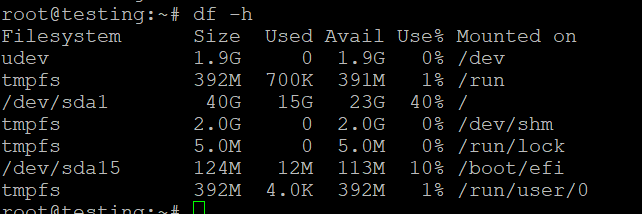
mount | grep mydriveИли используйте df для удобного обзора всех смонтированных файловых систем и использования дискового пространства:
df -hВы также можете вывести содержимое точки монтирования напрямую:
ls /mnt/mydriveШаг 5: устранение неполадок при неудачном монтировании
Если монтирование не удалось, проверьте буфер кольца ядра на предмет подробных сообщений об ошибках:
dmesg | tail -20Это особенно полезно для диагностики ошибок оборудования, поврежденных файловых систем или отсутствующих модулей ядра.
Практические примеры монтирования
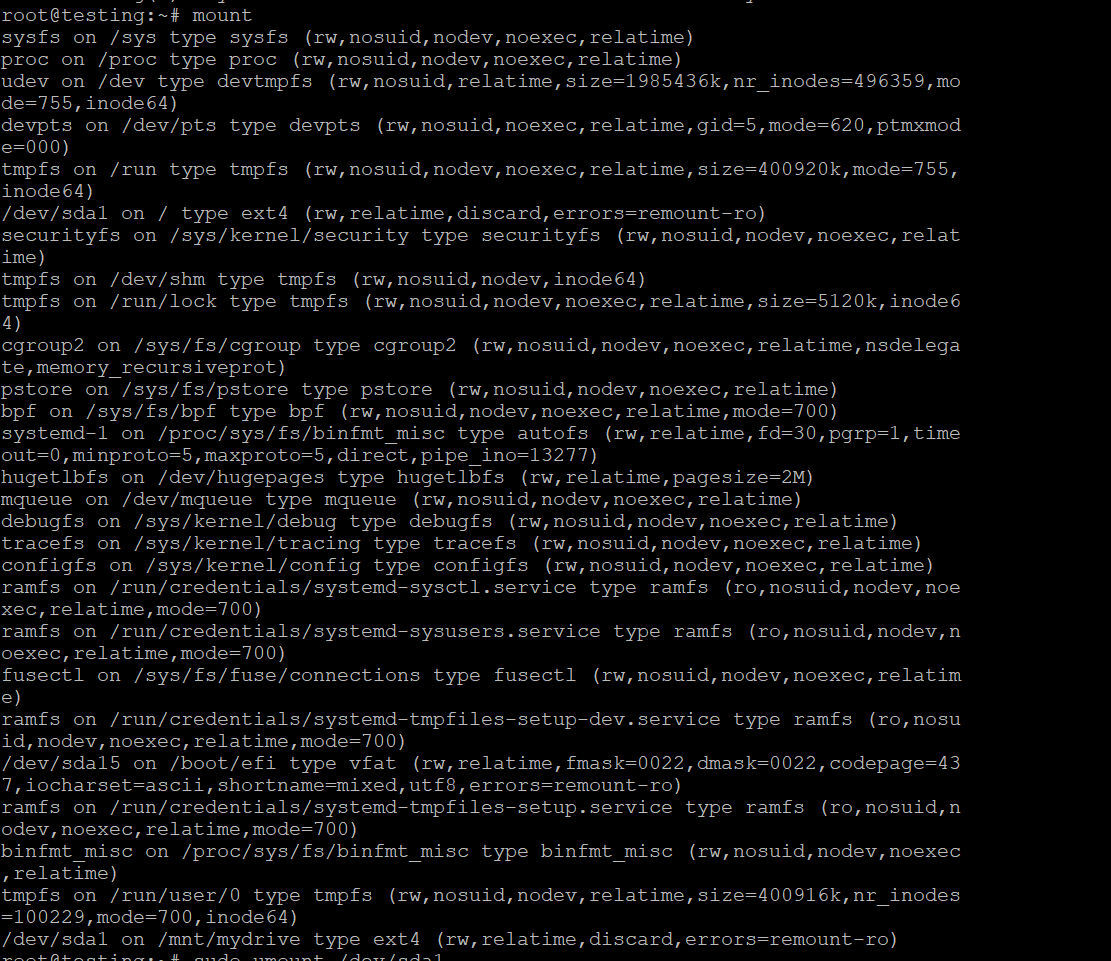
Пример 1: Монтирование локального раздела ext4
sudo mount -t ext4 /dev/sda1 /mnt/mydriveЭто наиболее распространённый сценарий — монтирование локального Linux раздела, отформатированного в файловую систему ext4.
Пример 2: Монтирование USB-накопителя (FAT32)
USB-накопители часто отформатированы в FAT32 (vfat) для совместимости между платформами.
Сначала определите устройство:
lsblkЗатем смонтируйте его:
sudo mkdir -p /mnt/usb
sudo mount -t vfat /dev/sdb1 /mnt/usb
Для монтирования с поддержкой символов UTF-8 (рекомендуется для имён файлов со специальными символами):
sudo mount -t vfat -o utf8 /dev/sdb1 /mnt/usbПример 3: Монтирование диска NTFS (раздел Windows)
sudo mount -t ntfs-3g /dev/sdc1 /mnt/windows> Примечание: Может потребоваться предварительно установить ntfs-3g: sudo apt install ntfs-3g
Пример 4: Монтирование сетевого ресурса NFS
NFS (Network File System) позволяет монтировать удалённые каталоги по сети — распространённое требование для VPS окружений и кластеризованной инфраструктуры.
sudo mount -t nfs 192.168.1.100:/exports/data /mnt/nfsЗамените 192.168.1.100 на IP-адрес вашего NFS сервера и /exports/data на экспортируемый путь.
> Предварительное условие: Установите инструменты NFS клиента: sudo apt install nfs-common
Пример 5: Монтирование файловой системы в режиме только для чтения
Полезно для безопасного осмотра потенциально повреждённого диска без риска дальнейшего повреждения:
sudo mount -o ro /dev/sda1 /mnt/readonlyПример 6: Bind-монтирование каталога
Bind-монтирования позволяют сделать каталог доступным из второго местоположения — полезно в окружениях chroot, контейнерах или сложных конфигурациях веб-сервера:
sudo mount --bind /var/www/html /mnt/webroot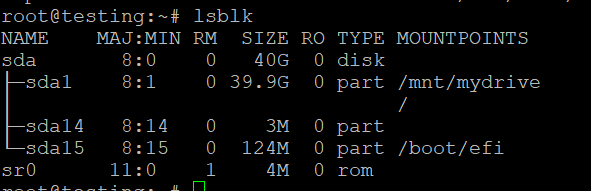
Просмотр всех активно смонтированных файловых систем
Для отображения всех активных монтирований:
mountДля более читаемого табличного вывода с использованием диска:
df -hДля просмотра только определенных типов файловых систем (например, все монтирования ext4):
mount -t ext4Отключение файловой системы
Когда вы закончили работу с подключенным устройством, отключите его с помощью umount (обратите внимание: нет 'n' в umount):
sudo umount /mnt/mydriveИли по имени устройства:
sudo umount /dev/sda1Обработка ошибок "Device Is Busy"
Если процесс активно использует файловую систему, umount завершится с ошибкой "target is busy". Определите проблемные процессы с помощью lsof:
lsof +D /mnt/mydriveИли используйте fuser:
fuser -m /mnt/mydriveПосле определения и остановки процессов повторите попытку отключения. В упорных случаях можно использовать ленивое отключение (отключает файловую систему, когда она больше не используется):
sudo umount -l /mnt/mydriveАвтоматизация монтирования с /etc/fstab
Ручное монтирование файловых систем после каждой перезагрузки непрактично в production-среде. Файл /etc/fstab определяет файловые системы, которые должны монтироваться автоматически при загрузке — это важная конфигурация для любого развертывания VPS Hosting или Dedicated Servers.
Формат записи /etc/fstab
Каждая строка в /etc/fstab следует этому формату:
<device> <mount_point> <type> <options> <dump> <pass>| Поле | Описание |
|---|---|
<device> | Путь устройства или UUID (например, /dev/sda1 или UUID=xxxx) |
<mount_point> | Директория, где будет смонтировано устройство |
<type> | Тип файловой системы (например, ext4, vfat, nfs) |
<options> | Опции монтирования (например, defaults, ro, noatime) |
<dump> | Флаг резервной копии — 0 отключает, 1 включает резервную копию dump |
<pass> | Порядок fsck — 0 пропускает, 1 для корневой, 2 для остальных |
Пошаговое руководство: добавление постоянного монтирования
Шаг 1: найдите UUID устройства
Использование UUID вместо имен устройств (например, /dev/sda1) настоятельно рекомендуется, так как имена устройств могут измениться после перезагрузки или изменения оборудования:
sudo blkidПример вывода:
/dev/sda1: UUID="a1b2c3d4-e5f6-7890-abcd-ef1234567890" TYPE="ext4"Шаг 2: создайте точку монтирования
sudo mkdir -p /mnt/mydriveШаг 3: отредактируйте /etc/fstab
Откройте файл в текстовом редакторе:
sudo nano /etc/fstabШаг 4: добавьте запись
UUID=a1b2c3d4-e5f6-7890-abcd-ef1234567890 /mnt/mydrive ext4 defaults,noatime 0 2Для NFS-ресурса:
192.168.1.100:/exports/data /mnt/nfs nfs defaults,_netdev 0 0> Важно: опция _netdev указывает системе ждать доступности сети перед монтированием — это критично для NFS и других сетевых файловых систем.
Шаг 5: сохраните и выйдите
В nano: нажмите Ctrl + O для сохранения, Enter для подтверждения, затем Ctrl + X для выхода.
Шаг 6: протестируйте конфигурацию
Перед перезагрузкой протестируйте записи /etc/fstab, смонтировав все определенные в файле:
sudo mount -aЕсли ошибок не появится, ваша конфигурация верна. Неправильно настроенный /etc/fstab может помешать загрузке системы, поэтому всегда тестируйте перед перезагрузкой.
Шаг 7: проверьте
df -h
ls /mnt/mydrive
Устранение распространенных ошибок монтирования
| Ошибка | Вероятная причина | Решение |
|---|---|---|
Permission denied | Недостаточно прав доступа | Запустите с sudo |
No such file or directory | Точка монтирования или устройство не существует | Проверьте пути с помощью lsblk и ls |
wrong fs type, bad option, bad superblock | Неправильный тип файловой системы или поврежденный диск | Проверьте тип с помощью blkid; запустите fsck на устройстве |
Filesystem type not recognized | Отсутствует модуль ядра или инструменты | Установите необходимые пакеты (например, ntfs-3g, nfs-common) |
Device is busy | Активные процессы используют монтирование | Используйте lsof +D <mount_point> для их определения и остановки |
Mount point does not exist | Каталог не создан | Запустите sudo mkdir -p <mount_point> |
Запуск fsck на поврежденной файловой системе
Если вы подозреваете повреждение файловой системы, сначала отмонтируйте устройство, затем запустите:
sudo fsck /dev/sdb1Никогда не запускайте fsck на смонтированной файловой системе — это может привести к потере данных.
Советы по производительности для VPS и серверных сред
Для администраторов, управляющих средами VPS Hosting или Dedicated Servers, эти параметры монтирования могут значительно улучшить производительность I/O:
noatime— отключает обновление времени доступа при чтении файлов, снижая ненужные записи на диск. Настоятельно рекомендуется для загруженных веб-серверов и баз данных.nodiratime— аналогичноnoatime, но специально для времени доступа к директориям.relatime— сбалансированная альтернативаnoatime, которая обновляет время доступа только при более новом времени модификации.data=writeback(ext4) — улучшает производительность записи, ослабляя гарантии журналирования данных. Используйте только когда целостность данных управляется на уровне приложения.
Пример записи /etc/fstab с высокой производительностью для раздела данных:
UUID=xxxx /var/www ext4 defaults,noatime,nodiratime 0 2Защита смонтированных файловых систем
Администраторы, заботящиеся о безопасности — особенно те, которые запускают платформы Shared Web Hosting или многопользовательские среды — должны рассмотреть эти защитные опции монтирования:
noexec— Предотвращает выполнение двоичных файлов из смонтированной файловой системы. Идеально подходит для/tmpи директорий загрузки пользователей.nosuid— Игнорирует биты setuid/setgid, предотвращая атаки повышения привилегий.nodev— Предотвращает интерпретацию специальных устройств символов или блоков.
Усиленная запись монтирования /tmp:
tmpfs /tmp tmpfs defaults,noatime,nosuid,nodev,noexec,size=2G 0 0Справочник связанных команд
| Команда | Назначение |
|---|---|
lsblk | Список всех блочных устройств и их точек монтирования |
blkid | Отображение UUID и типов файловых систем блочных устройств |
df -h | Показать использование дискового пространства для всех смонтированных файловых систем |
du -sh <dir> | Показать использование диска конкретной директории |
fdisk -l | Список таблиц разделов |
fsck <device> | Проверка и восстановление файловой системы |
umount <mount_point> | Отмонтировать файловую систему |
lsof +D <path> | Список открытых файлов в директории |
fuser -m <path> | Показать процессы, использующие точку монтирования |
Выбор правильной среды хостинга
Понимание mount наиболее ценно, когда у вас есть полный контроль над окружением сервера. Вот как различные типы хостинга влияют на ваши возможности управления хранилищем:
- VPS Хостинг — Полный root доступ означает полный контроль над точками монтирования,
/etc/fstab, и пользовательскими конфигурациями хранилища. Идеален для разработчиков и системных администраторов, которым нужна гибкость. - Выделенные серверы — Максимальный контроль над физическим оборудованием, конфигурациями RAID и продвинутыми настройками хранилища. Лучше всего для высокопроизводительных или чувствительных к соответствию нормам рабочих нагрузок.
- Общий веб-хостинг — Хранилище управляется провайдером; прямой доступ
mountнедоступен. Подходит для простых веб-сайтов, которые не требуют пользовательских конфигураций хранилища. - VPS с cPanel — Объединяет гибкость VPS с удобной панелью управления, делая управление хранилищем и файлами доступным даже без глубоких знаний командной строки.
Заключение
Команда mount — один из самых фундаментальных и мощных инструментов в наборе инструментов администратора Linux. От подключения простого USB-накопителя до интеграции сложных NFS-ресурсов в распределенной инфраструктуре, овладение mount дает вам точное и надежное управление тем, как ваша система получает доступ к хранилищу и управляет им.
Ключевые выводы из этого руководства:
- Используйте
lsblkиblkidдля определения устройств и их UUID перед монтированием - Всегда создавайте каталог точки монтирования перед попыткой монтирования
- Используйте UUID в
/etc/fstabвместо имен устройств для стабильности - Всегда проверяйте изменения
/etc/fstabс помощьюsudo mount -aперед перезагрузкой - Применяйте опции производительности, такие как
noatime, и опции безопасности, такие какnoexec, где это необходимо - Используйте
dmesg,lsofиfsckдля эффективного устранения неполадок
Независимо от того, развертываете ли вы новый план Dedicated Servers, настраиваете постоянное хранилище на плане VPS Hosting или усиливаете безопасность рабочего веб-сервера, эти навыки будут полезны вам практически в любом сценарии администрирования Linux, с которым вы столкнетесь.