Billet ouvert
  +373 79 600002
  Chat en direct Telegram
  F.A.Q
F.A.Q  Français
 English
  Русский
  Română
  Deutsch
  Türkçe
  Español
  Português
  Українська
  български
  Polski
  Indonesia
  中文 (中国)






































































































































 sur tous les services d'hébergement






Commande Linux `mount` : Le Guide Complet pour VPS et Administrateurs Système
La gestion efficace des périphériques de stockage est l’une des compétences les plus critiques pour tout administrateur système Linux. Que vous exécutiez une application web à fort trafic, mainteniez des sauvegardes ou intégriez un stockage attaché au réseau, la commande mount se trouve au cœur de chaque opération de stockage. Pour les administrateurs gérant un environnement VPS Hosting — en particulier ceux exécutant des distributions basées sur Ubuntu ou Debian — une compréhension approfondie de mount se traduit directement par un meilleur temps de disponibilité, un dépannage plus rapide et un accès aux données plus fiable.
Ce guide complet couvre tout ce que vous devez savoir sur la commande Linux mount : sa syntaxe, ses options, des exemples d’utilisation réels, la configuration persistante via /etc/fstab, et des techniques de dépannage pratiques.
Qu’est-ce que la commande mount dans Linux ?
Dans Linux, chaque périphérique de stockage — qu’il s’agisse d’un disque dur physique, d’une clé USB, d’un partage réseau NFS ou d’un disque virtuel — doit être attaché à la hiérarchie du système de fichiers avant que son contenu soit accessible. Ce processus s’appelle montage, et la commande mount est l’outil principal pour l’effectuer.
Lorsque vous montez un périphérique, vous l’associez à un point de montage : un répertoire dans l’arborescence du système de fichiers existant (par exemple, /mnt/data). Une fois monté, tous les fichiers de ce périphérique deviennent accessibles via ce répertoire, comme s’ils faisaient partie intégrante du système.
Ce modèle est fondamentalement différent des lettres de lecteur Windows (C:, D:, etc.) et est l’une des raisons pour lesquelles Linux offre un contrôle aussi granulaire et flexible du stockage.
Syntaxe de base
mount [options] <device> <mount_point>| Paramètre | Description |
|---|---|
<device> | Le périphérique bloc à monter (par exemple, /dev/sda1, /dev/sdb1) |
<mount_point> | Le répertoire cible où le périphérique sera accessible |
Exemple :
sudo mount /dev/sda1 /mnt/mydriveCela attache la partition /dev/sda1 au répertoire /mnt/mydrive.
Options couramment utilisées
La commande mount prend en charge un ensemble riche d’options qui contrôlent la façon dont un système de fichiers est attaché et accessible :
| Option | Description |
|---|---|
-t <type> | Spécifier le type de système de fichiers (par exemple, ext4, ntfs, vfat, nfs, xfs) |
-o <options> | Passer les options de montage (par exemple, ro, rw, noexec, nosuid, user) |
-a | Monter tous les systèmes de fichiers listés dans /etc/fstab |
-r | Monter le système de fichiers en lecture seule (équivalent à -o ro) |
-v | Mode verbeux — affiche des informations détaillées sur le processus de montage |
--bind | Bind-monter un répertoire à un autre emplacement du système de fichiers |
-l | Lister tous les systèmes de fichiers montés avec leurs étiquettes |
Options de montage -o courantes
| Option | Signification |
|---|---|
ro | Monter en lecture seule |
rw | Monter en lecture-écriture (par défaut) |
noexec | Empêcher l’exécution de binaires sur ce système de fichiers |
nosuid | Ignorer les bits setuid et setgid |
user | Permettre aux utilisateurs non-root de monter ce système de fichiers |
defaults | Utiliser les options par défaut : rw, suid, dev, exec, auto, nouser, async |
noatime | Ne pas mettre à jour les heures d’accès (améliore les performances) |
Étape par étape : Montage d’un système de fichiers
Étape 1 : Identifier l’appareil
Avant de monter, vous devez connaître le nom de l’appareil. Utilisez lsblk pour lister tous les appareils bloc :
lsblkExemple de sortie :
NAME   MAJ:MIN RM  SIZE RO TYPE MOUNTPOINT
sda      8:0    0   50G  0 disk
├─sda1   8:1    0   49G  0 part /
└─sda2   8:2    0    1G  0 part [SWAP]
sdb      8:16   0   20G  0 disk
└─sdb1   8:17   0   20G  0 part
Dans cet exemple, /dev/sdb1 est une partition non montée de 20 GB prête à être montée.
Vous pouvez également utiliser fdisk -l pour des informations de partition plus détaillées :
sudo fdisk -l
Étape 2 : Créer le répertoire du point de montage
Le point de montage doit exister avant de pouvoir monter quoi que ce soit. Créez-le avec mkdir :
sudo mkdir -p /mnt/mydriveL’option -p garantit que le chemin complet est créé, même si les répertoires intermédiaires n’existent pas encore.
Étape 3 : Monter le système de fichiers
Maintenant, montez l’appareil au répertoire :
sudo mount -t ext4 /dev/sda1 /mnt/mydriveSi vous omettez -t, Linux tentera de détecter automatiquement le type de système de fichiers — cela fonctionne de manière fiable pour la plupart des formats courants.
Étape 4 : Vérifier le montage
Confirmez que le système de fichiers a été monté avec succès :
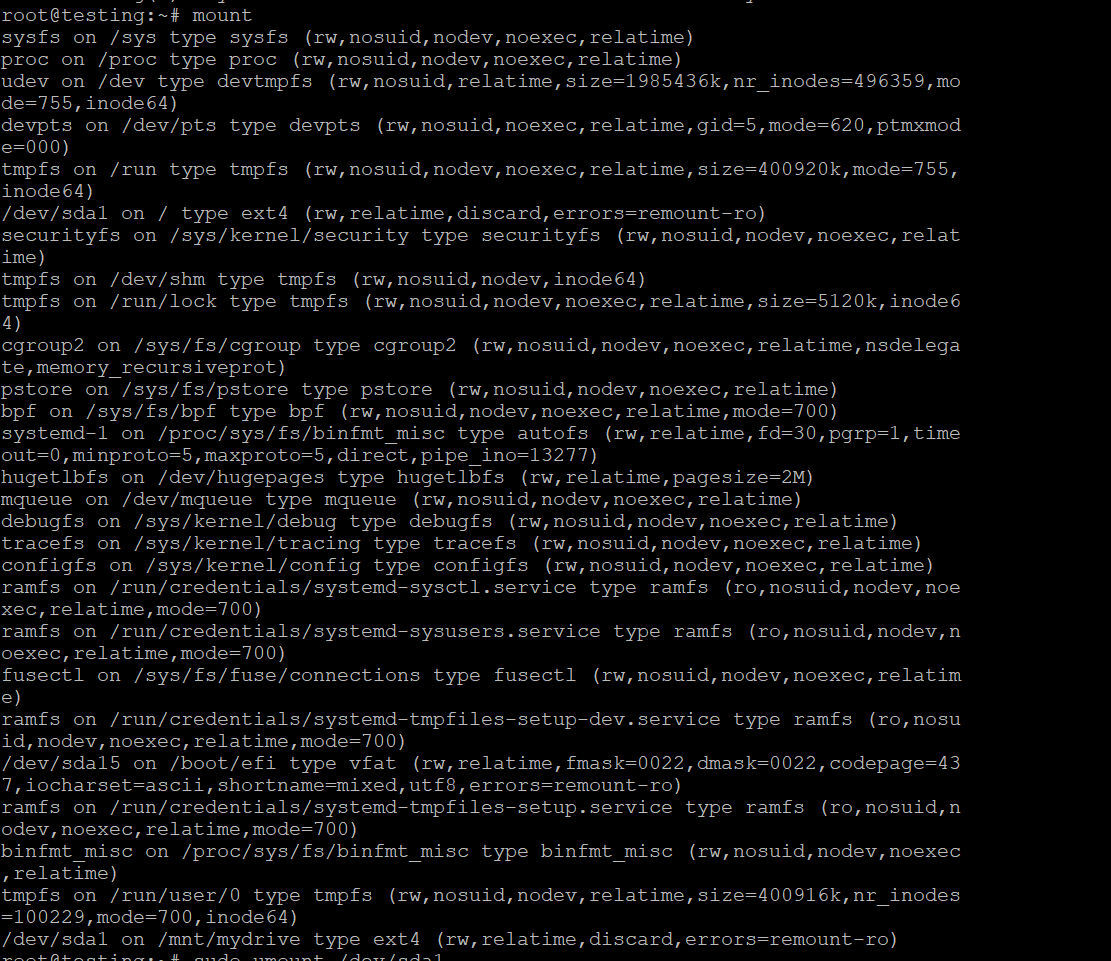
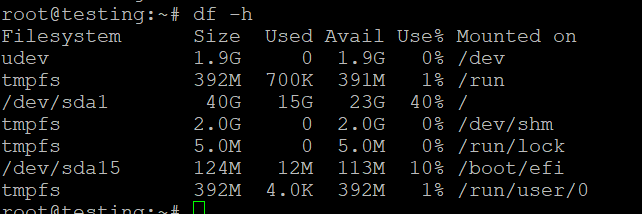
mount | grep mydriveOu utilisez df pour un aperçu lisible de tous les systèmes de fichiers montés et leur utilisation disque :
df -hVous pouvez également lister le contenu du point de montage directement :
ls /mnt/mydriveÉtape 5 : Dépannage des montages échoués
Si le montage échoue, vérifiez le tampon d’anneau du noyau pour les messages d’erreur détaillés :
dmesg | tail -20Ceci est particulièrement utile pour diagnostiquer les erreurs matérielles, les systèmes de fichiers corrompus ou les modules noyau manquants.
Exemples pratiques de montage
Exemple 1 : Montage d’une partition ext4 locale
sudo mount -t ext4 /dev/sda1 /mnt/mydriveC’est le scénario le plus courant — montage d’une partition Linux locale formatée avec le système de fichiers ext4.
Exemple 2 : Montage d’une clé USB (FAT32)
Les clés USB sont souvent formatées avec FAT32 (vfat) pour la compatibilité multiplateforme.
D’abord, identifiez l’appareil :
lsblkEnsuite, montez-le :
sudo mkdir -p /mnt/usb
sudo mount -t vfat /dev/sdb1 /mnt/usb
Pour monter avec support des caractères UTF-8 (recommandé pour les noms de fichiers avec caractères spéciaux) :
sudo mount -t vfat -o utf8 /dev/sdb1 /mnt/usbExemple 3 : Montage d’un lecteur NTFS (partition Windows)
sudo mount -t ntfs-3g /dev/sdc1 /mnt/windows> Remarque : Vous devrez peut-être installer ntfs-3g d’abord : sudo apt install ntfs-3g
Exemple 4 : Montage d’un partage réseau NFS
NFS (Network File System) vous permet de monter des répertoires distants sur un réseau — une exigence courante pour les environnements VPS et l’infrastructure en cluster.
sudo mount -t nfs 192.168.1.100:/exports/data /mnt/nfsRemplacez 192.168.1.100 par l’adresse IP de votre serveur NFS et /exports/data par le chemin exporté.
> Prérequis : Installez les outils client NFS : sudo apt install nfs-common
Exemple 5 : Montage d’un système de fichiers en lecture seule
Utile pour inspecter en toute sécurité un disque potentiellement corrompu sans risquer de dommages supplémentaires :
sudo mount -o ro /dev/sda1 /mnt/readonlyExemple 6 : Montage par liaison d’un répertoire
Les montages par liaison vous permettent de rendre un répertoire accessible à partir d’un second emplacement — utile dans les environnements chroot, les conteneurs ou les configurations complexes de serveur web :
sudo mount --bind /var/www/html /mnt/webroot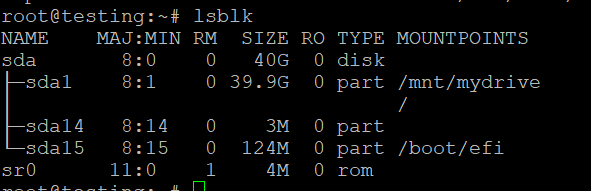
Affichage de tous les systèmes de fichiers actuellement montés
Pour afficher tous les montages actifs :
mountPour une sortie tabulaire plus lisible avec utilisation du disque :
df -hPour afficher uniquement les types de systèmes de fichiers spécifiques (par exemple, tous les montages ext4) :
mount -t ext4Démontage d’un système de fichiers
Lorsque vous avez terminé avec un appareil monté, démontez-le à l’aide de umount (remarque : pas de « n » dans umount) :
sudo umount /mnt/mydriveOu par nom d’appareil :
sudo umount /dev/sda1Gestion des erreurs « Device Is Busy »
Si un processus utilise activement le système de fichiers, umount échouera avec une erreur « target is busy ». Identifiez les processus responsables avec lsof :
lsof +D /mnt/mydriveOu utilisez fuser :
fuser -m /mnt/mydriveUne fois que vous avez identifié et arrêté les processus, réessayez le démontage. Pour les cas récalcitrants, vous pouvez utiliser un démontage différé (détache le système de fichiers une fois qu’il n’est plus utilisé) :
sudo umount -l /mnt/mydriveAutomatiser les montages avec /etc/fstab
Monter manuellement les systèmes de fichiers après chaque redémarrage est impratique dans les environnements de production. Le fichier /etc/fstab définit les systèmes de fichiers qui doivent être montés automatiquement au démarrage — une configuration essentielle pour tout déploiement sérieux d’Hébergement VPS ou de Serveurs Dédiés.
Format d’entrée /etc/fstab
Chaque ligne dans /etc/fstab suit ce format :
<device> <mount_point> <type> <options> <dump> <pass>| Champ | Description |
|---|---|
<device> | Chemin du périphérique ou UUID (par exemple, /dev/sda1 ou UUID=xxxx) |
<mount_point> | Répertoire où le périphérique sera monté |
<type> | Type de système de fichiers (par exemple, ext4, vfat, nfs) |
<options> | Options de montage (par exemple, defaults, ro, noatime) |
<dump> | Drapeau de sauvegarde — 0 désactive, 1 active la sauvegarde dump |
<pass> | Ordre fsck — 0 ignore, 1 pour root, 2 pour les autres |
Étape par étape : Ajouter un montage persistant
Étape 1 : Trouver l’UUID du périphérique
L’utilisation d’UUID au lieu de noms de périphériques (comme /dev/sda1) est fortement recommandée car les noms de périphériques peuvent changer après les redémarrages ou les changements matériels :
sudo blkidExemple de sortie :
/dev/sda1: UUID="a1b2c3d4-e5f6-7890-abcd-ef1234567890" TYPE="ext4"Étape 2 : Créer le point de montage
sudo mkdir -p /mnt/mydriveÉtape 3 : Éditer /etc/fstab
Ouvrez le fichier avec un éditeur de texte :
sudo nano /etc/fstabÉtape 4 : Ajouter l’entrée
UUID=a1b2c3d4-e5f6-7890-abcd-ef1234567890 /mnt/mydrive ext4 defaults,noatime 0 2Pour un partage NFS :
192.168.1.100:/exports/data /mnt/nfs nfs defaults,_netdev 0 0> Important : L’option _netdev indique au système d’attendre la disponibilité du réseau avant le montage — critique pour NFS et autres systèmes de fichiers basés sur le réseau.
Étape 5 : Enregistrer et quitter
Dans nano : appuyez sur Ctrl + O pour enregistrer, Enter pour confirmer, puis Ctrl + X pour quitter.
Étape 6 : Tester la configuration
Avant de redémarrer, testez vos entrées /etc/fstab en montant tout ce qui est défini dans le fichier :
sudo mount -aSi aucune erreur n’apparaît, votre configuration est correcte. Un /etc/fstab mal configuré peut empêcher votre système de démarrer, testez donc toujours avant de redémarrer.
Étape 7 : Vérifier
df -h
ls /mnt/mydrive
Dépannage des erreurs de montage courantes
| Erreur | Cause probable | Solution |
|---|---|---|
Permission denied | Privilèges insuffisants | Exécuter avec sudo |
No such file or directory | Le point de montage ou le périphérique n’existe pas | Vérifier les chemins avec lsblk et ls |
wrong fs type, bad option, bad superblock | Type de système de fichiers incorrect ou disque corrompu | Vérifier le type avec blkid ; exécuter fsck sur le périphérique |
Filesystem type not recognized | Module noyau ou outils manquants | Installer les paquets requis (par exemple, ntfs-3g, nfs-common) |
Device is busy | Processus actifs utilisant le montage | Utiliser lsof +D <mount_point> pour les identifier et les arrêter |
Mount point does not exist | Répertoire non créé | Exécuter sudo mkdir -p <mount_point> |
Exécution de fsck sur un système de fichiers corrompu
Si vous soupçonnez une corruption du système de fichiers, démontez d’abord le périphérique, puis exécutez :
sudo fsck /dev/sdb1N’exécutez jamais fsck sur un système de fichiers monté — cela peut entraîner une perte de données.
Conseils de performance pour les environnements VPS et serveur
Pour les administrateurs gérant des environnements VPS Hosting ou Dedicated Servers, ces options de montage peuvent améliorer significativement les performances d’E/S :
noatime— Désactive les mises à jour du temps d’accès lors des lectures de fichiers, réduisant les écritures disque inutiles. Hautement recommandé pour les serveurs web et bases de données occupés.nodiratime— Similaire ànoatime, mais spécifiquement pour les temps d’accès aux répertoires.relatime— Une alternative équilibrée ànoatimequi met à jour les temps d’accès uniquement lorsque le temps de modification est plus récent.data=writeback(ext4) — Améliore les performances d’écriture en assouplissant les garanties de journalisation des données. À utiliser uniquement lorsque l’intégrité des données est gérée au niveau de l’application.
Exemple d’entrée /etc/fstab haute performance pour une partition de données :
UUID=xxxx /var/www ext4 defaults,noatime,nodiratime 0 2Sécurisation des systèmes de fichiers montés
Les administrateurs soucieux de la sécurité — en particulier ceux qui exécutent des plateformes d’hébergement web partagé ou des environnements multi-locataires — devraient considérer ces options de montage protectrices :
noexec— Empêche l’exécution de binaires à partir du système de fichiers monté. Idéal pour/tmpet les répertoires de téléchargement utilisateur.nosuid— Ignore les bits setuid/setgid, prévenant les attaques d’escalade de privilèges.nodev— Empêche l’interprétation des périphériques spéciaux de caractères ou de blocs.
Une entrée /tmp renforcée :
tmpfs /tmp tmpfs defaults,noatime,nosuid,nodev,noexec,size=2G 0 0Référence rapide des commandes associées
| Commande | Objectif |
|---|---|
lsblk | Lister tous les périphériques de bloc et leurs points de montage |
blkid | Afficher les UUID et les types de système de fichiers des périphériques de bloc |
df -h | Afficher l’utilisation de l’espace disque pour tous les systèmes de fichiers montés |
du -sh <dir> | Afficher l’utilisation du disque d’un répertoire spécifique |
fdisk -l | Lister les tables de partitions |
fsck <device> | Vérifier et réparer un système de fichiers |
umount <mount_point> | Démonter un système de fichiers |
lsof +D <path> | Lister les fichiers ouverts dans un répertoire |
fuser -m <path> | Afficher les processus utilisant un point de montage |
Choisir le bon environnement d’hébergement
Comprendre mount est plus utile lorsque vous avez un contrôle total sur votre environnement serveur. Voici comment différents types d’hébergement affectent vos capacités de gestion du stockage :
- Hébergement VPS — L’accès root complet signifie un contrôle total sur les points de montage,
/etc/fstab, et les configurations de stockage personnalisées. Idéal pour les développeurs et les administrateurs système qui ont besoin de flexibilité. - Serveurs Dédiés — Contrôle maximal sur le matériel physique, les configurations RAID et les configurations de stockage avancées. Meilleur pour les charges de travail haute performance ou sensibles à la conformité.
- Hébergement Web Partagé — Le stockage est géré par le fournisseur ; l’accès direct
mountn’est pas disponible. Convient aux sites web simples qui ne nécessitent pas de configurations de stockage personnalisées. - VPS avec cPanel — Combine la flexibilité d’un VPS avec un panneau de contrôle convivial, rendant la gestion du stockage et des fichiers accessible même sans expertise approfondie de la ligne de commande.
Conclusion
La commande mount est l’un des outils les plus fondamentaux et puissants de la boîte à outils de l’administrateur Linux. De l’attachement d’un simple lecteur USB à l’intégration de partages NFS complexes dans une infrastructure distribuée, maîtriser mount vous donne un contrôle précis et fiable sur la façon dont votre système accède et gère le stockage.
Points clés de ce guide :
- Utilisez
lsblketblkidpour identifier les appareils et leurs UUID avant le montage - Créez toujours le répertoire de point de montage avant de tenter le montage
- Utilisez les UUID dans
/etc/fstabau lieu des noms d’appareils pour la stabilité - Testez toujours les modifications
/etc/fstabavecsudo mount -aavant de redémarrer - Appliquez les options de performance comme
noatimeet les options de sécurité commenoexecle cas échéant - Utilisez
dmesg,lsofetfsckpour un dépannage efficace
Que vous provisionniez un déploiement de Serveurs Dédiés, que vous configuriez un stockage persistant sur un plan Hébergement VPS, ou que vous renforciez un serveur web de production, ces compétences vous seront utiles dans pratiquement tous les scénarios d’administration Linux que vous rencontrerez.