Bilet deschis
  +373 79 600002
  Telegramă Chat live
  F.A.Q
F.A.Q  Română
 English
  Русский
  Deutsch
  Français
  Türkçe
  Español
  Português
  Українська
  български
  Polski
  Indonesia
  中文 (中国)






































































































































 la toate serviciile de găzduire






Comanda Linux `mount`: Ghidul Complet pentru VPS și Administratori de Sisteme
Gestionarea eficientă a dispozitivelor de stocare este una dintre cele mai critice abilități pentru orice administrator de sistem Linux. Indiferent dacă rulezi o aplicație web cu trafic ridicat, menții copii de rezervă sau integrezi stocare atașată la rețea, comanda mount se află în inima fiecărei operații de stocare. Pentru administratorii care gestionează un mediu VPS Hosting — în special cei care rulează distribuții bazate pe Ubuntu sau Debian — o înțelegere profundă a mount se traduce direct în timp de funcționare mai bun, depanare mai rapidă și acces la date mai fiabil.
Acest ghid cuprinzător acoperă totul ceea ce trebuie să știi despre comanda Linux mount: sintaxa acesteia, opțiuni, exemple de utilizare din lumea reală, configurare persistentă prin /etc/fstab și tehnici practice de depanare.
Ce este comanda mount în Linux?
În Linux, fiecare dispozitiv de stocare — indiferent dacă este un hard disk fizic, un stick USB, o partajare de rețea NFS sau un disk virtual — trebuie atașat la ierarhia sistemului de fișiere înainte ca conținutul acestuia să poată fi accesat. Acest proces se numește montare, iar comanda mount este instrumentul principal pentru realizarea acesteia.
Când montați un dispozitiv, îl asociați cu un punct de montare: un director în arborele sistemului de fișiere existent (de exemplu, /mnt/data). După montare, toți fișierul de pe acel dispozitiv devin accesibili prin acel director, ca și cum ar fi părți native ale sistemului.
Acest model este fundamental diferit de literele de unitate Windows (C:, D:, etc.) și este una dintre motivele pentru care Linux oferă un control atât de granular și flexibil asupra stocării.
Sintaxă de bază
mount [options] <device> <mount_point>| Parametru | Descriere |
|---|---|
<device> | Dispozitivul bloc de montat (de ex., /dev/sda1, /dev/sdb1) |
<mount_point> | Directorul țintă unde dispozitivul va fi accesibil |
Exemplu:
sudo mount /dev/sda1 /mnt/mydriveAceasta atașează partiția /dev/sda1 la directorul /mnt/mydrive.
Opțiuni frecvent utilizate
Comanda mount acceptă un set bogat de opțiuni care controlează modul în care un sistem de fișiere este atașat și accesat:
| Opțiune | Descriere |
|---|---|
-t <type> | Specificați tipul sistemului de fișiere (de exemplu, ext4, ntfs, vfat, nfs, xfs) |
-o <options> | Transmiteți opțiuni de montare (de exemplu, ro, rw, noexec, nosuid, user) |
-a | Montați toate sistemele de fișiere enumerate în /etc/fstab |
-r | Montați sistemul de fișiere ca doar pentru citire (echivalent cu -o ro) |
-v | Mod detaliat — afișează informații detaliate despre procesul de montare |
--bind | Montare cu legare a unui director la o altă locație în sistemul de fișiere |
-l | Enumerați toate sistemele de fișiere montate cu etichetele lor |
Opțiuni comune de montare -o
| Opțiune | Semnificație |
|---|---|
ro | Montare ca doar pentru citire |
rw | Montare ca citire-scriere (implicit) |
noexec | Preveniți executarea fișierelor binare pe acest sistem de fișiere |
nosuid | Ignorați biții setuid și setgid |
user | Permiteți utilizatorilor non-root să monteze acest sistem de fișiere |
defaults | Utilizați opțiunile implicite: rw, suid, dev, exec, auto, nouser, async |
noatime | Nu actualizați timpii de acces (îmbunătățește performanța) |
Pas cu pas: Montarea unui sistem de fișiere
Pasul 1: Identificați dispozitivul
Înainte de montare, trebuie să cunoașteți numele dispozitivului. Utilizați lsblk pentru a lista toate dispozitivele bloc:
lsblkExemplu de ieșire:
NAME   MAJ:MIN RM  SIZE RO TYPE MOUNTPOINT
sda      8:0    0   50G  0 disk
├─sda1   8:1    0   49G  0 part /
└─sda2   8:2    0    1G  0 part [SWAP]
sdb      8:16   0   20G  0 disk
└─sdb1   8:17   0   20G  0 part
În acest exemplu, /dev/sdb1 este o partiție nemontată de 20 GB gata de a fi montată.
Alternativ, utilizați fdisk -l pentru informații mai detaliate despre partiții:
sudo fdisk -l
Pasul 2: Creați directorul punctului de montare
Punctul de montare trebuie să existe înainte de a putea monta ceva pe el. Creați-l cu mkdir:
sudo mkdir -p /mnt/mydriveSteagul -p asigură că calea completă este creată, chiar dacă directoarele intermediare nu există încă.
Pasul 3: Montați sistemul de fișiere
Acum montați dispozitivul în director:
sudo mount -t ext4 /dev/sda1 /mnt/mydriveDacă omiteți -t, Linux va încerca să detecteze automat tipul sistemului de fișiere — aceasta funcționează în mod fiabil pentru majoritatea formatelor comune.
Pasul 4: Verificați montarea
Confirmați că sistemul de fișiere a fost montat cu succes:
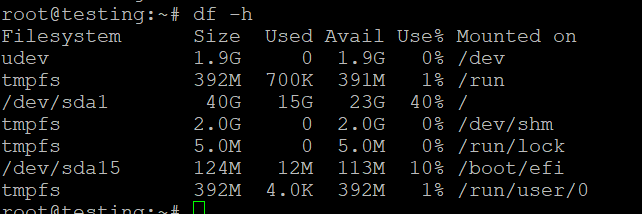
mount | grep mydriveSau utilizați df pentru o prezentare general ușor de citit a tuturor sistemelor de fișiere montate și a utilizării discului:
df -hPuteți, de asemenea, lista conținutul punctului de montare direct:
ls /mnt/mydrivePasul 5: Depanarea montărilor eșuate
Dacă montarea eșuează, verificați buffer-ul inelului kernel pentru mesaje de eroare detaliate:
dmesg | tail -20Aceasta este deosebit de utilă pentru diagnosticarea erorilor hardware, sistemelor de fișiere corupte sau modulelor kernel lipsă.
Exemple Practici de Montare
Exemplul 1: Montarea unei Partiții Locale ext4
sudo mount -t ext4 /dev/sda1 /mnt/mydriveAcesta este cel mai frecvent scenariu — montarea unei partiții Linux locale formatate cu sistemul de fișiere ext4.
Exemplul 2: Montarea unui Dispozitiv USB (FAT32)
Dispozitivele USB sunt adesea formatate cu FAT32 (vfat) pentru compatibilitate multi-platformă.
Mai întâi, identificați dispozitivul:
lsblkApoi montați-l:
sudo mkdir -p /mnt/usb
sudo mount -t vfat /dev/sdb1 /mnt/usb
Pentru a monta cu suport pentru caractere UTF-8 (recomandat pentru nume de fișiere cu caractere speciale):
sudo mount -t vfat -o utf8 /dev/sdb1 /mnt/usbExemplul 3: Montarea unui Disc NTFS (Partiție Windows)
sudo mount -t ntfs-3g /dev/sdc1 /mnt/windows> Notă: Poate fi necesar să instalați mai întâi ntfs-3g: sudo apt install ntfs-3g
Exemplul 4: Montarea unei Partajări de Rețea NFS
NFS (Network File System) vă permite să montați directoare la distanță peste o rețea — o cerință comună pentru mediile VPS și infrastructura în cluster.
sudo mount -t nfs 192.168.1.100:/exports/data /mnt/nfsÎnlocuiți 192.168.1.100 cu adresa IP a serverului NFS și /exports/data cu calea exportată.
> Prerequisit: Instalați instrumentele client NFS: sudo apt install nfs-common
Exemplul 5: Montarea unui Sistem de Fișiere ca Doar Citire
Util pentru inspectarea sigură a unui disc potențial corupt fără a risca deteriorarea suplimentară:
sudo mount -o ro /dev/sda1 /mnt/readonlyExemplul 6: Montare Bind a unui Directoriu
Montările bind vă permit să faceți un directoriu accesibil dintr-o a doua locație — util în mediile chroot, containere sau configurări complexe de server web:
sudo mount --bind /var/www/html /mnt/webroot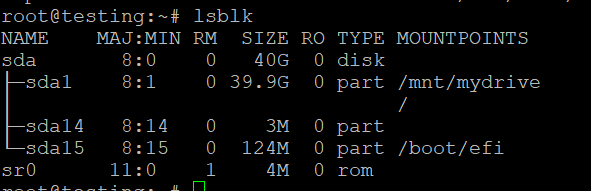
Vizualizarea Tuturor Sistemelor de Fișiere Montate în Prezent
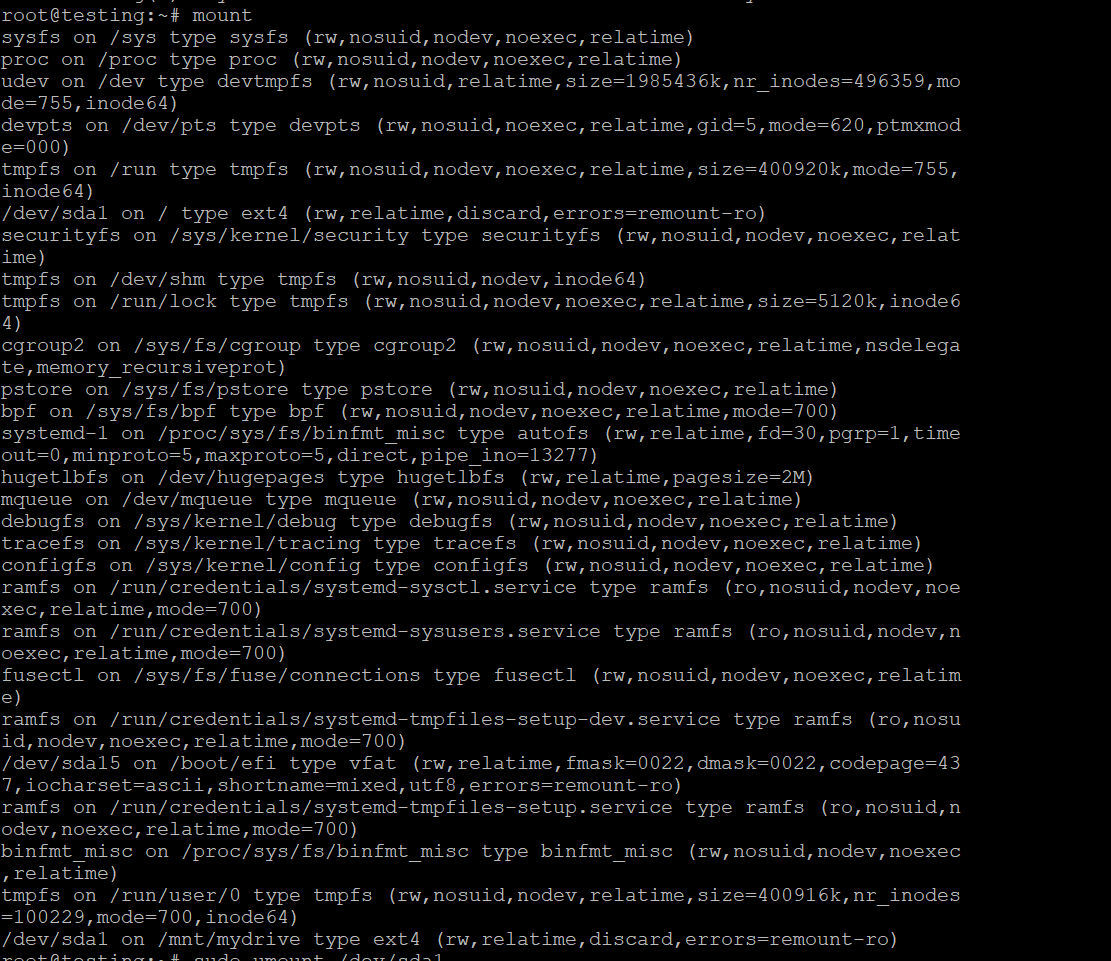
Pentru a afișa toate montările active:
mountPentru o ieșire mai ușor de citit, tabelară, cu utilizarea discului:
df -hPentru a vizualiza doar tipuri specifice de sisteme de fișiere (de ex., toate montările ext4):
mount -t ext4Demontarea unui sistem de fișiere
Când ați terminat cu un dispozitiv montat, demontați-l folosind umount (notă: fără ‘n’ în umount):
sudo umount /mnt/mydriveSau după numele dispozitivului:
sudo umount /dev/sda1Gestionarea erorilor „Device Is Busy”
Dacă un proces utilizează activ sistemul de fișiere, umount va eșua cu o eroare „target is busy”. Identificați procesele problematice cu lsof:
lsof +D /mnt/mydriveSau utilizați fuser:
fuser -m /mnt/mydriveDupă ce ați identificat și oprit procesele, încercați din nou demontarea. Pentru cazurile persistente, puteți utiliza o demontare leneșă (detașează sistemul de fișiere odată ce nu mai este în uz):
sudo umount -l /mnt/mydriveAutomatizarea montajelor cu /etc/fstab
Montarea manuală a sistemelor de fișiere după fiecare repornire este impracticabilă în mediile de producție. Fișierul /etc/fstab definește sistemele de fișiere care trebuie montate automat la pornirea sistemului — o configurație esențială pentru orice implementare de VPS Hosting sau Servere Dedicate.
Format intrare /etc/fstab
Fiecare linie din /etc/fstab urmează acest format:
<device> <mount_point> <type> <options> <dump> <pass>| Câmp | Descriere |
|---|---|
<device> | Calea dispozitivului sau UUID (de ex., /dev/sda1 sau UUID=xxxx) |
<mount_point> | Directorul unde va fi montat dispozitivul |
<type> | Tipul sistemului de fișiere (de ex., ext4, vfat, nfs) |
<options> | Opțiuni de montare (de ex., defaults, ro, noatime) |
<dump> | Steag de backup — 0 dezactivează, 1 activează backup dump |
<pass> | Ordinea fsck — 0 omite, 1 pentru root, 2 pentru altele |
Pas cu pas: Adăugarea unui montaj persistent
Pasul 1: Găsiți UUID-ul dispozitivului
Utilizarea UUID-urilor în loc de nume de dispozitive (cum ar fi /dev/sda1) este puternic recomandată, deoarece numele dispozitivelor se pot schimba după reporniri sau modificări hardware:
sudo blkidExemplu de ieșire:
/dev/sda1: UUID="a1b2c3d4-e5f6-7890-abcd-ef1234567890" TYPE="ext4"Pasul 2: Creați punctul de montare
sudo mkdir -p /mnt/mydrivePasul 3: Editați /etc/fstab
Deschideți fișierul cu un editor de text:
sudo nano /etc/fstabPasul 4: Adăugați intrarea
UUID=a1b2c3d4-e5f6-7890-abcd-ef1234567890 /mnt/mydrive ext4 defaults,noatime 0 2Pentru o partajare NFS:
192.168.1.100:/exports/data /mnt/nfs nfs defaults,_netdev 0 0> Important: Opțiunea _netdev spune sistemului să aștepte disponibilitatea rețelei înainte de montare — critic pentru NFS și alte sisteme de fișiere bazate pe rețea.
Pasul 5: Salvați și ieșiți
În nano: apăsați Ctrl + O pentru a salva, Enter pentru a confirma, apoi Ctrl + X pentru a ieși.
Pasul 6: Testați configurația
Înainte de a reporni, testați intrările /etc/fstab montând totul definit în fișier:
sudo mount -aDacă nu apar erori, configurația dvs. este corectă. Un /etc/fstab configurate greșit poate împiedica pornirea sistemului, deci testați întotdeauna înainte de a reporni.
Pasul 7: Verificați
df -h
ls /mnt/mydrive
Depanarea erorilor comune de montare
| Eroare | Cauza probabilă | Soluție |
|---|---|---|
Permission denied | Privilegii insuficiente | Rulați cu sudo |
No such file or directory | Punctul de montare sau dispozitivul nu există | Verificați căile cu lsblk și ls |
wrong fs type, bad option, bad superblock | Tip de sistem de fișiere incorect sau disc corupt | Verificați tipul cu blkid; rulați fsck pe dispozitiv |
Filesystem type not recognized | Modul kernel lipsă sau instrumente lipsă | Instalați pachetele necesare (de ex., ntfs-3g, nfs-common) |
Device is busy | Procese active care utilizează montarea | Utilizați lsof +D <mount_point> pentru a le identifica și opri |
Mount point does not exist | Director necreate | Rulați sudo mkdir -p <mount_point> |
Rularea fsck pe un sistem de fișiere corupt
Dacă suspectați corupția sistemului de fișiere, demontați mai întâi dispozitivul, apoi rulați:
sudo fsck /dev/sdb1Nu rulați niciodată fsck pe un sistem de fișiere montat — poate cauza pierderea de date.
Sfaturi de performanță pentru mediile VPS și Server
Pentru administratorii care gestionează mediile VPS Hosting sau Dedicated Servers, aceste opțiuni de montare pot îmbunătăți semnificativ performanța I/O:
noatime— Dezactivează actualizările timpului de acces la citirile de fișiere, reducând scrierea inutilă pe disc. Foarte recomandat pentru servere web și baze de date ocupate.nodiratime— Similar cunoatime, dar specific pentru timpurile de acces la directoare.relatime— O alternativă echilibrată lanoatimecare actualizează timpurile de acces doar atunci când ora modificării este mai nouă.data=writeback(ext4) — Îmbunătățește performanța scrierii prin relaxarea garanțiilor jurnalizării datelor. Utilizați doar atunci când integritatea datelor este gestionată la nivel de aplicație.
Exemplu de intrare /etc/fstab de înaltă performanță pentru o partiție de date:
UUID=xxxx /var/www ext4 defaults,noatime,nodiratime 0 2Securizarea Sistemelor de Fișiere Montate
Administratorii preocupați de securitate — în special cei care rulează platforme de Shared Web Hosting sau medii multi-tenant — ar trebui să ia în considerare aceste opțiuni de montare protectoare:
noexec— Previne executarea binarelor din sistemul de fișiere montat. Ideal pentru/tmpși directoarele de încărcare a utilizatorilor.nosuid— Ignoră biții setuid/setgid, prevenind atacurile de escaladare a privilegiilor.nodev— Previne interpretarea dispozitivelor speciale de caractere sau bloc.
O intrare /tmp întărită:
tmpfs /tmp tmpfs defaults,noatime,nosuid,nodev,noexec,size=2G 0 0Referință Rapidă Comenzi Asociate
| Comandă | Scop |
|---|---|
lsblk | Listează toate dispozitivele bloc și punctele lor de montare |
blkid | Afișează UUID-urile și tipurile de sisteme de fișiere ale dispozitivelor bloc |
df -h | Arată utilizarea spațiului pe disc pentru toate sistemele de fișiere montate |
du -sh <dir> | Arată utilizarea discului unui director specific |
fdisk -l | Listează tabelele de partiții |
fsck <device> | Verifică și repară un sistem de fișiere |
umount <mount_point> | Demontează un sistem de fișiere |
lsof +D <path> | Listează fișierele deschise sub un director |
fuser -m <path> | Arată procesele care utilizează un punct de montare |
Alegerea Mediului de Hosting Potrivit
Înțelegerea mount este cea mai valoroasă atunci când aveți control deplin asupra mediului serverului. Iată cum diferitele tipuri de hosting vă afectează capacitățile de gestionare a stocării:
- VPS Hosting — Accesul root complet înseamnă control total asupra punctelor de montare,
/etc/fstab, și configurații de stocare personalizate. Ideal pentru dezvoltatori și administratori de sistem care au nevoie de flexibilitate. - Servere Dedicate — Control maxim asupra hardware-ului fizic, configurații RAID și configurări avansate de stocare. Cel mai bun pentru sarcini de lucru cu performanță ridicată sau sensibile la conformitate.
- Hosting Web Partajat — Stocarea este gestionată de furnizor; accesul direct
mountnu este disponibil. Potrivit pentru site-uri web simple care nu necesită configurații de stocare personalizate. - VPS cu cPanel — Combină flexibilitatea unui VPS cu un panou de control ușor de utilizat, făcând gestionarea stocării și a fișierelor accesibilă chiar și fără cunoștințe aprofundate de linie de comandă.
Concluzie
Comanda mount este unul dintre cele mai fundamentale și puternice instrumente din setul de instrumente al administratorului Linux. De la atașarea unei simple unități USB la integrarea unor partajări NFS complexe într-o infrastructură distribuită, stăpânirea mount vă oferă control precis și fiabil asupra modului în care sistemul dumneavoastră accesează și gestionează stocarea.
Punctele cheie din acest ghid:
- Utilizați
lsblkșiblkidpentru a identifica dispozitivele și UUID-urile acestora înainte de montare - Creați întotdeauna directorul punctului de montare înainte de a încerca montarea
- Utilizați UUID-uri în
/etc/fstabîn loc de nume de dispozitive pentru stabilitate - Testați întotdeauna modificările
/etc/fstabcusudo mount -aînainte de a reporni - Aplicați opțiuni de performanță precum
noatimeși opțiuni de securitate precumnoexecacolo unde este cazul - Utilizați
dmesg,lsofșifsckpentru depanare eficientă
Indiferent dacă aprovizionați o implementare nouă de Servere Dedicate, configurați stocarea persistentă pe un plan de VPS Hosting, sau întăriți un server web de producție, aceste abilități vă vor fi utile în aproape fiecare scenariu de administrare Linux pe care îl veți întâlni.