Bilet otwarty
  +373 79 600002
  Czat na żywo w Telegramie
  F.A.Q
F.A.Q  Polski
 English
  Русский
  Română
  Deutsch
  Français
  Türkçe
  Español
  Português
  Українська
  български
  Indonesia
  中文 (中国)






































































































































 na wszystkich usługach hostingowych






Linux `mount` Command: Kompletny przewodnik dla administratorów VPS i systemów
Efektywne zarządzanie urządzeniami pamięci masowej jest jedną z najważniejszych umiejętności dla każdego administratora systemu Linux. Niezależnie od tego, czy uruchamiasz aplikację o wysokim ruchu, utrzymujesz kopie zapasowe, czy integrujesz magazyn podłączony do sieci, polecenie mount znajduje się w sercu każdej operacji pamięci masowej. Dla administratorów zarządzających środowiskiem VPS Hosting — szczególnie tych uruchamiających dystrybucje oparte na Ubuntu lub Debian — głębokie zrozumienie mount przekłada się bezpośrednio na lepszy czas pracy, szybsze rozwiązywanie problemów i bardziej niezawodny dostęp do danych.
Ten kompleksowy przewodnik obejmuje wszystko, co musisz wiedzieć o poleceniu Linux mount: jego składnię, opcje, rzeczywiste przykłady użycia, trwałą konfigurację za pośrednictwem /etc/fstab i praktyczne techniki rozwiązywania problemów.
Czym jest polecenie mount w systemie Linux?
W systemie Linux każde urządzenie przechowywania — czy to fizyczny dysk twardy, pendrive USB, udział sieciowy NFS czy dysk wirtualny — musi być podłączone do hierarchii systemu plików, zanim będzie możliwy dostęp do jego zawartości. Proces ten nosi nazwę montowania, a polecenie mount jest głównym narzędziem do jego wykonania.
Podczas montowania urządzenia kojarzy się je z punktem montowania: katalogiem w istniejącym drzewie systemu plików (np. /mnt/data). Po zamontowaniu wszystkie pliki na tym urządzeniu stają się dostępne poprzez ten katalog, tak jakby były natywną częścią systemu.
Ten model fundamentalnie różni się od liter dysków w systemie Windows (C:, D:, itd.) i jest jednym z powodów, dla których Linux oferuje tak precyzyjną i elastyczną kontrolę nad przechowywaniem danych.
Podstawowa Składnia
mount [options] <device> <mount_point>| Parameter | Opis |
|---|---|
<device> | Urządzenie blokowe do zamontowania (np. /dev/sda1, /dev/sdb1) |
<mount_point> | Katalog docelowy, w którym urządzenie będzie dostępne |
Przykład:
sudo mount /dev/sda1 /mnt/mydriveTo przyłącza partycję /dev/sda1 do katalogu /mnt/mydrive.
Powszechnie używane opcje
Polecenie mount obsługuje bogatą kolekcję opcji, które kontrolują sposób, w jaki system plików jest dołączany i dostępny:
| Opcja | Opis |
|---|---|
-t <type> | Określ typ systemu plików (np. ext4, ntfs, vfat, nfs, xfs) |
-o <options> | Przekaż opcje montowania (np. ro, rw, noexec, nosuid, user) |
-a | Montuj wszystkie systemy plików wymienione w /etc/fstab |
-r | Montuj system plików jako tylko do odczytu (równoważne -o ro) |
-v | Tryb szczegółowy — wyświetla szczegółowe informacje o procesie montowania |
--bind | Bind-montuj katalog do innej lokalizacji w systemie plików |
-l | Wyświetl listę wszystkich zmontowanych systemów plików z ich etykietami |
Powszechne opcje montowania -o
| Opcja | Znaczenie |
|---|---|
ro | Montuj jako tylko do odczytu |
rw | Montuj jako do odczytu i zapisu (domyślnie) |
noexec | Zapobiegaj wykonywaniu plików binarnych na tym systemie plików |
nosuid | Ignoruj bity setuid i setgid |
user | Zezwól użytkownikom spoza root na montowanie tego systemu plików |
defaults | Użyj opcji domyślnych: rw, suid, dev, exec, auto, nouser, async |
noatime | Nie aktualizuj czasów dostępu (poprawia wydajność) |
Krok po kroku: Montowanie systemu plików
Krok 1: Identyfikacja urządzenia
Przed montowaniem musisz znać nazwę urządzenia. Użyj lsblk aby wylistować wszystkie urządzenia blokowe:
lsblkPrzykładowe wyjście:
NAME   MAJ:MIN RM  SIZE RO TYPE MOUNTPOINT
sda      8:0    0   50G  0 disk
├─sda1   8:1    0   49G  0 part /
└─sda2   8:2    0    1G  0 part [SWAP]
sdb      8:16   0   20G  0 disk
└─sdb1   8:17   0   20G  0 part
W tym przykładzie /dev/sdb1 to niezamontowana partycja 20 GB gotowa do montowania.
Alternatywnie, użyj fdisk -l aby uzyskać bardziej szczegółowe informacje o partycjach:
sudo fdisk -l
Krok 2: Utwórz katalog punktu montowania
Punkt montowania musi istnieć zanim będziesz mógł coś do niego zamontować. Utwórz go za pomocą mkdir:
sudo mkdir -p /mnt/mydriveFlaga -p zapewnia, że pełna ścieżka zostanie utworzona, nawet jeśli katalogi pośrednie jeszcze nie istnieją.
Krok 3: Montowanie systemu plików
Teraz zamontuj urządzenie do katalogu:
sudo mount -t ext4 /dev/sda1 /mnt/mydriveJeśli pominiesz -t, Linux spróbuje automatycznie wykryć typ systemu plików — to działa niezawodnie dla większości popularnych formatów.
Krok 4: Weryfikacja montowania
Potwierdź, że system plików został pomyślnie zamontowany:
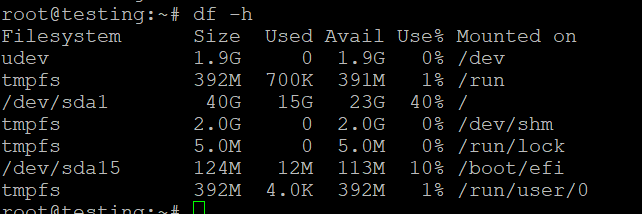
mount | grep mydriveLub użyj df aby uzyskać przejrzysty przegląd wszystkich zamontowanych systemów plików i ich użycia dysku:
df -hMożesz również wylistować zawartość punktu montowania bezpośrednio:
ls /mnt/mydriveKrok 5: Rozwiązywanie problemów z nieudanym montowaniem
Jeśli montowanie się nie powiedzie, sprawdź bufor pierścienia jądra w poszukiwaniu szczegółowych komunikatów o błędach:
dmesg | tail -20Jest to szczególnie przydatne do diagnozowania błędów sprzętu, uszkodzonych systemów plików lub brakujących modułów jądra.
Praktyczne Przykłady Montowania
Przykład 1: Montowanie Lokalnej Partycji ext4
sudo mount -t ext4 /dev/sda1 /mnt/mydriveTo jest najczęstszy scenariusz — montowanie lokalnej partycji Linux sformatowanej systemem plików ext4.
Przykład 2: Montowanie Napędu USB (FAT32)
Napędy USB są często formatowane w FAT32 (vfat) dla kompatybilności między platformami.
Najpierw zidentyfikuj urządzenie:
lsblkNastępnie go zamontuj:
sudo mkdir -p /mnt/usb
sudo mount -t vfat /dev/sdb1 /mnt/usb
Aby zamontować z obsługą znaków UTF-8 (zalecane dla nazw plików ze znakami specjalnymi):
sudo mount -t vfat -o utf8 /dev/sdb1 /mnt/usbPrzykład 3: Montowanie Napędu NTFS (Partycja Windows)
sudo mount -t ntfs-3g /dev/sdc1 /mnt/windows> Uwaga: Możesz potrzebować zainstalować ntfs-3g najpierw: sudo apt install ntfs-3g
Przykład 4: Montowanie Udziału Sieciowego NFS
NFS (Network File System) pozwala na montowanie katalogów zdalnych przez sieć — wymagane w środowiskach VPS i infrastrukturze klastrowanej.
sudo mount -t nfs 192.168.1.100:/exports/data /mnt/nfsZastąp 192.168.1.100 adresem IP serwera NFS i /exports/data ścieżką eksportowaną.
> Warunek wstępny: Zainstaluj narzędzia klienta NFS: sudo apt install nfs-common
Przykład 5: Montowanie Systemu Plików w Trybie Tylko do Odczytu
Przydatne do bezpiecznego sprawdzenia potencjalnie uszkodzonego dysku bez ryzyka dalszych uszkodzeń:
sudo mount -o ro /dev/sda1 /mnt/readonlyPrzykład 6: Bind Mounting Katalogu
Bind mounty pozwalają na dostęp do katalogu z drugiej lokalizacji — przydatne w środowiskach chroot, kontenerach lub złożonych konfiguracjach serwera WWW:
sudo mount --bind /var/www/html /mnt/webroot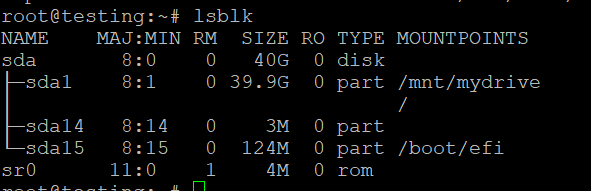
Wyświetlanie wszystkich aktualnie zamontowanych systemów plików
Aby wyświetlić wszystkie aktywne montowania:
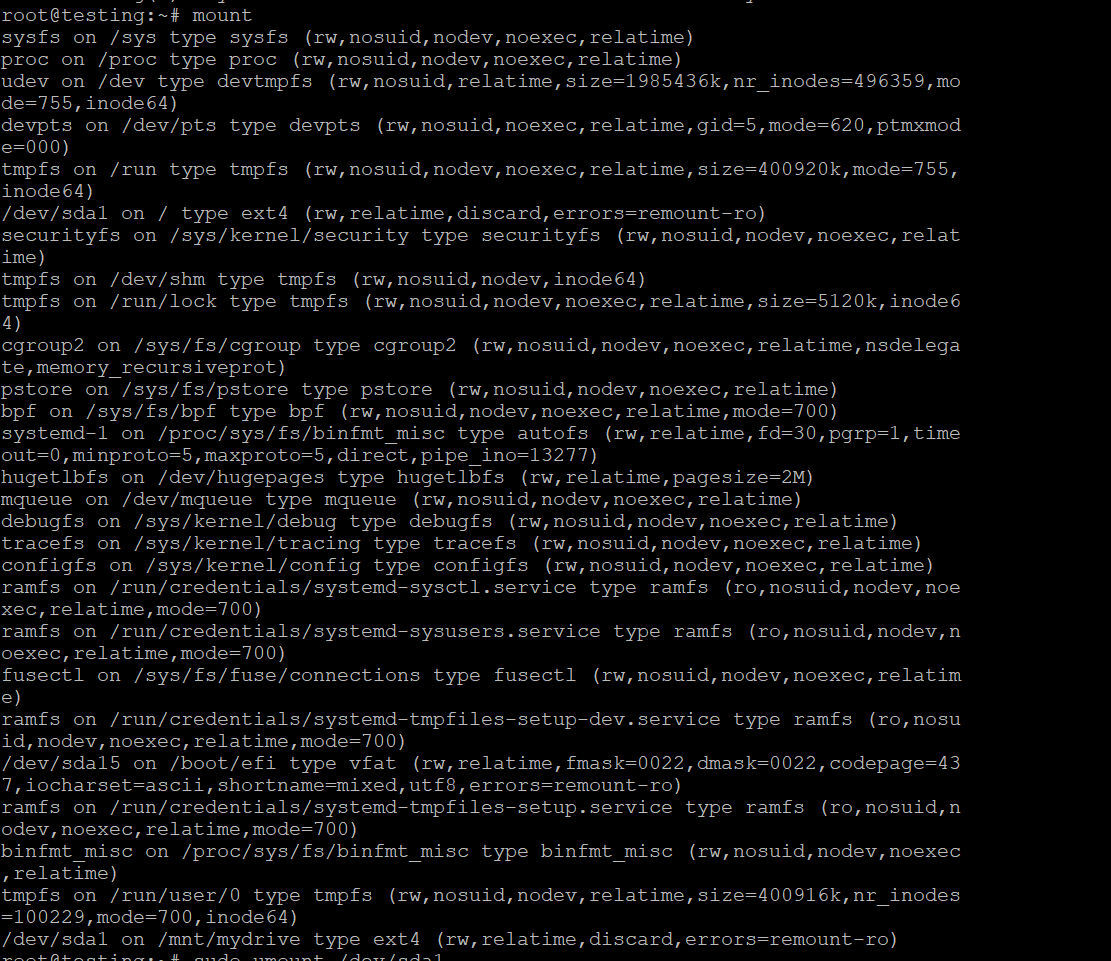
mountAby uzyskać bardziej czytelne, tabelaryczne dane z użyciem dysku:
df -hAby wyświetlić tylko określone typy systemów plików (np. wszystkie montowania ext4):
mount -t ext4Odmontowywanie systemu plików
Gdy skończysz pracę z zamontowanym urządzeniem, odmontuj je za pomocą umount (uwaga: brak litery „n” w umount):
sudo umount /mnt/mydriveLub według nazwy urządzenia:
sudo umount /dev/sda1Obsługa błędów „Device Is Busy”
Jeśli proces aktywnie korzysta z systemu plików, umount nie powiedzie się z błędem „target is busy”. Zidentyfikuj procesy powodujące problem za pomocą lsof:
lsof +D /mnt/mydriveLub użyj fuser:
fuser -m /mnt/mydrivePo zidentyfikowaniu i zatrzymaniu procesów spróbuj ponownie odmontować. W przypadku opornych procesów możesz użyć leniwego odmontowania (odłącza system plików, gdy nie jest już używany):
sudo umount -l /mnt/mydriveAutomatyzacja montowania za pomocą /etc/fstab
Ręczne montowanie systemów plików po każdym restarcie jest niepraktyczne w środowiskach produkcyjnych. Plik /etc/fstab definiuje systemy plików, które powinny być montowane automatycznie podczas uruchamiania — niezbędna konfiguracja dla każdego poważnego wdrożenia VPS Hosting lub Dedicated Servers.
Format wpisu /etc/fstab
Każda linia w /etc/fstab ma następujący format:
<device> <mount_point> <type> <options> <dump> <pass>| Pole | Opis |
|---|---|
<device> | Ścieżka urządzenia lub UUID (np. /dev/sda1 lub UUID=xxxx) |
<mount_point> | Katalog, w którym urządzenie będzie zamontowane |
<type> | Typ systemu plików (np. ext4, vfat, nfs) |
<options> | Opcje montowania (np. defaults, ro, noatime) |
<dump> | Flaga kopii zapasowej — 0 wyłącza, 1 włącza kopię zapasową dump |
<pass> | Kolejność fsck — 0 pomija, 1 dla root, 2 dla pozostałych |
Krok po kroku: Dodawanie trwałego montowania
Krok 1: Znajdź UUID urządzenia
Używanie UUID zamiast nazw urządzeń (takich jak /dev/sda1) jest zdecydowanie zalecane, ponieważ nazwy urządzeń mogą się zmienić po restartach lub zmianach sprzętu:
sudo blkidPrzykładowe wyjście:
/dev/sda1: UUID="a1b2c3d4-e5f6-7890-abcd-ef1234567890" TYPE="ext4"Krok 2: Utwórz punkt montowania
sudo mkdir -p /mnt/mydriveKrok 3: Edytuj /etc/fstab
Otwórz plik za pomocą edytora tekstu:
sudo nano /etc/fstabKrok 4: Dodaj wpis
UUID=a1b2c3d4-e5f6-7890-abcd-ef1234567890 /mnt/mydrive ext4 defaults,noatime 0 2Dla udziału NFS:
192.168.1.100:/exports/data /mnt/nfs nfs defaults,_netdev 0 0> Ważne: Opcja _netdev informuje system, aby czekał na dostępność sieci przed montowaniem — krytyczne dla NFS i innych systemów plików opartych na sieci.
Krok 5: Zapisz i wyjdź
W nano: naciśnij Ctrl + O aby zapisać, Enter aby potwierdzić, a następnie Ctrl + X aby wyjść.
Krok 6: Przetestuj konfigurację
Przed restartem przetestuj wpisy /etc/fstab poprzez zamontowanie wszystkiego zdefiniowanego w pliku:
sudo mount -aJeśli nie pojawią się żadne błędy, Twoja konfiguracja jest poprawna. Błędnie skonfigurowany /etc/fstab może uniemożliwić uruchomienie systemu, dlatego zawsze testuj przed restartem.
Krok 7: Weryfikuj
df -h
ls /mnt/mydrive
Rozwiązywanie typowych błędów montowania
| Błąd | Prawdopodobna przyczyna | Rozwiązanie |
|---|---|---|
Permission denied | Niewystarczające uprawnienia | Uruchom z sudo |
No such file or directory | Punkt montowania lub urządzenie nie istnieje | Zweryfikuj ścieżki za pomocą lsblk i ls |
wrong fs type, bad option, bad superblock | Nieprawidłowy typ systemu plików lub uszkodzony dysk | Zweryfikuj typ za pomocą blkid; uruchom fsck na urządzeniu |
Filesystem type not recognized | Brakujący moduł jądra lub narzędzia | Zainstaluj wymagane pakiety (np. ntfs-3g, nfs-common) |
Device is busy | Aktywne procesy używające montowania | Użyj lsof +D <mount_point> do identyfikacji i zatrzymania ich |
Mount point does not exist | Katalog nie został utworzony | Uruchom sudo mkdir -p <mount_point> |
Uruchamianie fsck na uszkodzonym systemie plików
Jeśli podejrzewasz uszkodzenie systemu plików, najpierw odmontuj urządzenie, a następnie uruchom:
sudo fsck /dev/sdb1Nigdy nie uruchamiaj fsck na zamontowanym systemie plików — może to spowodować utratę danych.
Wskazówki wydajności dla VPS i środowisk serwerowych
Dla administratorów zarządzających środowiskami VPS Hosting lub Dedicated Servers, te opcje montowania mogą znacząco poprawić wydajność I/O:
noatime— Wyłącza aktualizacje czasu dostępu podczas odczytów plików, zmniejszając niepotrzebne zapisy na dysk. Wysoce zalecane dla zajętych serwerów internetowych i baz danych.nodiratime— Podobnie donoatime, ale specjalnie dla czasów dostępu do katalogów.relatime— Zbilansowana alternatywa dlanoatime, która aktualizuje czasy dostępu tylko wtedy, gdy czas modyfikacji jest nowszy.data=writeback(ext4) — Poprawia wydajność zapisu poprzez złagodzenie gwarancji dziennika danych. Używaj tylko wtedy, gdy integralność danych jest zarządzana na poziomie aplikacji.
Przykład wpisu /etc/fstab o wysokiej wydajności dla partycji danych:
UUID=xxxx /var/www ext4 defaults,noatime,nodiratime 0 2Zabezpieczanie zamontowanych systemów plików
Administratorzy świadomi bezpieczeństwa — szczególnie ci prowadzący platformy Shared Web Hosting lub środowiska multi-tenant — powinni rozważyć te ochronne opcje montowania:
noexec— Zapobiega wykonywaniu plików binarnych z zamontowanego systemu plików. Idealne dla/tmpi katalogów przesyłania plików przez użytkowników.nosuid— Ignoruje bity setuid/setgid, zapobiegając atakom eskalacji uprawnień.nodev— Zapobiega interpretacji urządzeń znakowych lub blokowych.
Wzmocniony wpis montowania /tmp:
tmpfs /tmp tmpfs defaults,noatime,nosuid,nodev,noexec,size=2G 0 0Szybki Przewodnik Powiązanych Poleceń
| Polecenie | Cel |
|---|---|
lsblk | Wyświetl wszystkie urządzenia blokowe i ich punkty montowania |
blkid | Wyświetl UUID i typy systemów plików urządzeń blokowych |
df -h | Pokaż użycie przestrzeni dyskowej dla wszystkich zamontowanych systemów plików |
du -sh <dir> | Pokaż użycie dysku dla określonego katalogu |
fdisk -l | Wyświetl tabele partycji |
fsck <device> | Sprawdź i napraw system plików |
umount <mount_point> | Odmontuj system plików |
lsof +D <path> | Wyświetl otwarte pliki w katalogu |
fuser -m <path> | Pokaż procesy używające punktu montowania |
Wybór odpowiedniego środowiska hostingowego
Zrozumienie mount jest najcenniejsze, gdy masz pełną kontrolę nad środowiskiem serwera. Oto jak różne typy hostingu wpływają na możliwości zarządzania magazynem:
- Hosting VPS — Pełny dostęp root oznacza całkowitą kontrolę nad punktami montowania,
/etc/fstabi niestandardowymi konfiguracjami magazynu. Idealny dla programistów i administratorów systemów, którzy potrzebują elastyczności. - Serwery dedykowane — Maksymalna kontrola nad sprzętem fizycznym, konfiguracjami RAID i zaawansowanymi konfiguracjami magazynu. Najlepszy dla obciążeń o wysokiej wydajności lub wrażliwych na zgodność.
- Hosting na serwerach współdzielonych — Magazyn jest zarządzany przez dostawcę; bezpośredni dostęp
mountnie jest dostępny. Odpowiedni dla prostych stron internetowych, które nie wymagają niestandardowych konfiguracji magazynu. - VPS z cPanel — Łączy elastyczność VPS z przyjaznym dla użytkownika panelem sterowania, czyniąc zarządzanie magazynem i plikami dostępnym nawet bez głębokich umiejętności wiersza poleceń.
Podsumowanie
Polecenie mount jest jednym z najbardziej fundamentalnych i potężnych narzędzi w zestawie narzędzi administratora Linux. Od podłączenia prostego napędu USB do integracji złożonych udziałów NFS w rozproszonej infrastrukturze, opanowanie mount daje ci precyzyjną i niezawodną kontrolę nad tym, jak twój system uzyskuje dostęp do magazynu i zarządza nim.
Kluczowe wnioski z tego przewodnika:
- Użyj
lsblkiblkidaby zidentyfikować urządzenia i ich UUID przed montowaniem - Zawsze utwórz katalog punktu montowania przed próbą montowania
- Użyj UUID w
/etc/fstabzamiast nazw urządzeń dla stabilności - Zawsze testuj zmiany
/etc/fstabza pomocąsudo mount -aprzed ponownym uruchomieniem - Zastosuj opcje wydajności takie jak
noatimei opcje bezpieczeństwa takie jaknoexecw odpowiednich miejscach - Użyj
dmesg,lsofifsckdo efektywnego rozwiązywania problemów
Niezależnie od tego, czy wdrażasz nowy Dedicated Servers, konfigurujesz trwały magazyn w planie VPS Hosting, czy wzmacniasz produkcyjny serwer internetowy, te umiejętności będą ci przydatne w praktycznie każdym scenariuszu administracji Linux, na który się natkniesz.