Ticket öffnen
  +373 79 600002
  Telegramm Live Chat
  Häufige Fragen
  Deutsch
 English
  Русский
  Română
  Français
  Türkçe
  Español
  Português
  Українська
  български
  Polski
  Indonesia
  中文 (中国)






































































































































 bei allen Hosting-Diensten






Linux `mount` Befehl: Der vollständige Leitfaden für VPS und Systemadministratoren
Die effiziente Verwaltung von Speichergeräten ist eine der wichtigsten Fähigkeiten für jeden Linux-Systemadministrator. Egal ob Sie eine hochfrequentierte Webanwendung betreiben, Sicherungen verwalten oder netzwerkgebundene Speicher integrieren – der mount Befehl steht im Mittelpunkt jeder Speicheroperation. Für Administratoren, die eine VPS Hosting Umgebung verwalten – besonders diejenigen, die Ubuntu oder Debian-basierte Distributionen verwenden – führt ein tiefes Verständnis von mount direkt zu besserer Verfügbarkeit, schnellerem Troubleshooting und zuverlässigerem Datenzugriff.
Dieser umfassende Leitfaden behandelt alles, was Sie über den Linux mount Befehl wissen müssen: seine Syntax, Optionen, praktische Verwendungsbeispiele, persistente Konfiguration via /etc/fstab und praktische Troubleshooting-Techniken.
Was ist der mount Befehl in Linux?
In Linux muss jedes Speichergerät — ob eine physische Festplatte, ein USB-Stick, eine NFS-Netzwerkfreigabe oder eine virtuelle Festplatte — an die Dateisystemhierarchie angehängt werden, bevor auf seinen Inhalt zugegriffen werden kann. Dieser Prozess wird als Mounting bezeichnet, und der mount Befehl ist das primäre Werkzeug dafür.
Wenn Sie ein Gerät mounten, ordnen Sie es einem Mount-Punkt zu: einem Verzeichnis in der bestehenden Dateisystemstruktur (z. B. /mnt/data). Nach dem Mounten sind alle Dateien auf diesem Gerät über dieses Verzeichnis zugänglich, als wären sie native Teile des Systems.
Dieses Modell unterscheidet sich grundlegend von Windows-Laufwerksbuchstaben (C:, D:, usw.) und ist einer der Gründe, warum Linux eine so granulare, flexible Kontrolle über Speicher bietet.
Grundlegende Syntax
mount [options] <device> <mount_point>| Parameter | Beschreibung |
|---|---|
<device> | Das zu montierende Blockgerät (z. B. /dev/sda1, /dev/sdb1) |
<mount_point> | Das Zielverzeichnis, in dem das Gerät zugänglich ist |
Beispiel:
sudo mount /dev/sda1 /mnt/mydriveDies bindet die Partition /dev/sda1 in das Verzeichnis /mnt/mydrive ein.
Häufig verwendete Optionen
Der mount Befehl unterstützt eine umfangreiche Reihe von Optionen, die steuern, wie ein Dateisystem angehängt und zugegriffen wird:
| Option | Beschreibung |
|---|---|
-t <type> | Geben Sie den Dateisystemtyp an (z. B. ext4, ntfs, vfat, nfs, xfs) |
-o <options> | Mount-Optionen übergeben (z. B. ro, rw, noexec, nosuid, user) |
-a | Alle in /etc/fstab aufgelisteten Dateisysteme mounten |
-r | Das Dateisystem als schreibgeschützt mounten (entspricht -o ro) |
-v | Ausführlicher Modus — gibt detaillierte Informationen über den Mount-Prozess aus |
--bind | Ein Verzeichnis an eine andere Stelle im Dateisystem bind-mounten |
-l | Alle bereitgestellten Dateisysteme mit ihren Bezeichnungen auflisten |
Häufige -o Mount-Optionen
| Option | Bedeutung |
|---|---|
ro | Als schreibgeschützt mounten |
rw | Als Lese-Schreib mounten (Standard) |
noexec | Verhindern Sie die Ausführung von Binärdateien auf diesem Dateisystem |
nosuid | Ignorieren Sie setuid- und setgid-Bits |
user | Ermöglichen Sie Nicht-Root-Benutzern, dieses Dateisystem zu mounten |
defaults | Standardoptionen verwenden: rw, suid, dev, exec, auto, nouser, async |
noatime | Zugriffszeiten nicht aktualisieren (verbessert die Leistung) |
Schritt für Schritt: Mounting eines Dateisystems
Schritt 1: Das Gerät identifizieren
Vor dem Mounting müssen Sie den Gerätenamen kennen. Verwenden Sie lsblk um alle Block-Geräte aufzulisten:
lsblkBeispielausgabe:
NAME   MAJ:MIN RM  SIZE RO TYPE MOUNTPOINT
sda      8:0    0   50G  0 disk
├─sda1   8:1    0   49G  0 part /
└─sda2   8:2    0    1G  0 part [SWAP]
sdb      8:16   0   20G  0 disk
└─sdb1   8:17   0   20G  0 part
In diesem Beispiel ist /dev/sdb1 eine unmontierte 20 GB Partition, die bereit zum Mounting ist.
Alternativ können Sie fdisk -l für detailliertere Partitionsinformationen verwenden:
sudo fdisk -l
Schritt 2: Das Mount-Point-Verzeichnis erstellen
Das Mount-Point-Verzeichnis muss existieren, bevor Sie etwas darin mounten können. Erstellen Sie es mit mkdir:
sudo mkdir -p /mnt/mydriveDas -p Flag stellt sicher, dass der vollständige Pfad erstellt wird, auch wenn zwischenliegende Verzeichnisse noch nicht existieren.
Schritt 3: Das Dateisystem mounten
Mounten Sie nun das Gerät in das Verzeichnis:
sudo mount -t ext4 /dev/sda1 /mnt/mydriveWenn Sie -t weglassen, versucht Linux, den Dateisystemtyp automatisch zu erkennen – dies funktioniert zuverlässig für die meisten gängigen Formate.
Schritt 4: Das Mounting überprüfen
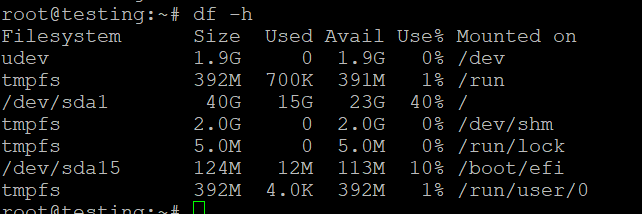
Bestätigen Sie, dass das Dateisystem erfolgreich gemountet wurde:
mount | grep mydriveOder verwenden Sie df für einen benutzerfreundlichen Überblick über alle gemounteten Dateisysteme und deren Speichernutzung:
df -hSie können auch den Inhalt des Mount-Points direkt auflisten:
ls /mnt/mydriveSchritt 5: Fehlerbehebung bei fehlgeschlagenen Mounts
Wenn das Mounting fehlschlägt, überprüfen Sie den Kernel Ring Buffer auf detaillierte Fehlermeldungen:
dmesg | tail -20Dies ist besonders nützlich zur Diagnose von Hardwarefehlern, beschädigten Dateisystemen oder fehlenden Kernel-Modulen.
Praktische Mounting-Beispiele
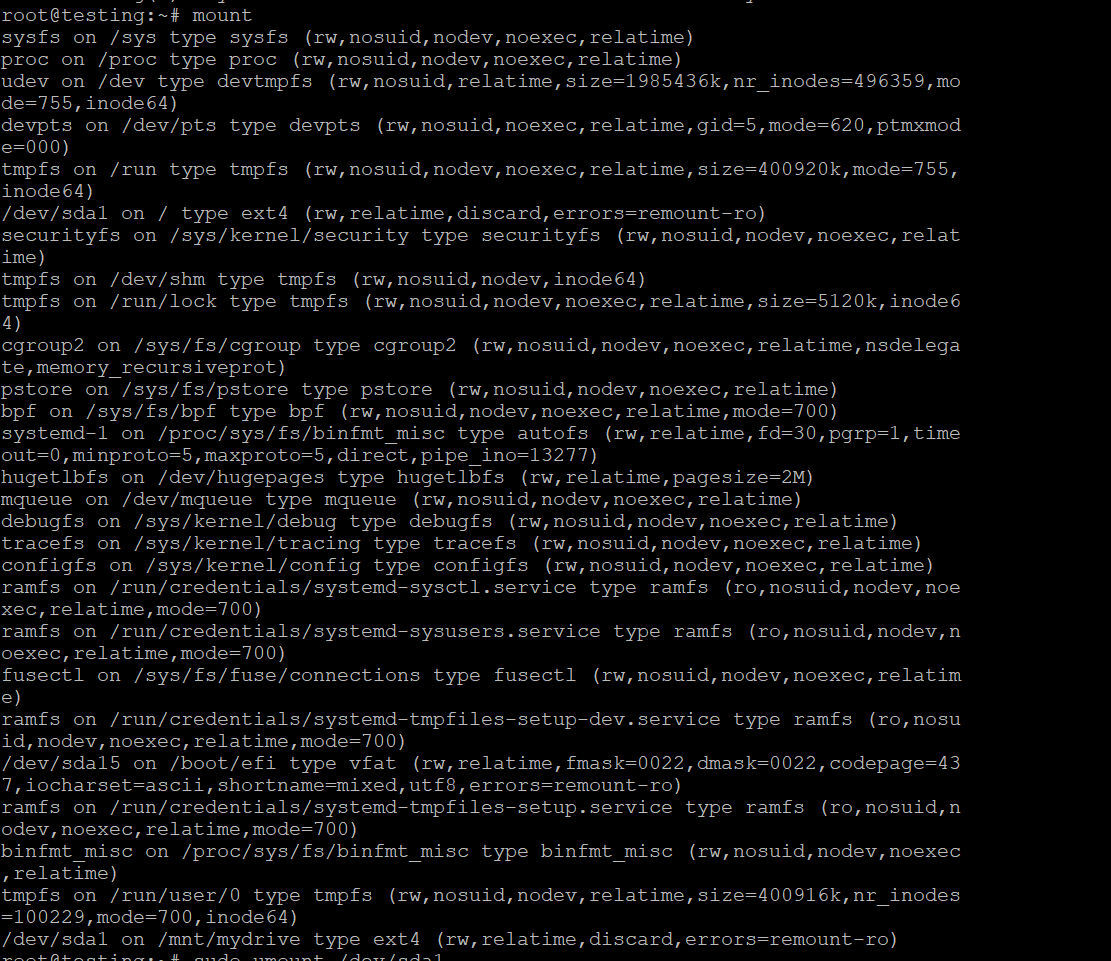
Beispiel 1: Mounting einer lokalen ext4-Partition
sudo mount -t ext4 /dev/sda1 /mnt/mydriveDies ist das häufigste Szenario — Mounting einer lokalen Linux-Partition mit dem ext4-Dateisystem.
Beispiel 2: Mounting eines USB-Laufwerks (FAT32)
USB-Laufwerke sind oft mit FAT32 (vfat) formatiert, um plattformübergreifende Kompatibilität zu gewährleisten.
Identifizieren Sie zunächst das Gerät:
lsblkDann mounten Sie es:
sudo mkdir -p /mnt/usb
sudo mount -t vfat /dev/sdb1 /mnt/usb
Zum Mounten mit UTF-8-Zeichenunterstützung (empfohlen für Dateinamen mit Sonderzeichen):
sudo mount -t vfat -o utf8 /dev/sdb1 /mnt/usbBeispiel 3: Mounting eines NTFS-Laufwerks (Windows-Partition)
sudo mount -t ntfs-3g /dev/sdc1 /mnt/windows> Hinweis: Sie müssen möglicherweise zunächst ntfs-3g installieren: sudo apt install ntfs-3g
Beispiel 4: Mounting einer NFS-Netzwerkfreigabe
NFS (Network File System) ermöglicht es Ihnen, Remote-Verzeichnisse über ein Netzwerk zu mounten — eine häufige Anforderung in VPS-Umgebungen und geclusterten Infrastrukturen.
sudo mount -t nfs 192.168.1.100:/exports/data /mnt/nfsErsetzen Sie 192.168.1.100 durch die IP-Adresse Ihres NFS-Servers und /exports/data durch den exportierten Pfad.
> Voraussetzung: Installieren Sie NFS-Client-Tools: sudo apt install nfs-common
Beispiel 5: Mounting eines Dateisystems als schreibgeschützt
Nützlich zum sicheren Überprüfen einer möglicherweise beschädigten Festplatte, ohne das Risiko weiterer Beschädigungen einzugehen:
sudo mount -o ro /dev/sda1 /mnt/readonlyBeispiel 6: Bind Mounting eines Verzeichnisses
Bind Mounts ermöglichen es Ihnen, ein Verzeichnis von einem zweiten Ort aus zugänglich zu machen — nützlich in chroot-Umgebungen, Containern oder komplexen Webserver-Setups:
sudo mount --bind /var/www/html /mnt/webroot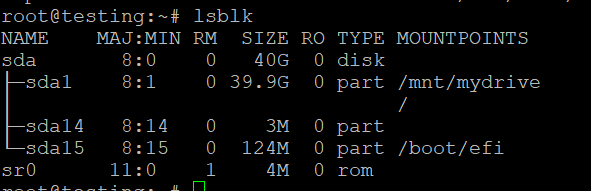
Anzeige aller aktuell eingebundenen Dateisysteme
So zeigen Sie alle aktiven Mounts an:
mountFür eine besser lesbare, tabellarische Ausgabe mit Speichernutzung:
df -hSo zeigen Sie nur bestimmte Dateisystemtypen an (z. B. alle ext4-Mounts):
mount -t ext4Unmounting a Filesystem
Wenn Sie mit einem eingehängten Gerät fertig sind, hängen Sie es mit umount aus (Hinweis: kein ‘n’ in umount):
sudo umount /mnt/mydriveOder nach Gerätename:
sudo umount /dev/sda1Behandlung von „Device Is Busy”-Fehlern
Wenn ein Prozess das Dateisystem aktiv nutzt, schlägt umount mit einem „target is busy”-Fehler fehl. Identifizieren Sie die problematischen Prozesse mit lsof:
lsof +D /mnt/mydriveOder verwenden Sie fuser:
fuser -m /mnt/mydriveNachdem Sie die Prozesse identifiziert und beendet haben, versuchen Sie das Aushängen erneut. Für hartnäckige Fälle können Sie ein Lazy Unmount verwenden (hängt das Dateisystem aus, sobald es nicht mehr verwendet wird):
sudo umount -l /mnt/mydriveAutomatisierung von Mounts mit /etc/fstab
Das manuelle Mounten von Dateisystemen nach jedem Neustart ist in Produktionsumgebungen unpraktisch. Die /etc/fstab-Datei definiert Dateisysteme, die beim Booten automatisch gemountet werden sollen – eine wesentliche Konfiguration für jede ernsthafte VPS Hosting oder Dedicated Servers Bereitstellung.
/etc/fstab Eintragsformat
Jede Zeile in /etc/fstab folgt diesem Format:
<device> <mount_point> <type> <options> <dump> <pass>| Feld | Beschreibung |
|---|---|
<device> | Gerätepfad oder UUID (z. B. /dev/sda1 oder UUID=xxxx) |
<mount_point> | Verzeichnis, in dem das Gerät gemountet wird |
<type> | Dateisystemtyp (z. B. ext4, vfat, nfs) |
<options> | Mount-Optionen (z. B. defaults, ro, noatime) |
<dump> | Sicherungsflag – 0 deaktiviert, 1 aktiviert dump Sicherung |
<pass> | fsck Reihenfolge – 0 überspringt, 1 für Root, 2 für andere |
Schritt für Schritt: Hinzufügen eines persistenten Mounts
Schritt 1: Geräte-UUID finden
Die Verwendung von UUIDs statt Gerätenamen (wie /dev/sda1) wird dringend empfohlen, da sich Gerätenamen nach Neustarts oder Hardwareänderungen ändern können:
sudo blkidBeispielausgabe:
/dev/sda1: UUID="a1b2c3d4-e5f6-7890-abcd-ef1234567890" TYPE="ext4"Schritt 2: Mount-Punkt erstellen
sudo mkdir -p /mnt/mydriveSchritt 3: /etc/fstab bearbeiten
Öffnen Sie die Datei mit einem Texteditor:
sudo nano /etc/fstabSchritt 4: Eintrag hinzufügen
UUID=a1b2c3d4-e5f6-7890-abcd-ef1234567890 /mnt/mydrive ext4 defaults,noatime 0 2Für eine NFS-Freigabe:
192.168.1.100:/exports/data /mnt/nfs nfs defaults,_netdev 0 0> Wichtig: Die _netdev Option teilt dem System mit, auf Netzwerkverfügbarkeit zu warten, bevor es mountet – kritisch für NFS und andere netzwerkbasierte Dateisysteme.
Schritt 5: Speichern und Beenden
In nano: Drücken Sie Ctrl + O zum Speichern, Enter zur Bestätigung, dann Ctrl + X zum Beenden.
Schritt 6: Konfiguration testen
Vor dem Neustart testen Sie Ihre /etc/fstab Einträge, indem Sie alles in der Datei definierte mounten:
sudo mount -aWenn keine Fehler angezeigt werden, ist Ihre Konfiguration korrekt. Eine falsch konfigurierte /etc/fstab kann verhindern, dass Ihr System bootet, also testen Sie immer vor dem Neustart.
Schritt 7: Überprüfen
df -h
ls /mnt/mydrive
Fehlerbehebung bei häufigen Mount-Fehlern
| Fehler | Wahrscheinliche Ursache | Lösung |
|---|---|---|
Permission denied | Unzureichende Berechtigungen | Mit sudo ausführen |
No such file or directory | Mount-Punkt oder Gerät existiert nicht | Pfade mit lsblk und ls überprüfen |
wrong fs type, bad option, bad superblock | Falscher Dateisystemtyp oder beschädigte Festplatte | Typ mit blkid überprüfen; fsck auf dem Gerät ausführen |
Filesystem type not recognized | Fehlende Kernel-Module oder Tools | Erforderliche Pakete installieren (z. B. ntfs-3g, nfs-common) |
Device is busy | Aktive Prozesse verwenden das Mount | lsof +D <mount_point> verwenden, um sie zu identifizieren und zu stoppen |
Mount point does not exist | Verzeichnis nicht erstellt | sudo mkdir -p <mount_point> ausführen |
fsck auf einem beschädigten Dateisystem ausführen
Wenn Sie einen Dateisystemfehler vermuten, heben Sie zunächst die Bereitstellung des Geräts auf, und führen Sie dann Folgendes aus:
sudo fsck /dev/sdb1Führen Sie fsck niemals auf einem bereitgestellten Dateisystem aus – dies kann zu Datenverlust führen.
Performance-Tipps für VPS- und Server-Umgebungen
Für Administratoren, die VPS Hosting oder Dedicated Servers Umgebungen verwalten, können diese Mount-Optionen die I/O-Performance erheblich verbessern:
noatime— Deaktiviert Zugriffszeitaktualisierungen bei Dateileseoperationen und reduziert unnötige Festplattenschreibvorgänge. Wird dringend für ausgelastete Webserver und Datenbanken empfohlen.nodiratime— Ähnlich wienoatime, aber speziell für Verzeichniszugriffszeiten.relatime— Eine ausgewogene Alternative zunoatime, die Zugriffszeiten nur aktualisiert, wenn die Änderungszeit neuer ist.data=writeback(ext4) — Verbessert die Schreibperformance durch Lockerung der Daten-Journaling-Garantien. Verwenden Sie diese Option nur, wenn die Datenintegrität auf Anwendungsebene verwaltet wird.
Beispiel für einen hochperformanten /etc/fstab Eintrag für eine Datenpartition:
UUID=xxxx /var/www ext4 defaults,noatime,nodiratime 0 2Sicherung von eingehängten Dateisystemen
Sicherheitsbewusste Administratoren — besonders diejenigen, die Shared Web Hosting-Plattformen oder Multi-Tenant-Umgebungen betreiben — sollten diese schützenden Mount-Optionen in Betracht ziehen:
noexec— Verhindert die Ausführung von Binärdateien aus dem eingehängten Dateisystem. Ideal für/tmpund Benutzer-Upload-Verzeichnisse.nosuid— Ignoriert setuid/setgid-Bits und verhindert Privilege-Escalation-Angriffe.nodev— Verhindert die Interpretation von Zeichen- oder Block-Spezialgeräten.
Ein gehärteter /tmp Mount-Eintrag:
tmpfs /tmp tmpfs defaults,noatime,nosuid,nodev,noexec,size=2G 0 0Verwandte Befehle Schnellreferenz
| Befehl | Zweck |
|---|---|
lsblk | Alle Blockgeräte und ihre Einhängungspunkte auflisten |
blkid | UUIDs und Dateisystemtypen von Blockgeräten anzeigen |
df -h | Speicherplatznutzung für alle eingehängten Dateisysteme anzeigen |
du -sh <dir> | Speichernutzung eines bestimmten Verzeichnisses anzeigen |
fdisk -l | Partitionstabellen auflisten |
fsck <device> | Dateisystem prüfen und reparieren |
umount <mount_point> | Dateisystem aushängen |
lsof +D <path> | Offene Dateien in einem Verzeichnis auflisten |
fuser -m <path> | Prozesse anzeigen, die einen Einhängungspunkt verwenden |
Auswahl der richtigen Hosting-Umgebung
Das Verständnis von mount ist am wertvollsten, wenn Sie die vollständige Kontrolle über Ihre Serverumgebung haben. So beeinflussen verschiedene Hosting-Typen Ihre Speicherverwaltungsfunktionen:
- VPS Hosting — Vollständiger Root-Zugriff bedeutet vollständige Kontrolle über Mount Points,
/etc/fstabund benutzerdefinierte Speicherkonfigurationen. Ideal für Entwickler und Systemadministratoren, die Flexibilität benötigen. - Dedicated Servers — Maximale Kontrolle über physische Hardware, RAID-Konfigurationen und erweiterte Speichereinrichtungen. Am besten für hochperformante oder compliance-sensitive Workloads.
- Shared Web Hosting — Der Speicher wird vom Anbieter verwaltet; direkter
mountZugriff ist nicht verfügbar. Geeignet für einfache Websites, die keine benutzerdefinierten Speicherkonfigurationen erfordern. - VPS mit cPanel — Kombiniert die Flexibilität eines VPS mit einem benutzerfreundlichen Kontrollpanel, das Speicher- und Dateiverwaltung auch ohne tiefe Befehlszeilenkenntnisse zugänglich macht.
Fazit
Der mount Befehl ist eines der grundlegendsten und leistungsstärksten Werkzeuge im Toolkit eines Linux-Administrators. Vom Anschließen eines einfachen USB-Laufwerks bis zur Integration komplexer NFS-Freigaben über eine verteilte Infrastruktur gibt dir die Beherrschung von mount präzise und zuverlässige Kontrolle darüber, wie dein System auf Speicher zugreift und diesen verwaltet.
Wichtigste Erkenntnisse aus diesem Leitfaden:
- Verwende
lsblkundblkid, um Geräte und ihre UUIDs vor dem Mounten zu identifizieren - Erstelle immer das Mount-Point-Verzeichnis, bevor du versuchst zu mounten
- Verwende UUIDs in
/etc/fstabstatt Gerätenamen für Stabilität - Teste
/etc/fstabÄnderungen immer mitsudo mount -avor dem Neustart - Wende Leistungsoptionen wie
noatimeund Sicherheitsoptionen wienoexecwo angebracht an - Verwende
dmesg,lsofundfsckfür effektive Fehlerbehebung
Egal ob du eine neue Dedicated Servers Bereitstellung durchführst, persistenten Speicher auf einem VPS Hosting Plan konfigurierst oder einen produktiven Webserver absicherst – diese Fähigkeiten werden dir in praktisch jedem Linux-Administrationsszenario, auf das du triffst, von Nutzen sein.