Billete abierto
  +373 79 600002
  Chat en directo de Telegram
  F.A.Q
F.A.Q  Español
 English
  Русский
  Română
  Deutsch
  Français
  Türkçe
  Português
  Українська
  български
  Polski
  Indonesia
  中文 (中国)






































































































































 en todos los servicios de hosting






Comando `mount` de Linux: La Guía Completa para Administradores de VPS y Sistemas
Gestionar dispositivos de almacenamiento de manera eficiente es una de las habilidades más críticas para cualquier administrador de sistemas Linux. Ya sea que estés ejecutando una aplicación web de alto tráfico, manteniendo copias de seguridad o integrando almacenamiento conectado a la red, el comando mount se encuentra en el corazón de cada operación de almacenamiento. Para administradores que gestionan un entorno VPS Hosting — particularmente aquellos que ejecutan distribuciones basadas en Ubuntu o Debian — una comprensión profunda de mount se traduce directamente en mejor tiempo de actividad, solución de problemas más rápida y acceso a datos más confiable.
Esta guía completa cubre todo lo que necesitas saber sobre el comando mount de Linux: su sintaxis, opciones, ejemplos de uso en el mundo real, configuración persistente a través de /etc/fstab y técnicas prácticas de solución de problemas.
¿Qué es el comando mount en Linux?
En Linux, cada dispositivo de almacenamiento — ya sea un disco duro físico, una memoria USB, un recurso compartido de red NFS o un disco virtual — debe ser conectado a la jerarquía del sistema de archivos antes de que se pueda acceder a su contenido. Este proceso se llama montaje, y el comando mount es la herramienta principal para realizarlo.
Cuando montas un dispositivo, lo asocias con un punto de montaje: un directorio en el árbol del sistema de archivos existente (por ejemplo, /mnt/data). Una vez montado, todos los archivos en ese dispositivo se vuelven accesibles a través de ese directorio, como si fueran partes nativas del sistema.
Este modelo es fundamentalmente diferente de las letras de unidad de Windows (C:, D:, etc.) y es una de las razones por las que Linux ofrece un control tan granular y flexible sobre el almacenamiento.
Sintaxis Básica
mount [options] <device> <mount_point>| Parámetro | Descripción |
|---|---|
<device> | El dispositivo de bloque a montar (p. ej., /dev/sda1, /dev/sdb1) |
<mount_point> | El directorio de destino donde el dispositivo será accesible |
Ejemplo:
sudo mount /dev/sda1 /mnt/mydriveEsto adjunta la partición /dev/sda1 al directorio /mnt/mydrive.
Opciones Comúnmente Utilizadas
El comando mount admite un conjunto completo de opciones que controlan cómo se adjunta y accede a un sistema de archivos:
| Opción | Descripción |
|---|---|
-t <type> | Especificar el tipo de sistema de archivos (p. ej., ext4, ntfs, vfat, nfs, xfs) |
-o <options> | Pasar opciones de montaje (p. ej., ro, rw, noexec, nosuid, user) |
-a | Montar todos los sistemas de archivos listados en /etc/fstab |
-r | Montar el sistema de archivos como solo lectura (equivalente a -o ro) |
-v | Modo detallado — muestra información detallada sobre el proceso de montaje |
--bind | Montar un directorio en otra ubicación del sistema de archivos |
-l | Listar todos los sistemas de archivos montados con sus etiquetas |
Opciones Comunes de Montaje -o
| Opción | Significado |
|---|---|
ro | Montar como solo lectura |
rw | Montar como lectura-escritura (predeterminado) |
noexec | Prevenir la ejecución de binarios en este sistema de archivos |
nosuid | Ignorar bits setuid y setgid |
user | Permitir que usuarios no root monten este sistema de archivos |
defaults | Usar opciones predeterminadas: rw, suid, dev, exec, auto, nouser, async |
noatime | No actualizar tiempos de acceso (mejora el rendimiento) |
Paso a Paso: Montaje de un Sistema de Archivos
Paso 1: Identificar el Dispositivo
Antes de montar, necesitas conocer el nombre del dispositivo. Usa lsblk para listar todos los dispositivos de bloque:
lsblkEjemplo de salida:
NAME   MAJ:MIN RM  SIZE RO TYPE MOUNTPOINT
sda      8:0    0   50G  0 disk
├─sda1   8:1    0   49G  0 part /
└─sda2   8:2    0    1G  0 part [SWAP]
sdb      8:16   0   20G  0 disk
└─sdb1   8:17   0   20G  0 part
En este ejemplo, /dev/sdb1 es una partición sin montar de 20 GB lista para ser montada.
Alternativamente, usa fdisk -l para obtener información de particiones más detallada:
sudo fdisk -l
Paso 2: Crear el Directorio del Punto de Montaje
El punto de montaje debe existir antes de poder montar nada en él. Créalo con mkdir:
sudo mkdir -p /mnt/mydriveLa bandera -p asegura que se cree la ruta completa, incluso si los directorios intermedios aún no existen.
Paso 3: Montar el Sistema de Archivos
Ahora monta el dispositivo al directorio:
sudo mount -t ext4 /dev/sda1 /mnt/mydriveSi omites -t, Linux intentará detectar automáticamente el tipo de sistema de archivos — esto funciona de manera confiable para la mayoría de formatos comunes.
Paso 4: Verificar el Montaje
Confirma que el sistema de archivos fue montado exitosamente:
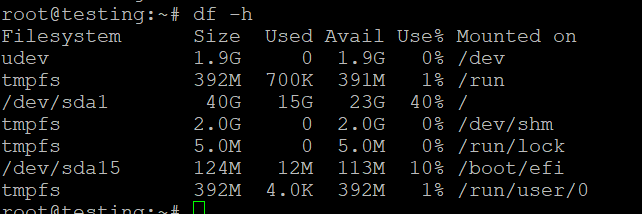
mount | grep mydriveO usa df para una descripción general legible de todos los sistemas de archivos montados y su uso de disco:
df -hTambién puedes listar el contenido del punto de montaje directamente:
ls /mnt/mydrivePaso 5: Solución de Problemas de Montajes Fallidos
Si el montaje falla, verifica el búfer del anillo del kernel para obtener mensajes de error detallados:
dmesg | tail -20Esto es especialmente útil para diagnosticar errores de hardware, sistemas de archivos dañados o módulos del kernel faltantes.
Ejemplos Prácticos de Montaje
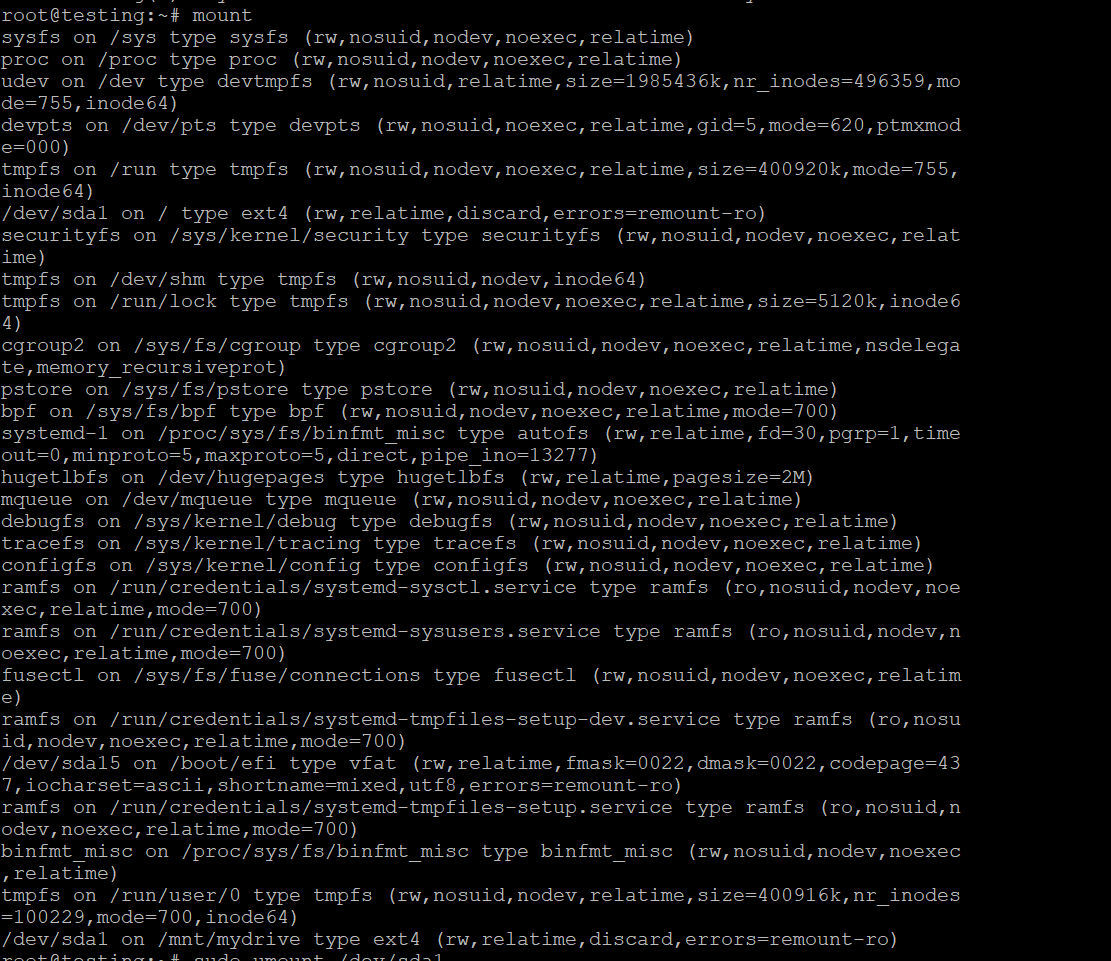
Ejemplo 1: Montaje de una Partición ext4 Local
sudo mount -t ext4 /dev/sda1 /mnt/mydriveEste es el escenario más común — montar una partición Linux local formateada con el sistema de archivos ext4.
Ejemplo 2: Montaje de una Unidad USB (FAT32)
Las unidades USB a menudo se formatean con FAT32 (vfat) para compatibilidad multiplataforma.
Primero, identifica el dispositivo:
lsblkLuego móntalo:
sudo mkdir -p /mnt/usb
sudo mount -t vfat /dev/sdb1 /mnt/usb
Para montar con soporte de caracteres UTF-8 (recomendado para nombres de archivo con caracteres especiales):
sudo mount -t vfat -o utf8 /dev/sdb1 /mnt/usbEjemplo 3: Montaje de una Unidad NTFS (Partición de Windows)
sudo mount -t ntfs-3g /dev/sdc1 /mnt/windows> Nota: Es posible que primero necesites instalar ntfs-3g: sudo apt install ntfs-3g
Ejemplo 4: Montaje de un Recurso Compartido NFS de Red
NFS (Network File System) te permite montar directorios remotos a través de una red — un requisito común para entornos VPS e infraestructura agrupada.
sudo mount -t nfs 192.168.1.100:/exports/data /mnt/nfsReemplaza 192.168.1.100 con la dirección IP de tu servidor NFS y /exports/data con la ruta exportada.
> Requisito Previo: Instala herramientas de cliente NFS: sudo apt install nfs-common
Ejemplo 5: Montaje de un Sistema de Archivos como Solo Lectura
Útil para inspeccionar de forma segura un disco potencialmente corrupto sin riesgo de causar más daño:
sudo mount -o ro /dev/sda1 /mnt/readonlyEjemplo 6: Montaje de Vinculación de un Directorio
Los montajes de vinculación te permiten hacer que un directorio sea accesible desde una segunda ubicación — útil en entornos chroot, contenedores o configuraciones complejas de servidores web:
sudo mount --bind /var/www/html /mnt/webroot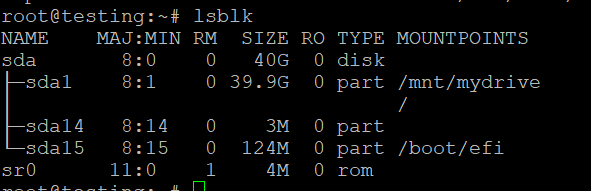
Visualización de todos los sistemas de archivos montados actualmente
Para mostrar todos los montajes activos:
mountPara una salida tabular más legible con uso de disco:
df -hPara ver solo tipos de sistemas de archivos específicos (por ejemplo, todos los montajes ext4):
mount -t ext4Desmontando un Sistema de Archivos
Cuando hayas terminado con un dispositivo montado, desmóntalo usando umount (nota: sin ‘n’ en umount):
sudo umount /mnt/mydriveO por nombre de dispositivo:
sudo umount /dev/sda1Manejando Errores “Device Is Busy”
Si un proceso está usando activamente el sistema de archivos, umount fallará con un error “target is busy”. Identifica los procesos problemáticos con lsof:
lsof +D /mnt/mydriveO usa fuser:
fuser -m /mnt/mydriveUna vez que hayas identificado y detenido los procesos, reintenta el desmontaje. Para casos difíciles, puedes usar un desmontaje perezoso (desasocia el sistema de archivos una vez que ya no esté en uso):
sudo umount -l /mnt/mydriveAutomatizar Montajes con /etc/fstab
Montar sistemas de archivos manualmente después de cada reinicio es impractico en entornos de producción. El archivo /etc/fstab define los sistemas de archivos que deben montarse automáticamente al iniciar — una configuración esencial para cualquier implementación seria de VPS Hosting o Servidores Dedicados.
Formato de Entrada /etc/fstab
Cada línea en /etc/fstab sigue este formato:
<device> <mount_point> <type> <options> <dump> <pass>| Campo | Descripción |
|---|---|
<device> | Ruta del dispositivo o UUID (p. ej., /dev/sda1 o UUID=xxxx) |
<mount_point> | Directorio donde se montará el dispositivo |
<type> | Tipo de sistema de archivos (p. ej., ext4, vfat, nfs) |
<options> | Opciones de montaje (p. ej., defaults, ro, noatime) |
<dump> | Bandera de respaldo — 0 desactiva, 1 activa respaldo dump |
<pass> | Orden fsck — 0 omite, 1 para raíz, 2 para otros |
Paso a Paso: Agregar un Montaje Persistente
Paso 1: Encontrar el UUID del Dispositivo
Se recomienda encarecidamente usar UUIDs en lugar de nombres de dispositivos (como /dev/sda1) porque los nombres de dispositivos pueden cambiar después de reinicios o cambios de hardware:
sudo blkidEjemplo de salida:
/dev/sda1: UUID="a1b2c3d4-e5f6-7890-abcd-ef1234567890" TYPE="ext4"Paso 2: Crear el Punto de Montaje
sudo mkdir -p /mnt/mydrivePaso 3: Editar /etc/fstab
Abre el archivo con un editor de texto:
sudo nano /etc/fstabPaso 4: Agregar la Entrada
UUID=a1b2c3d4-e5f6-7890-abcd-ef1234567890 /mnt/mydrive ext4 defaults,noatime 0 2Para un recurso compartido NFS:
192.168.1.100:/exports/data /mnt/nfs nfs defaults,_netdev 0 0> Importante: La opción _netdev le dice al sistema que espere disponibilidad de red antes de montar — crítico para NFS y otros sistemas de archivos basados en red.
Paso 5: Guardar y Salir
En nano: presiona Ctrl + O para guardar, Enter para confirmar, luego Ctrl + X para salir.
Paso 6: Probar la Configuración
Antes de reiniciar, prueba tus entradas /etc/fstab montando todo lo definido en el archivo:
sudo mount -aSi no aparecen errores, tu configuración es correcta. Un /etc/fstab mal configurado puede impedir que tu sistema inicie, así que siempre prueba antes de reiniciar.
Paso 7: Verificar
df -h
ls /mnt/mydrive
Solución de errores de montaje comunes
| Error | Causa probable | Solución |
|---|---|---|
Permission denied | Privilegios insuficientes | Ejecutar con sudo |
No such file or directory | El punto de montaje o dispositivo no existe | Verificar rutas con lsblk y ls |
wrong fs type, bad option, bad superblock | Tipo de sistema de archivos incorrecto o disco corrupto | Verificar tipo con blkid; ejecutar fsck en el dispositivo |
Filesystem type not recognized | Módulo del kernel o herramientas faltantes | Instalar paquetes requeridos (p. ej., ntfs-3g, nfs-common) |
Device is busy | Procesos activos usando el montaje | Usar lsof +D <mount_point> para identificarlos y detenerlos |
Mount point does not exist | Directorio no creado | Ejecutar sudo mkdir -p <mount_point> |
Ejecutar fsck en un sistema de archivos corrupto
Si sospecha corrupción del sistema de archivos, desmonte el dispositivo primero, luego ejecute:
sudo fsck /dev/sdb1Nunca ejecute fsck en un sistema de archivos montado — puede causar pérdida de datos.
Consejos de Rendimiento para Entornos VPS y Servidor
Para administradores que gestionen entornos de VPS Hosting o Servidores Dedicados, estas opciones de montaje pueden mejorar significativamente el rendimiento de I/O:
noatime— Desactiva las actualizaciones de tiempo de acceso en lecturas de archivos, reduciendo escrituras de disco innecesarias. Altamente recomendado para servidores web y bases de datos ocupados.nodiratime— Similar anoatime, pero específicamente para tiempos de acceso a directorios.relatime— Una alternativa equilibrada anoatimeque solo actualiza tiempos de acceso cuando el tiempo de modificación es más reciente.data=writeback(ext4) — Mejora el rendimiento de escritura al relajar las garantías de journaling de datos. Usar solo cuando la integridad de datos se gestiona a nivel de aplicación.
Ejemplo de entrada /etc/fstab de alto rendimiento para una partición de datos:
UUID=xxxx /var/www ext4 defaults,noatime,nodiratime 0 2Asegurando Sistemas de Archivos Montados
Los administradores conscientes de la seguridad — especialmente aquellos que ejecutan plataformas de Alojamiento Web Compartido o entornos multi-tenant — deberían considerar estas opciones de montaje protectoras:
noexec— Previene la ejecución de binarios desde el sistema de archivos montado. Ideal para/tmpy directorios de carga de usuarios.nosuid— Ignora bits setuid/setgid, previniendo ataques de escalada de privilegios.nodev— Previene la interpretación de dispositivos especiales de caracteres o bloques.
Una entrada de montaje /tmp endurecida:
tmpfs /tmp tmpfs defaults,noatime,nosuid,nodev,noexec,size=2G 0 0Referencia Rápida de Comandos Relacionados
| Comando | Propósito |
|---|---|
lsblk | Listar todos los dispositivos de bloque y sus puntos de montaje |
blkid | Mostrar UUIDs y tipos de sistemas de archivos de dispositivos de bloque |
df -h | Mostrar el uso del espacio en disco para todos los sistemas de archivos montados |
du -sh <dir> | Mostrar el uso del disco de un directorio específico |
fdisk -l | Listar tablas de particiones |
fsck <device> | Verificar y reparar un sistema de archivos |
umount <mount_point> | Desmontar un sistema de archivos |
lsof +D <path> | Listar archivos abiertos bajo un directorio |
fuser -m <path> | Mostrar procesos que utilizan un punto de montaje |
Elegir el Entorno de Hosting Correcto
Entender mount es más valioso cuando tienes control total sobre tu entorno de servidor. Aquí te mostramos cómo diferentes tipos de hosting afectan tus capacidades de gestión de almacenamiento:
- VPS Hosting — Acceso root completo significa control total sobre puntos de montaje,
/etc/fstab, y configuraciones de almacenamiento personalizadas. Ideal para desarrolladores y administradores de sistemas que necesitan flexibilidad. - Servidores Dedicados — Control máximo sobre hardware físico, configuraciones RAID, y configuraciones de almacenamiento avanzadas. Mejor para cargas de trabajo de alto rendimiento o sensibles al cumplimiento normativo.
- Hosting Web Compartido — El almacenamiento es gestionado por el proveedor; el acceso directo a
mountno está disponible. Adecuado para sitios web simples que no requieren configuraciones de almacenamiento personalizadas. - VPS con cPanel — Combina la flexibilidad de un VPS con un panel de control fácil de usar, haciendo que la gestión de almacenamiento y archivos sea accesible incluso sin experiencia profunda en línea de comandos.
Conclusión
El comando mount es una de las herramientas más fundamentales y poderosas en el kit de herramientas del administrador de Linux. Desde conectar una simple unidad USB hasta integrar complejos recursos compartidos NFS en una infraestructura distribuida, dominar mount te proporciona control preciso y confiable sobre cómo tu sistema accede y gestiona el almacenamiento.
Puntos clave de esta guía:
- Usa
lsblkyblkidpara identificar dispositivos y sus UUIDs antes de montar - Siempre crea el directorio del punto de montaje antes de intentar montar
- Usa UUIDs en
/etc/fstaben lugar de nombres de dispositivos para mayor estabilidad - Siempre prueba los cambios de
/etc/fstabconsudo mount -aantes de reiniciar - Aplica opciones de rendimiento como
noatimey opciones de seguridad comonoexecdonde sea apropiado - Usa
dmesg,lsofyfsckpara una solución de problemas efectiva
Ya sea que estés aprovisionando una implementación de Servidores Dedicados, configurando almacenamiento persistente en un plan de Hosting VPS, o reforzando un servidor web de producción, estas habilidades te servirán en prácticamente todos los escenarios de administración de Linux que encuentres.