Отворен билет
  +373 79 600002
  Чат на живо в Telegram
  Често задавани въпроси
  български
 English
  Русский
  Română
  Deutsch
  Français
  Türkçe
  Español
  Português
  Українська
  Polski
  Indonesia
  中文 (中国)






































































































































 от всички хостинг услуги






Linux `mount` команда: Пълното ръководство за VPS и системни администратори
Управлението на устройствата за съхранение по ефективен начин е един от най-критичните умения за всеки администратор на Linux системи. Независимо дали управлявате приложение с висок трафик, поддържате резервни копия или интегрирате мрежово свързано хранилище, командата mount е в сърцето на всяка операция със съхранение. За администраторите, управляващи VPS Hosting среда — особено тези, които работят с дистрибуции базирани на Ubuntu или Debian — дълбокото разбиране на mount се превежда директно в по-добра работоспособност, по-бързо отстраняване на проблеми и по-надежден достъп до данни.
Това всеобхватно ръководство обхваща всичко, което трябва да знаете за Linux командата mount: нейния синтаксис, опции, примери за реална употреба, постоянна конфигурация чрез /etc/fstab и практически техники за отстраняване на проблеми.
Какво е командата mount в Linux?
В Linux всяко устройство за съхранение — независимо дали е физически твърд диск, USB stick, NFS мрежова папка или виртуален диск — трябва да бъде прикачено към йерархията на файловата система, преди съдържанието му да може да бъде достъпно. Този процес се нарича монтиране, а командата mount е основният инструмент за неговото извършване.
Когато монтирате устройство, вие го свързвате с точка на монтиране: директория в съществуващото дърво на файловата система (например /mnt/data). След монтирането всички файлове на това устройство стават достъпни чрез тази директория, сякаш са естествени части на системата.
Този модел е принципно различен от буквите на дисковете в Windows (C:, D: и т.н.) и е една от причините Linux да предлага такъв детайлен, гъвкав контрол над съхранението.
Основен синтаксис
mount [options] <device> <mount_point>| Параметър | Описание |
|---|---|
<device> | Блоковото устройство за монтиране (напр. /dev/sda1, /dev/sdb1) |
<mount_point> | Целевата директория, където устройството ще бъде достъпно |
Пример:
sudo mount /dev/sda1 /mnt/mydriveТова прикрепя дяла /dev/sda1 към директорията /mnt/mydrive.
Често използвани опции
Командата mount поддържа богат набор от опции, които контролират как файловата система се прикрепя и осъществява достъп:
| Опция | Описание |
|---|---|
-t <type> | Посочете типа на файловата система (напр. ext4, ntfs, vfat, nfs, xfs) |
-o <options> | Предайте опции за монтиране (напр. ro, rw, noexec, nosuid, user) |
-a | Монтирайте всички файлови системи, изброени в /etc/fstab |
-r | Монтирайте файловата система като само за четене (еквивалентно на -o ro) |
-v | Режим на подробност — извежда подробна информация за процеса на монтиране |
--bind | Bind-монтирайте директория на друго място в файловата система |
-l | Изведете списък на всички монтирани файлови системи с техните етикети |
Често използвани опции за монтиране на -o
| Опция | Значение |
|---|---|
ro | Монтирайте като само за четене |
rw | Монтирайте като четене-писане (по подразбиране) |
noexec | Предотвратете изпълнението на двоични файлове на тази файлова система |
nosuid | Игнорирайте setuid и setgid битове |
user | Позволете на потребители, които не са root, да монтират тази файлова система |
defaults | Използвайте опции по подразбиране: rw, suid, dev, exec, auto, nouser, async |
noatime | Не актуализирайте времена на достъп (подобрява производителността) |
Стъпка по стъпка: Монтиране на файлова система
Стъпка 1: Идентифициране на устройството
Преди монтирането трябва да знаете името на устройството. Използвайте lsblk за да изведете всички блокови устройства:
lsblkПример на изход:
NAME   MAJ:MIN RM  SIZE RO TYPE MOUNTPOINT
sda      8:0    0   50G  0 disk
├─sda1   8:1    0   49G  0 part /
└─sda2   8:2    0    1G  0 part [SWAP]
sdb      8:16   0   20G  0 disk
└─sdb1   8:17   0   20G  0 part
В този пример, /dev/sdb1 е немонтиран раздел от 20 GB готов за монтиране.
Алтернативно, използвайте fdisk -l за по-подробна информация за разделите:
sudo fdisk -l
Стъпка 2: Създаване на директория за монтиране
Директорията за монтиране трябва да съществува преди да можете да монтирате нещо към нея. Създайте я с mkdir:
sudo mkdir -p /mnt/mydriveФлагът -p гарантира, че пълният път е създаден, дори ако междинните директории все още не съществуват.
Стъпка 3: Монтиране на файловата система
Сега монтирайте устройството към директорията:
sudo mount -t ext4 /dev/sda1 /mnt/mydriveАко пропуснете -t, Linux ще се опита да автоматично открие типа на файловата система — това работи надежно за повечето често срещани формати.
Стъпка 4: Проверка на монтирането
Потвърдете, че файловата система е успешно монтирана:
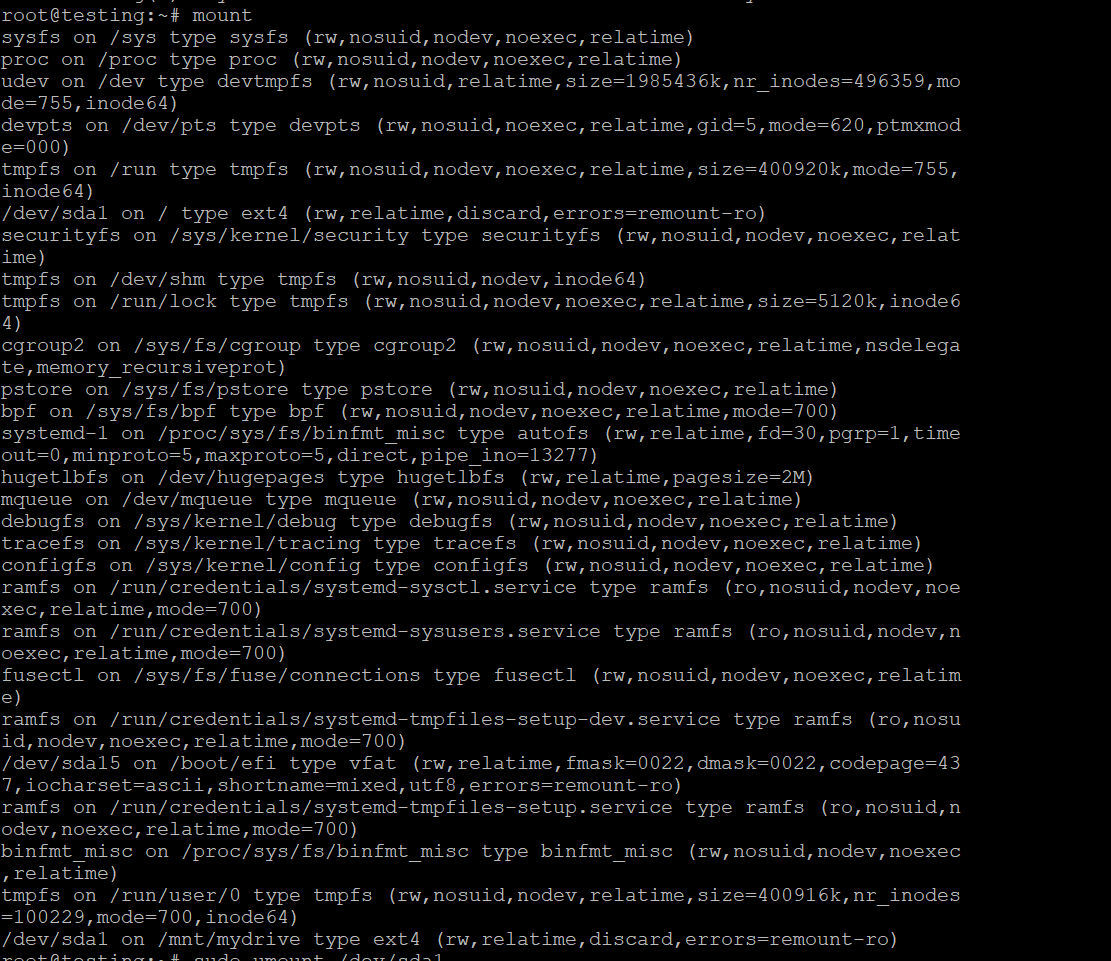
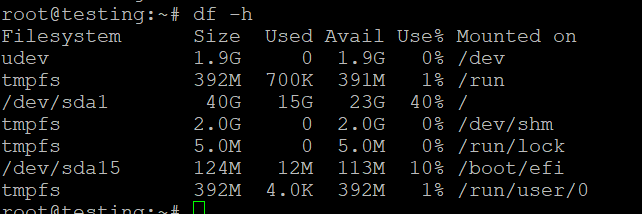
mount | grep mydriveИли използвайте df за преглед, четим за човека, на всички монтирани файлови системи и тяхното използване на диск:
df -hМожете също да изведете съдържанието на точката на монтиране директно:
ls /mnt/mydriveСтъпка 5: Отстраняване на неуспешни монтирания
Ако монтирането не успее, проверете буфера на ядрото за подробни съобщения за грешки:
dmesg | tail -20Това е особено полезно за диагностициране на хардуерни грешки, повредени файлови системи или липсващи модули на ядрото.
Практически примери за монтиране
Пример 1: Монтиране на локален ext4 раздел
sudo mount -t ext4 /dev/sda1 /mnt/mydriveТова е най-често срещаният сценарий — монтиране на локален Linux раздел форматиран с ext4 файловата система.
Пример 2: Монтиране на USB устройство (FAT32)
USB устройствата често се форматират с FAT32 (vfat) за съвместимост между платформи.
Първо, идентифицирайте устройството:
lsblkСлед това го монтирайте:
sudo mkdir -p /mnt/usb
sudo mount -t vfat /dev/sdb1 /mnt/usb
За монтиране с поддръжка на UTF-8 символи (препоръчано за имена на файлове със специални символи):
sudo mount -t vfat -o utf8 /dev/sdb1 /mnt/usbПример 3: Монтиране на NTFS устройство (Windows раздел)
sudo mount -t ntfs-3g /dev/sdc1 /mnt/windows> Забележка: Може да е необходимо първо да инсталирате ntfs-3g: sudo apt install ntfs-3g
Пример 4: Монтиране на NFS мрежова папка
NFS (Network File System) ви позволява да монтирате отдалечени директории през мрежа — често изискване за VPS среди и клъстерирана инфраструктура.
sudo mount -t nfs 192.168.1.100:/exports/data /mnt/nfsЗаменете 192.168.1.100 с IP адреса на вашия NFS сървър и /exports/data с експортирания път.
> Предварително условие: Инсталирайте NFS клиентски инструменти: sudo apt install nfs-common
Пример 5: Монтиране на файловата система като само за четене
Полезно за безопасна проверка на потенциално повредена дискета без риск от допълнително повреждане:
sudo mount -o ro /dev/sda1 /mnt/readonlyПример 6: Bind монтиране на директория
Bind монтирането ви позволява да направите директория достъпна от второ място — полезно в chroot среди, контейнери или сложни уеб сървърни конфигурации:
sudo mount --bind /var/www/html /mnt/webroot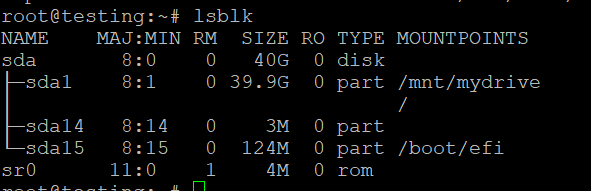
Преглед на всички текущо монтирани файлови системи
За показване на всички активни монтирания:
mountЗа по-четлив, табличен изход с използване на диск:
df -hЗа преглед само на специфични типове файлови системи (напр. всички ext4 монтирания):
mount -t ext4Демонтиране на файлова система
Когато завършите с монтиран девайс, демонтирайте го с помощта на umount (забележка: няма ‘n’ в umount):
sudo umount /mnt/mydriveИли по име на девайса:
sudo umount /dev/sda1Справяне с грешки “Device Is Busy”
Ако процес активно използва файловата система, umount ще се провали с грешка “target is busy”. Идентифицирайте проблемните процеси с lsof:
lsof +D /mnt/mydriveИли използвайте fuser:
fuser -m /mnt/mydriveСлед като идентифицирате и спрете процесите, повторете демонтирането. За упорити случаи, можете да използвате мързелив демонтаж (отделя файловата система, когато вече не се използва):
sudo umount -l /mnt/mydriveАвтоматизиране на монтирането с /etc/fstab
Ръчното монтиране на файлови системи след всеки рестарт е непрактично в производствени среди. Файлът /etc/fstab определя файловите системи, които трябва да бъдат монтирани автоматично при стартиране — съществена конфигурация за всяко сериозно VPS Hosting или Dedicated Servers внедряване.
Формат на записа /etc/fstab
Всеки ред в /etc/fstab следва този формат:
<device> <mount_point> <type> <options> <dump> <pass>| Поле | Описание |
|---|---|
<device> | Път на устройството или UUID (напр. /dev/sda1 или UUID=xxxx) |
<mount_point> | Директория, където ще бъде монтирано устройството |
<type> | Тип файлова система (напр. ext4, vfat, nfs) |
<options> | Опции за монтиране (напр. defaults, ro, noatime) |
<dump> | Флаг за резервно копие — 0 деактивира, 1 активира dump резервно копие |
<pass> | fsck ред — 0 пропуска, 1 за root, 2 за други |
Стъпка по стъпка: Добавяне на постоянно монтиране
Стъпка 1: Намерете UUID на устройството
Използването на UUID вместо имена на устройства (като /dev/sda1) е силно препоръчително, тъй като имената на устройствата могат да се променят след рестарти или промени на хардуера:
sudo blkidПример на изход:
/dev/sda1: UUID="a1b2c3d4-e5f6-7890-abcd-ef1234567890" TYPE="ext4"Стъпка 2: Създайте точката на монтиране
sudo mkdir -p /mnt/mydriveСтъпка 3: Редактирайте /etc/fstab
Отворете файла с текстов редактор:
sudo nano /etc/fstabСтъпка 4: Добавете записа
UUID=a1b2c3d4-e5f6-7890-abcd-ef1234567890 /mnt/mydrive ext4 defaults,noatime 0 2За NFS споделяне:
192.168.1.100:/exports/data /mnt/nfs nfs defaults,_netdev 0 0> Важно: Опцията _netdev казва на системата да чака наличност на мрежата преди монтиране — критично за NFS и други мрежови файлови системи.
Стъпка 5: Запазете и излезте
В nano: натиснете Ctrl + O за запазване, Enter за потвърждение, след това Ctrl + X за излизане.
Стъпка 6: Тестирайте конфигурацията
Преди рестарт, тестирайте вашите /etc/fstab записи чрез монтиране на всичко определено в файла:
sudo mount -aАко не се появят грешки, вашата конфигурация е правилна. Неправилно конфигуриран /etc/fstab може да предотврати стартирането на вашата система, така че винаги тестирайте преди рестарт.
Стъпка 7: Проверка
df -h
ls /mnt/mydrive
Отстраняване на често срещани грешки при монтиране
| Грешка | Вероятна причина | Решение |
|---|---|---|
Permission denied | Недостатъчни привилегии | Изпълнете с sudo |
No such file or directory | Точката на монтиране или устройството не съществува | Проверете пътищата с lsblk и ls |
wrong fs type, bad option, bad superblock | Неправилен тип файлова система или повредена дискета | Проверете типа с blkid; изпълнете fsck на устройството |
Filesystem type not recognized | Липсващ модул на ядрото или инструменти | Инсталирайте необходимите пакети (напр. ntfs-3g, nfs-common) |
Device is busy | Активни процеси, използващи монтирането | Използвайте lsof +D <mount_point> за идентифициране и спиране на тях |
Mount point does not exist | Директорията не е създадена | Изпълнете sudo mkdir -p <mount_point> |
Изпълнение на fsck на повредена файлова система
Ако подозирате повреда на файловата система, първо демонтирайте устройството, след това изпълнете:
sudo fsck /dev/sdb1Никога не изпълнявайте fsck на монтирана файлова система — това може да причини загуба на данни.
Съвети за производителност на VPS и Server среди
За администраторите, управляващи VPS Hosting или Dedicated Servers среди, тези опции за монтиране могат значително да подобрят производителността на I/O:
noatime— Деактивира актуализирането на времето на достъп при четене на файлове, намалявайки ненужните записи на диск. Силно препоръчано за заети уеб сървъри и бази данни.nodiratime— Подобно наnoatime, но специално за времето на достъп до директории.relatime— Балансирана алтернатива наnoatime, която актуализира времето на достъп само когато времето на модификация е по-ново.data=writeback(ext4) — Подобрява производителността на запис чрез облекчаване на гарантиите за журнализиране на данни. Използвайте само когато целостта на данните се управлява на ниво приложение.
Пример за запис с висока производителност в /etc/fstab за дялова партиция:
UUID=xxxx /var/www ext4 defaults,noatime,nodiratime 0 2Защита монтирани файлови системи
Администраторите, които се грижат за сигурността — особено тези, които управляват Shared Web Hosting платформи или многоклиентни среди — трябва да разгледат тези защитни опции за монтиране:
noexec— Предотвратява изпълнението на двоични файлове от монтираната файлова система. Идеално за/tmpи директории за качване на файлове от потребители.nosuid— Игнорира setuid/setgid битове, предотвратявайки атаки за повишаване на привилегии.nodev— Предотвратява интерпретацията на специални устройства от символни или блокови типове.
Укрепена /tmp запис за монтиране:
tmpfs /tmp tmpfs defaults,noatime,nosuid,nodev,noexec,size=2G 0 0Свързани команди – Бърз справочник
| Команда | Назначение |
|---|---|
lsblk | Списък на всички блокови устройства и техните точки на монтиране |
blkid | Показване на UUID и типове файлови системи на блокови устройства |
df -h | Показване на използваното дисково пространство за всички монтирани файлови системи |
du -sh <dir> | Показване на използването на диск в конкретна директория |
fdisk -l | Списък на таблиците на разделите |
fsck <device> | Проверка и поправка на файлова система |
umount <mount_point> | Демонтиране на файлова система |
lsof +D <path> | Списък на отворени файлове в директория |
fuser -m <path> | Показване на процесите, които използват точка на монтиране |
Избор на правилната хостинг среда
Разбирането на mount е най-ценно, когато имате пълен контрол над вашата сървърна среда. Ето как различните типове хостинг влияят на вашите възможности за управление на хранилище:
- VPS Хостинг — Пълен root достъп означава пълен контрол над точки на монтиране,
/etc/fstabи персонализирани конфигурации на хранилище. Идеален за разработчици и системни администратори, които имат нужда от гъвкавост. - Dedicated Servers — Максимален контрол над физическия хардуер, RAID конфигурации и напреднали настройки на хранилище. Най-добре за високопроизводителни или чувствителни към съответствието работни натоварвания.
- Shared Web Hosting — Хранилището се управлява от доставчика; директен
mountдостъп не е наличен. Подходящо за прости уебсайтове, които не изискват персонализирани конфигурации на хранилище. - VPS с cPanel — Съчетава гъвкавостта на VPS с удобна контролна панел, което прави управлението на хранилище и файлове достъпно дори без дълбоки познания на командния ред.
Заключение
Командата mount е един от най-фундаменталните и мощни инструменти в набора на администратора на Linux. От прикачване на просто USB устройство до интеграция на сложни NFS акции в разпределена инфраструктура, овладяването на mount ви дава прецизен, надежден контрол над това как вашата система осъществява достъп и управлява хранилище.
Ключови заключения от това ръководство:
- Използвайте
lsblkиblkidза идентифициране на устройства и техните UUID преди монтиране - Винаги създавайте директорията на точката на монтиране преди опит за монтиране
- Използвайте UUID в
/etc/fstabвместо имена на устройства за стабилност - Винаги тествайте
/etc/fstabпромени сsudo mount -aпреди рестартиране - Прилагайте опции за производителност като
noatimeи опции за сигурност катоnoexecкъдето е подходящо - Използвайте
dmesg,lsofиfsckза ефективно отстраняване на неизправности
Независимо дали осигурявате ново внедряване на Dedicated Servers, конфигурирате постоянно хранилище на план VPS Hosting, или укрепвате производствен уеб сървър, тези умения ще ви служат в практически всеки сценарий на администриране на Linux, който срещнете.