Відкритий квиток
  +373 79 600002
  Telegram Онлайн-чат
  Часті запитання
  Українська
 English
  Русский
  Română
  Deutsch
  Français
  Türkçe
  Español
  Português
  български
  Polski
  Indonesia
  中文 (中国)






































































































































 на всіх хостингових послугах






Як встановити OpenClaw на macOS: Повний посібник налаштування для Mac Mini
OpenClaw — потужна відкритокодова, самостійно розміщена платформа AI-агента, яка функціонує як повністю автономний персональний помічник. Працюючи 24/7 на вашому локальному обладнанні, вона підключається до популярних платформ обміну повідомленнями, таких як Telegram, WhatsApp, Slack та iMessage, виконує команди shell, переглядає веб, керує файлами та безперебійно інтегрується з провідними моделями AI, такими як Claude від Anthropic та серія GPT від OpenAI.
Для тих, хто хоче максимальної продуктивності та надійності без залежності від хмари, виділений Mac Mini — особливо моделі Apple Silicon M-series (M1 до M4) — є однією з найкращих доступних платформ. Ці машини тихі, енергоефективні, завжди ввімкнені та глибоко інтегровані з macOS, що робить їх ідеальними для запуску постійного AI-агента. Цей посібник проведе вас через кожен крок налаштування власного помічника OpenClaw на сервері Mac Mini від AlexHost.
> ⚠️ Попередження про безпеку: OpenClaw працює з широкими дозволами на рівні системи. Вона може читати файли, виконувати команди терміналу, надсилати повідомлення та автономно переглядати веб від вашого імені. Не встановлюйте її на вашу основну персональну машину, якщо на ній синхронізовані конфіденційні дані — такі як файли iCloud, паролі або особисті фото. Виділений, ізольований пристрій, як сервер Mac Mini, описаний у цьому посібнику, є наполегливо рекомендованим підходом.
Передумови: що вам потрібно перед початком
Перед тим як розпочати встановлення, переконайтеся, що у вас є наступне:
- AlexHost Mac Mini сервер (рекомендується Apple Silicon M-series)
- SSH або віддалений доступ до вашого Mac Mini (див. посібник підключення AlexHost)
- API ключ Anthropic з console.anthropic.com (або API ключ OpenAI, якщо ви віддаєте перевагу моделям GPT)
- Акаунт Telegram (опціонально, для інтеграції каналу повідомлень)
- Базове знайомство з Terminal та операціями командного рядка
Якщо ви шукаєте надійне середовище хостингу, яке працює постійно, крім Mac Mini, AlexHost також пропонує високопродуктивний VPS Hosting та Dedicated Servers, які можуть запускати робочі навантаження AI агентів цілодобово.
Крок 1: Підключіться до вашого Mac Mini Server
Почніть з встановлення віддаленого з’єднання з вашим AlexHost Mac Mini. Дотримуйтесь офіційного посібника AlexHost з підключення Mac Mini, щоб отримати доступ до вашого сервера через SSH або віддалений робочий стіл. Коли у вас буде робоча сесія Terminal на машині, ви готові продовжити.
Крок 2: Встановлення необхідних залежностей
2.1 Встановлення Homebrew
Homebrew — це фактичний менеджер пакетів для macOS і необхідний для встановлення Node.js та інших залежностей. Відкрийте Terminal на вашому Mac Mini та виконайте наступну команду:
/bin/bash -c "$(curl -fsSL https://raw.githubusercontent.com/Homebrew/install/HEAD/install.sh)"Дотримуйтесь інструкцій на екрані та дочекайтесь завершення встановлення.
Тільки для користувачів Apple Silicon (M1/M2/M3/M4): Після встановлення ви повинні додати Homebrew до PATH вашої оболонки. Виконайте ці дві команди:
echo 'eval "$(/opt/homebrew/bin/brew shellenv)"' >> ~/.zprofile
eval "$(/opt/homebrew/bin/brew shellenv)"
Це забезпечує доступність бінарних файлів, встановлених Homebrew, з будь-якої нової сесії Terminal.
2.2 Встановлення Node.js (потрібна версія 22 або новіша)
OpenClaw вимагає Node.js v22 або вищої версії. Встановіть його через Homebrew:
brew install nodeПеревірте встановлену версію:
node --versionВи повинні побачити вихід на кшталт v22.x.x або вищої версії. Якщо відображається старша версія, негайно оновіть її:
brew upgrade nodeНе продовжуйте, доки не буде підтверджена Node.js v22 або новіша версія — старші версії призведуть до помилки встановлювача OpenClaw.
Крок 3: Встановлення OpenClaw
3.1 Запустіть офіційний скрипт установки
З Node.js на місці встановіть OpenClaw за допомогою його офіційного однорядкового установника:
curl -fsSL https://openclaw.ai/install.sh | bashЦей скрипт автоматично:
- Визначає вашу операційну систему та архітектуру
- Підтверджує, що доступна сумісна версія Node.js
- Встановлює OpenClaw CLI глобально на вашу систему
- Підготовлює середовище виконання
Дочекайтеся повідомлення про підтвердження:
Installation finished successfully!3.2 Перевірте встановлення
Підтвердьте, що OpenClaw CLI правильно встановлено та доступно:
openclaw --versionНомер версії повинен бути виведено в термінал. Якщо ви отримаєте помилку "command not found", повністю закрийте вікно Terminal, відкрийте його знову та спробуйте команду ще раз. Це оновлює PATH вашої оболонки та зазвичай вирішує проблему.
Крок 4: Підключення та конфігурація
Цей крок налаштовує OpenClaw для використання Claude від Anthropic як свого AI бекенду та встановлює фоновий сервіс-демон.
4.1 Запустіть майстер підключення
openclaw onboard --install-daemonПрапор --install-daemon важливий — він реєструє OpenClaw як фоновий сервіс, який автоматично запускається при кожному завантаженні системи, забезпечуючи постійну доступність вашого AI помічника без ручного втручання.
Інтерактивний майстер проведе вас через три області конфігурації:
a) Аутентифікація — налаштування API ключа
Коли вас попросять ввести API ключ, вставте свій API ключ Anthropic з console.anthropic.com. OpenClaw використовуватиме цей ключ для спілкування з Claude.
> 💡 Примітка щодо виставлення рахунків: Anthropic стягує плату за використання токенів. Для активно використовуваного особистого помічника очікуйте витрати в діапазоні кількох доларів на день залежно від обсягу запитів та вибору моделі.
b) Параметри шлюзу — конфігурація портів
Прийміть параметри шлюзу за замовчуванням, якщо у вас немає конкретної причини використовувати інший порт. Порт шлюзу за замовчуванням — 18989. Це порт, через який взаємодіють веб-інтерфейс OpenClaw та інтеграції обміну повідомленнями.
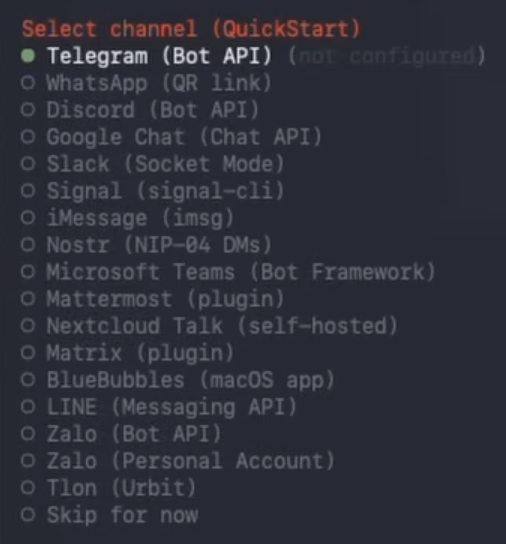
c) Налаштування каналу — інтеграція обміну повідомленнями
На цьому етапі ви можете підключити додаток для обміну повідомленнями (детально розглядається на кроці 5) або пропустити це зараз і замість цього використовувати веб-панель керування. Виберіть «пропустити зараз», якщо хочете спочатку протестувати веб-інтерфейс.
4.2 Перевірте, чи працює шлюз
Після підключення переконайтеся, що сервіс шлюзу OpenClaw активний:
openclaw gateway statusРезультат повинен підтвердити, що шлюз працює. Якщо він не працює, запустіть його вручну:
openclaw gateway --port 187894.3 Відкрийте веб-панель керування
Запустіть інтерфейс керування OpenClaw у вашому браузері:
openclaw dashboardЦе відкриває веб-панель керування за адресою:
http://127.0.0.1:18789/Якщо панель керування завантажується успішно, ваш шлюз повністю функціональний. Ви можете одразу почати спілкуватися з OpenClaw прямо з браузера — конфігурація додатка для обміну повідомленнями на цьому етапі не потрібна.
Крок 5: Підключення каналу обміну повідомленнями Telegram (Необов’язково)
Підключення OpenClaw до Telegram дозволяє вам взаємодіяти зі своїм AI помічником з будь-якого пристрою, будь-де у світі, використовуючи додаток Telegram.
5.1 Створення Telegram бота через BotFather
- Відкрийте Telegram і знайдіть @BotFather
- Почніть розмову і надішліть команду:
/newbot - Слідуйте підказкам BotFather — ви виберете ім’я для відображення та ім’я користувача для вашого бота
- BotFather згенерує і надішле вам токен API бота — скопіюйте цей токен негайно і зберігайте його в безпеці
5.2 Реєстрація токена бота в OpenClaw
Повертайтеся до терміналу Mac Mini і запустіть:
openclaw onboardКоли вас попросять вибрати канал обміну повідомленнями, виберіть Telegram і вставте ваш токен API бота, коли буде запитано.
5.3 Почніть спілкуватися
Відкрийте Telegram, знайдіть свого щойно створеного бота за його ім’ям користувача і надішліть йому повідомлення. OpenClaw відповість через інтерфейс Telegram, надаючи вам повні можливості AI помічника прямо в додатку.
Усунення поширених проблем
| Проблема | Ймовірна причина | Рішення |
|---|---|---|
openclaw: command not found | PATH не оновлено | Закрийте та повторно відкрийте Terminal |
| Gateway не запускається | Конфлікт портів | Спробуйте --port 18790 або перевірте наявність конфліктуючих процесів |
| Версія Node.js занадто стара | Застаріла інсталяція | Запустіть brew upgrade node |
| API ключ відхилено | Неправильний ключ або проблема з рахунком | Перевірте ключ на console.anthropic.com |
| Dashboard не завантажується | Gateway не запущено | Запустіть openclaw gateway status та перезавантажте за потреби |
Чому запускати OpenClaw на виділеному обладнанні?
Запуск OpenClaw на виділеній машині — замість вашого персонального ноутбука або комп’ютера — пропонує значні переваги:
- Ізоляція: Ваші особисті файли, паролі та конфіденційні дані недоступні для агента
- Цілодобова доступність: Помічник працює 24/7 без переривання вашого основного робочого процесу
- Продуктивність: Чіпи Apple Silicon серії M ефективно обробляють AI-навантаження з низьким енергоспоживанням
- Стабільність: Середовище виділеного сервера уникає конфліктів з особистим програмним забезпеченням та оновленнями системи
Для команд або розробників, які потребують ще більше обчислювальної потужності для AI-навантажень, рішення AlexHost з GPU Hosting надають виділені GPU-ресурси, спеціально розроблені для AI та машинного навчання. Крім того, якщо вам потрібне масштабоване середовище на базі Linux з повним доступом root, розгляньте плани AlexHost VPS Hosting.
Захист вашої установки OpenClaw
Оскільки OpenClaw має широкі системні дозволи, посилення безпеки вашого серверного середовища є важливим:
- Використовуйте надійний SSH ключ для віддаленого доступу — вимкніть автентифікацію SSH на основі пароля
- Тримайте Node.js та OpenClaw в актуальному стані, щоб отримувати патчі безпеки
- Обмежте правила брандмауера, щоб порт шлюзу (18789) не був відкритий для публічного інтернету
- Використовуйте HTTPS для панелі керування при віддаленому доступі — розгляньте можливість поєднання вашої установки з SSL сертифікатом для зашифрованого зв’язку
- Регулярно перевіряйте, які інструменти та дозволи були надані OpenClaw
Висновок
Тепер у вас є повністю функціональний, самостійно розміщений помічник OpenClaw AI, що працює на вашому AlexHost Mac Mini. Агент запускається автоматично при завантаженні, доступний через веб-панель керування, і — якщо ви завершили Крок 5 — відповідає на ваші повідомлення безпосередньо в Telegram з будь-якого пристрою.
Звідси ви можете дослідити інтеграції інструментів OpenClaw, підключити додаткові канали обміну повідомленнями, налаштувати користувацькі робочі процеси та розширити його можливості відповідно до зростання ваших потреб. З виділеним обладнанням та належно захищеним середовищем у вас є потужний персональний помічник AI, який працює повністю на ваших умовах.
Для додаткових потреб інфраструктури — від реєстрації доменів до хостингу електронної пошти — дослідіть повний спектр послуг AlexHost, щоб побудувати повну, самостійно керовану онлайн-присутність поряд з вашим налаштуванням AI.