Açık Bilet
  +373 79 600002
  Telegram Canlı Sohbet
  S.S.S
S.S.S  Türkçe
 English
  Русский
  Română
  Deutsch
  Français
  Español
  Português
  Українська
  български
  Polski
  Indonesia
  中文 (中国)





































































































































 tasarruf edin






macOS’ta OpenClaw Nasıl Kurulur: Mac Mini için Tam Kurulum Rehberi
OpenClaw, tam otonomik kişisel asistan olarak işlev gören güçlü bir açık kaynak, kendi kendine barındırılan AI aracı çerçevesidir. Yerel donanımınızda 7/24 çalışan, Telegram, WhatsApp, Slack ve iMessage gibi popüler mesajlaşma platformlarına bağlanır, shell komutlarını yürütür, web’de gezinir, dosyaları yönetir ve Anthropic’in Claude ve OpenAI’nin GPT serisi gibi endüstri lideri AI modelleriyle sorunsuz bir şekilde entegre olur.
Bulut bağımlılığı olmadan maksimum performans ve güvenilirlik isteyenler için, özel bir Mac Mini — özellikle Apple Silicon M-serisi modelleri (M1 ile M4 arasında) — mevcut en iyi platformlardan biridir. Bu makineler sessiz, enerji verimli, her zaman açık ve macOS ile derin entegrasyona sahiptir, bu da onları kalıcı bir AI aracı çalıştırmak için ideal kılar. Bu kılavuz, AlexHost Mac Mini sunucusunda kendi OpenClaw asistanınızı kurmanın her adımında size yol gösterir.
> ⚠️ Güvenlik Uyarısı: OpenClaw geniş sistem düzeyinde izinlerle çalışır. Dosyaları okuyabilir, terminal komutlarını yürütebilir, sizin adınıza özerk olarak mesaj gönderebilir ve web’de gezinebilir. Hassas veriler — iCloud dosyaları, parolalar veya kişisel fotoğraflar gibi — eşitlenmişse, bunu birincil kişisel makinenize yüklemeyin. Bu kılavuzda açıklanan Mac Mini sunucusu gibi özel, izole bir cihaz, kuvvetle tavsiye edilen yaklaşımdır.
Ön Koşullar: Başlamadan Önce Neye İhtiyacınız Var
Kuruluma başlamadan önce aşağıdakilere sahip olduğunuzdan emin olun:
- Bir AlexHost Mac Mini sunucusu (Apple Silicon M-series önerilir)
- Mac Mini’nize SSH veya uzaktan erişim (AlexHost’un bağlantı kılavuzuna bakın)
- console.anthropic.com adresinden bir Anthropic API anahtarı (veya GPT modellerini tercih ederseniz bir OpenAI API anahtarı)
- Bir Telegram hesabı (isteğe bağlı, mesajlaşma kanalı entegrasyonu için)
- Terminal ve komut satırı işlemleri hakkında temel bilgi
Mac Mini’nin ötesinde güvenilir, her zaman açık bir barındırma ortamı arıyorsanız, AlexHost ayrıca AI aracı iş yüklerini 7/24 çalıştırabilen yüksek performanslı VPS Hosting ve Dedicated Servers sunmaktadır.
Adım 1: Mac Mini Sunucunuza Bağlanın
AlexHost Mac Mini sunucunuza uzaktan bağlantı kurarak başlayın. Sunucunuza SSH veya uzak masaüstü aracılığıyla erişmek için AlexHost’un resmi Mac Mini bağlantı kılavuzunu izleyin. Makinede çalışan bir Terminal oturumu oluşturduktan sonra devam etmeye hazırsınız.
Adım 2: Gerekli Bağımlılıkları Yükleyin
2.1 Homebrew’i Yükleyin
Homebrew, macOS için fiili paket yöneticisidir ve Node.js ile diğer bağımlılıkları yüklemek için gereklidir. Mac Mini’nizde Terminal’i açın ve aşağıdaki komutu çalıştırın:
/bin/bash -c "$(curl -fsSL https://raw.githubusercontent.com/Homebrew/install/HEAD/install.sh)"Ekrandaki talimatları izleyin ve yüklemenin tamamlanmasını bekleyin.
Yalnızca Apple Silicon kullanıcıları (M1/M2/M3/M4): Yüklemeden sonra, Homebrew’i shell’inizin PATH’ine eklemeniz gerekir. Bu iki komutu çalıştırın:
echo 'eval "$(/opt/homebrew/bin/brew shellenv)"' >> ~/.zprofile
eval "$(/opt/homebrew/bin/brew shellenv)"
Bu, Homebrew tarafından yüklenen ikili dosyaların herhangi bir yeni Terminal oturumundan erişilebilir olmasını sağlar.
2.2 Node.js’i Yükleyin (Sürüm 22 veya Daha Yeni Gereklidir)
OpenClaw, Node.js v22 veya daha yüksek sürümü gerektirir. Homebrew aracılığıyla yükleyin:
brew install nodeYüklü sürümü doğrulayın:
node --versionv22.x.x veya daha yüksek bir çıktı görmelisiniz. Daha eski bir sürüm görüntülenirse, hemen yükseltin:
brew upgrade nodeNode.js v22 veya daha yeni sürümü onaylanana kadar devam etmeyin — eski sürümler OpenClaw yükleyicisinin başarısız olmasına neden olacaktır.
Adım 3: OpenClaw’ı Yükleyin
3.1 Resmi Yükleyici Komut Dosyasını Çalıştırın
Node.js kurulduktan sonra, OpenClaw’ı resmi tek satırlık yükleyiciyi kullanarak yükleyin:
curl -fsSL https://openclaw.ai/install.sh | bashBu komut dosyası otomatik olarak:
- İşletim sisteminizi ve mimarisini algılar
- Uyumlu bir Node.js sürümünün mevcut olduğunu doğrular
- OpenClaw CLI’yi sisteminize genel olarak yükler
- Çalışma zamanı ortamını hazırlar
Onay mesajını görene kadar bekleyin:
Installation finished successfully!3.2 Yüklemeyi Doğrulayın
OpenClaw CLI’nin doğru şekilde yüklendiğini ve erişilebilir olduğunu doğrulayın:
openclaw --versionTerminal’e bir sürüm numarası yazdırılmalıdır. “command not found” hatası alırsanız, Terminal pencerenizi tamamen kapatın, yeniden açın ve komutu tekrar deneyin. Bu, kabuğunuzun PATH’ini yeniler ve genellikle sorunu çözer.
Adım 4: Onboarding ve Yapılandırma
Bu adım OpenClaw’ı Anthropic’in Claude’unu AI arka ucu olarak kullanacak şekilde yapılandırır ve arka plan hizmeti daemon’unu kurar.
4.1 Onboarding Sihirbazını Çalıştırın
openclaw onboard --install-daemon--install-daemon bayrağı önemlidir — OpenClaw’ı her sistem başlatıldığında otomatik olarak başlayan bir arka plan hizmeti olarak kaydeder, AI asistanınızın manuel müdahale olmadan her zaman kullanılabilir olmasını sağlar.
İnteraktif sihirbaz sizi üç yapılandırma alanında rehberlik edecektir:
a) Kimlik Doğrulama — API Anahtarı Kurulumu
API anahtarı istendiğinde, console.anthropic.com’dan Anthropic API anahtarınızı yapıştırın. OpenClaw, Claude ile iletişim kurmak için bu anahtarı kullanacaktır.
> 💡 Faturalandırma notu: Anthropic, token kullanımı başına ücret alır. Aktif olarak kullanılan kişisel bir asistan için, sorgu hacmi ve model seçimine bağlı olarak günde birkaç dolar aralığında maliyetler bekleyin.
b) Ağ Geçidi Ayarları — Port Yapılandırması
Belirli bir nedenle farklı bir port kullanmak istemediğiniz sürece varsayılan ağ geçidi ayarlarını kabul edin. Varsayılan ağ geçidi portu 18989‘dur. Bu, OpenClaw’ın web UI’ı ve mesajlaşma entegrasyonlarının iletişim kurduğu porttür.
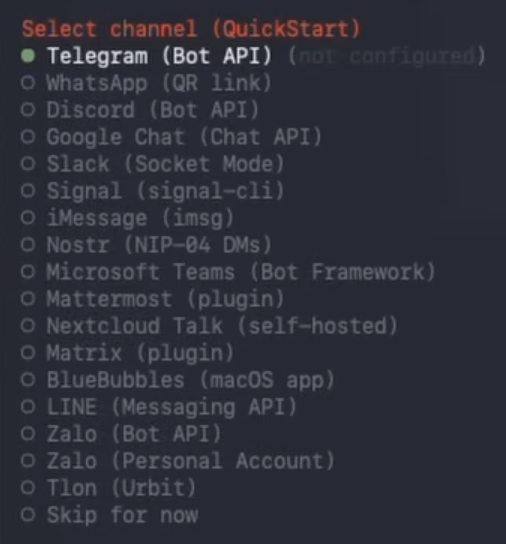
c) Kanal Kurulumu — Mesajlaşma Entegrasyonu
Bu aşamada, bir mesajlaşma uygulamasını bağlayabilir (Adım 5’te ayrıntılı olarak ele alınmıştır) veya şimdilik atlayıp bunun yerine web tabanlı panoyu kullanabilirsiniz. Web UI’ı önce test etmek istiyorsanız “şimdilik atla” seçeneğini seçin.
4.2 Ağ Geçidinin Çalıştığını Doğrulayın
Onboarding’den sonra, OpenClaw ağ geçidi hizmetinin etkin olduğunu doğrulayın:
openclaw gateway statusÇıktı, ağ geçidinin çalıştığını doğrulamalıdır. Çalışmıyorsa, manuel olarak başlatın:
openclaw gateway --port 187894.3 Web Panosunu Açın
OpenClaw kontrol arayüzünü tarayıcınızda başlatın:
openclaw dashboardBu, web tabanlı panoyu şu adreste açar:
http://127.0.0.1:18789/Pano başarıyla yüklenirse, ağ geçidiniz tamamen işlevseldir. Hemen tarayıcıdan doğrudan OpenClaw ile sohbet etmeye başlayabilirsiniz — bu aşamada mesajlaşma uygulaması yapılandırması gerekmez.
Adım 5: Telegram Mesajlaşma Kanalını Bağlayın (İsteğe Bağlı)
OpenClaw’u Telegram’a bağlamak, dünyanın herhangi bir yerinden, herhangi bir cihazdan Telegram uygulamasını kullanarak AI asistanınızla etkileşim kurmanızı sağlar.
5.1 BotFather Aracılığıyla Telegram Bot Oluşturun
- Telegram’ı açın ve @BotFather arayın
- Bir sohbet başlatın ve şu komutu gönderin:
/newbot - BotFather’ın talimatlarını izleyin — botunuz için bir görünen ad ve kullanıcı adı seçeceksiniz
- BotFather bir bot API token oluşturacak ve size gönderecektir — bu token’ı hemen kopyalayın ve güvenli bir şekilde saklayın
5.2 Bot Token’ını OpenClaw’a Kaydedin
Mac Mini Terminal’inize dönün ve şunu çalıştırın:
openclaw onboardMesajlaşma kanalı seçmeniz istendiğinde, Telegram‘ı seçin ve istendiğinde bot API token’ınızı yapıştırın.
5.3 Sohbet Etmeye Başlayın
Telegram’ı açın, yeni oluşturduğunuz bot’u kullanıcı adıyla bulun ve ona bir mesaj gönderin. OpenClaw, Telegram arayüzü aracılığıyla yanıt verecek ve size uygulama içinde tam AI asistan yetenekleri sunacaktır.
Yaygın Sorunları Giderme
| Sorun | Olası Neden | Çözüm |
|---|---|---|
openclaw: command not found | PATH yenilenmedi | Terminal’i kapatıp yeniden açın |
| Gateway başlamıyor | Port çakışması | --port 18790 deneyin veya çakışan işlemleri kontrol edin |
| Node.js sürümü çok eski | Eski kurulum | brew upgrade node çalıştırın |
| API anahtarı reddedildi | Yanlış anahtar veya faturalandırma sorunu | console.anthropic.com adresinde anahtarı doğrulayın |
| Pano yüklenmiyor | Gateway çalışmıyor | openclaw gateway status çalıştırıp gerekirse yeniden başlatın |
OpenClaw’u Neden Dedicated Hardware’da Çalıştırmalısınız?
OpenClaw’u dedicated bir makinede çalıştırmak — kişisel dizüstü bilgisayarınız veya masaüstünüz yerine — önemli avantajlar sunar:
- İzolasyon: Kişisel dosyalarınız, parolalarınız ve hassas verileriniz aracıya erişilemez
- Her zaman açık olma: Asistan birincil iş akışınızı kesintiye uğratmadan 24/7 çalışır
- Performans: Apple Silicon M-series çipler AI iş yüklerini düşük güç tüketimi ile verimli bir şekilde işler
- Stabilite: Dedicated sunucu ortamı kişisel yazılım ve sistem güncellemeleriyle çatışmaları önler
AI iş yükleri için daha fazla hesaplama gücüne ihtiyaç duyan takımlar veya geliştiriciler için AlexHost’un GPU Hosting çözümleri AI ve makine öğrenmesi görevleri için özel olarak tasarlanmış dedicated GPU kaynakları sağlar. Alternatif olarak, tam root erişimi olan ölçeklenebilir bir Linux tabanlı ortama ihtiyacınız varsa AlexHost’un VPS Hosting planlarını göz önünde bulundurun.
OpenClaw Kurulumunuzu Güvenli Hale Getirme
OpenClaw geniş sistem izinlerine sahip olduğundan, sunucu ortamınızı sağlamlaştırmak gereklidir:
- Uzaktan erişim için güçlü bir SSH anahtarı kullanın — şifre tabanlı SSH kimlik doğrulamasını devre dışı bırakın
- Node.js ve OpenClaw’u güncel tutun güvenlik yamaları almak için
- Güvenlik duvarı kurallarını kısıtlayın böylece ağ geçidi portu (18789) genel internete açık olmaz
- Pano’ya uzaktan erişiyorsanız HTTPS kullanın — kurulumunuzu şifreli iletişim için bir SSL Sertifikası ile eşleştirmeyi düşünün
- Düzenli olarak denetleyin OpenClaw’a hangi araçlar ve izinler verildiğini
Sonuç
Artık AlexHost Mac Mini üzerinde tamamen işlevsel, kendi kendine barındırılan bir OpenClaw AI asistanına sahipsiniz. Agent önyüklemede otomatik olarak başlar, web panosu aracılığıyla erişilebilir ve — Adım 5’i tamamladıysanız — herhangi bir cihazdan Telegram’da doğrudan mesajlarınıza yanıt verir.
Buradan OpenClaw’ın araç entegrasyonlarını keşfedebilir, ek mesajlaşma kanallarını bağlayabilir, özel iş akışlarını yapılandırabilir ve ihtiyaçlarınız büyüdükçe yeteneklerini genişletebilirsiniz. Özel donanım ve düzgün şekilde güvenli bir ortamla, tamamen kendi şartlarınızda çalışan güçlü bir kişisel AI asistanına sahipsiniz.
Tamamlayıcı altyapı ihtiyaçları için — alan adı kaydından e-posta barındırmaya kadar — AI kurulumunuzun yanında eksiksiz, kendi kendine yönetilen bir çevrimiçi varlık oluşturmak için AlexHost hizmetlerinin tam aralığını keşfedin.