Bilhete aberto
  +373 79 600002
  Chat ao vivo do Telegram
  F.A.Q
F.A.Q  Português
 English
  Русский
  Română
  Deutsch
  Français
  Türkçe
  Español
  Українська
  български
  Polski
  Indonesia
  中文 (中国)






































































































































 em todos os serviços de alojamento






Como Instalar OpenClaw no macOS: Guia Completo de Configuração para Mac Mini
OpenClaw é uma estrutura de agente de IA poderosa, de código aberto e auto-hospedada que funciona como um assistente pessoal totalmente autónomo. Executado 24/7 no seu hardware local, conecta-se a plataformas de mensagens populares como Telegram, WhatsApp, Slack e iMessage, executa comandos shell, navega na web, gerencia ficheiros e integra-se perfeitamente com modelos de IA líderes da indústria, como Claude da Anthropic e a série GPT da OpenAI.
Para quem deseja máximo desempenho e confiabilidade sem dependência da nuvem, um Mac Mini dedicado — particularmente modelos Apple Silicon M-series (M1 a M4) — é uma das melhores plataformas disponíveis. Estas máquinas são silenciosas, eficientes em energia, sempre ligadas e profundamente integradas com macOS, tornando-as ideais para executar um agente de IA persistente. Este guia o orienta em cada etapa da configuração do seu próprio assistente OpenClaw num servidor Mac Mini da AlexHost.
> ⚠️ Aviso de Segurança: OpenClaw opera com permissões amplas ao nível do sistema. Pode ler ficheiros, executar comandos de terminal, enviar mensagens e navegar na web autonomamente em seu nome. Não o instale na sua máquina pessoal principal se dados sensíveis — como ficheiros iCloud, palavras-passe ou fotos pessoais — estiverem sincronizados com ela. Um dispositivo dedicado e isolado, como o servidor Mac Mini descrito neste guia, é a abordagem fortemente recomendada.
Pré-requisitos: O Que Precisa Antes de Começar
Antes de mergulhar na instalação, certifique-se de que tem o seguinte:
- Um servidor Mac Mini da AlexHost (Apple Silicon M-series recomendado)
- SSH ou acesso remoto ao seu Mac Mini (consulte o guia de conexão da AlexHost)
- Uma chave API Anthropic de console.anthropic.com (ou uma chave API OpenAI se preferir modelos GPT)
- Uma conta Telegram (opcional, para integração de canal de mensagens)
- Familiaridade básica com Terminal e operações de linha de comando
Se procura um ambiente de hospedagem confiável e sempre ligado além do Mac Mini, a AlexHost também oferece Hospedagem VPS de alto desempenho e Servidores Dedicados que podem executar cargas de trabalho de agentes de IA 24 horas por dia.
Passo 1: Conectar ao Seu Servidor Mac Mini
Comece estabelecendo uma conexão remota ao seu Mac Mini da AlexHost. Siga o guia oficial de conexão Mac Mini da AlexHost para aceder ao seu servidor via SSH ou desktop remoto. Assim que tiver uma sessão de Terminal funcional na máquina, está pronto para prosseguir.
Passo 2: Instalar Dependências Necessárias
2.1 Instalar Homebrew
Homebrew é o gestor de pacotes de facto para macOS e é necessário para instalar Node.js e outras dependências. Abra Terminal no seu Mac Mini e execute o seguinte comando:
/bin/bash -c "$(curl -fsSL https://raw.githubusercontent.com/Homebrew/install/HEAD/install.sh)"Siga as instruções na tela e aguarde a conclusão da instalação.
Apenas utilizadores Apple Silicon (M1/M2/M3/M4): Após a instalação, deve adicionar Homebrew ao PATH do shell. Execute estes dois comandos:
echo 'eval "$(/opt/homebrew/bin/brew shellenv)"' >> ~/.zprofile
eval "$(/opt/homebrew/bin/brew shellenv)"
Isto garante que os binários instalados pelo Homebrew sejam acessíveis a partir de qualquer nova sessão de Terminal.
2.2 Instalar Node.js (Versão 22 ou Mais Recente Necessária)
OpenClaw requer Node.js v22 ou superior. Instale-o via Homebrew:
brew install nodeVerifique a versão instalada:
node --versionDeve ver uma saída como v22.x.x ou superior. Se uma versão mais antiga for exibida, atualize-a imediatamente:
brew upgrade nodeNão prossiga até que Node.js v22 ou mais recente seja confirmado — versões mais antigas causarão falha no instalador OpenClaw.
Passo 3: Instalar OpenClaw
3.1 Executar o Script do Instalador Oficial
Com Node.js em vigor, instale OpenClaw usando seu instalador oficial de uma linha:
curl -fsSL https://openclaw.ai/install.sh | bashEste script automaticamente:
- Detecta seu sistema operativo e arquitetura
- Confirma que uma versão compatível de Node.js está disponível
- Instala o CLI OpenClaw globalmente no seu sistema
- Prepara o ambiente de tempo de execução
Aguarde até ver a mensagem de confirmação:
Installation finished successfully!3.2 Verificar a Instalação
Confirme que o CLI OpenClaw está corretamente instalado e acessível:
openclaw --versionUm número de versão deve ser impresso no terminal. Se receber um erro “comando não encontrado”, feche completamente a janela do Terminal, reabra-a e tente o comando novamente. Isto atualiza o PATH do shell e normalmente resolve o problema.
Passo 4: Integração e Configuração
Este passo configura OpenClaw para usar Claude da Anthropic como seu backend de IA e configura o daemon do serviço em segundo plano.
4.1 Executar o Assistente de Integração
openclaw onboard --install-daemonA bandeira --install-daemon é importante — registra OpenClaw como um serviço em segundo plano que inicia automaticamente em cada inicialização do sistema, garantindo que seu assistente de IA esteja sempre disponível sem intervenção manual.
O assistente interativo o guiará através de três áreas de configuração:
a) Autenticação — Configuração de Chave API
Quando solicitado pela sua chave API, cole sua chave API Anthropic de console.anthropic.com. OpenClaw usará esta chave para comunicar com Claude.
> 💡 Nota de faturação: Anthropic cobra por uso de token. Para um assistente pessoal ativamente utilizado, espere custos na faixa de alguns dólares por dia dependendo do volume de consultas e seleção de modelo.
b) Configurações de Gateway — Configuração de Porta
Aceite as configurações padrão de gateway a menos que tenha uma razão específica para usar uma porta diferente. A porta de gateway padrão é 18989. Esta é a porta através da qual a UI web do OpenClaw e as integrações de mensagens comunicam.
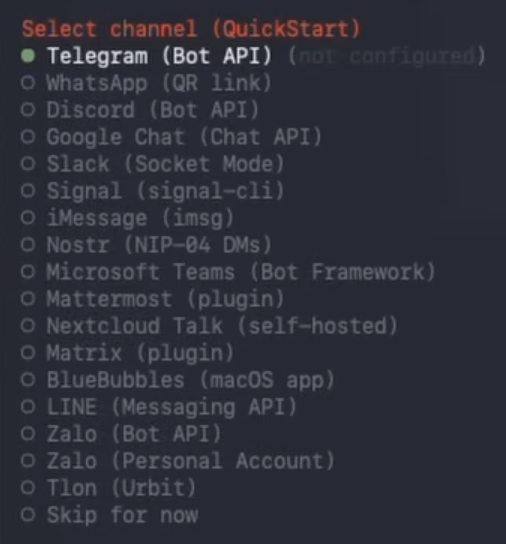
c) Configuração de Canal — Integração de Mensagens
Nesta fase, pode conectar um aplicativo de mensagens (coberto em detalhes no Passo 5) ou pular isto por enquanto e usar o painel baseado na web. Selecione “pular por enquanto” se deseja testar a UI web primeiro.
4.2 Verificar se o Gateway Está em Execução
Após a integração, confirme que o serviço de gateway OpenClaw está ativo:
openclaw gateway statusA saída deve confirmar que o gateway está em execução. Se não estiver em execução, inicie-o manualmente:
openclaw gateway --port 187894.3 Abrir o Painel Web
Inicie a interface de controlo OpenClaw no seu navegador:
openclaw dashboardIsto abre o painel baseado na web em:
http://127.0.0.1:18789/Se o painel carregar com sucesso, seu gateway está totalmente operacional. Pode começar imediatamente a conversar com OpenClaw diretamente do navegador — nenhuma configuração de aplicativo de mensagens necessária nesta fase.
Passo 5: Conectar um Canal de Mensagens Telegram (Opcional)
Conectar OpenClaw ao Telegram permite-lhe interagir com seu assistente de IA de qualquer dispositivo, em qualquer lugar do mundo, usando o aplicativo Telegram.
5.1 Criar um Bot Telegram via BotFather
- Abra Telegram e procure por @BotFather
- Inicie uma conversa e envie o comando:
/newbot - Siga as instruções do BotFather — escolherá um nome de exibição e um nome de utilizador para seu bot
- BotFather gerará e enviará um token API do bot — copie este token imediatamente e mantenha-o seguro
5.2 Registar o Token do Bot com OpenClaw
Retorne ao Terminal do seu Mac Mini e execute:
openclaw onboardQuando solicitado a selecionar um canal de mensagens, escolha Telegram e cole seu token API do bot quando solicitado.
5.3 Começar a Conversar
Abra Telegram, encontre seu bot recém-criado pelo seu nome de utilizador e envie-lhe uma mensagem. OpenClaw responderá através da interface Telegram, dando-lhe capacidades completas de assistente de IA diretamente no aplicativo.
Resolução de Problemas Comuns
| Problema | Causa Provável | Solução |
|---|---|---|
openclaw: command not found | PATH não atualizado | Feche e reabra Terminal |
| Gateway não inicia | Conflito de porta | Tente --port 18790 ou verifique processos conflitantes |
| Versão Node.js muito antiga | Instalação desatualizada | Execute brew upgrade node |
| Chave API rejeitada | Chave incorreta ou problema de faturação | Verifique chave em console.anthropic.com |
| Painel não carrega | Gateway não em execução | Execute openclaw gateway status e reinicie se necessário |
Por Que Executar OpenClaw em Hardware Dedicado?
Executar OpenClaw numa máquina dedicada — em vez do seu laptop ou desktop pessoal — oferece vantagens significativas:
- Isolamento: Seus ficheiros pessoais, palavras-passe e dados sensíveis não são acessíveis ao agente
- Disponibilidade sempre ligada: O assistente executa 24/7 sem interromper seu fluxo de trabalho principal
- Desempenho: Os chips Apple Silicon M-series lidam eficientemente com cargas de trabalho de IA com baixo consumo de energia
- Estabilidade: Um ambiente de servidor dedicado evita conflitos com software pessoal e atualizações do sistema
Para equipas ou programadores que precisam de ainda mais poder computacional para cargas de trabalho de IA, as soluções de Hospedagem GPU da AlexHost fornecem recursos GPU dedicados construídos especificamente para tarefas de IA e aprendizado de máquina. Alternativamente, se precisar de um ambiente escalável baseado em Linux com acesso root completo, considere os planos de Hospedagem VPS da AlexHost.
Proteger Sua Instalação OpenClaw
Como OpenClaw tem permissões amplas do sistema, endurecer seu ambiente de servidor é essencial:
- Use uma chave SSH forte para acesso remoto — desative autenticação SSH baseada em palavra-passe
- Mantenha Node.js e OpenClaw atualizados para receber patches de segurança
- Restrinja regras de firewall para que a porta de gateway (18789) não seja exposta à internet pública
- Use HTTPS para o painel se acedê-lo remotamente — considere emparelhar sua configuração com um Certificado SSL para comunicações encriptadas
- Audite regularmente que ferramentas e permissões OpenClaw recebeu
Conclusão
Agora tem um assistente de IA OpenClaw totalmente operacional e auto-hospedado em execução no seu Mac Mini da AlexHost. O agente inicia automaticamente no arranque, é acessível via painel web e — se completou o Passo 5 — responde às suas mensagens diretamente no Telegram de qualquer dispositivo.
A partir daqui, pode explorar integrações de ferramentas do OpenClaw,