Billete abierto
  +373 79 600002
  Chat en directo de Telegram
  F.A.Q
F.A.Q  Español
 English
  Русский
  Română
  Deutsch
  Français
  Türkçe
  Português
  Українська
  български
  Polski
  Indonesia
  中文 (中国)






































































































































 en todos los servicios de hosting






Cómo instalar OpenClaw en macOS: Guía completa de configuración para Mac Mini
OpenClaw es un poderoso marco de agente de IA de código abierto y autohospedado que funciona como un asistente personal completamente autónomo. Ejecutándose 24/7 en tu hardware local, se conecta a plataformas de mensajería populares como Telegram, WhatsApp, Slack e iMessage, ejecuta comandos de shell, navega por la web, gestiona archivos e se integra sin problemas con modelos de IA líderes en la industria como Claude de Anthropic y la serie GPT de OpenAI.
Para aquellos que desean máximo rendimiento y confiabilidad sin dependencia de la nube, una Mac Mini dedicada — particularmente modelos Apple Silicon M-series (M1 a M4) — es una de las mejores plataformas disponibles. Estas máquinas son silenciosas, eficientes en energía, siempre activas e profundamente integradas con macOS, lo que las hace ideales para ejecutar un agente de IA persistente. Esta guía te acompaña en cada paso de la configuración de tu propio asistente OpenClaw en un servidor Mac Mini de AlexHost.
> ⚠️ Advertencia de seguridad: OpenClaw opera con permisos amplios a nivel del sistema. Puede leer archivos, ejecutar comandos de terminal, enviar mensajes y navegar por la web de forma autónoma en tu nombre. No lo instales en tu máquina personal principal si contiene datos sensibles — como archivos de iCloud, contraseñas o fotos personales — sincronizados con ella. Un dispositivo dedicado e aislado como el servidor Mac Mini descrito en esta guía es el enfoque fuertemente recomendado.
Requisitos previos: Lo que necesitas antes de comenzar
Antes de sumergirte en la instalación, asegúrate de tener lo siguiente:
- Un servidor Mac Mini de AlexHost (Apple Silicon M-series recomendado)
- Acceso SSH o remoto a tu Mac Mini (consulta la guía de conexión de AlexHost)
- Una clave API de Anthropic desde console.anthropic.com (o una clave API de OpenAI si prefieres modelos GPT)
- Una cuenta de Telegram (opcional, para integración de canal de mensajería)
- Familiaridad básica con Terminal y operaciones de línea de comandos
Si buscas un entorno de alojamiento confiable y siempre activo más allá de Mac Mini, AlexHost también ofrece Alojamiento VPS de alto rendimiento y Servidores Dedicados que pueden ejecutar cargas de trabajo de agentes de IA las 24 horas del día.
Paso 1: Conectarse a tu servidor Mac Mini
Comienza estableciendo una conexión remota a tu Mac Mini de AlexHost. Sigue la guía oficial de conexión de Mac Mini de AlexHost para acceder a tu servidor a través de SSH o escritorio remoto. Una vez que tengas una sesión de Terminal funcionando en la máquina, estás listo para proceder.
Paso 2: Instalar dependencias requeridas
2.1 Instalar Homebrew
Homebrew es el gestor de paquetes de facto para macOS y es necesario para instalar Node.js y otras dependencias. Abre Terminal en tu Mac Mini y ejecuta el siguiente comando:
/bin/bash -c "$(curl -fsSL https://raw.githubusercontent.com/Homebrew/install/HEAD/install.sh)"Sigue las indicaciones en pantalla y espera a que se complete la instalación.
Solo usuarios de Apple Silicon (M1/M2/M3/M4): Después de la instalación, debes agregar Homebrew a la PATH de tu shell. Ejecuta estos dos comandos:
echo 'eval "$(/opt/homebrew/bin/brew shellenv)"' >> ~/.zprofile
eval "$(/opt/homebrew/bin/brew shellenv)"
Esto asegura que los binarios instalados por Homebrew sean accesibles desde cualquier nueva sesión de Terminal.
2.2 Instalar Node.js (Se requiere versión 22 o más reciente)
OpenClaw requiere Node.js v22 o superior. Instálalo a través de Homebrew:
brew install nodeVerifica la versión instalada:
node --versionDeberías ver una salida como v22.x.x o superior. Si se muestra una versión anterior, actualízala inmediatamente:
brew upgrade nodeNo procedas hasta que se confirme Node.js v22 o más reciente — las versiones anteriores causarán que el instalador de OpenClaw falle.
Paso 3: Instalar OpenClaw
3.1 Ejecutar el script del instalador oficial
Con Node.js en su lugar, instala OpenClaw usando su instalador de una línea oficial:
curl -fsSL https://openclaw.ai/install.sh | bashEste script automáticamente:
- Detecta tu sistema operativo y arquitectura
- Confirma que una versión compatible de Node.js está disponible
- Instala la CLI de OpenClaw globalmente en tu sistema
- Prepara el entorno de ejecución
Espera hasta que veas el mensaje de confirmación:
Installation finished successfully!3.2 Verificar la instalación
Confirma que la CLI de OpenClaw está correctamente instalada y accesible:
openclaw --versionSe debe imprimir un número de versión en la terminal. Si recibes un error “comando no encontrado”, cierra completamente tu ventana de Terminal, reabrela e intenta el comando nuevamente. Esto actualiza la PATH de tu shell y típicamente resuelve el problema.
Paso 4: Incorporación y configuración
Este paso configura OpenClaw para usar Claude de Anthropic como su backend de IA y configura el demonio del servicio en segundo plano.
4.1 Ejecutar el asistente de incorporación
openclaw onboard --install-daemonLa bandera --install-daemon es importante — registra OpenClaw como un servicio en segundo plano que se inicia automáticamente en cada arranque del sistema, asegurando que tu asistente de IA esté siempre disponible sin intervención manual.
El asistente interactivo te guiará a través de tres áreas de configuración:
a) Autenticación — Configuración de clave API
Cuando se te solicite tu clave API, pega tu clave API de Anthropic desde console.anthropic.com. OpenClaw usará esta clave para comunicarse con Claude.
> 💡 Nota de facturación: Anthropic cobra por uso de tokens. Para un asistente personal usado activamente, espera costos en el rango de unos pocos dólares por día dependiendo del volumen de consultas y la selección del modelo.
b) Configuración de puerta de enlace — Configuración de puerto
Acepta la configuración de puerta de enlace predeterminada a menos que tengas una razón específica para usar un puerto diferente. El puerto de puerta de enlace predeterminado es 18989. Este es el puerto a través del cual la interfaz web de OpenClaw y las integraciones de mensajería se comunican.
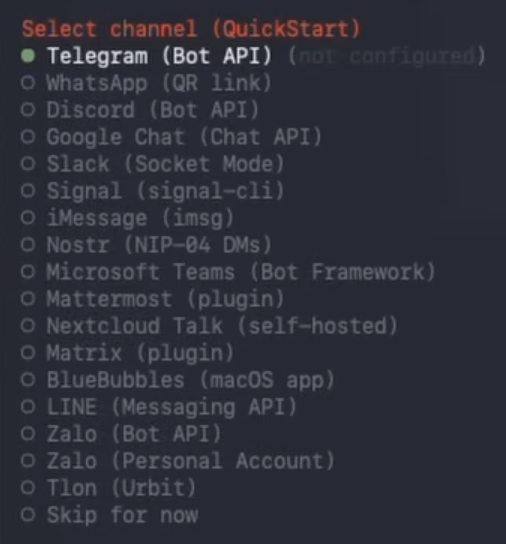
c) Configuración de canal — Integración de mensajería
En esta etapa, puedes conectar una aplicación de mensajería (cubierto en detalle en el Paso 5) o omitir esto por ahora y usar el panel de control basado en web en su lugar. Selecciona “omitir por ahora” si deseas probar primero la interfaz web.
4.2 Verificar que la puerta de enlace esté ejecutándose
Después de la incorporación, confirma que el servicio de puerta de enlace de OpenClaw está activo:
openclaw gateway statusLa salida debe confirmar que la puerta de enlace está ejecutándose. Si no está ejecutándose, inicia manualmente:
openclaw gateway --port 187894.3 Abrir el panel de control web
Lanza la interfaz de control de OpenClaw en tu navegador:
openclaw dashboardEsto abre el panel de control basado en web en:
http://127.0.0.1:18789/Si el panel de control se carga correctamente, tu puerta de enlace está completamente operativa. Puedes comenzar inmediatamente a chatear con OpenClaw directamente desde el navegador — no se requiere configuración de aplicación de mensajería en esta etapa.
Paso 5: Conectar un canal de mensajería de Telegram (Opcional)
Conectar OpenClaw a Telegram te permite interactuar con tu asistente de IA desde cualquier dispositivo, en cualquier lugar del mundo, usando la aplicación de Telegram.
5.1 Crear un bot de Telegram a través de BotFather
- Abre Telegram y busca @BotFather
- Inicia una conversación y envía el comando:
/newbot - Sigue las indicaciones de BotFather — elegirás un nombre para mostrar y un nombre de usuario para tu bot
- BotFather generará y te enviará un token de API del bot — copia este token inmediatamente y mantenlo seguro
5.2 Registrar el token del bot con OpenClaw
Vuelve a tu Terminal de Mac Mini y ejecuta:
openclaw onboardCuando se te solicite seleccionar un canal de mensajería, elige Telegram y pega tu token de API del bot cuando se te pida.
5.3 Comenzar a chatear
Abre Telegram, encuentra tu bot recién creado por su nombre de usuario y envíale un mensaje. OpenClaw responderá a través de la interfaz de Telegram, dándote capacidades completas de asistente de IA directamente dentro de la aplicación.
Solución de problemas comunes
| Problema | Causa probable | Solución |
|---|---|---|
openclaw: command not found | PATH no actualizada | Cierra y reabre Terminal |
| La puerta de enlace no se inicia | Conflicto de puerto | Intenta --port 18790 o verifica procesos en conflicto |
| Versión de Node.js demasiado antigua | Instalación desactualizada | Ejecuta brew upgrade node |
| Clave API rechazada | Clave incorrecta o problema de facturación | Verifica la clave en console.anthropic.com |
| El panel de control no se carga | La puerta de enlace no está ejecutándose | Ejecuta openclaw gateway status y reinicia si es necesario |
¿Por qué ejecutar OpenClaw en hardware dedicado?
Ejecutar OpenClaw en una máquina dedicada — en lugar de tu laptop o escritorio personal — ofrece ventajas significativas:
- Aislamiento: Tus archivos personales, contraseñas y datos sensibles no son accesibles para el agente
- Disponibilidad siempre activa: El asistente se ejecuta 24/7 sin interrumpir tu flujo de trabajo principal
- Rendimiento: Los chips Apple Silicon M-series manejan cargas de trabajo de IA eficientemente con bajo consumo de energía
- Estabilidad: Un entorno de servidor dedicado evita conflictos con software personal y actualizaciones del sistema
Para equipos o desarrolladores que necesitan aún más potencia computacional para cargas de trabajo de IA, las soluciones de Alojamiento GPU de AlexHost proporcionan recursos GPU dedicados diseñados específicamente para tareas de IA y aprendizaje automático. Alternativamente, si necesitas un entorno escalable basado en Linux con acceso root completo, considera los planes de Alojamiento VPS de AlexHost.
Asegurar tu instalación de OpenClaw
Porque OpenClaw tiene permisos amplios del sistema, endurecimiento de tu entorno de servidor es esencial:
- Usa una clave SSH fuerte para acceso remoto — desactiva la autenticación SSH basada en contraseña
- Mantén Node.js y OpenClaw actualizados para recibir parches de seguridad
- Restringe las reglas del firewall para que el puerto de puerta de enlace (18789) no esté expuesto a internet público
- Usa HTTPS para el panel de control si lo accedes remotamente — considera emparejar tu configuración con un Certificado SSL para comunicaciones encriptadas
- Audita regularmente qué herramientas y permisos se le han otorgado a OpenClaw
Conclusión
Ahora tienes un asistente de IA OpenClaw completamente operativo y autohospedado ejecutándose en tu Mac Mini