Billet ouvert
  +373 79 600002
  Chat en direct Telegram
  F.A.Q
F.A.Q  Français
 English
  Русский
  Română
  Deutsch
  Türkçe
  Español
  Português
  Українська
  български
  Polski
  Indonesia
  中文 (中国)






































































































































 sur tous les services d'hébergement






Comment installer OpenClaw sur macOS : Guide complet de configuration pour Mac Mini
OpenClaw est un puissant framework d’agent IA open-source et auto-hébergé qui fonctionne comme un assistant personnel entièrement autonome. S’exécutant 24h/24 et 7j/7 sur votre matériel local, il se connecte à des plateformes de messagerie populaires comme Telegram, WhatsApp, Slack et iMessage, exécute des commandes shell, navigue sur le web, gère les fichiers et s’intègre parfaitement avec des modèles IA de premier plan tels que Claude d’Anthropic et la série GPT d’OpenAI.
Pour ceux qui souhaitent des performances et une fiabilité maximales sans dépendance au cloud, un Mac Mini dédié — en particulier les modèles Apple Silicon M-series (M1 à M4) — est l’une des meilleures plates-formes disponibles. Ces machines sont silencieuses, économes en énergie, toujours actives et profondément intégrées à macOS, ce qui les rend idéales pour exécuter un agent IA persistant. Ce guide vous guide à travers chaque étape de la configuration de votre propre assistant OpenClaw sur un serveur Mac Mini AlexHost.
> ⚠️ Avertissement de sécurité : OpenClaw fonctionne avec des permissions larges au niveau du système. Il peut lire des fichiers, exécuter des commandes de terminal, envoyer des messages et naviguer sur le web de manière autonome en votre nom. Ne l’installez pas sur votre machine personnelle principale si des données sensibles — telles que des fichiers iCloud, des mots de passe ou des photos personnelles — y sont synchronisés. Un appareil dédié et isolé comme le serveur Mac Mini décrit dans ce guide est l’approche fortement recommandée.
Prérequis : Ce dont vous avez besoin avant de commencer
Avant de commencer l’installation, assurez-vous d’avoir les éléments suivants :
- Un serveur AlexHost Mac Mini (Apple Silicon M-series recommandé)
- SSH ou accès à distance à votre Mac Mini (voir le guide de connexion d’AlexHost)
- Une clé API Anthropic de console.anthropic.com (ou une clé API OpenAI si vous préférez les modèles GPT)
- Un compte Telegram (facultatif, pour l’intégration du canal de messagerie)
- Une familiarité de base avec Terminal et les opérations en ligne de commande
Si vous recherchez un environnement d’hébergement fiable et toujours actif au-delà du Mac Mini, AlexHost propose également des VPS Hosting et des Serveurs Dédiés haute performance qui peuvent exécuter des charges de travail d’agents IA 24h/24.
Étape 1 : Connectez-vous à votre serveur Mac Mini
Commencez par établir une connexion à distance à votre Mac Mini AlexHost. Suivez le guide officiel de connexion Mac Mini d’AlexHost pour accéder à votre serveur via SSH ou bureau à distance. Une fois que vous avez une session Terminal fonctionnelle sur la machine, vous êtes prêt à continuer.
Étape 2 : Installer les dépendances requises
2.1 Installer Homebrew
Homebrew est le gestionnaire de paquets de facto pour macOS et est nécessaire pour installer Node.js et d’autres dépendances. Ouvrez Terminal sur votre Mac Mini et exécutez la commande suivante :
/bin/bash -c "$(curl -fsSL https://raw.githubusercontent.com/Homebrew/install/HEAD/install.sh)"Suivez les invites à l’écran et attendez que l’installation soit terminée.
Utilisateurs Apple Silicon uniquement (M1/M2/M3/M4) : Après l’installation, vous devez ajouter Homebrew au PATH de votre shell. Exécutez ces deux commandes :
echo 'eval "$(/opt/homebrew/bin/brew shellenv)"' >> ~/.zprofile
eval "$(/opt/homebrew/bin/brew shellenv)"
Cela garantit que les binaires installés par Homebrew sont accessibles à partir de toute nouvelle session Terminal.
2.2 Installer Node.js (version 22 ou plus récente requise)
OpenClaw nécessite Node.js v22 ou supérieur. Installez-le via Homebrew :
brew install nodeVérifiez la version installée :
node --versionVous devriez voir une sortie comme v22.x.x ou supérieure. Si une version plus ancienne s’affiche, mettez-la à jour immédiatement :
brew upgrade nodeNe procédez pas tant que Node.js v22 ou une version plus récente n’est pas confirmée — les versions plus anciennes causeront l’échec du programme d’installation OpenClaw.
Étape 3 : Installer OpenClaw
3.1 Exécuter le script d’installation officiel
Avec Node.js en place, installez OpenClaw en utilisant son programme d’installation officiel en une ligne :
curl -fsSL https://openclaw.ai/install.sh | bashCe script effectue automatiquement :
- La détection de votre système d’exploitation et de votre architecture
- La confirmation qu’une version compatible de Node.js est disponible
- L’installation de la CLI OpenClaw globalement sur votre système
- La préparation de l’environnement d’exécution
Attendez jusqu’à ce que vous voyiez le message de confirmation :
Installation finished successfully!3.2 Vérifier l’installation
Confirmez que la CLI OpenClaw est correctement installée et accessible :
openclaw --versionUn numéro de version doit s’afficher dans le terminal. Si vous recevez une erreur « commande introuvable », fermez complètement votre fenêtre Terminal, rouvrez-la et réessayez la commande. Cela actualise le PATH de votre shell et résout généralement le problème.
Étape 4 : Intégration et Configuration
Cette étape configure OpenClaw pour utiliser Claude d’Anthropic comme backend IA et configure le daemon du service en arrière-plan.
4.1 Exécuter l’Assistant d’Intégration
openclaw onboard --install-daemonLe flag --install-daemon est important — il enregistre OpenClaw en tant que service en arrière-plan qui démarre automatiquement à chaque démarrage du système, garantissant que votre assistant IA est toujours disponible sans intervention manuelle.
L’assistant interactif vous guidera à travers trois domaines de configuration :
a) Authentification — Configuration de la Clé API
Lorsque vous êtes invité à entrer votre clé API, collez votre clé API Anthropic depuis console.anthropic.com. OpenClaw utilisera cette clé pour communiquer avec Claude.
> 💡 Note de facturation : Anthropic facture par utilisation de tokens. Pour un assistant personnel activement utilisé, attendez-vous à des coûts de l’ordre de quelques dollars par jour selon le volume de requêtes et la sélection du modèle.
b) Paramètres de Passerelle — Configuration du Port
Acceptez les paramètres de passerelle par défaut sauf si vous avez une raison spécifique d’utiliser un port différent. Le port de passerelle par défaut est 18989. C’est le port par lequel l’interface web d’OpenClaw et les intégrations de messagerie communiquent.
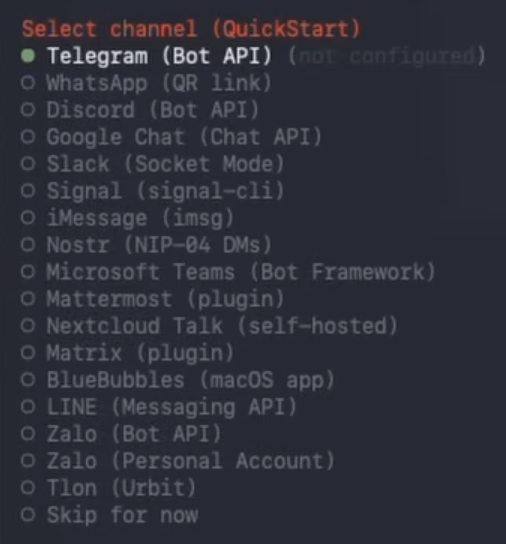
c) Configuration des Canaux — Intégration de Messagerie
À ce stade, vous pouvez connecter une application de messagerie (couverte en détail à l’Étape 5) ou ignorer cela pour l’instant et utiliser plutôt le tableau de bord web. Sélectionnez « ignorer pour l’instant » si vous souhaitez d’abord tester l’interface web.
4.2 Vérifier que la Passerelle Fonctionne
Après l’intégration, confirmez que le service de passerelle OpenClaw est actif :
openclaw gateway statusLa sortie devrait confirmer que la passerelle fonctionne. Si elle ne fonctionne pas, démarrez-la manuellement :
openclaw gateway --port 187894.3 Ouvrir le Tableau de Bord Web
Lancez l’interface de contrôle OpenClaw dans votre navigateur :
openclaw dashboardCela ouvre le tableau de bord web à :
http://127.0.0.1:18789/Si le tableau de bord se charge avec succès, votre passerelle est entièrement opérationnelle. Vous pouvez immédiatement commencer à discuter avec OpenClaw directement depuis le navigateur — aucune configuration d’application de messagerie requise à ce stade.
Étape 5 : Connecter un canal de messagerie Telegram (Optionnel)
Connecter OpenClaw à Telegram vous permet d’interagir avec votre assistant IA depuis n’importe quel appareil, n’importe où dans le monde, en utilisant l’application Telegram.
5.1 Créer un bot Telegram via BotFather
- Ouvrez Telegram et recherchez @BotFather
- Démarrez une conversation et envoyez la commande :
/newbot - Suivez les invites de BotFather — vous choisirez un nom d’affichage et un nom d’utilisateur pour votre bot
- BotFather générera et vous enverra un jeton API bot — copiez ce jeton immédiatement et gardez-le en sécurité
5.2 Enregistrer le jeton du bot avec OpenClaw
Retournez à votre Terminal Mac Mini et exécutez :
openclaw onboardLorsque vous êtes invité à sélectionner un canal de messagerie, choisissez Telegram et collez votre jeton API bot lorsque vous y êtes invité.
5.3 Commencer à discuter
Ouvrez Telegram, trouvez votre bot nouvellement créé par son nom d’utilisateur, et envoyez-lui un message. OpenClaw répondra via l’interface Telegram, vous donnant des capacités complètes d’assistant IA directement dans l’application.
Dépannage des problèmes courants
| Problème | Cause probable | Solution |
|---|---|---|
openclaw: command not found | PATH non actualisé | Fermez et rouvrez Terminal |
| Gateway ne démarre pas | Conflit de port | Essayez --port 18790 ou vérifiez les processus en conflit |
| Version Node.js trop ancienne | Installation obsolète | Exécutez brew upgrade node |
| Clé API rejetée | Clé incorrecte ou problème de facturation | Vérifiez la clé sur console.anthropic.com |
| Tableau de bord ne se charge pas | Gateway ne s’exécute pas | Exécutez openclaw gateway status et redémarrez si nécessaire |
Pourquoi exécuter OpenClaw sur du matériel dédié ?
Exécuter OpenClaw sur une machine dédiée — plutôt que sur votre ordinateur portable ou bureau personnel — offre des avantages significatifs :
- Isolation : Vos fichiers personnels, mots de passe et données sensibles ne sont pas accessibles à l’agent
- Disponibilité 24/7 : L’assistant s’exécute 24 heures sur 24, 7 jours sur 7 sans interrompre votre flux de travail principal
- Performance : Les puces Apple Silicon M-series gèrent efficacement les charges de travail IA avec une faible consommation d’énergie
- Stabilité : Un environnement serveur dédié évite les conflits avec les logiciels personnels et les mises à jour système
Pour les équipes ou les développeurs qui ont besoin d’une puissance de calcul encore plus importante pour les charges de travail IA, les solutions GPU Hosting d’AlexHost fournissent des ressources GPU dédiées spécialement conçues pour les tâches IA et apprentissage automatique. Alternativement, si vous avez besoin d’un environnement Linux évolutif avec accès root complet, envisagez les plans VPS Hosting d’AlexHost.
Sécuriser votre installation OpenClaw
Parce qu’OpenClaw dispose de permissions système étendues, renforcer votre environnement serveur est essentiel :
- Utilisez une clé SSH forte pour l’accès à distance — désactivez l’authentification SSH par mot de passe
- Maintenez Node.js et OpenClaw à jour pour recevoir les correctifs de sécurité
- Restreignez les règles de pare-feu afin que le port de passerelle (18789) ne soit pas exposé à l’internet public
- Utilisez HTTPS pour le tableau de bord si vous y accédez à distance — envisagez d’associer votre configuration à un Certificat SSL pour les communications chiffrées
- Auditez régulièrement les outils et les permissions qu’OpenClaw a reçu
Conclusion
Vous disposez maintenant d’un assistant OpenClaw AI entièrement opérationnel et auto-hébergé fonctionnant sur votre Mac Mini AlexHost. L’agent démarre automatiquement au boot, est accessible via le tableau de bord web, et — si vous avez terminé l’étape 5 — répond à vos messages directement dans Telegram depuis n’importe quel appareil.
À partir de là, vous pouvez explorer les intégrations d’outils d’OpenClaw, connecter des canaux de messagerie supplémentaires, configurer des workflows personnalisés et étendre ses capacités selon vos besoins. Avec du matériel dédié et un environnement correctement sécurisé, vous disposez d’un puissant assistant IA personnel qui fonctionne entièrement selon vos conditions.
Pour les besoins en infrastructure complémentaires — de l’enregistrement de domaine à l’hébergement de courrier électronique — explorez la gamme complète des services AlexHost pour construire une présence en ligne complète et auto-gérée aux côtés de votre configuration IA.