Отворен билет
  +373 79 600002
  Чат на живо в Telegram
  Често задавани въпроси
  български
 English
  Русский
  Română
  Deutsch
  Français
  Türkçe
  Español
  Português
  Українська
  Polski
  Indonesia
  中文 (中国)






































































































































 от всички хостинг услуги






Как да инсталирате OpenClaw на macOS: Пълно ръководство за настройка за Mac Mini
OpenClaw е мощна, с отворен код, самостоятелно хоствана рамка за AI агенти, която функционира като напълно автономен личен асистент. Работи 24/7 на вашия локален хардуер, свързва се към популярни платформи за съобщения като Telegram, WhatsApp, Slack и iMessage, изпълнява shell команди, преглежда уеб, управлява файлове и се интегрира безпроблемно с водещи AI модели като Anthropic’s Claude и OpenAI’s GPT серия.
За тези, които искат максимална производителност и надеждност без облачна зависимост, един посветен Mac Mini — особено Apple Silicon M-series модели (M1 до M4) — е една от най-добрите налични платформи. Тези машини са тихи, енергийно ефективни, винаги включени и дълбоко интегрирани с macOS, което ги прави идеални за работа на постоянен AI агент. Това ръководство ви преведе през всяка стъпка на настройката на вашия собствен OpenClaw асистент на AlexHost Mac Mini сървър.
> ⚠️ Предупреждение за сигурност: OpenClaw работи с широки разрешения на системно ниво. Може да чете файлове, изпълнява терминални команди, изпраща съобщения и преглежда уеб автономно от ваше име. Не го инсталирайте на вашата основна лична машина, ако чувствителни данни — като iCloud файлове, пароли или лични снимки — са синхронизирани с нея. Един посветен, изолиран уред като Mac Mini сървърът, описан в това ръководство, е силно препоръчаният подход.
Предварителни условия: Какво ви трябва преди да започнете
Преди да се потопите в инсталацията, уверете се, че имате следното:
- AlexHost Mac Mini сервър (препоръчва се Apple Silicon M-series)
- SSH или отдалечен достъп до вашия Mac Mini (вижте ръководството за свързване на AlexHost)
- API ключ на Anthropic от console.anthropic.com (или API ключ на OpenAI, ако предпочитате GPT модели)
- Telegram акаунт (по желание, за интеграция на канала за съобщения)
- Основно запознаване с Terminal и операции от командния ред
Ако търсите надежда, винаги включена среда за хостване, която надвишава Mac Mini, AlexHost също предлага висок производител VPS Hosting и Dedicated Servers, които могат да стартират AI agent работни натоварвания цял ден.
Стъпка 1: Свързване към вашия Mac Mini сервър
Начнете с установяване на отдалечена връзка към вашия AlexHost Mac Mini. Следвайте официалното ръководство на AlexHost за свързване на Mac Mini, за да получите достъп до вашия сервър чрез SSH или отдалечен работен плот. След като имате работеща сесия на Terminal на машината, сте готови да продължите.
Стъпка 2: Инсталиране на необходимите зависимости
2.1 Инсталиране на Homebrew
Homebrew е стандартният пакетен мениджър за macOS и е необходим за инсталиране на Node.js и други зависимости. Отворете Terminal на вашия Mac Mini и изпълнете следната команда:
/bin/bash -c "$(curl -fsSL https://raw.githubusercontent.com/Homebrew/install/HEAD/install.sh)"Следвайте инструкциите на екрана и изчакайте инсталирането да завърши.
Само за потребители на Apple Silicon (M1/M2/M3/M4): След инсталирането трябва да добавите Homebrew към PATH на вашата обвивка. Изпълнете тези две команди:
echo 'eval "$(/opt/homebrew/bin/brew shellenv)"' >> ~/.zprofile
eval "$(/opt/homebrew/bin/brew shellenv)"
Това гарантира, че бинарните файлове, инсталирани от Homebrew, са достъпни от всяка нова сесия на Terminal.
2.2 Инсталиране на Node.js (Необходима версия 22 или по-нова)
OpenClaw изисква Node.js v22 или по-нова. Инсталирайте го чрез Homebrew:
brew install nodeПроверете инсталираната версия:
node --versionТрябва да видите изход като v22.x.x или по-нова. Ако се показва по-стара версия, актуализирайте я незабавно:
brew upgrade nodeНе продължавайте, докато Node.js v22 или по-нова версия не бъде потвърдена — по-старите версии ще причинят неуспех на инсталатора на OpenClaw.
Стъпка 3: Инсталиране на OpenClaw
3.1 Стартиране на официалния инсталационен скрипт
С Node.js на място, инсталирайте OpenClaw, използвайки неговия официален еднолинеен инсталатор:
curl -fsSL https://openclaw.ai/install.sh | bashТози скрипт автоматично:
- Открива вашата операционна система и архитектура
- Потвърждава, че е налична съвместима версия на Node.js
- Инсталира OpenClaw CLI глобално на вашата система
- Подготвя средата на изпълнение
Чакайте, докато видите потвърждението:
Installation finished successfully!3.2 Проверка на инсталацията
Потвърдете, че OpenClaw CLI е правилно инсталиран и достъпен:
openclaw --versionНомер на версията трябва да бъде отпечатан в терминала. Ако получите грешка “command not found”, затворете напълно вашия прозорец на терминала, отворете го отново и опитайте командата отново. Това освежава PATH на вашата обвивка и обикновено решава проблема.
Стъпка 4: Включване и конфигурация
Този стъпка конфигурира OpenClaw да използва Anthropic’s Claude като своя AI backend и настройва демона на фоновата услуга.
4.1 Стартирайте помощника за включване
openclaw onboard --install-daemonФлагът --install-daemon е важен — той регистрира OpenClaw като фонова услуга, която автоматично се стартира при всяко системно зареждане, гарантирайки, че вашият AI асистент е винаги достъпен без ръчна намеса.
Интерактивният помощник ще ви преведе през три области на конфигурация:
a) Удостоверяване — Настройка на API ключ
Когато бъдете подканени за вашия API ключ, поставете вашия Anthropic API ключ от console.anthropic.com. OpenClaw ще използва този ключ за комуникация с Claude.
> 💡 Забележка за фактуриране: Anthropic начислява по използване на токени. За активно използван личен асистент, очаквайте разходи в диапазона на няколко долара на ден в зависимост от обема на заявки и избора на модел.
b) Настройки на шлюза — Конфигурация на портове
Приемете настройките на шлюза по подразбиране, освен ако нямате конкретна причина да използвате различен порт. Портът на шлюза по подразбиране е 18989. Това е портът, през който OpenClaw’s уеб UI и интеграциите за съобщения комуникират.
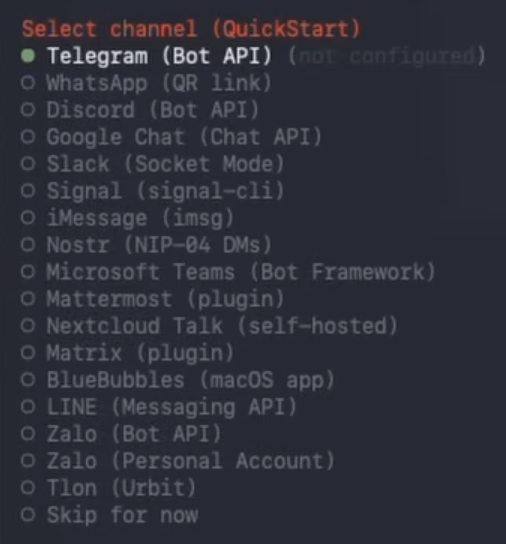
c) Настройка на канали — Интеграция на съобщения
На този етап можете да свържете приложение за съобщения (описано подробно в Стъпка 5) или да го пропуснете засега и вместо това да използвате уеб-базирания панел. Изберете “пропусни засега”, ако искате първо да тествате уеб UI.
4.2 Проверете дали шлюзът работи
След включването, потвърдете, че услугата на OpenClaw шлюза е активна:
openclaw gateway statusРезултатът трябва да потвърди, че шлюзът работи. Ако не работи, стартирайте го ръчно:
openclaw gateway --port 187894.3 Отворете уеб панела
Стартирайте интерфейса за управление на OpenClaw в браузъра си:
openclaw dashboardТова отваря уеб-базирания панел на:
http://127.0.0.1:18789/Ако панелът се зарежда успешно, вашият шлюз е напълно функционален. Можете веднага да започнете да чатите с OpenClaw директно от браузъра — конфигурация на приложение за съобщения не е необходима на този етап.
Стъпка 5: Свържете канал за съобщения в Telegram (Опционално)
Свързването на OpenClaw с Telegram ви позволява да взаимодействате с вашия AI асистент от всяко устройство, където и да сте в света, използвайки приложението Telegram.
5.1 Създайте Telegram Bot чрез BotFather
- Отворете Telegram и потърсете @BotFather
- Започнете разговор и изпратете командата:
/newbot - Следвайте подсказките на BotFather — ще изберете име за показване и потребителско име за вашия bot
- BotFather ще генерира и ви изпрати bot API token — копирайте този token веднага и го пазете в безопасност
5.2 Регистрирайте Bot Token с OpenClaw
Върнете се към вашия Mac Mini Terminal и стартирайте:
openclaw onboardКогато бъдете подсказани да изберете канал за съобщения, изберете Telegram и поставете вашия bot API token, когато бъдете попитани.
5.3 Започнете да чатите
Отворете Telegram, намерете вашия новосъздаден bot по неговото потребителско име и му изпратете съобщение. OpenClaw ще отговори чрез интерфейса на Telegram, давайки ви пълни възможности на AI асистент директно в приложението.
Отстраняване на често срещани проблеми
| Проблем | Вероятна причина | Решение |
|---|---|---|
openclaw: command not found | PATH не е обновен | Затворете и отворете отново Terminal |
| Gateway не се стартира | Конфликт на портове | Опитайте --port 18790 или проверете за конфликтни процеси |
| Node.js версия твърде стара | Остаряла инсталация | Изпълнете brew upgrade node |
| API ключ отхвърлен | Неправилен ключ или проблем с фактуриране | Проверете ключа на console.anthropic.com |
| Dashboard не се зарежда | Gateway не работи | Изпълнете openclaw gateway status и рестартирайте ако е необходимо |
Защо да стартирам OpenClaw на Dedicated Hardware?
Стартирането на OpenClaw на dedicated машина — вместо на вашия личен лаптоп или desktop — предлага значителни предимства:
- Изолация: Вашите лични файлове, пароли и чувствителни данни не са достъпни за агента
- Постоянна наличност: Асистентът работи 24/7 без прекъсване на вашия основен работен процес
- Производителност: Apple Silicon M-series чипове обработват AI работни натоварвания ефективно с ниско енергийно потребление
- Стабилност: Dedicated server среда избягва конфликти с личния софтуер и системни актуализации
За екипи или разработчици, които имат нужда от още повече изчислителна мощност за AI работни натоварвания, AlexHost’s GPU Hosting решенията предоставят dedicated GPU ресурси, специално разработени за AI и machine learning задачи. Алтернативно, ако имате нужда от scalable Linux-базирана среда с пълен root достъп, разгледайте AlexHost’s VPS Hosting планове.
Защита на вашата OpenClaw инсталация
Тъй като OpenClaw има широки системни разрешения, укрепването на вашата сървърна среда е от съществено значение:
- Използвайте силен SSH ключ за отдалечен достъп — деактивирайте удостоверяването на SSH на базата на пароли
- Поддържайте Node.js и OpenClaw актуализирани, за да получите пачове за сигурност
- Ограничете правилата на защитната стена, така че портът на шлюза (18789) да не е изложен на публичния интернет
- Използвайте HTTPS за табло за управление, ако го достъпвате отдалечено — помислете да свържете вашата конфигурация с SSL сертификат за криптирана комуникация
- Редовно одитирайте какви инструменти и разрешения е получила OpenClaw
Заключение
Вече имате напълно функционален, самостоятелно хостван OpenClaw AI асистент, работещ на вашия AlexHost Mac Mini. Агентът се стартира автоматично при включване, е достъпен чрез уеб панела и — ако завършите Стъпка 5 — отговаря на вашите съобщения директно в Telegram от всяко устройство.
От тук можете да изследвате интеграциите на инструментите на OpenClaw, да свържете допълнителни канали за съобщения, да конфигурирате персонализирани работни процеси и да разширите неговите възможности според растящите ви нужди. С посветен хардуер и правилно защитена среда, имате мощен личен AI асистент, който работи изцяло по ваши условия.
За допълнителни нужди на инфраструктурата — от регистрация на домейни до хостване на имейл — изследвайте пълния спектър на услугите на AlexHost, за да изградите пълна, самоуправлявана онлайн присъствие наред с вашата AI настройка.