Отворен билет
  +373 79 600002
  Чат на живо в Telegram
  Често задавани въпроси
  български
 English
  Русский
  Română
  Deutsch
  Français
  Türkçe
  Español
  Português
  Українська
  Polski
  Indonesia
  中文 (中国)






































































































































 от всички хостинг услуги






Ръководство за настройка и използване на IPKVM стъпка по стъпка за Windows OS
Какво е IPKVM и защо е важно за управлението на сървъри?
IPKVM (Internet Protocol Keyboard, Video, and Mouse) е мощна технология за дистанционно управление на сървъри, която дава на системните администратори пълен контрол на хардуерно ниво над сървър — точно както ако седяха директно пред него. За разлика от конвенционалните инструменти за дистанционен работен плот, IPKVM работи независимо от операционната система на сървъра, което го прави незаменимо решение за управление на сървъри в отдалечени центрове за данни или справяне с критични сценарии на отказ.
Независимо дали трябва да преконфигурирате настройките на BIOS, да отстраните неправилност при неудачна последователност на стартиране или да преинсталирате операционна система от нулата, IPKVM ви дава достъпа, който ви трябва — дори когато сървърът е напълно неотзивчив на ниво OS.
Ключни характеристики на IPKVM
Пълен контрол на ОС и BIOS ниво
IPKVM предоставя неограничен отдалечен достъп до BIOS и операционната система на сървър. Администраторите могат да извършват задачи като:
- Диагностика и разрешаване на грешки при стартиране
- Модифициране на BIOS и UEFI firmware настройки
- Инсталиране, преинсталиране или поправка на операционна система
- Монтиране на виртуални медии (ISO образи) за отдалечено разгръщане на ОС
Всичко това е постижимо без никаква зависимост от основната мрежова връзка на сървъра или инсталирания софтуерен стек.
Независимост от платформата
IPKVM работи независимо от текущото състояние на операционната система на сървъра. Независимо дали ОС е срутена, повредена, в процес на инсталиране или просто офлайн, IPKVM поддържа последователен интерфейс за управление. Това го прави безценен за разнородни среди, работещи с Windows Server, Linux дистрибуции или всяка друга платформа.
Out-of-Band управление
Едно от най-критичните предимства на IPKVM е неговата out-of-band архитектура. Тя работи на напълно отделна управленска мрежа, което означава, че вашият административен достъп остава интактен дори ако:
- Основният мрежов интерфейс откаже
- ОС се срути или стане неотзивчива
- Неправилно конфигурирано правило на firewall ви заключи
- Сървърът влезе в kernel panic или BSOD състояние
Това ниво на устойчивост е основна причина защо IPKVM достъпът се предлага заедно с Dedicated Servers на AlexHost — осигурявайки, че критично важната инфраструктура никога не е наистина недостижима.
Предварителни условия преди да започнете
Подходящи планове за выделени сървъри
IPKVM достъпът е достъпен като допълнителна опция за следните конфигурации на выделени сървъри на AlexHost:
- PROMO Dual Core DDR3
- PROMO Core i3 DDR3
- PROMO Core i5 DDR3
- PROMO Core i7 DDR3
- Intel® Xeon® E5-2620
- Intel DualCore DDR4
- Intel Core i7 DDR4
- Intel Core i9 DDR4 (9th Gen)
- Intel Core i9 DDR4 (10th Gen)
- Intel® Xeon® E5-2690 v3
- AMD Ryzen™ 9 3950X
> Забележка: Ако оценявате високопроизводителен сървър за изчислително интензивни работни натоварвания, също разгледайте GPU Hosting планите на AlexHost, които комбинират сурова изчислителна мощност със същите възможности за управление на корпоративно ниво.
Поискайте вашите IPKVM удостоверения
Преди да продължите със софтуерната настройка, трябва да получите вашите IPKVM учетни данни от екипа на поддръжката на AlexHost. Ето как:
- Влезте в вашата клиентска зона на AlexHost.
- Отворете нов билет за поддръжка и поискайте IPKVM удостоверения за достъп.
- В билета си включете статичния IP адрес, който ще използвате за свързване към IPKVM услугата. Това е необходимо за защита на списъка с разрешени адреси.
- Изчакайте отговора на екипа за поддръжка — те ще предоставят вашия IPKVM IP адрес, потребителско име и пароля.
> Важно: Трябва да предоставите статичен IP адрес. Динамичните IP адреси не се поддържат за IPKVM удостоверяване поради ограничения на сигурността.
Стъпка 1: Изтегляне и инсталиране на Java SE Development Kit 6u45
Raritan MPC (Multi-Platform Client), използван за IPKVM достъп, изисква Java SE Development Kit 6u45 за правилното функциониране. Следвайте тези стъпки, за да го инсталирате на вашата Windows машина.
1.1 — Изтегляне на JDK инсталатора
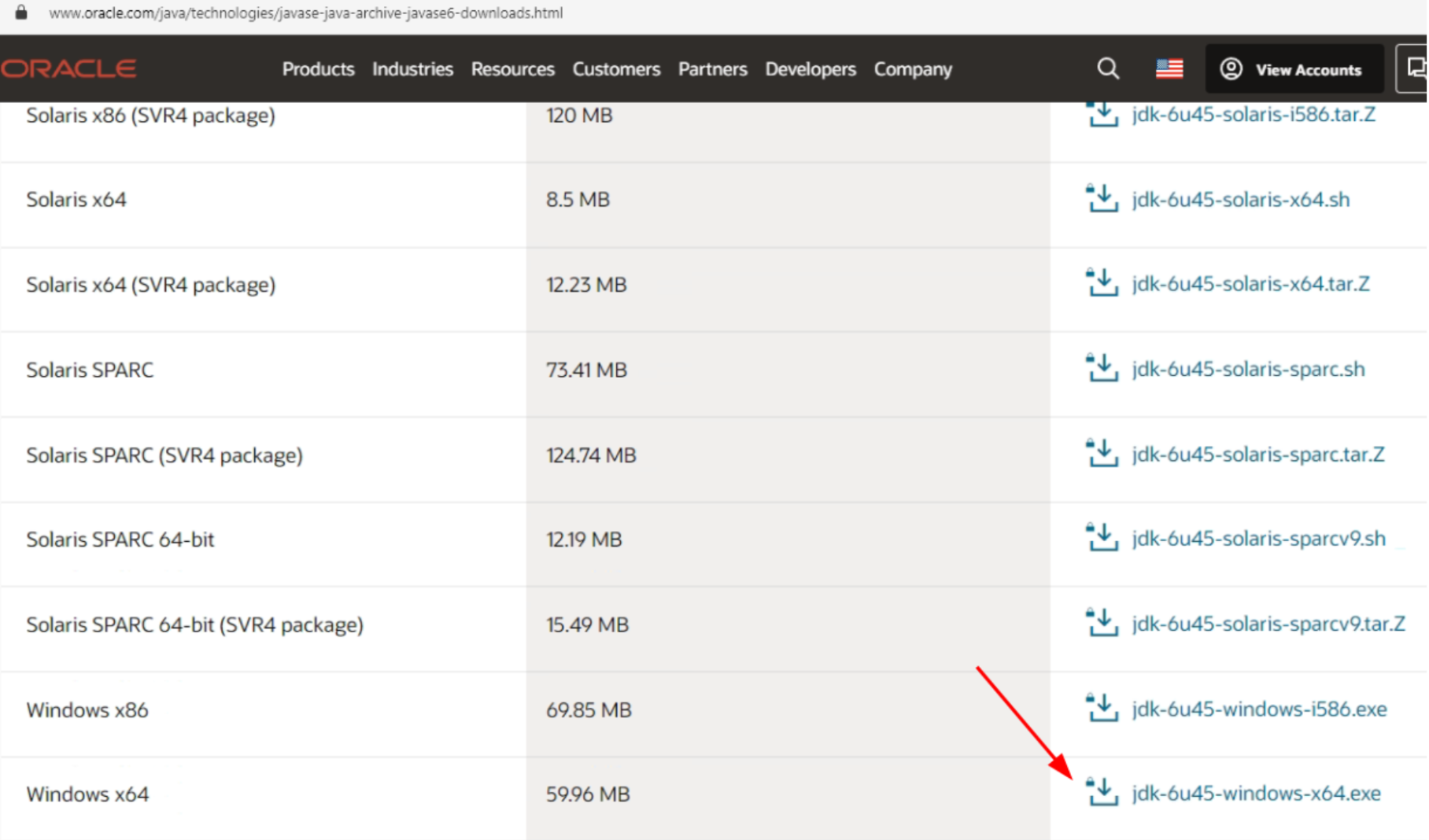
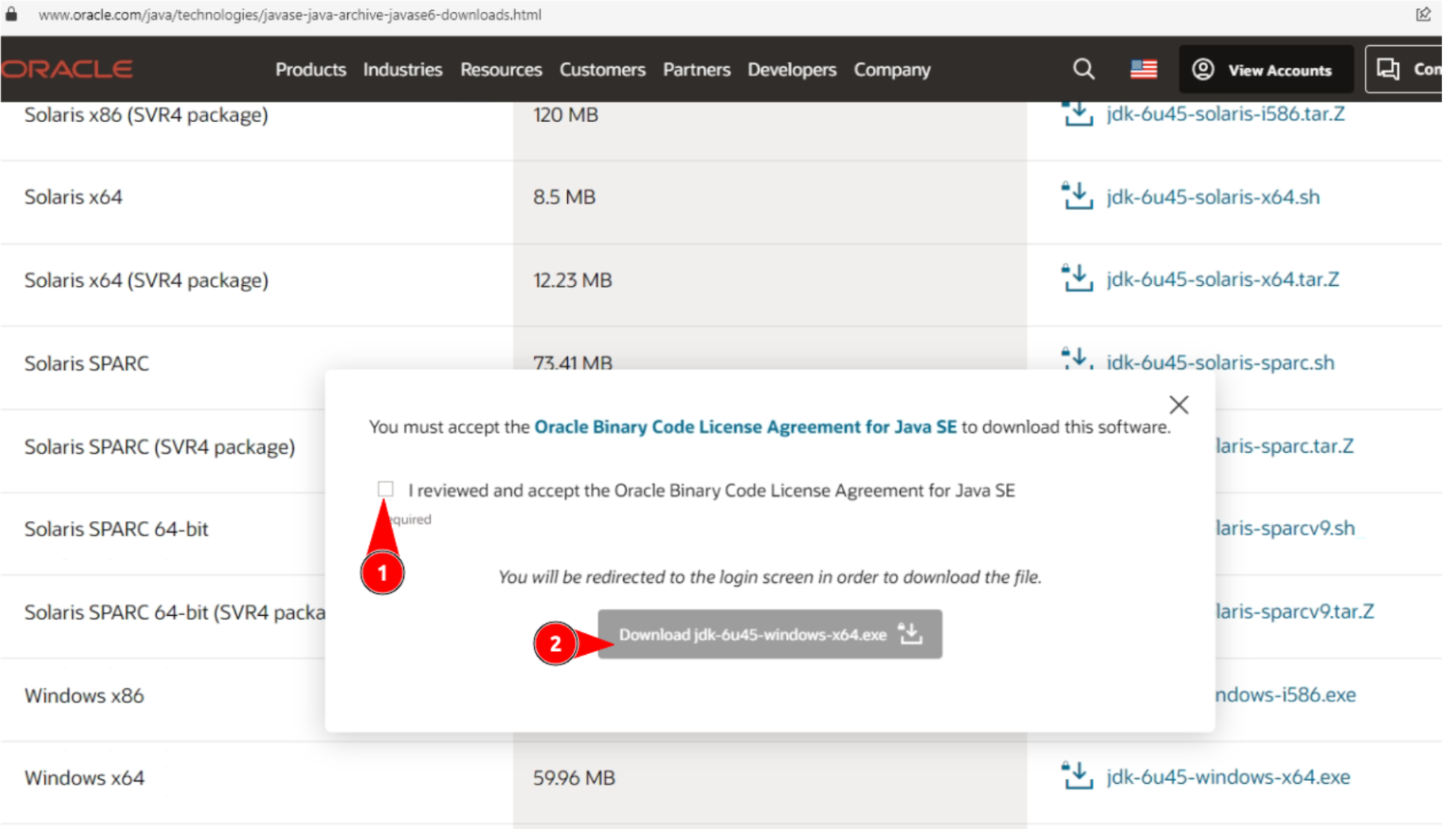
- Отидете на страницата Oracle Java SE Development Kit 6 Downloads.
- Намерете записа за изтегляне на Java SE Development Kit 6u45.
- За 64-битни Windows системи, изберете файла:
jdk-6u45-windows-x64.exe
> Забележка: За изтегляне на JDK е необходима Oracle сметка. Регистрацията е безплатна. Ако още нямате сметка, създайте една преди да продължите.
Налични формати на инсталатора по платформа:
| Операционна система | Формат на файла |
|---|---|
| Windows (64-bit) | jdk-6u45-windows-x64.exe |
| Windows (32-bit) | jdk-6u45-windows-i586.exe |
| Linux (RPM-based) | jdk-6u45-linux-x64-rpm.bin |
| Linux (generic) | jdk-6u45-linux-x64.bin |
1.2 — Стартиране на JDK инсталатора
- След завършване на изтеглянето, намерете файла
.exeв папката Downloads. - Двойно щракнете върху файла, за да стартирате JDK 6 Setup Wizard.
- Следвайте екранните подсказки, за да завършите инсталацията, приемайки пътя на инсталиране по подразбиране, освен ако нямате конкретна причина да го промените.
- Щракнете върху Finish, след като инсталацията завърши успешно.
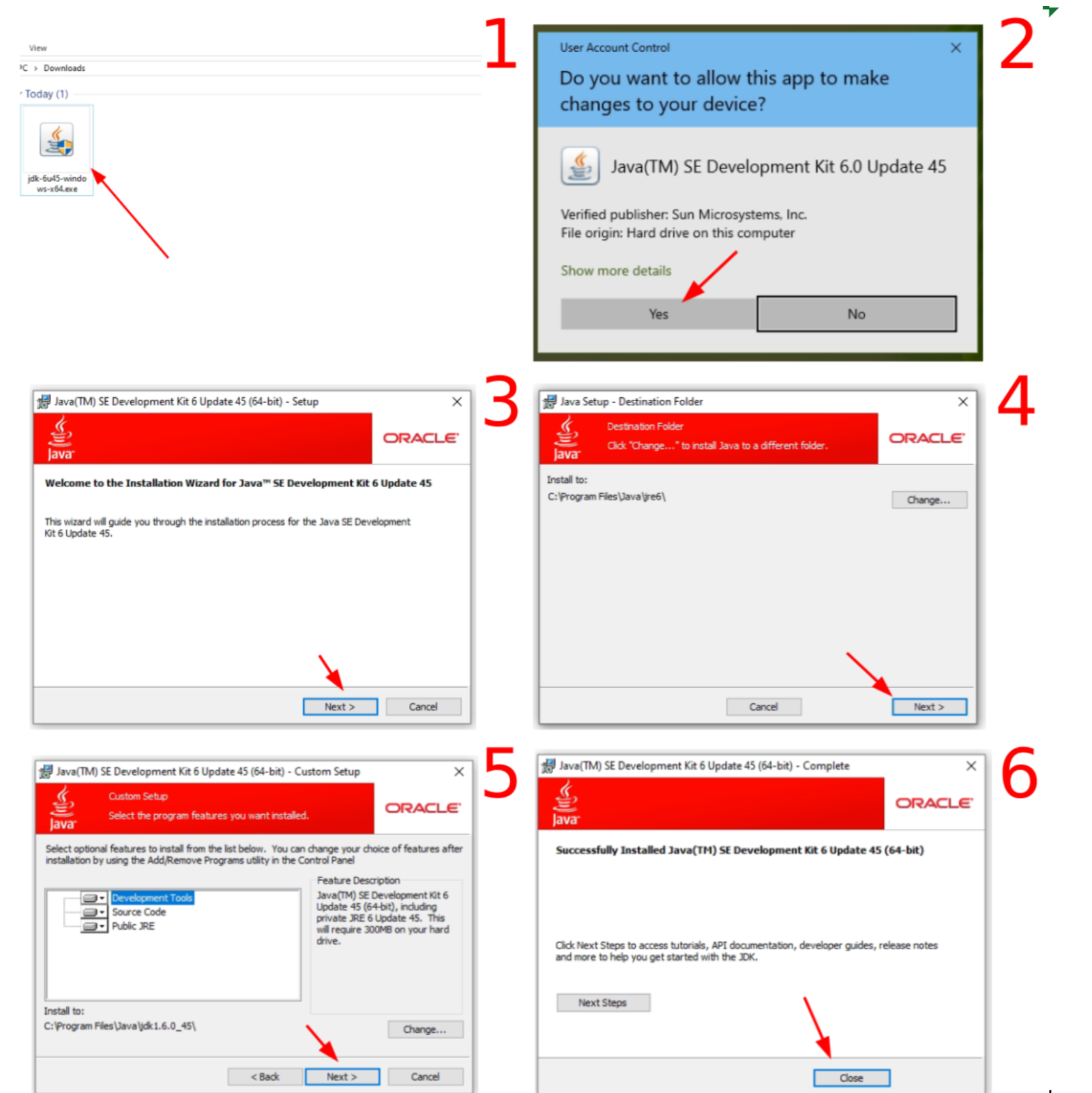
Java е инсталирана и готова да поддържа Raritan MPC клиента.
Стъпка 2: Изтегляне и инсталиране на Raritan MPC Client
Raritan Multi-Platform Client (MPC) е софтуерният интерфейс, използван за свързване към IPKVM устройството (конкретно Raritan Dominion KX II хардуер, използван в дата центровете на AlexHost).
2.1 — Изтегляне на MPC Client
- Отворете браузъра си и отидете на официалната страница за поддръжка на Raritan:
https://www.raritan.com/support/product/dominion-kx-ii
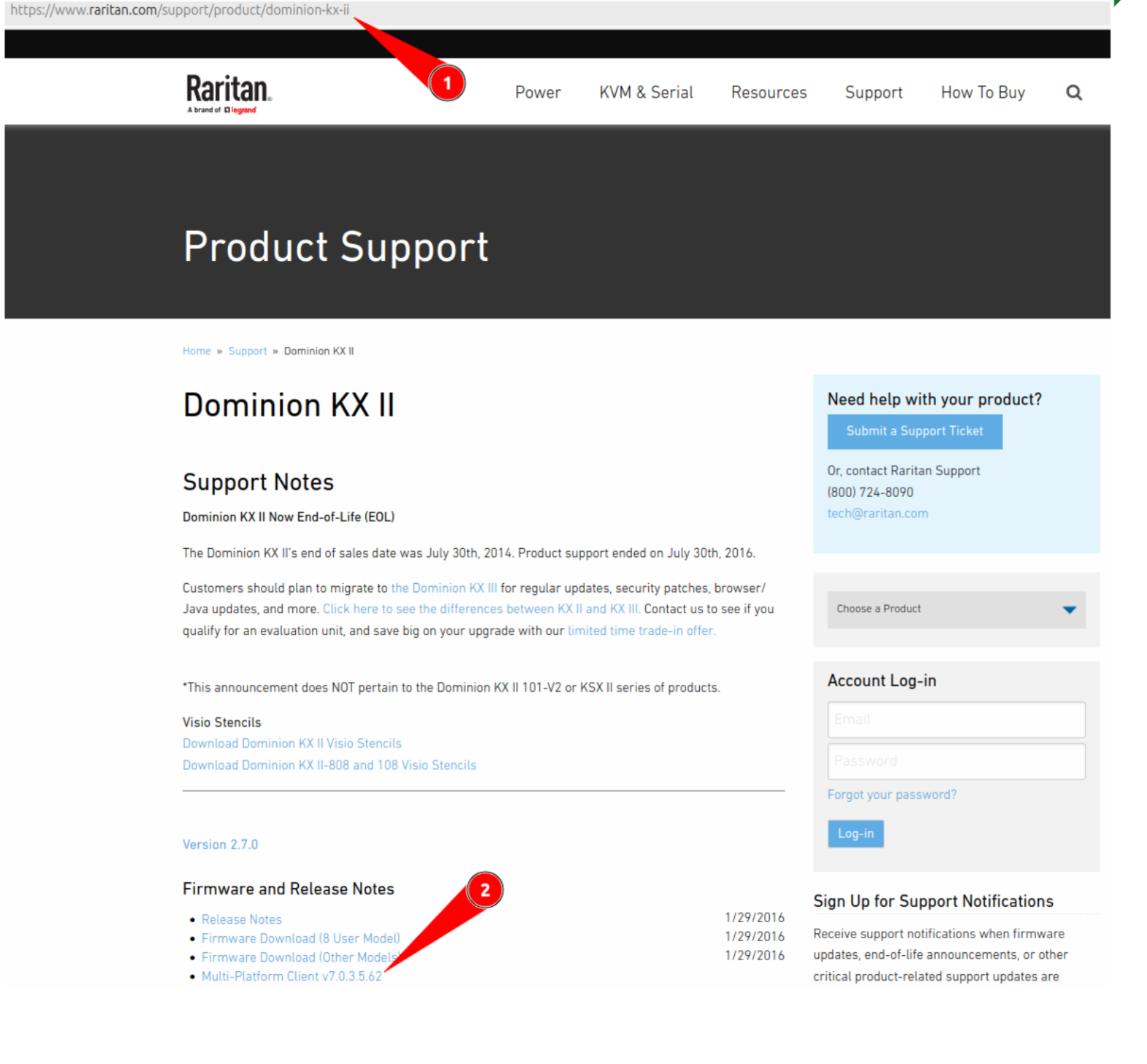
- Намерете раздела за изтегляне на MPC Client.
- Изтеглете подходящата версия за вашата операционна система.
2.2 — Инсталиране на MPC Client
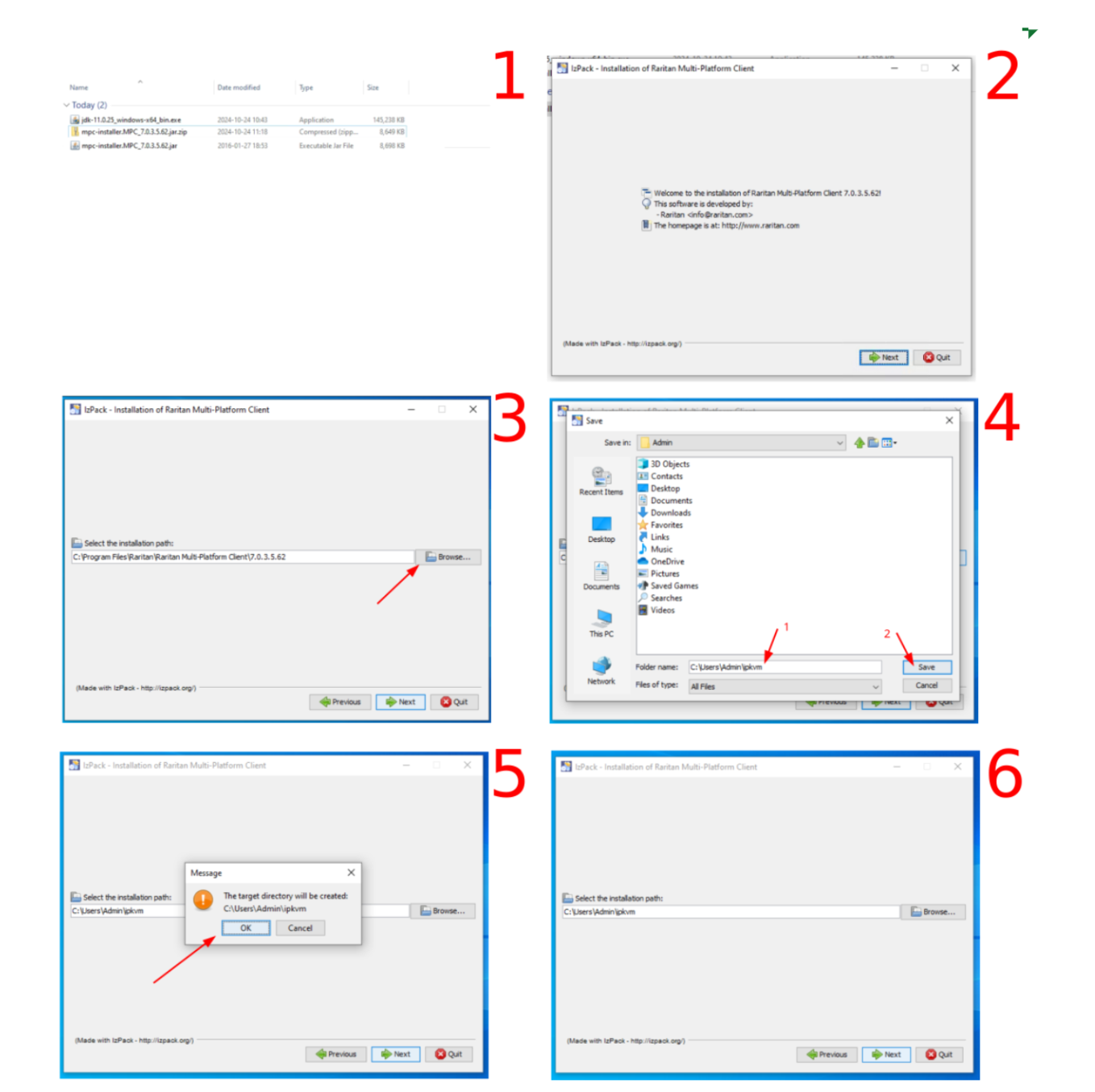
Следвайте внимателно тези стъпки за инсталиране на Raritan MPC клиента:
- Отидете в папката Downloads и намерете изтегленият архивен файл.
- Разархивирайте съдържанието на архива в временно място.
- Стартирайте извлеченият инсталационен файл, за да отворите съветника за настройка.
- На екрана Welcome кликнете Next, за да продължите.
- На екрана за пътя на инсталацията кликнете Browse, за да изберете папка за местоназначение.
- Изберете директория, в която вашият потребителски акаунт има права за писане (например
C:UsersAdminipkvm). - Кликнете Save, за да потвърдите избрания път.
- Когато бъдете подсетнати да потвърдите създаването на целевата папка, кликнете Yes.
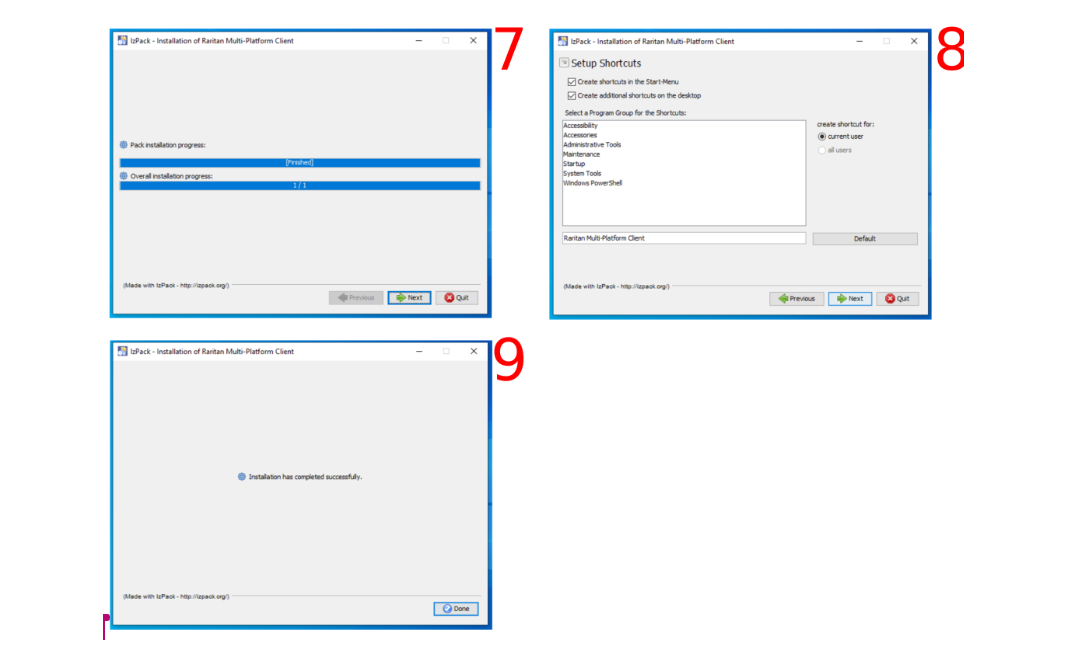
- Кликнете Next, за да започнете процеса на инсталация.
- Ще се появи прозорец с напредъка на инсталацията — чакайте да завърши.
- На екрана Setup Shortcuts кликнете Next, за да приемете настройките по подразбиране за преки пътища.
- След завършване на инсталацията кликнете Close, за да затворите инсталатора.
Стъпка 3: Конфигуриране на нов профил за свързване IPKVM
С инсталирани Java и Raritan MPC клиент, вече сте готови да конфигурирате вашето свързване към IPKVM устройството.
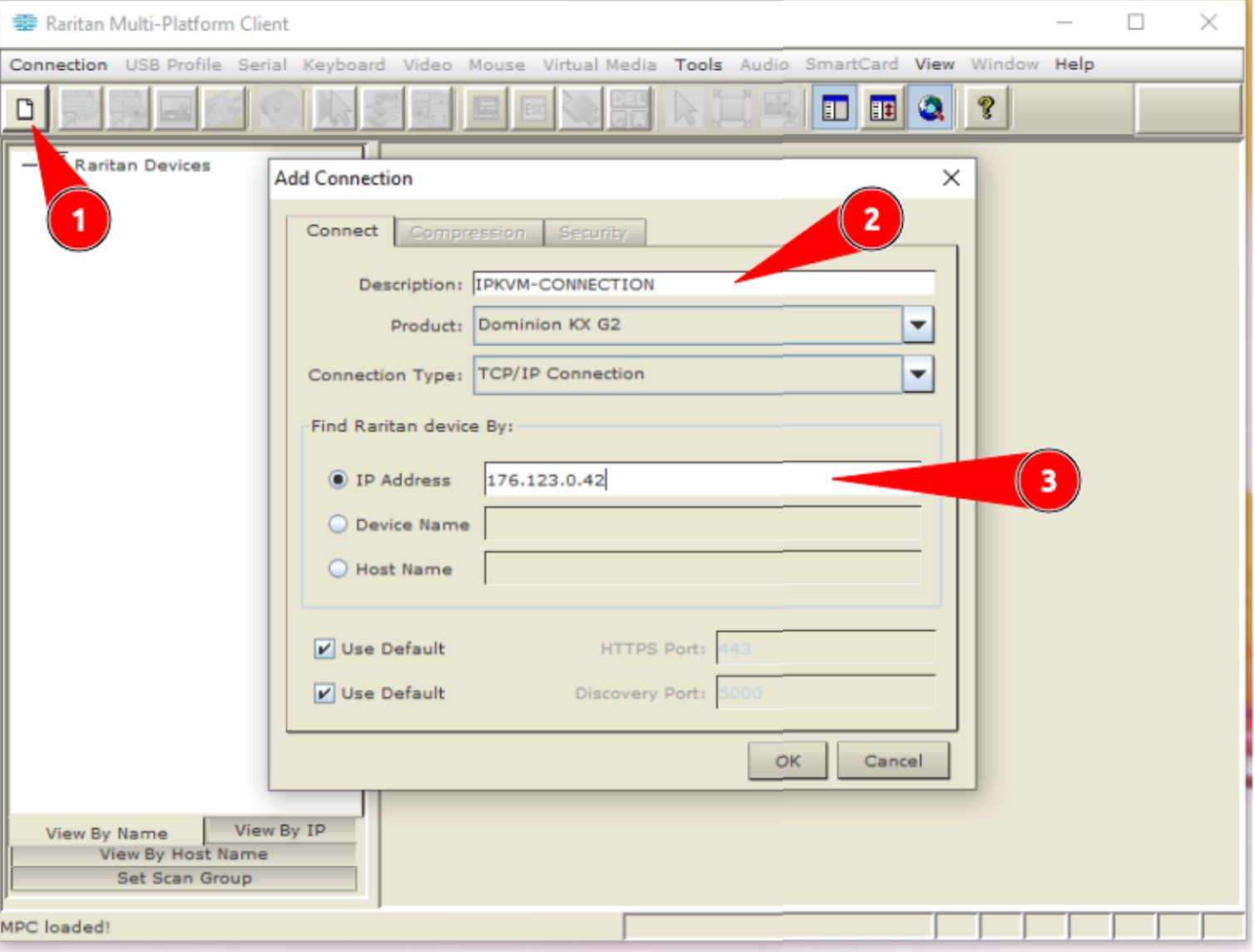
3.1 — Създаване на нов профил за свързване
- Намерете иконата на Raritan MPC на вашия работен плот или в Start Menu и стартирайте приложението.
- В интерфейса на MPC кликнете на “Create New Profile”.
- Попълнете детайлите на профила:
- Description: Въведете смислено име за това свързване (например,
AlexHost-Server-01). - IP Address: Въведете IP адреса на IPKVM, предоставен в отговора на вашия билет за поддръжка.
- Кликнете на OK за запазване на профила.
3.2 — Установяване на свързването
- След запазване на профила, MPC клиентът ще започне да се опитва да се свърже с IPKVM устройството.
- Изчакайте търпеливо — първоначалното свързване може да отнеме до няколко минути докато клиентът се удостовери с хардуера.
- След свързване, иконата на свързването ще се промени, за да покаже активен статус.
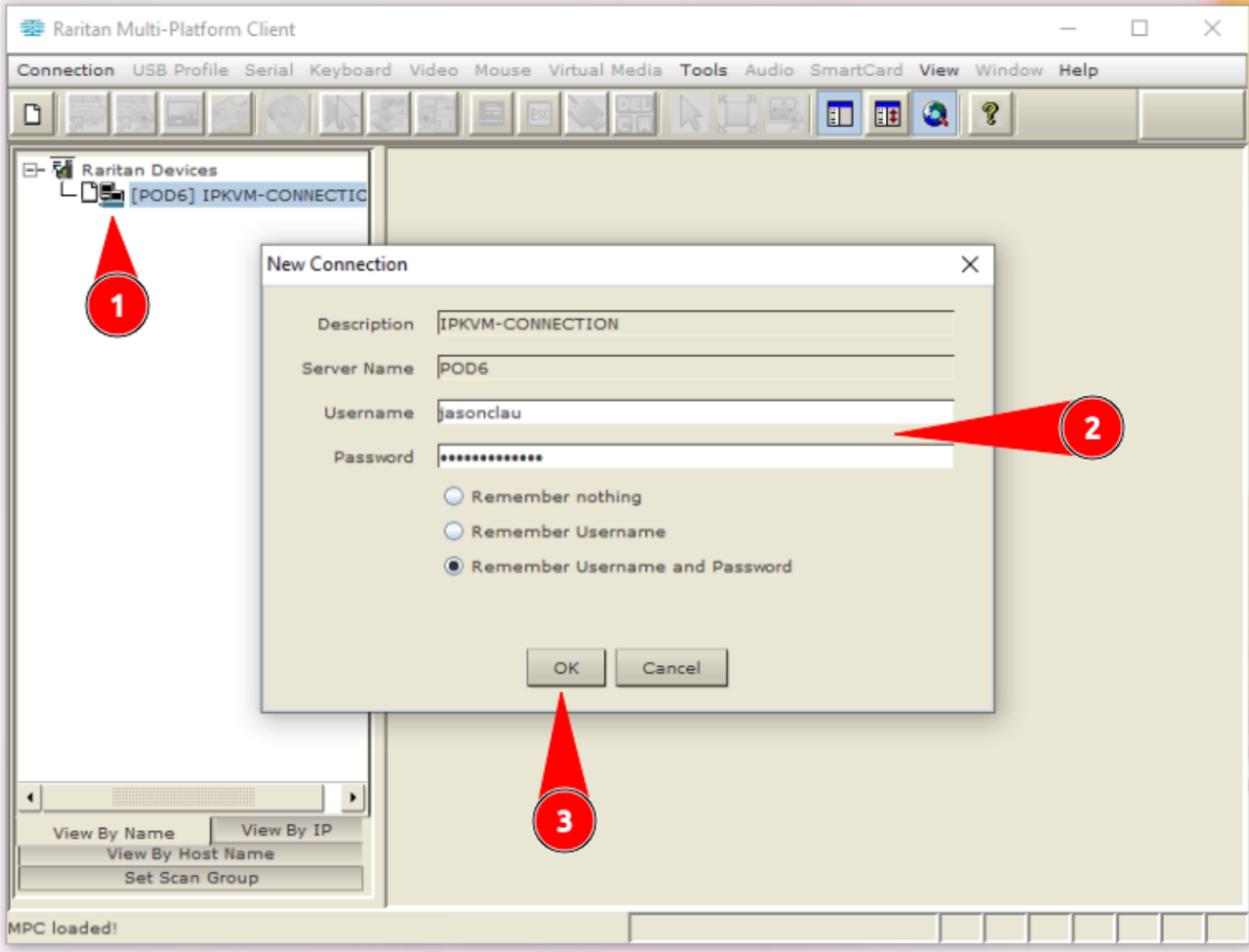
- Двойно кликнете на име на вашия профил за свързване, за да отворите диалога за удостоверяване.
- Въведете потребителското име и парола, предоставени в вашия билет за поддръжка на AlexHost.
- Кликнете на OK за удостоверяване.
3.3 — Достъп и управление на вашия сървър
- След успешно удостоверяване, интерфейсът на MPC ще покаже наличните портове на сървъра на IPKVM устройството.
- Двойно кликнете на името на портала, съответстващ на вашия сървър.
- Ще се отвори прозорец на отдалечена конзола, което ви дава пълен контрол на клавиатура, видео и мишка над вашия сървър.
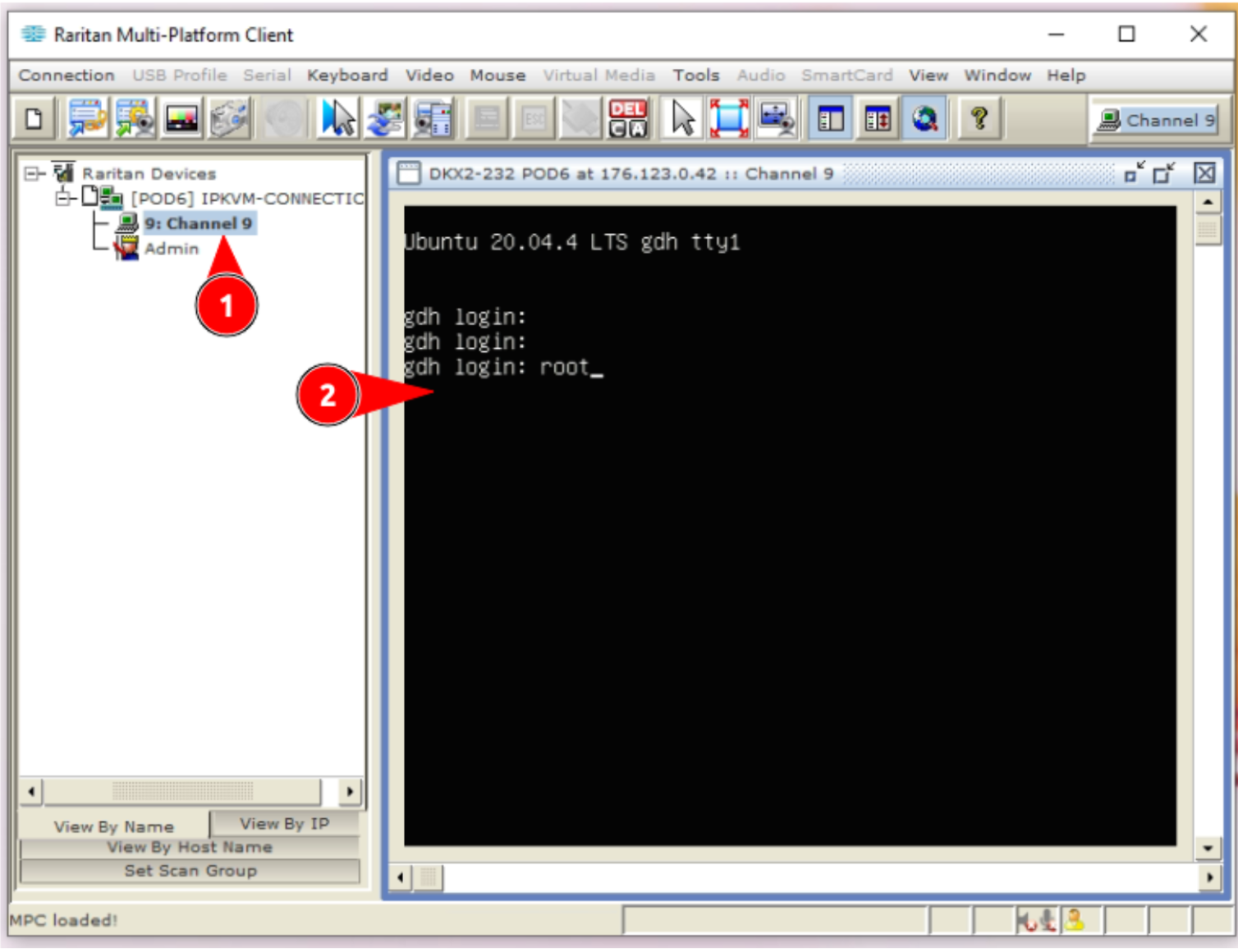
Вече имате пълен достъп на ниво хардуер до вашия сървър — включително BIOS, меню за стартиране и пълен контрол на ОС.
Отстраняване на често срещани проблеми с IPKVM връзката
| Проблем | Вероятна причина | Решение |
|---|---|---|
| Връзката изтече | IP не е в списъка с разрешени | Проверете дали вашият статичен IP съответства на този, който беше подаден в билета |
| Java грешки при стартиране | Неправилна версия на JDK | Убедете се, че JDK 6u45 е инсталиран; по-новите версии може да не са съвместими |
| Удостоверяването не успя | Грешни учетни данни | Проверете отново потребителското име/парола от вашия билет за поддръжка |
| Черен екран в конзолата | Сервърът е изключен | Използвайте контролите за захранване на IPKVM, за да включите сервъра |
| MPC клиентът не се стартира | Java не е открита | Преинсталирайте JDK 6u45 и убедете се, че JAVA_HOME е зададен правилно |
Защо да изберете AlexHost за управление на Dedicated Server?
AlexHost предоставя инфраструктура на ниво предприятие с силен фокус върху контрола на администратора и гъвкавостта. IPKVM достъпът е само един компонент на всеобхватна екосистема за управление. В зависимост от вашите хостинг нужди, вие също можете да се възползвате от:
- VPS Hosting — Мащабируеми виртуални приватни сървъри с пълен root достъп, идеални за бизнеси, които имат нужда от посветени ресурси без разходите на bare-metal хардуер.
- VPS с cPanel — Управлявани VPS среди със стандартния в индустрията cPanel контролен панел за опростено администриране на сървъра.
- SSL Certificates — Защитете уеб услугите на вашия сървър с надеждни SSL/TLS сертификати, за да защитите данните при предаване.
- Shared Web Hosting — Рентабилна входна точка за уебсайтове и приложения, които все още не изискват посветени ресурси.
Резюме
IPKVM е съществено средство за всеки администратор, управляващ физически посветени сървъри в отдалечен дата център. Чрез предоставяне на out-of-band, хардуерно ниво достъп, който е напълно независим от ОС на сървъра и първичната мрежова връзка, той елиминира риска от постоянно заключване на сървъра поради софтуерни отказ, неправилни конфигурации или мрежови прекъсвания.
За да обобщим пълния процес на настройка:
- ✅ Отворете билет за поддръжка и поискайте IPKVM идентификационни данни (предоставяйки вашия статичен IP адрес)
- ✅ Изтеглете и инсталирайте Java SE Development Kit 6u45
- ✅ Изтеглете и инсталирайте Raritan MPC Client за Dominion KX II
- ✅ Създайте нов профил на връзка с IP адреса от вашия билет
- ✅ Удостоверете се с предоставените идентификационни данни
- ✅ Двойно щракнете върху портът на вашия сървър, за да започнете пълен отдалечен контрол
С конфигуриран IPKVM, имате уверението, че независимо какво се случи със софтуерната среда на вашия сървъър, винаги имате надежден път обратно.
*Нужна ли ви помощ за начало? Отворете билет за поддръжка с екипа на AlexHost — ние сме налични 24/7, за да помогнем с настройката на IPKVM и всички аспекти на управлението на вашия посветен сървър.*