Bilet deschis
  +373 79 600002
  Telegramă Chat live
  F.A.Q
F.A.Q  Română
 English
  Русский
  Deutsch
  Français
  Türkçe
  Español
  Português
  Українська
  български
  Polski
  Indonesia
  中文 (中国)






































































































































 la toate serviciile de găzduire






Tutorial pas cu pas pentru configurarea și utilizarea IPKVM pe Windows OS
Ce este IPKVM și de ce este important pentru gestionarea serverelor?
IPKVM (Internet Protocol Keyboard, Video, and Mouse) este o tehnologie puternică de gestionare la distanță a serverelor care oferă administratorilor de sisteme control complet la nivel hardware asupra unui server — exact ca și cum ar fi ședând direct în fața acestuia. Spre deosebire de instrumentele convenționale de desktop la distanță, IPKVM funcționează independent de sistemul de operare al serverului, ceea ce îl face o soluție indispensabilă pentru gestionarea serverelor în centre de date la distanță sau pentru gestionarea scenariilor de defecțiuni critice.
Indiferent dacă trebuie să reconfigurezi setările BIOS, să depanezi o secvență de boot eșuată sau să reinstalezi un sistem de operare de la zero, IPKVM îți oferă accesul de care ai nevoie — chiar și atunci când serverul este complet neresponsiv la nivel OS.
Caracteristicile Cheie ale IPKVM
Control Complet la Nivel OS și BIOS
IPKVM oferă acces la distanță nelimitat la BIOS și sistemul de operare al unui server. Administratorii pot efectua sarcini precum:
- Diagnosticarea și rezolvarea eșecurilor de boot
- Modificarea setărilor firmware BIOS și UEFI
- Instalarea, reinstalarea sau repararea unui sistem de operare
- Montarea mediilor virtuale (imagini ISO) pentru implementarea la distanță a OS
Toate acestea sunt realizabile fără nicio dependență de conexiunea de rețea primară a serverului sau de stiva de software instalată.
Independență de Platformă
IPKVM funcționează indiferent de starea curentă a sistemului de operare al serverului. Indiferent dacă OS-ul s-a prăbușit, este corupt, în curs de instalare sau pur și simplu offline, IPKVM menține o interfață de management consistentă. Acest lucru o face neprețuită pentru mediile eterogene care rulează Windows Server, distribuții Linux sau orice altă platformă.
Management Out-of-Band
Unul dintre cele mai critice avantaje ale IPKVM este arhitectura sa out-of-band. Funcționează pe o rețea de management complet separată, ceea ce înseamnă că accesul dumneavoastră administrativ rămâne intact chiar dacă:
- Interfața de rețea primară eșuează
- OS-ul se prăbușește sau devine neresponsiv
- O regulă de firewall configurată greșit vă blochează accesul
- Serverul intră într-o stare de kernel panic sau BSOD
Acest nivel de reziliență este un motiv esențial pentru care accesul IPKVM este oferit alături de Serverele Dedicate ale AlexHost — asigurând că infrastructura critică pentru misiune nu este niciodată cu adevărat inaccesibilă.
Condiții preliminare înainte de a începe
Planuri de server dedicat eligibile
Accesul IPKVM este disponibil ca opțiune suplimentară pentru următoarele configurații de server dedicat AlexHost:
- PROMO Dual Core DDR3
- PROMO Core i3 DDR3
- PROMO Core i5 DDR3
- PROMO Core i7 DDR3
- Intel® Xeon® E5-2620
- Intel DualCore DDR4
- Intel Core i7 DDR4
- Intel Core i9 DDR4 (9th Gen)
- Intel Core i9 DDR4 (10th Gen)
- Intel® Xeon® E5-2690 v3
- AMD Ryzen™ 9 3950X
> Notă: Dacă evaluați un server de înaltă performanță pentru sarcini de calcul intensiv, luați în considerare și planurile GPU Hosting ale AlexHost, care combină puterea de procesare brută cu aceleași capabilități de gestionare la nivel enterprise.
Solicitați credențialele IPKVM
Înainte de a continua cu configurarea software-ului, trebuie să obțineți credențialele de conectare IPKVM de la echipa de suport AlexHost. Iată cum:
- Conectați-vă la zona de client AlexHost.
- Deschideți un tichet de suport nou și solicitați credențialele de acces IPKVM.
- În tichetul dvs., includeți adresa IP statică pe care o veți folosi pentru a vă conecta la serviciul IPKVM. Aceasta este necesară pentru whitelisting-ul de securitate.
- Așteptați răspunsul echipei de suport — aceștia vă vor furniza adresa IP IPKVM, numele de utilizator și parola.
> Important: Trebuie să furnizați o adresă IP statică. Adresele IP dinamice nu sunt acceptate pentru autentificarea IPKVM din cauza restricțiilor de securitate.
Pasul 1: Descărcați și instalați Java SE Development Kit 6u45
Raritan MPC (Multi-Platform Client) utilizat pentru accesul IPKVM necesită Java SE Development Kit 6u45 pentru a funcționa corect. Urmați acești pași pentru a-l instala pe mașina dvs. Windows.
1.1 — Descărcați instalatorul JDK
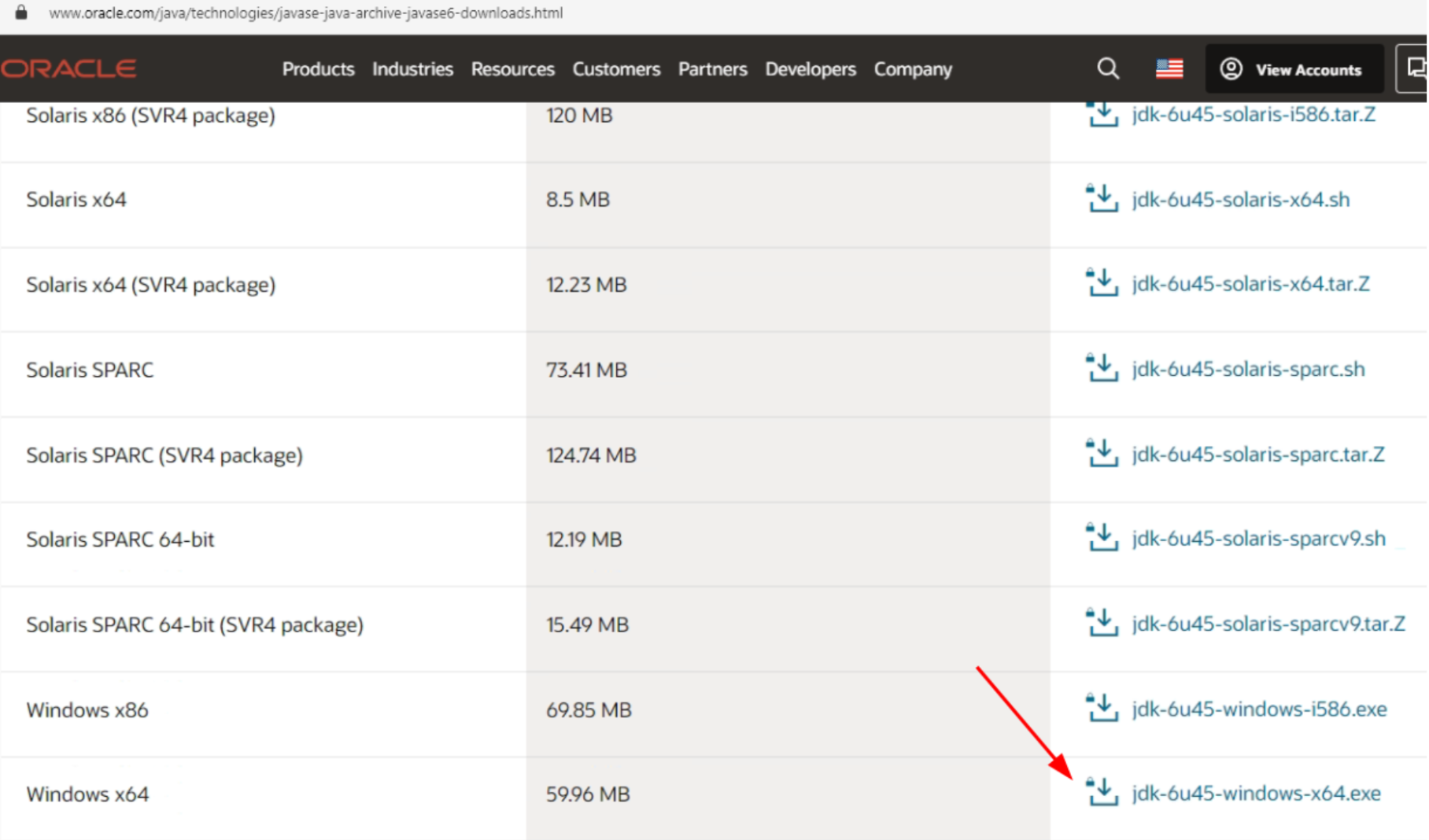
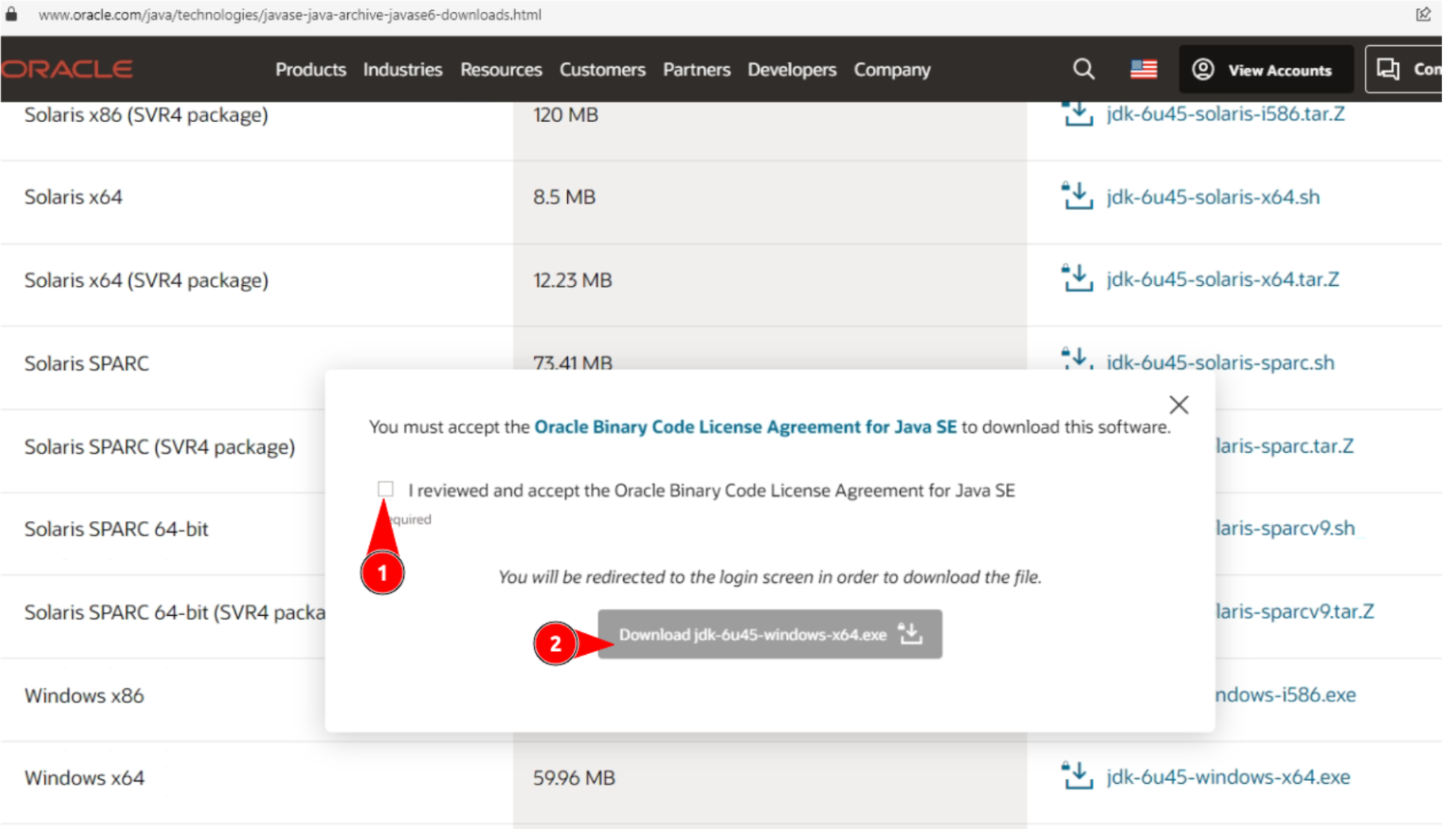
- Navigați la pagina Oracle Java SE Development Kit 6 Downloads.
- Localizați intrarea de descărcare pentru Java SE Development Kit 6u45.
- Pentru sistemele Windows pe 64 de biți, selectați fișierul:
jdk-6u45-windows-x64.exe
> Notă: Un cont Oracle este necesar pentru a descărca JDK. Înregistrarea este gratuită. Dacă nu aveți deja un cont, creați unul înainte de a continua.
Formate de instalator disponibile după platformă:
| Sistem de operare | Format fișier |
|---|---|
| Windows (64-bit) | jdk-6u45-windows-x64.exe |
| Windows (32-bit) | jdk-6u45-windows-i586.exe |
| Linux (RPM-based) | jdk-6u45-linux-x64-rpm.bin |
| Linux (generic) | jdk-6u45-linux-x64.bin |
1.2 — Rulați instalatorul JDK
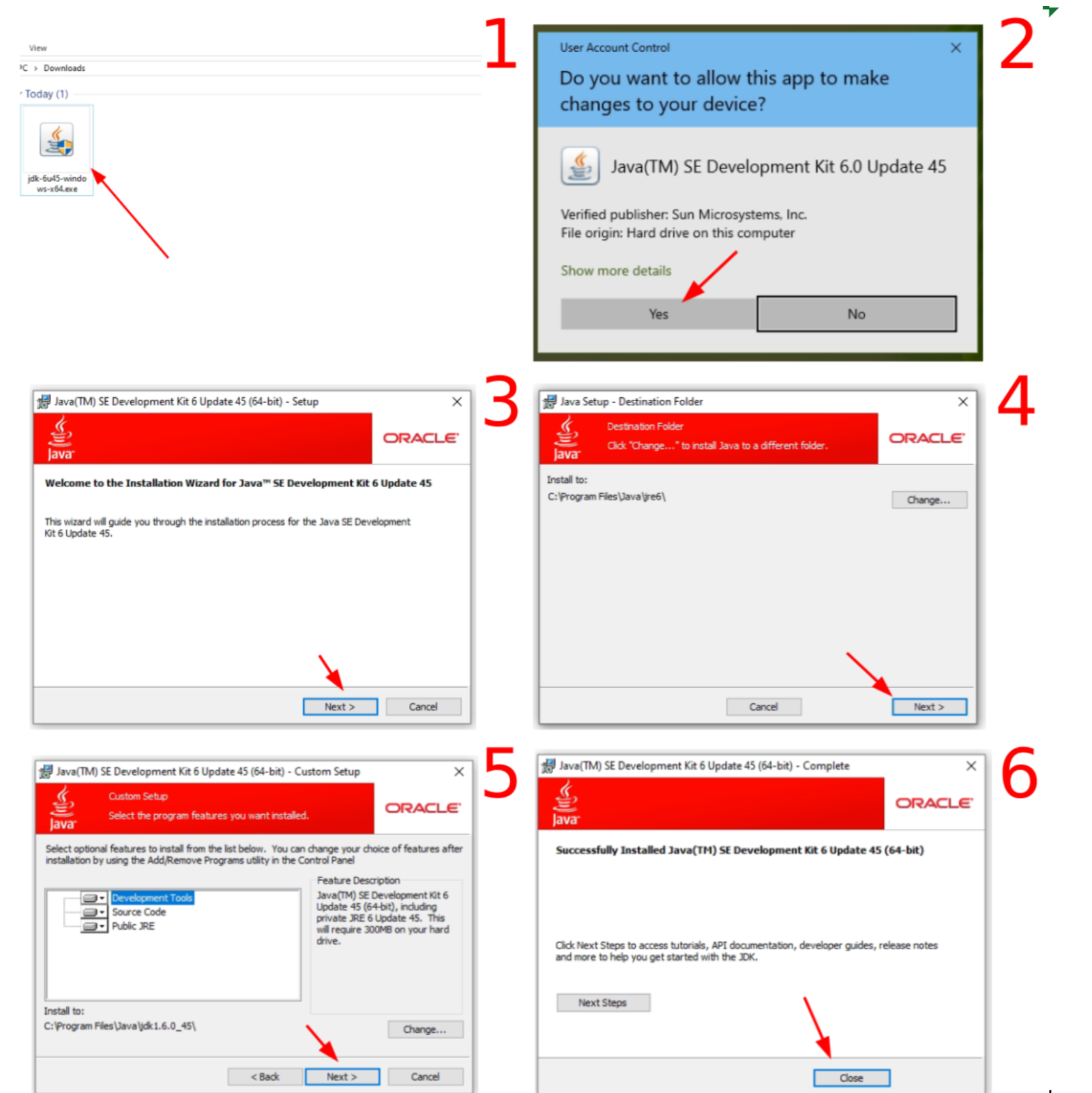
- După ce descărcarea este completă, localizați fișierul
.exeîn folderul dvs. Downloads. - Faceți dublu clic pe fișier pentru a lansa JDK 6 Setup Wizard.
- Urmați instrucțiunile pe ecran pentru a finaliza instalarea, acceptând calea de instalare implicită, cu excepția cazului în care aveți un motiv specific pentru a o schimba.
- Faceți clic pe Finish după ce instalarea se completează cu succes.
Java este acum instalat și gata să suporte clientul Raritan MPC.
Pasul 2: Descărcați și instalați Raritan MPC Client
Raritan Multi-Platform Client (MPC) este interfața software utilizată pentru a vă conecta la dispozitivul IPKVM (în special hardware-ul Raritan Dominion KX II utilizat în centrele de date AlexHost).
2.1 — Descărcați MPC Client
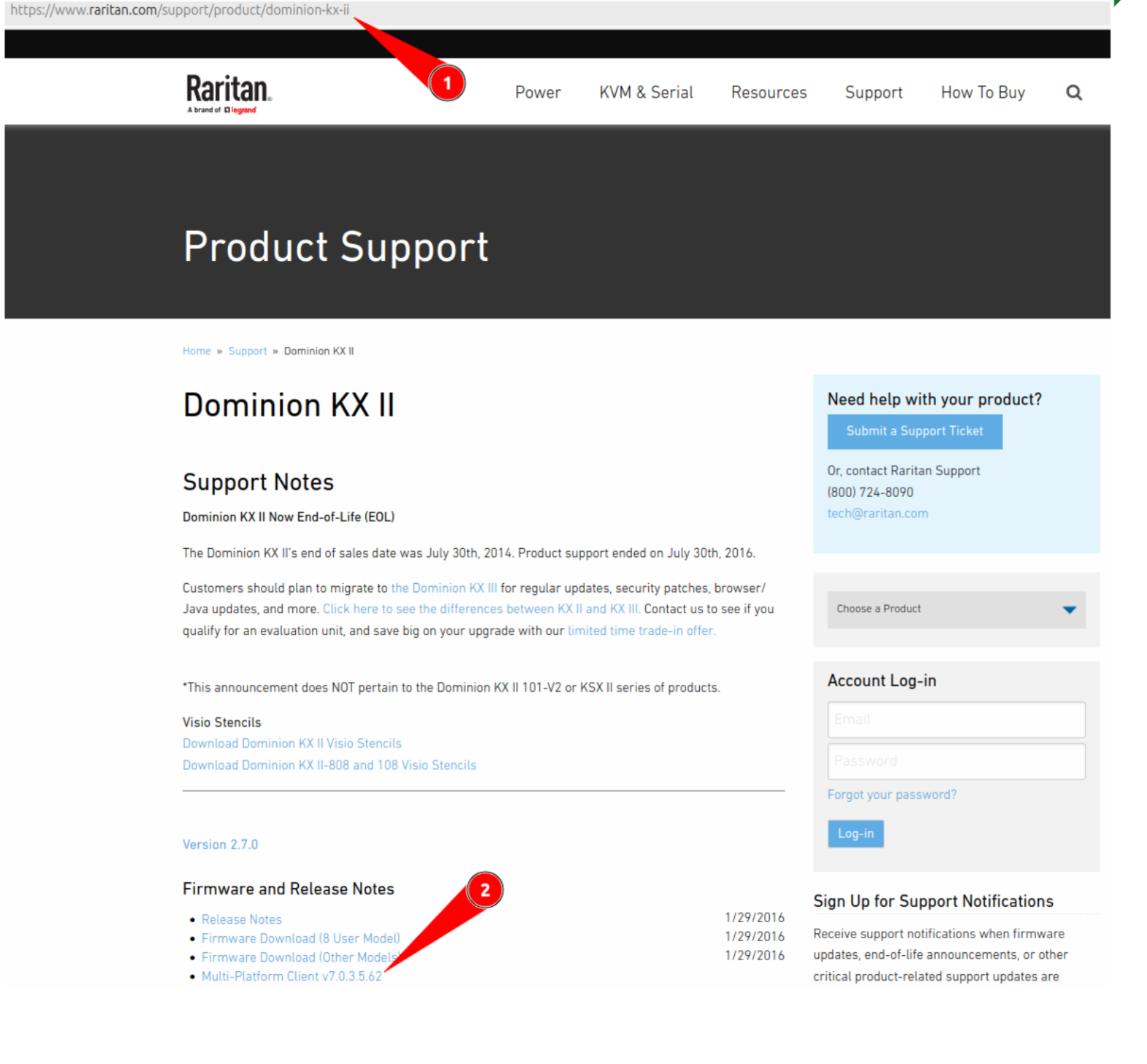
- Deschideți browserul și navigați la pagina oficială de suport Raritan:
https://www.raritan.com/support/product/dominion-kx-ii
- Localizați secțiunea de descărcare MPC Client.
- Descărcați versiunea corespunzătoare pentru sistemul dvs. de operare.
2.2 — Instalați MPC Client
Urmați cu atenție acești pași pentru a instala clientul Raritan MPC:
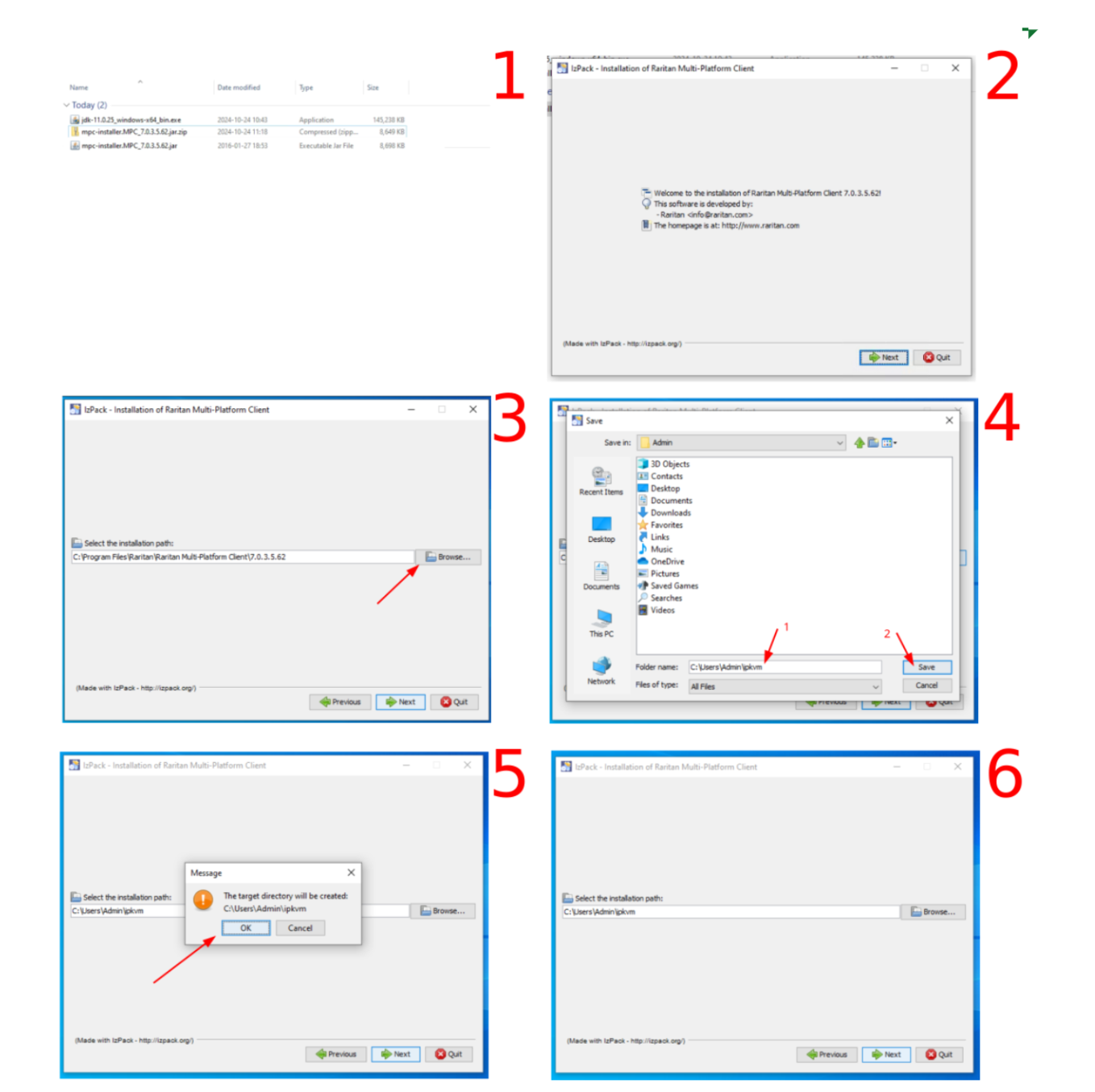
- Accesați folderul Downloads și localizați fișierul arhivă descărcat.
- Extrageți conținutul arhivei într-o locație temporară.
- Executați fișierul instalator extras pentru a lansa asistentul de configurare.
- Pe ecranul Welcome, faceți clic pe Next pentru a continua.
- Pe ecranul căii de instalare, faceți clic pe Browse pentru a selecta un folder de destinație.
- Alegeți un director în care contul dvs. de utilizator are permisiuni de scriere (de ex.,
C:UsersAdminipkvm). - Faceți clic pe Save pentru a confirma calea aleasă.
- Când vi se cere să confirmați crearea folderului țintă, faceți clic pe Yes.
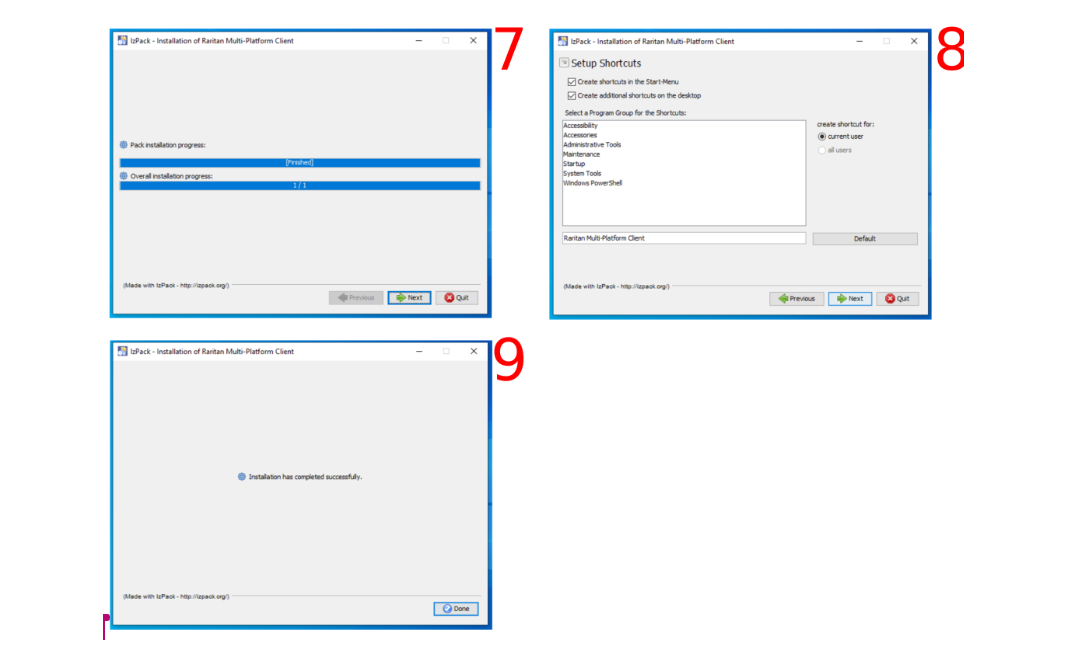
- Faceți clic pe Next pentru a începe procesul de instalare.
- Fereastra de progres a instalării va apărea — așteptați ca aceasta să se finalizeze.
- Pe ecranul Setup Shortcuts, faceți clic pe Next pentru a accepta setările implicite ale comenzilor rapide.
- După ce instalarea este completă, faceți clic pe Close pentru a ieși din instalator.
Pasul 3: Configurați un nou profil de conexiune IPKVM
Cu Java și clientul Raritan MPC instalați, sunteți gata să configurați conexiunea la dispozitivul IPKVM.
3.1 — Creați un nou profil de conexiune
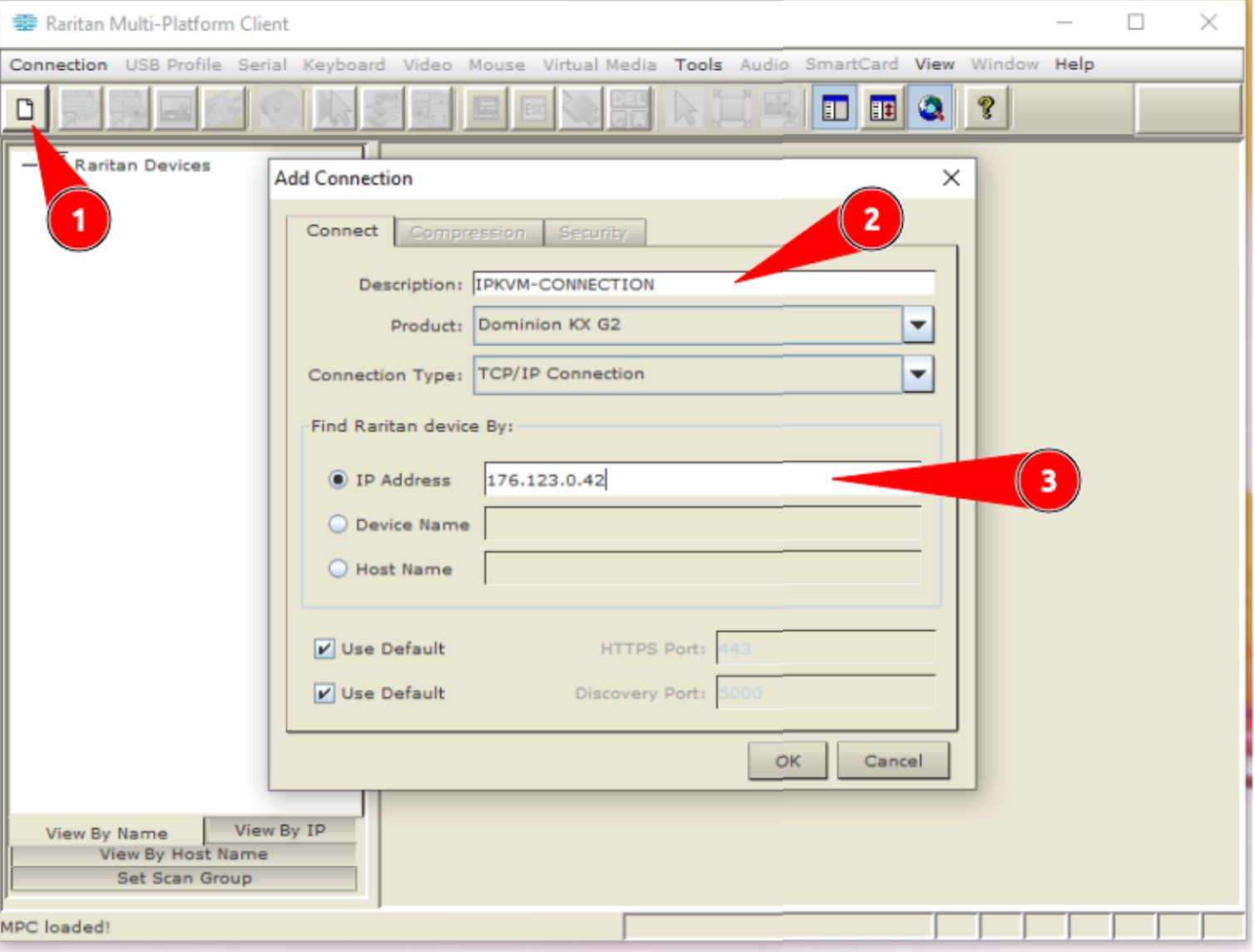
- Localizați pictograma Raritan MPC pe desktop sau în meniul Start și lansați aplicația.
- În interfața MPC, faceți clic pe „Create New Profile”.
- Completați detaliile profilului:
- Description: Introduceți un nume semnificativ pentru această conexiune (de ex.,
AlexHost-Server-01). - IP Address: Introduceți adresa IP IPKVM furnizată în răspunsul biletului de suport.
- Faceți clic pe OK pentru a salva profilul.
3.2 — Stabiliți conexiunea
- După salvarea profilului, clientul MPC va începe să încerce să se conecteze la dispozitivul IPKVM.
- Așteptați cu răbdare — conexiunea inițială poate dura până la câteva minute pentru a se stabili, deoarece clientul se autentifică cu hardware-ul.
- Odată conectat, pictograma de conexiune se va schimba pentru a indica un status activ.
- Faceți dublu clic pe numele profilului de conexiune pentru a deschide dialogul de autentificare.
- Introduceți numele de utilizator și parola furnizate în biletul de suport AlexHost.
- Faceți clic pe OK pentru a vă autentifica.
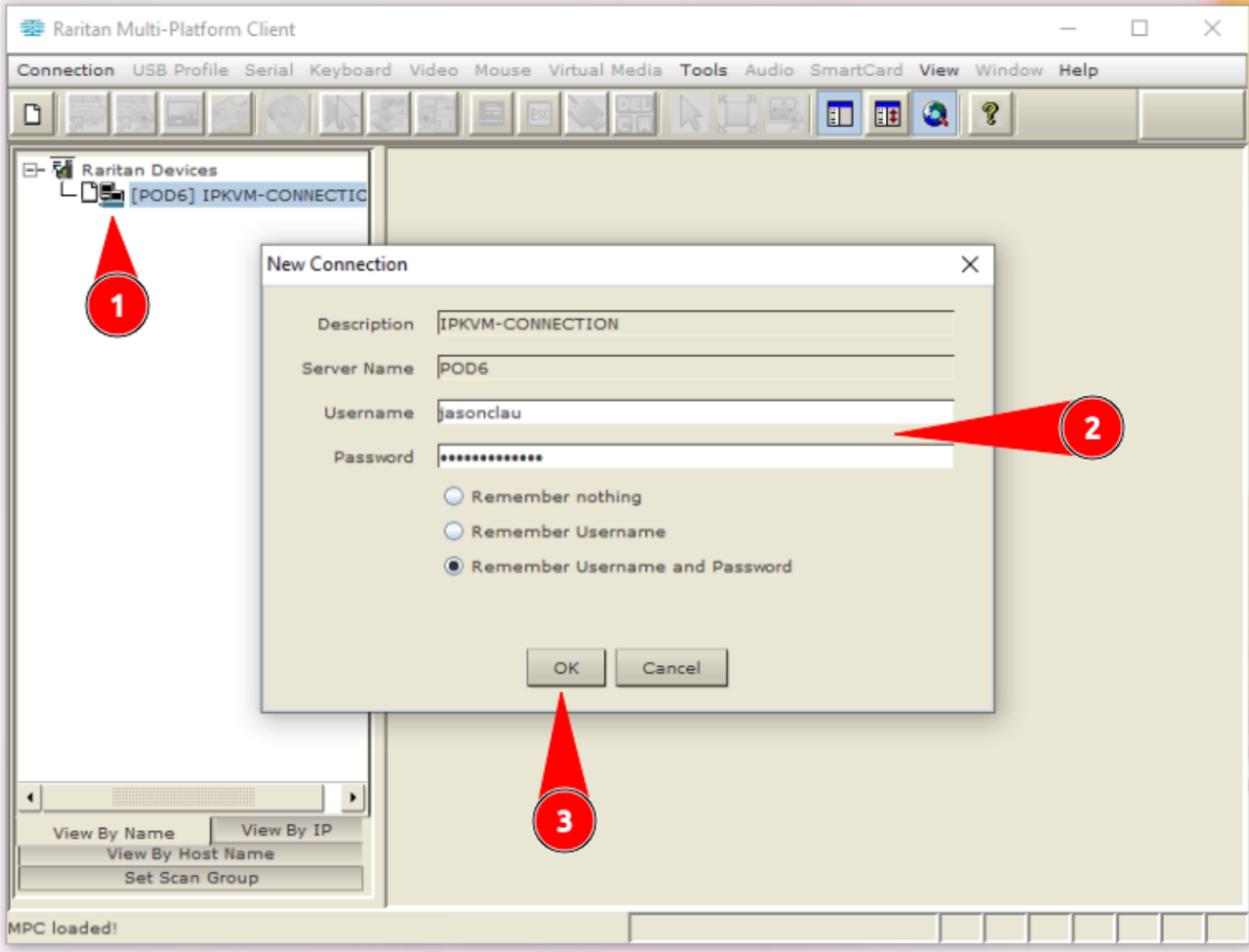
3.3 — Accesați și controlați serverul dvs.
- După autentificarea cu succes, interfața MPC va afișa porturile de server disponibile pe dispozitivul IPKVM.
- Faceți dublu clic pe numele portului corespunzător serverului dvs.
- Se va deschide o fereastră de consolă la distanță, oferindu-vă control complet al tastaturii, video-ului și mouse-ului asupra serverului dvs. dedicat.
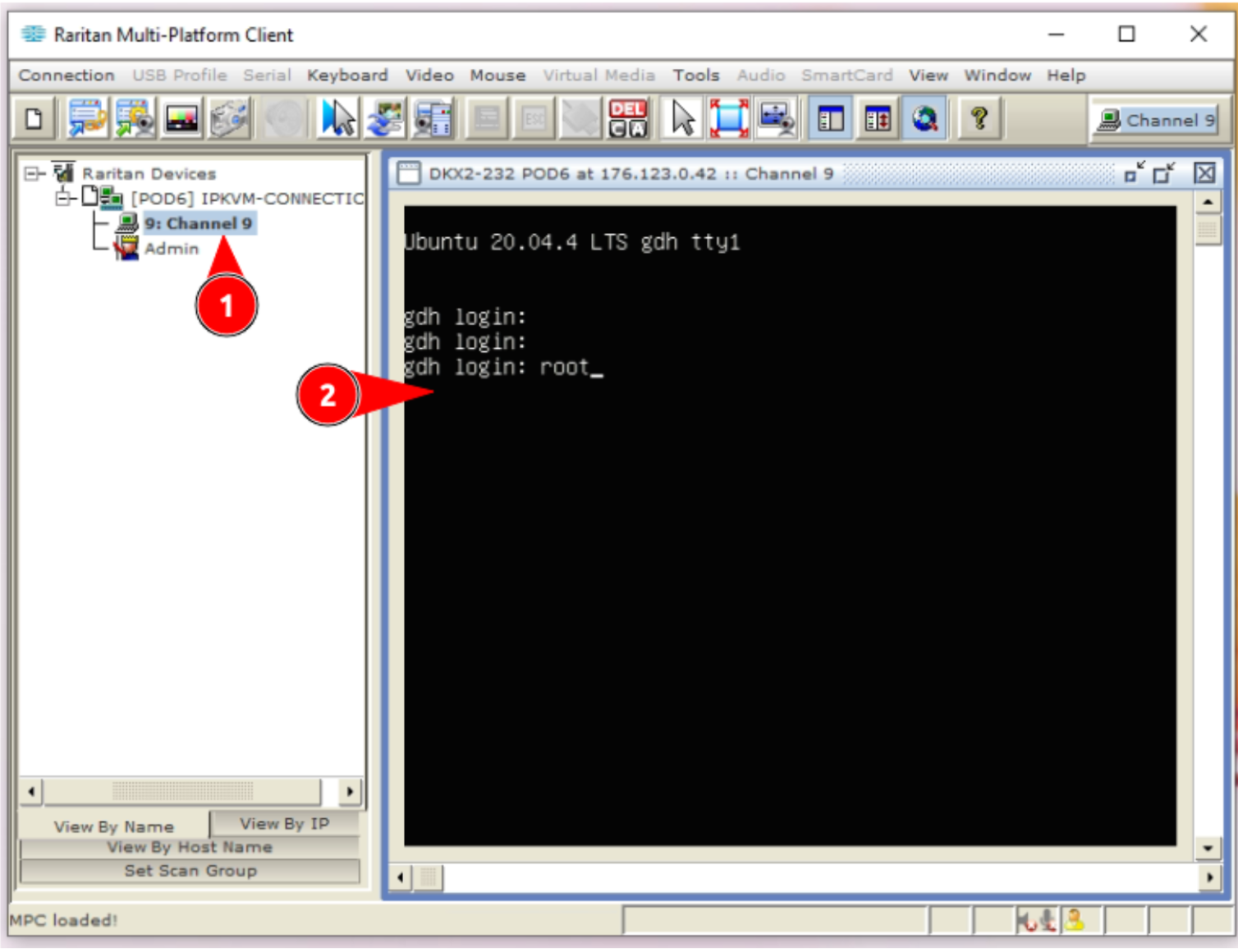
Acum aveți acces complet la nivel de hardware la serverul dvs. — inclusiv BIOS, meniu de boot și control complet al sistemului de operare.
Depanarea Problemelor Comune de Conexiune IPKVM
| Problemă | Cauza Probabilă | Soluție |
|---|---|---|
| Conexiunea expiră | IP nu este pe lista albă | Verificați că IP-ul static corespunde cu cel trimis în ticket |
| Erori Java la lansare | Versiune JDK incorectă | Asigurați-vă că JDK 6u45 este instalat; versiunile mai noi pot să nu fie compatibile |
| Autentificarea eșuează | Credențiale greșite | Verificați din nou numele de utilizator/parola din ticket-ul de suport |
| Ecran negru în consolă | Serverul este oprit | Utilizați controalele de alimentare IPKVM pentru a porni serverul |
| Clientul MPC nu pornește | Java nu este detectat | Reinstalați JDK 6u45 și asigurați-vă că JAVA_HOME este setat corect |
De ce să alegeți AlexHost pentru gestionarea serverelor dedicate?
AlexHost oferă infrastructură de nivel enterprise cu accent puternic pe controlul administratorului și flexibilitate. Accesul IPKVM este doar o componentă a unui ecosistem de gestionare cuprinzător. În funcție de nevoile dvs. de hosting, puteți beneficia și de:
- VPS Hosting — Servere private virtuale scalabile cu acces root complet, ideale pentru afaceri care au nevoie de resurse dedicate fără costul hardware-ului bare-metal.
- VPS cu cPanel — Medii VPS gestionate cu panoul de control cPanel standard din industrie pentru administrare simplificată a serverului.
- Certificate SSL — Securizați serviciile web-facing ale serverului dvs. cu certificate SSL/TLS de încredere pentru a proteja datele în tranzit.
- Shared Web Hosting — Un punct de intrare rentabil pentru site-uri web și aplicații care nu necesită încă resurse dedicate.
Rezumat
IPKVM este un instrument esențial pentru orice administrator care gestionează servere dedicate fizice într-un centru de date la distanță. Prin furnizarea accesului out-of-band, la nivel hardware, complet independent de sistemul de operare al serverului și de conexiunea de rețea primară, elimină riscul de a fi permanent blocat din server din cauza defecțiunilor software, configurărilor greșite sau întreruperilor de rețea.
Pentru a recapitula procesul complet de configurare:
- ✅ Deschideți un tichet de suport și solicitați credențialele IPKVM (furnizând adresa IP statică)
- ✅ Descărcați și instalați Java SE Development Kit 6u45
- ✅ Descărcați și instalați Raritan MPC Client pentru Dominion KX II
- ✅ Creați un nou profil de conexiune cu adresa IP din tichetul dvs.
- ✅ Autentificați-vă cu credențialele furnizate
- ✅ Faceți dublu clic pe portul serverului pentru a începe controlul complet la distanță
Cu IPKVM configurat, aveți încrederea că, indiferent ce se întâmplă cu mediul software al serverului, aveți întotdeauna o cale fiabilă de întoarcere.
*Aveți nevoie de ajutor pentru a începe? Deschideți un tichet de suport cu echipa AlexHost — suntem disponibili 24/7 pentru a vă asista cu configurarea IPKVM și toate aspectele gestionării serverului dedicat.*