Открыть тикет
  +373 79 600002
  Телеграм-чат в реальном времени
  Часто задаваемые вопросы
  Русский
 English
  Română
  Deutsch
  Français
  Türkçe
  Español
  Português
  Українська
  български
  Polski
  Indonesia
  中文 (中国)






































































































































 на всех хостинговых услугах






Пошаговое руководство по настройке и использованию IPKVM для Windows OS
Что такое IPKVM и почему это важно для управления серверами?
IPKVM (Internet Protocol Keyboard, Video, and Mouse) — это мощная технология удаленного управления серверами, которая дает системным администраторам полный контроль на уровне оборудования над сервером — точно так же, как если бы они сидели прямо перед ним. В отличие от обычных инструментов удаленного рабочего стола, IPKVM работает независимо от операционной системы сервера, что делает его незаменимым решением для управления серверами в удаленных центрах обработки данных или обработки критических сценариев отказа.
Требуется ли вам переконфигурировать параметры BIOS, устранить неполадки при сбое загрузки или переустановить операционную систему с нуля, IPKVM дает вам необходимый доступ — даже когда сервер полностью не отвечает на уровне ОС.
Основные возможности IPKVM
Полный контроль на уровне ОС и BIOS
IPKVM обеспечивает неограниченный удаленный доступ к BIOS и операционной системе сервера. Администраторы могут выполнять такие задачи, как:
- Диагностика и устранение сбоев при загрузке
- Изменение параметров BIOS и UEFI прошивки
- Установка, переустановка или восстановление операционной системы
- Монтирование виртуальных носителей (образов ISO) для удаленного развертывания ОС
Все это достигается без каких-либо зависимостей от основного сетевого подключения сервера или установленного программного обеспечения.
Независимость платформы
IPKVM работает независимо от текущего состояния операционной системы сервера. Независимо от того, является ли ОС поврежденной, находится в процессе установки или просто отключена, IPKVM обеспечивает согласованный интерфейс управления. Это делает его бесценным для гетерогенных сред, работающих на Windows Server, дистрибутивах Linux или любой другой платформе.
Управление вне полосы пропускания
Одно из наиболее критических преимуществ IPKVM — это его архитектура out-of-band. Она работает в полностью отдельной сети управления, что означает, что ваш административный доступ остается активным даже если:
- Основной сетевой интерфейс выходит из строя
- ОС дает сбой или становится неответной
- Неправильно настроенное правило брандмауэра блокирует вас
- Сервер входит в состояние паники ядра или BSOD
Такой уровень надежности — основная причина, по которой доступ IPKVM предоставляется вместе с Выделенными серверами AlexHost — обеспечивая, что критически важная инфраструктура никогда не будет полностью недоступна.
Предварительные требования перед началом
Подходящие планы выделенных серверов
Доступ IPKVM доступен как дополнительная опция для следующих конфигураций выделенных серверов AlexHost:
- PROMO Dual Core DDR3
- PROMO Core i3 DDR3
- PROMO Core i5 DDR3
- PROMO Core i7 DDR3
- Intel® Xeon® E5-2620
- Intel DualCore DDR4
- Intel Core i7 DDR4
- Intel Core i9 DDR4 (9th Gen)
- Intel Core i9 DDR4 (10th Gen)
- Intel® Xeon® E5-2690 v3
- AMD Ryzen™ 9 3950X
> Примечание: Если вы оцениваете высокопроизводительный сервер для вычислительно интенсивных рабочих нагрузок, также рассмотрите планы GPU Hosting AlexHost, которые объединяют высокую вычислительную мощность с теми же возможностями управления корпоративного уровня.
Запросите ваши учетные данные IPKVM
Перед началом настройки программного обеспечения вы должны получить учетные данные для входа IPKVM от команды поддержки AlexHost. Вот как это сделать:
- Войдите в вашу клиентскую панель AlexHost.
- Откройте новый тикет поддержки и запросите учетные данные доступа IPKVM.
- В вашем тикете укажите статический IP адрес, который вы будете использовать для подключения к сервису IPKVM. Это требуется для безопасности при добавлении в белый список.
- Дождитесь ответа от команды поддержки — они предоставят вам IP адрес IPKVM, имя пользователя и пароль.
> Важно: Вы должны предоставить статический IP адрес. Динамические IP адреса не поддерживаются для аутентификации IPKVM из-за ограничений безопасности.
Шаг 1: Загрузите и установите Java SE Development Kit 6u45
Raritan MPC (Multi-Platform Client), используемый для доступа IPKVM, требует Java SE Development Kit 6u45 для правильной работы. Выполните следующие шаги для установки на вашу машину Windows.
1.1 — Загрузите установщик JDK
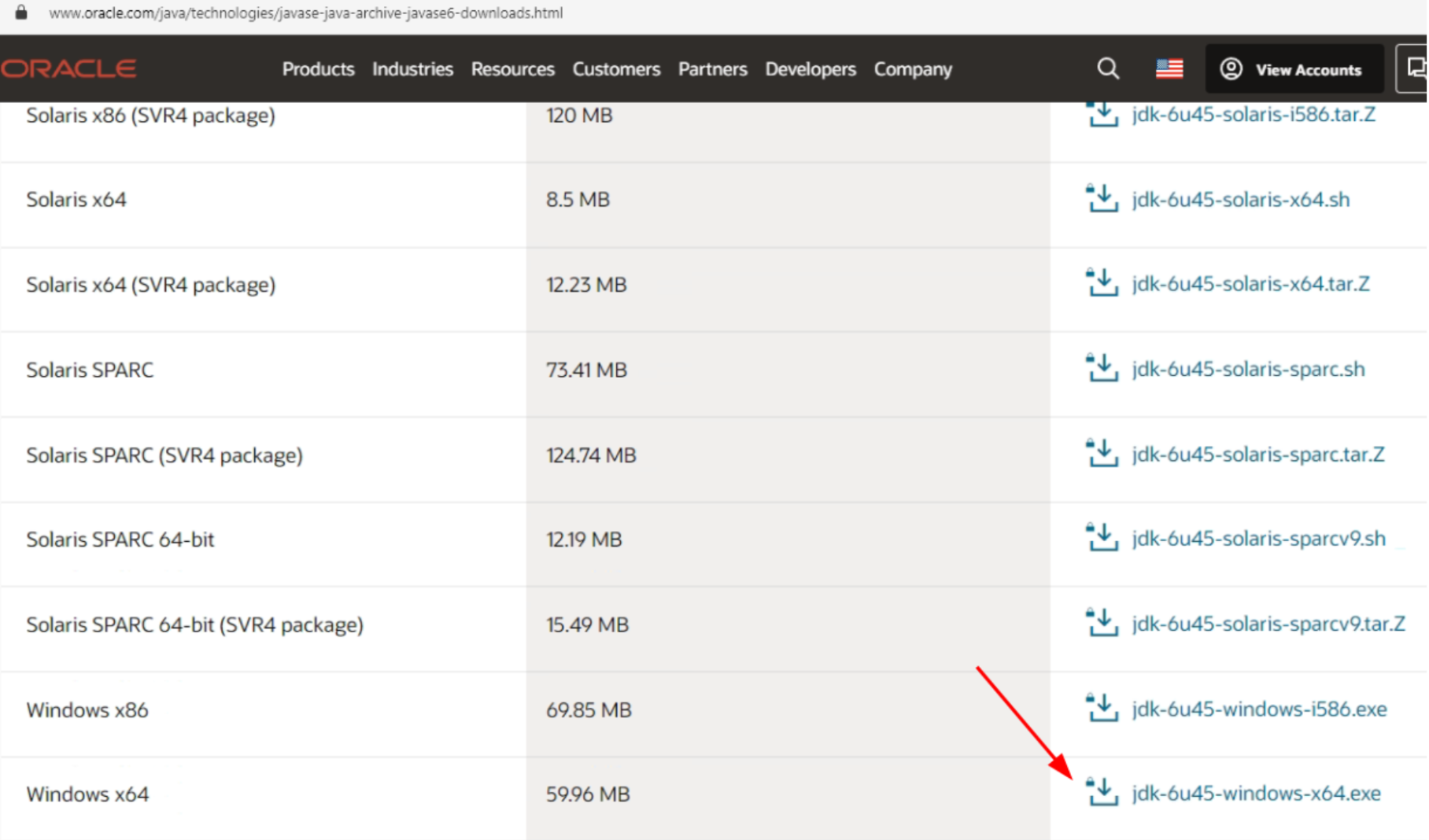
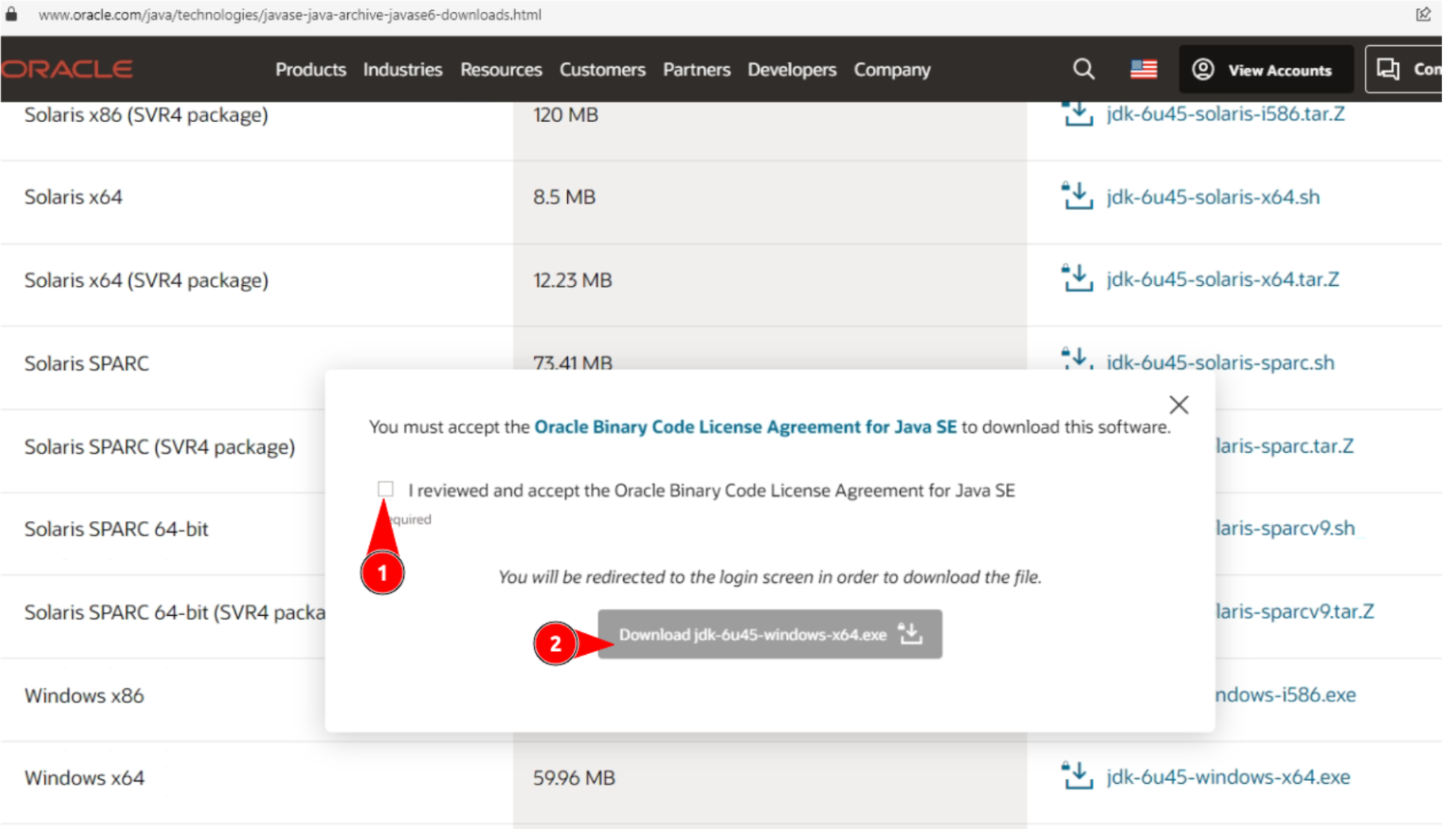
- Перейдите на страницу Oracle Java SE Development Kit 6 Downloads.
- Найдите запись загрузки для Java SE Development Kit 6u45.
- Для 64-битных систем Windows выберите файл:
jdk-6u45-windows-x64.exe
> Примечание: Для загрузки JDK требуется учетная запись Oracle. Регистрация бесплатна. Если у вас еще нет учетной записи, создайте ее перед тем, как продолжить.
Доступные форматы установщика по платформам:
| Операционная система | Формат файла |
|---|---|
| Windows (64-bit) | jdk-6u45-windows-x64.exe |
| Windows (32-bit) | jdk-6u45-windows-i586.exe |
| Linux (RPM-based) | jdk-6u45-linux-x64-rpm.bin |
| Linux (generic) | jdk-6u45-linux-x64.bin |
1.2 — Запустите установщик JDK
- После завершения загрузки найдите файл
.exeв папке Загрузки. - Дважды щелкните файл, чтобы запустить Мастер установки JDK 6.
- Следуйте подсказкам на экране для завершения установки, принимая путь установки по умолчанию, если у вас нет конкретной причины его изменять.
- Нажмите Завершить после успешного завершения установки.
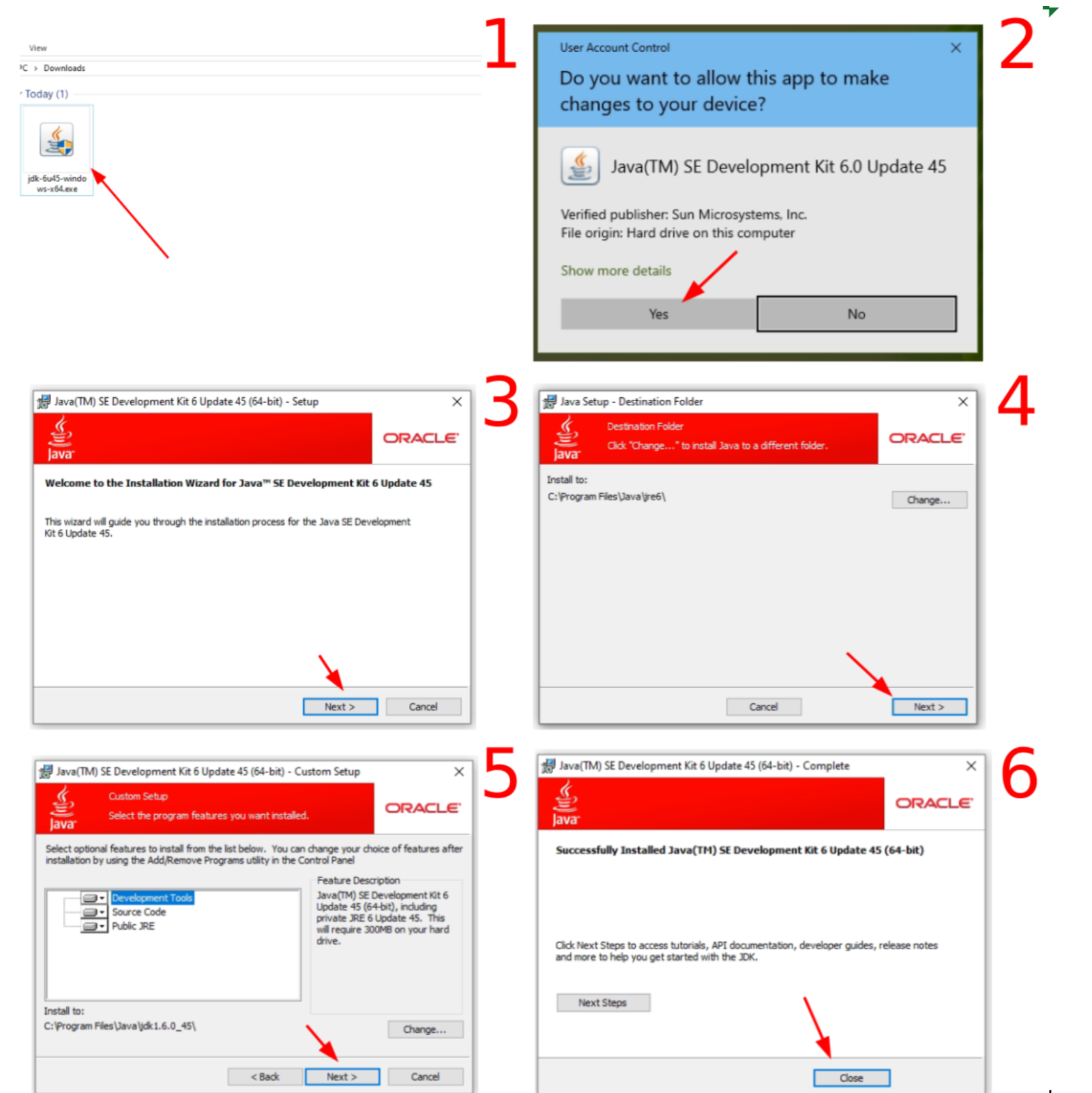
Java теперь установлена и готова поддерживать клиент Raritan MPC.
Шаг 2: Загрузите и установите клиент Raritan MPC
Raritan Multi-Platform Client (MPC) — это программный интерфейс, используемый для подключения к устройству IPKVM (в частности, к оборудованию Raritan Dominion KX II, используемому в центрах обработки данных AlexHost).
2.1 — Загрузите клиент MPC
- Откройте браузер и перейдите на официальную страницу поддержки Raritan:
https://www.raritan.com/support/product/dominion-kx-ii
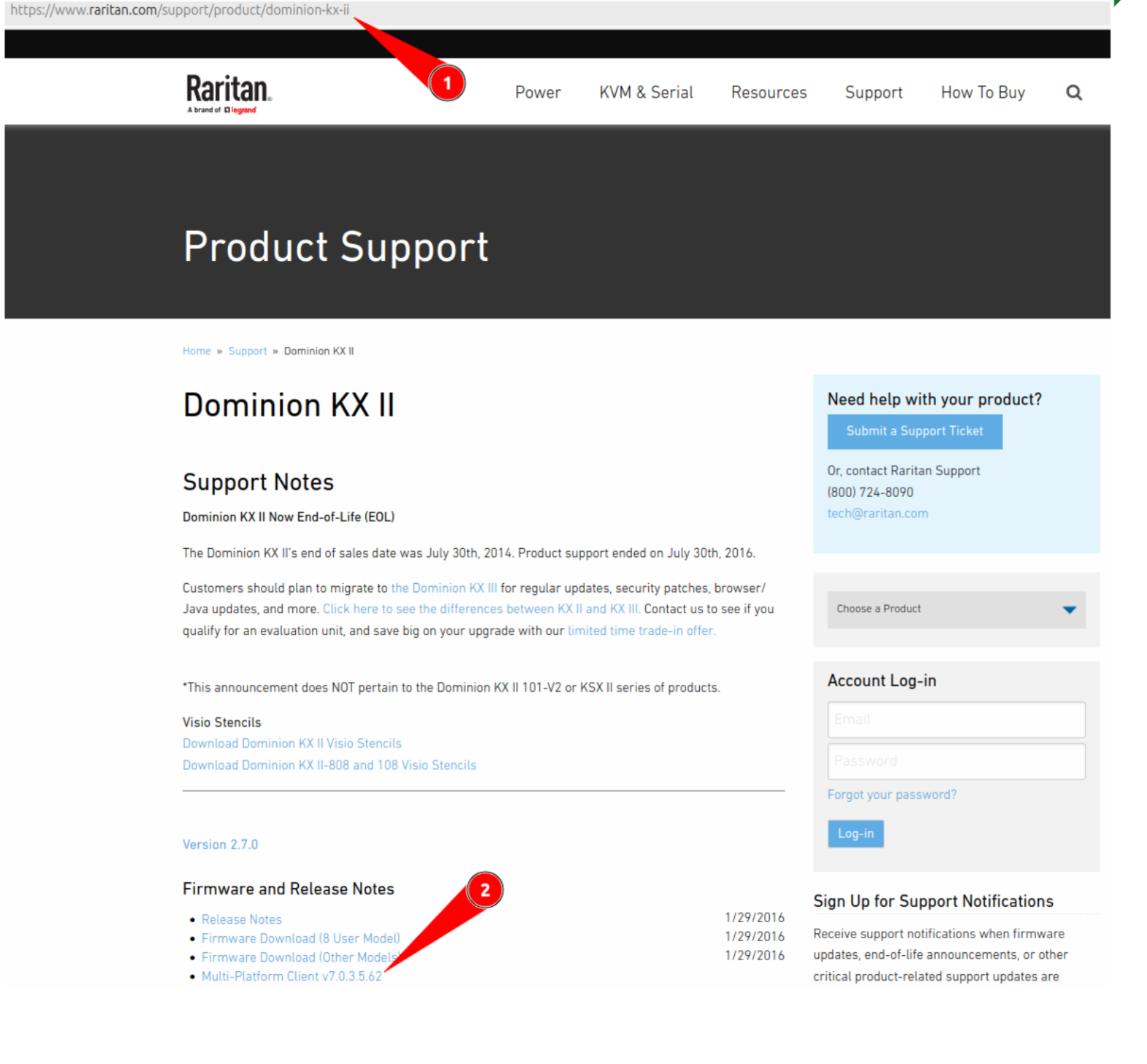
- Найдите раздел загрузки MPC Client.
- Загрузите подходящую версию для вашей операционной системы.
2.2 — Установите клиент MPC
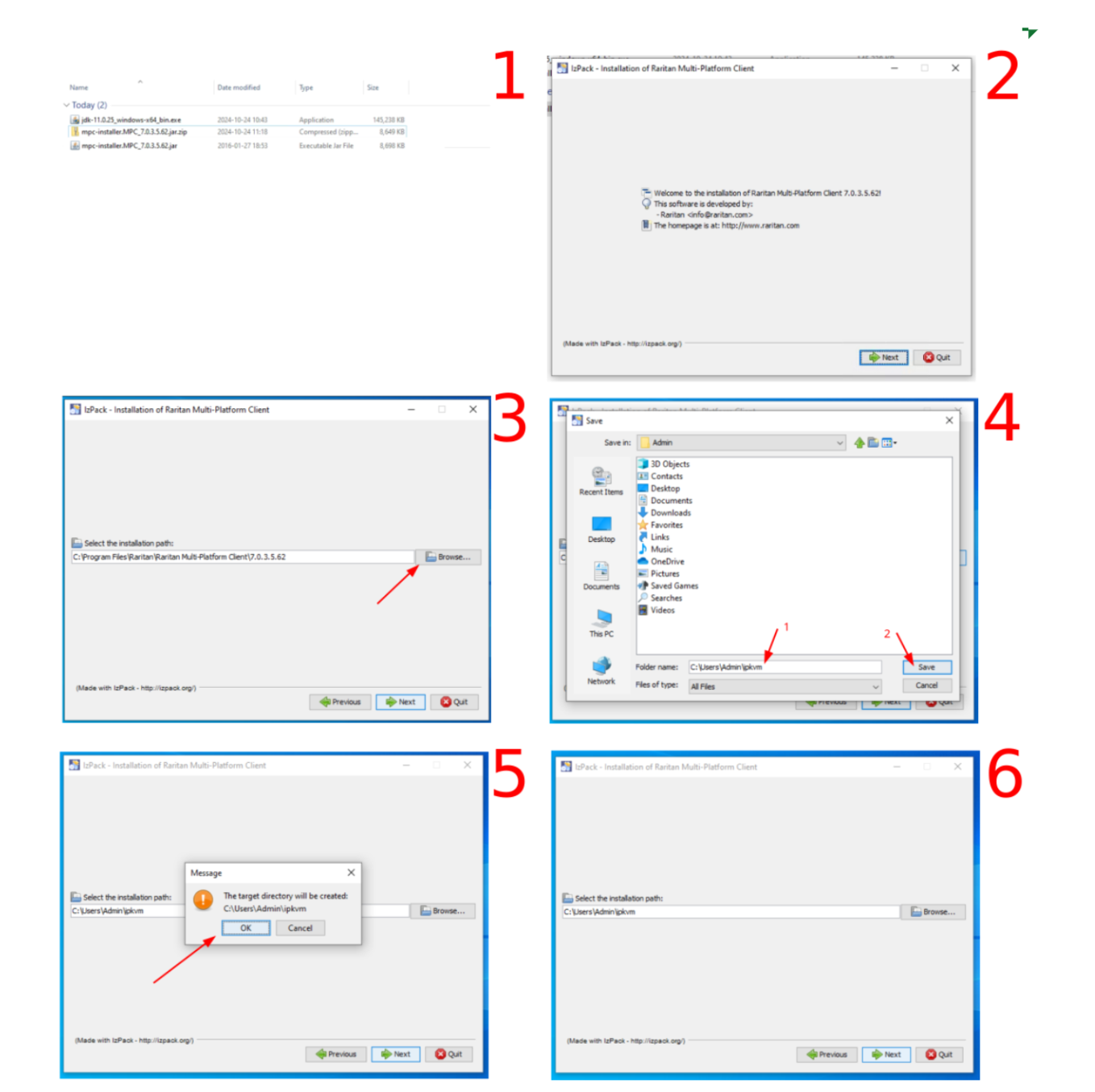
Внимательно следуйте этим шагам для установки клиента Raritan MPC:
- Перейдите в папку Загрузки и найдите загруженный файл архива.
- Распакуйте содержимое архива во временное место.
- Запустите извлеченный файл установщика, чтобы запустить мастер установки.
- На экране Добро пожаловать нажмите Далее для продолжения.
- На экране пути установки нажмите Обзор, чтобы выбрать папку назначения.
- Выберите каталог, в котором ваша учетная запись пользователя имеет права на запись (например,
C:UsersAdminipkvm). - Нажмите Сохранить, чтобы подтвердить выбранный путь.
- Когда будет предложено подтвердить создание целевой папки, нажмите Да.
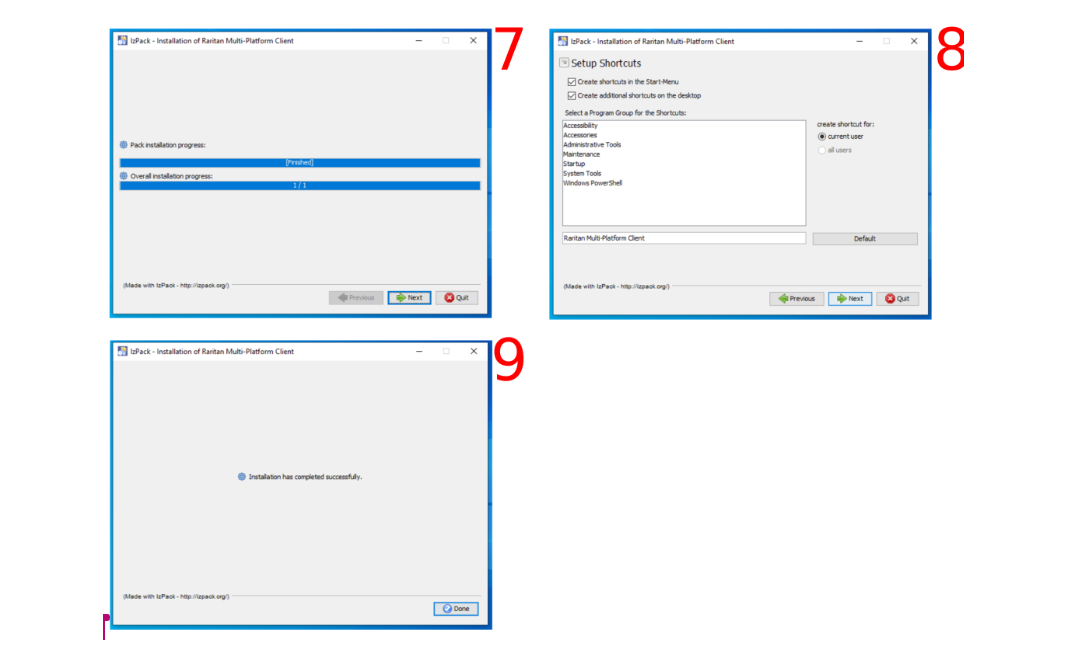
- Нажмите Далее, чтобы начать процесс установки.
- Появится окно хода установки — дождитесь его завершения.
- На экране Настройка ярлыков нажмите Далее, чтобы принять параметры ярлыков по умолчанию.
- После завершения установки нажмите Закрыть, чтобы выйти из установщика.
Шаг 3: Настройка нового профиля подключения IPKVM
После установки Java и клиента Raritan MPC вы готовы настроить подключение к устройству IPKVM.
3.1 — Создание нового профиля подключения
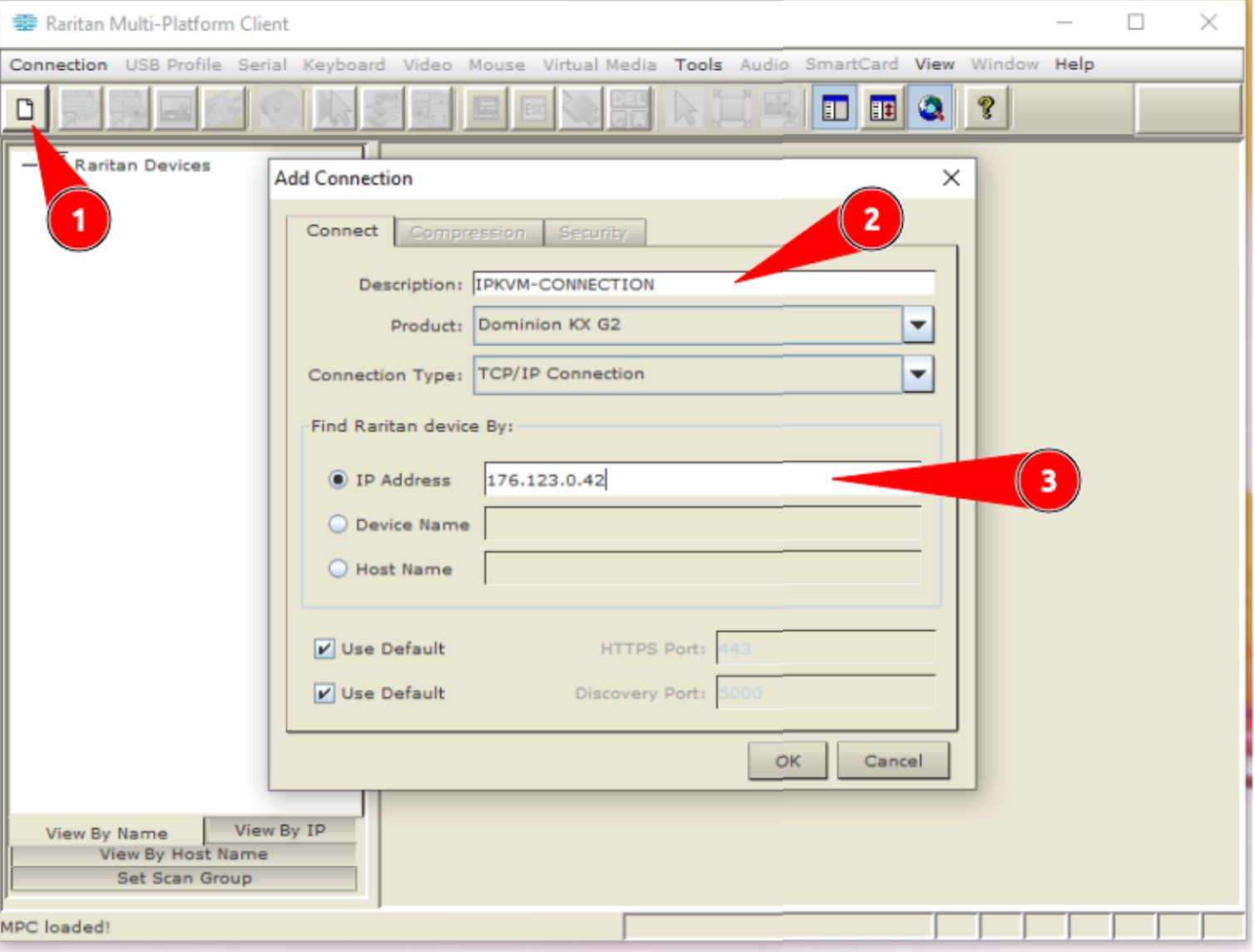
- Найдите значок Raritan MPC на рабочем столе или в меню “Пуск” и запустите приложение.
- В интерфейсе MPC нажмите “Create New Profile”.
- Заполните детали профиля:
- Description: Введите понятное имя для этого подключения (например,
AlexHost-Server-01). - IP Address: Введите IP-адрес IPKVM, указанный в ответе вашего запроса в службу поддержки.
- Нажмите OK для сохранения профиля.
3.2 — Установление подключения
- После сохранения профиля клиент MPC начнет попытку подключения к устройству IPKVM.
- Подождите терпеливо — первоначальное подключение может занять несколько минут, так как клиент проходит аутентификацию с оборудованием.
- После подключения значок соединения изменится, указывая на активный статус.
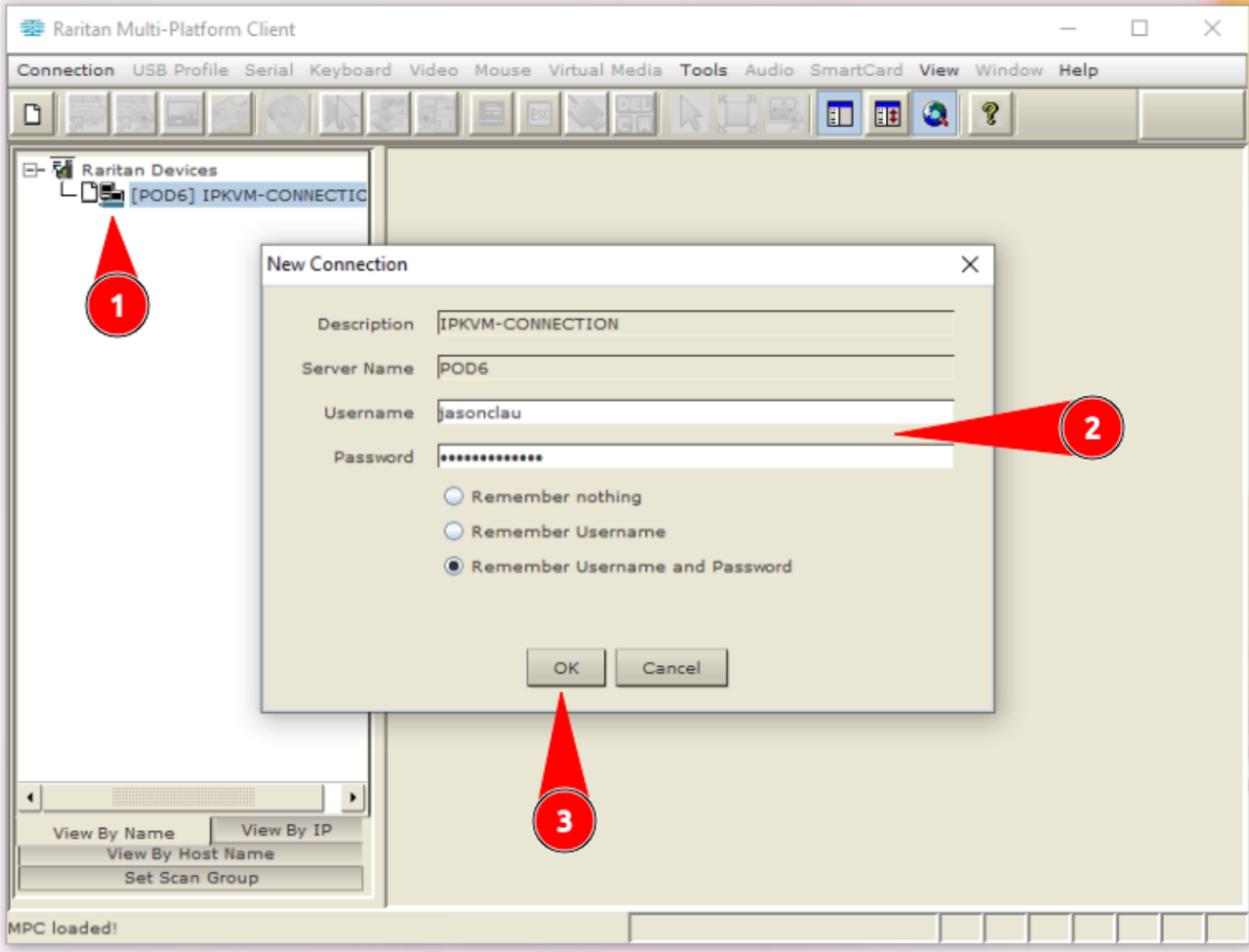
- Дважды щелкните на имени профиля подключения, чтобы открыть диалог аутентификации.
- Введите имя пользователя и пароль, указанные в вашем запросе в службу поддержки AlexHost.
- Нажмите OK для аутентификации.
3.3 — Доступ и управление вашим сервером
- После успешной аутентификации интерфейс MPC отобразит доступные порты сервера на устройстве IPKVM.
- Дважды щелкните на имени порта, соответствующего вашему серверу.
- Откроется окно удаленной консоли, предоставляющее вам полный контроль клавиатуры, видео и мыши над вашим выделенным сервером.
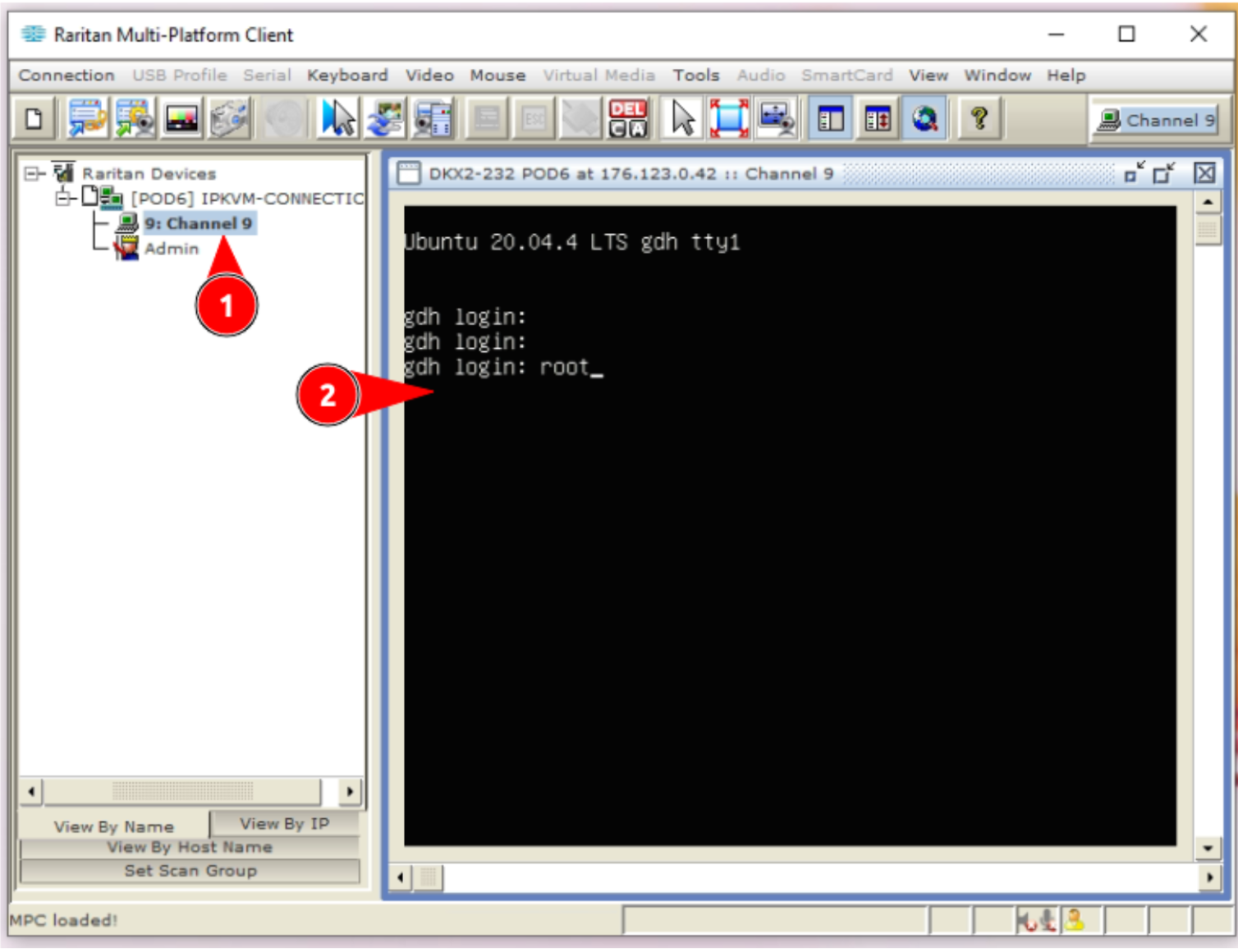
Теперь у вас есть полный доступ на уровне оборудования к вашему серверу — включая BIOS, меню загрузки и полный контроль ОС.
Troubleshooting Common IPKVM Connection Issues
| Проблема | Вероятная причина | Решение |
|---|---|---|
| Истечение времени подключения | IP не в белом списке | Убедитесь, что ваш статический IP совпадает с тем, который был указан в тикете |
| Ошибки Java при запуске | Неправильная версия JDK | Убедитесь, что установлен JDK 6u45; более новые версии могут быть несовместимы |
| Ошибка аутентификации | Неправильные учетные данные | Еще раз проверьте имя пользователя/пароль из вашего тикета поддержки |
| Черный экран в консоли | Сервер выключен | Используйте элементы управления питанием IPKVM для включения сервера |
| MPC client не запускается | Java не обнаружена | Переустановите JDK 6u45 и убедитесь, что JAVA_HOME установлена правильно |
Почему выбрать AlexHost для управления выделенным сервером?
AlexHost предоставляет инфраструктуру корпоративного уровня с сильным акцентом на контроль администратора и гибкость. Доступ IPKVM — это только один компонент комплексной экосистемы управления. В зависимости от ваших потребностей в хостинге, вы также можете получить преимущества от:
- VPS Hosting — Масштабируемые виртуальные частные серверы с полным доступом root, идеальны для бизнеса, которому нужны выделенные ресурсы без стоимости bare-metal оборудования.
- VPS с cPanel — Управляемые VPS окружения со стандартной в отрасли панелью управления cPanel для упрощенного администрирования сервера.
- SSL Сертификаты — Защитите веб-сервисы вашего сервера с помощью надежных SSL/TLS сертификатов для защиты данных при передаче.
- Общий веб-хостинг — Экономичная точка входа для веб-сайтов и приложений, которым еще не требуются выделенные ресурсы.
Резюме
IPKVM — это необходимый инструмент для любого администратора, управляющего физическими выделенными серверами в удаленном центре обработки данных. Предоставляя внеполосный доступ на уровне оборудования, полностью независимый от ОС сервера и основного сетевого подключения, он исключает риск постоянной блокировки доступа к серверу из-за сбоев программного обеспечения, неправильных конфигураций или сетевых сбоев.
Краткое резюме полного процесса настройки:
- ✅ Откройте тикет поддержки и запросите учетные данные IPKVM (указав ваш статический IP-адрес)
- ✅ Загрузите и установите Java SE Development Kit 6u45
- ✅ Загрузите и установите Raritan MPC Client для Dominion KX II
- ✅ Создайте новый профиль подключения с IP-адресом из вашего тикета
- ✅ Аутентифицируйтесь с предоставленными учетными данными
- ✅ Дважды щелкните порт вашего сервера, чтобы начать полное удаленное управление
После настройки IPKVM вы можете быть уверены, что независимо от того, что произойдет с программной средой вашего сервера, у вас всегда будет надежный способ вернуться в систему.
*Нужна помощь с началом работы? Откройте тикет поддержки в команде AlexHost — мы доступны 24/7 для помощи с настройкой IPKVM и всеми аспектами управления вашим выделенным сервером.*