Ticket öffnen
  +373 79 600002
  Telegramm Live Chat
  Häufige Fragen
  Deutsch
 English
  Русский
  Română
  Français
  Türkçe
  Español
  Português
  Українська
  български
  Polski
  Indonesia
  中文 (中国)






































































































































 bei allen Hosting-Diensten






Schritt-für-Schritt IPKVM Setup- und Verwendungsanleitung für Windows OS
Was ist IPKVM und warum ist es für die Serververwaltung wichtig?
IPKVM (Internet Protocol Keyboard, Video, and Mouse) ist eine leistungsstarke Remote-Serververwaltungstechnologie, die Systemadministratoren vollständige, hardwaregestützte Kontrolle über einen Server bietet — genau so, als würden sie direkt davor sitzen. Im Gegensatz zu herkömmlichen Remote-Desktop-Tools arbeitet IPKVM unabhängig vom Betriebssystem des Servers und ist daher eine unverzichtbare Lösung für die Verwaltung von Servern in entfernten Rechenzentren oder für die Bewältigung kritischer Ausfallszenarien.
Egal ob Sie BIOS-Einstellungen neu konfigurieren, eine fehlerhafte Boot-Sequenz beheben oder ein Betriebssystem von Grund auf neu installieren müssen — IPKVM gibt Ihnen den Zugriff, den Sie benötigen — auch wenn der Server auf OS-Ebene völlig nicht reagiert.
Wichtigste Funktionen von IPKVM
Vollständige Kontrolle auf OS- und BIOS-Ebene
IPKVM bietet uneingeschränkten Fernzugriff auf BIOS und Betriebssystem eines Servers. Administratoren können Aufgaben wie folgende ausführen:
- Diagnose und Behebung von Startfehlern
- Änderung von BIOS- und UEFI-Firmware-Einstellungen
- Installation, Neuinstallation oder Reparatur eines Betriebssystems
- Bereitstellung virtueller Medien (ISO-Images) für Remote-OS-Bereitstellung
All dies ist möglich, ohne dass eine Abhängigkeit von der primären Netzwerkverbindung oder dem installierten Software-Stack besteht.
Plattformunabhängigkeit
IPKVM funktioniert unabhängig vom aktuellen Betriebssystemzustand des Servers. Ob das OS abgestürzt, beschädigt, in der Installation oder einfach offline ist, IPKVM behält eine konsistente Verwaltungsschnittstelle bei. Dies macht es für heterogene Umgebungen mit Windows Server, Linux-Distributionen oder einer anderen Plattform von unschätzbarem Wert.
Out-of-Band-Verwaltung
Einer der kritischsten Vorteile von IPKVM ist seine Out-of-Band-Architektur. Sie arbeitet in einem völlig separaten Verwaltungsnetzwerk, was bedeutet, dass Ihr administrativer Zugriff erhalten bleibt, auch wenn:
- Die primäre Netzwerkschnittstelle ausfällt
- Das OS abstürzt oder nicht mehr reagiert
- Eine falsch konfigurierte Firewall-Regel Sie aussperrt
- Der Server in einen Kernel Panic oder BSOD-Zustand gerät
Diese Ausfallsicherheit ist ein Hauptgrund, warum IPKVM-Zugriff zusammen mit AlexHost’s Dedicated Servers angeboten wird — um sicherzustellen, dass geschäftskritische Infrastruktur niemals wirklich unerreichbar ist.
Voraussetzungen vor dem Start
Berechtigte Dedicated Server-Pläne
IPKVM-Zugriff ist als Add-on-Option für die folgenden AlexHost Dedicated Server-Konfigurationen verfügbar:
- PROMO Dual Core DDR3
- PROMO Core i3 DDR3
- PROMO Core i5 DDR3
- PROMO Core i7 DDR3
- Intel® Xeon® E5-2620
- Intel DualCore DDR4
- Intel Core i7 DDR4
- Intel Core i9 DDR4 (9th Gen)
- Intel Core i9 DDR4 (10th Gen)
- Intel® Xeon® E5-2690 v3
- AMD Ryzen™ 9 3950X
> Hinweis: Wenn Sie einen leistungsstarken Server für rechenintensive Workloads evaluieren, sollten Sie auch AlexHost's GPU Hosting Pläne in Betracht ziehen, die rohe Rechenleistung mit denselben Enterprise-Grade-Verwaltungsfunktionen kombinieren.
Fordern Sie Ihre IPKVM-Anmeldedaten an
Bevor Sie mit der Softwareeinrichtung fortfahren, müssen Sie Ihre IPKVM-Anmeldedaten vom AlexHost-Support-Team erhalten. So geht’s:
- Melden Sie sich in Ihrem AlexHost-Kundenbereich an.
- Öffnen Sie ein neues Support-Ticket und fordern Sie IPKVM-Zugangsanmeldedaten an.
- Geben Sie in Ihrem Ticket die statische IP-Adresse an, die Sie für die Verbindung zum IPKVM-Dienst verwenden werden. Dies ist für die Sicherheits-Whitelist erforderlich.
- Warten Sie auf die Antwort des Support-Teams — sie stellen Ihnen Ihre IPKVM IP-Adresse, Ihren Benutzernamen und Ihr Passwort zur Verfügung.
> Wichtig: Sie müssen eine statische IP-Adresse angeben. Dynamische IP-Adressen werden für die IPKVM-Authentifizierung aufgrund von Sicherheitsbeschränkungen nicht unterstützt.
Schritt 1: Java SE Development Kit 6u45 herunterladen und installieren
Der Raritan MPC (Multi-Platform Client), der für IPKVM-Zugriff verwendet wird, benötigt Java SE Development Kit 6u45, um ordnungsgemäß zu funktionieren. Führen Sie diese Schritte aus, um ihn auf Ihrem Windows-Computer zu installieren.
1.1 — JDK-Installer herunterladen
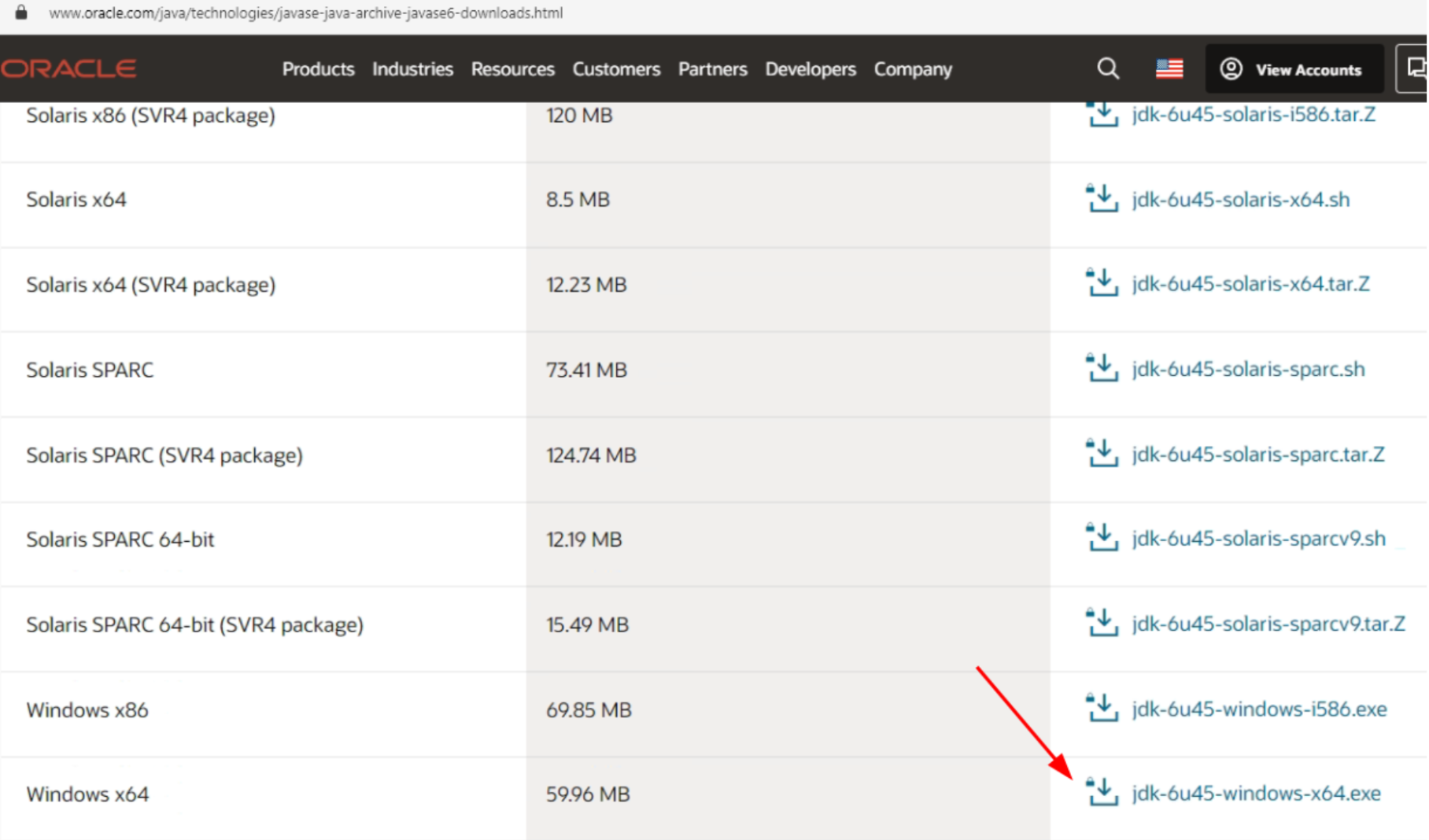
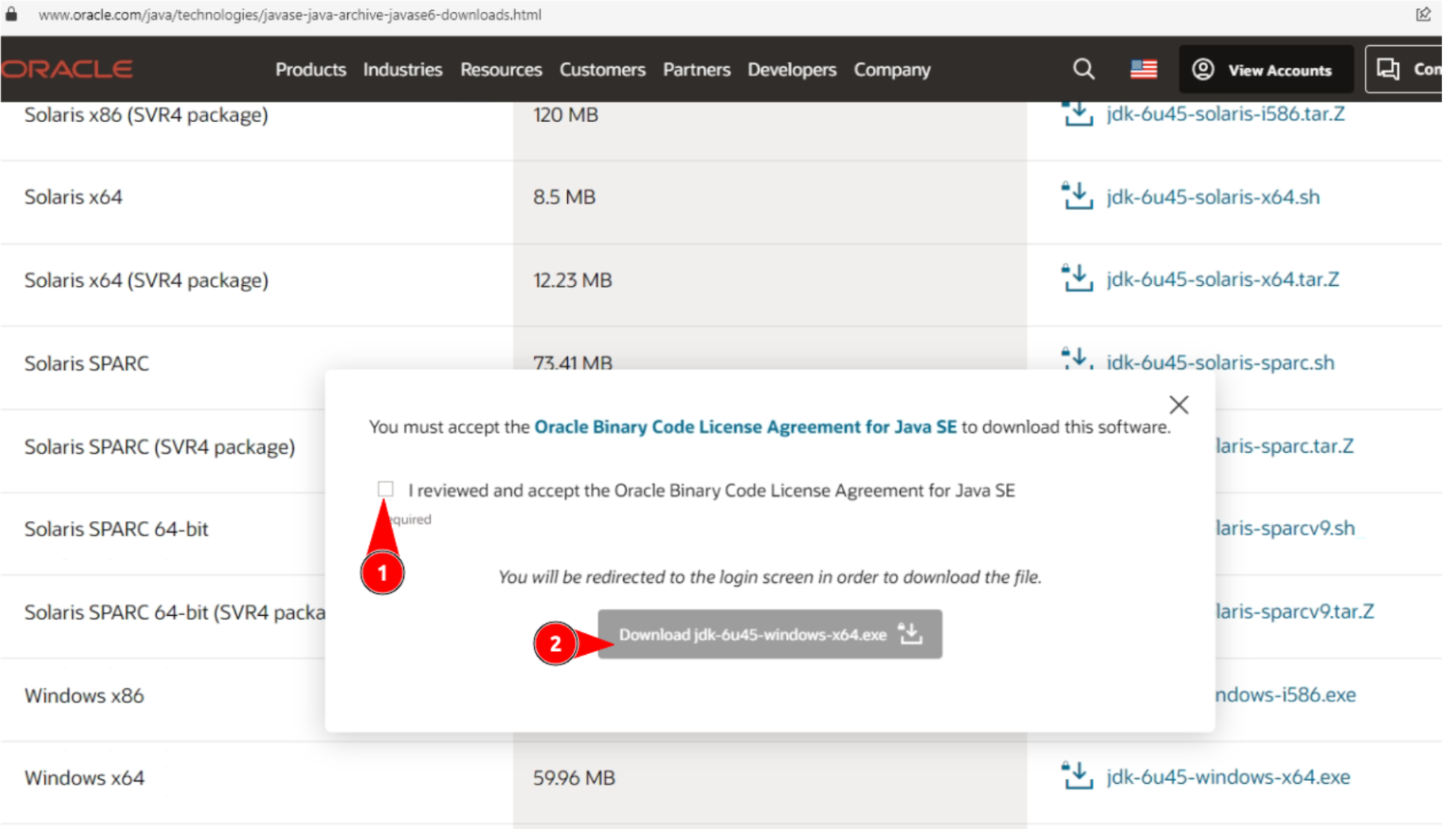
- Navigieren Sie zur Seite Oracle Java SE Development Kit 6 Downloads.
- Suchen Sie den Download-Eintrag für Java SE Development Kit 6u45.
- Wählen Sie für 64-Bit-Windows-Systeme die Datei:
jdk-6u45-windows-x64.exe
> Hinweis: Ein Oracle-Konto ist erforderlich, um das JDK herunterzuladen. Die Registrierung ist kostenlos. Wenn Sie noch kein Konto haben, erstellen Sie eines, bevor Sie fortfahren.
Verfügbare Installer-Formate nach Plattform:
| Betriebssystem | Dateiformat |
|---|---|
| Windows (64-Bit) | jdk-6u45-windows-x64.exe |
| Windows (32-Bit) | jdk-6u45-windows-i586.exe |
| Linux (RPM-basiert) | jdk-6u45-linux-x64-rpm.bin |
| Linux (generisch) | jdk-6u45-linux-x64.bin |
1.2 — JDK-Installer ausführen
- Sobald der Download abgeschlossen ist, suchen Sie die Datei
.exein Ihrem Ordner Downloads. - Doppelklicken Sie auf die Datei, um den JDK 6 Setup-Assistenten zu starten.
- Folgen Sie den Anweisungen auf dem Bildschirm, um die Installation abzuschließen. Akzeptieren Sie den Standard-Installationspfad, es sei denn, Sie haben einen bestimmten Grund, ihn zu ändern.
- Klicken Sie auf Fertig stellen, sobald die Installation erfolgreich abgeschlossen ist.
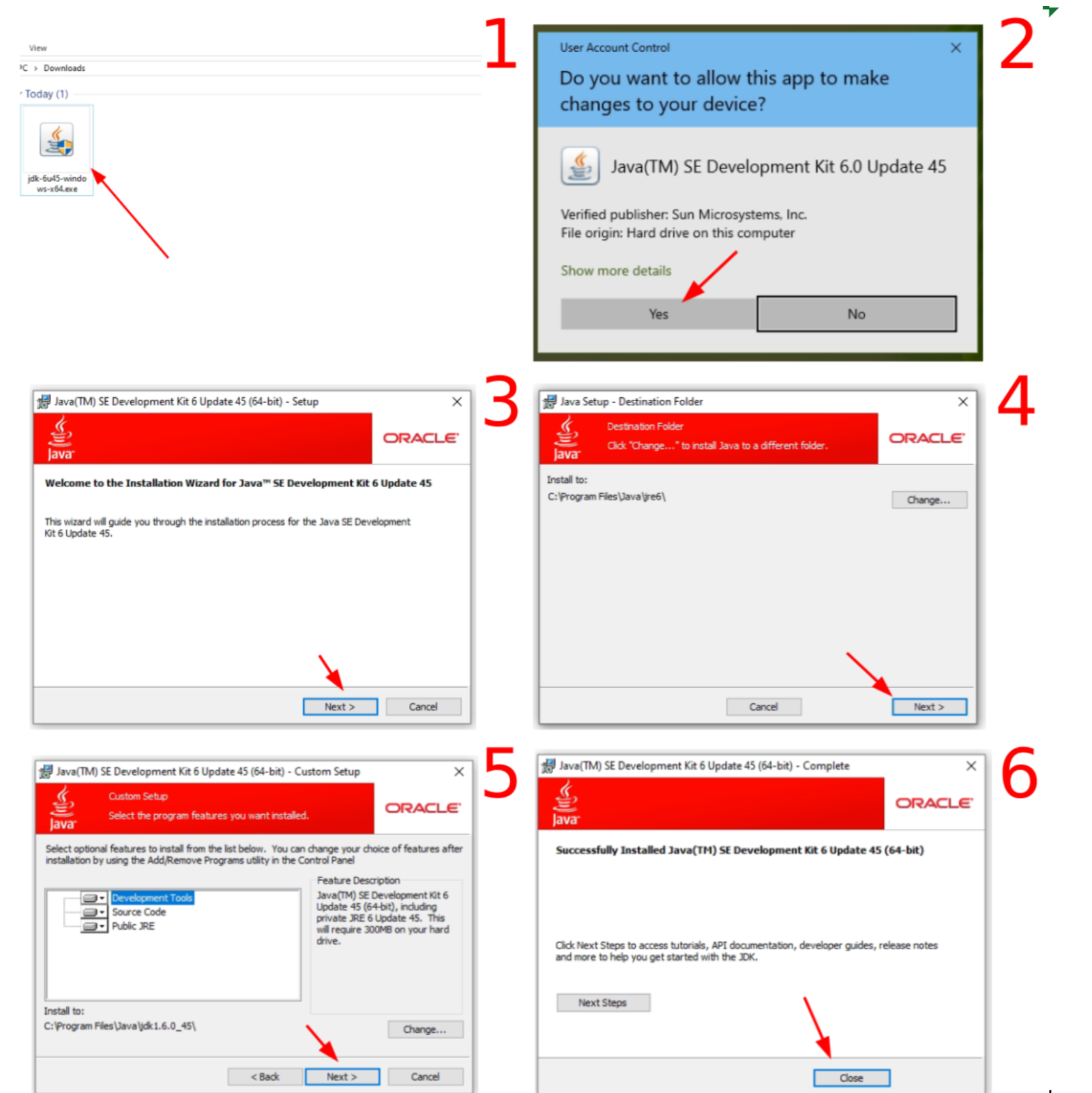
Java ist nun installiert und bereit, den Raritan MPC-Client zu unterstützen.
Schritt 2: Raritan MPC Client herunterladen und installieren
Der Raritan Multi-Platform Client (MPC) ist die Softwareschnittstelle, die zum Verbinden mit dem IPKVM-Gerät verwendet wird (speziell die Raritan Dominion KX II Hardware, die in AlexHost’s Rechenzentren verwendet wird).
2.1 — MPC Client herunterladen
- Öffnen Sie Ihren Browser und navigieren Sie zur offiziellen Raritan-Supportseite:
https://www.raritan.com/support/product/dominion-kx-ii
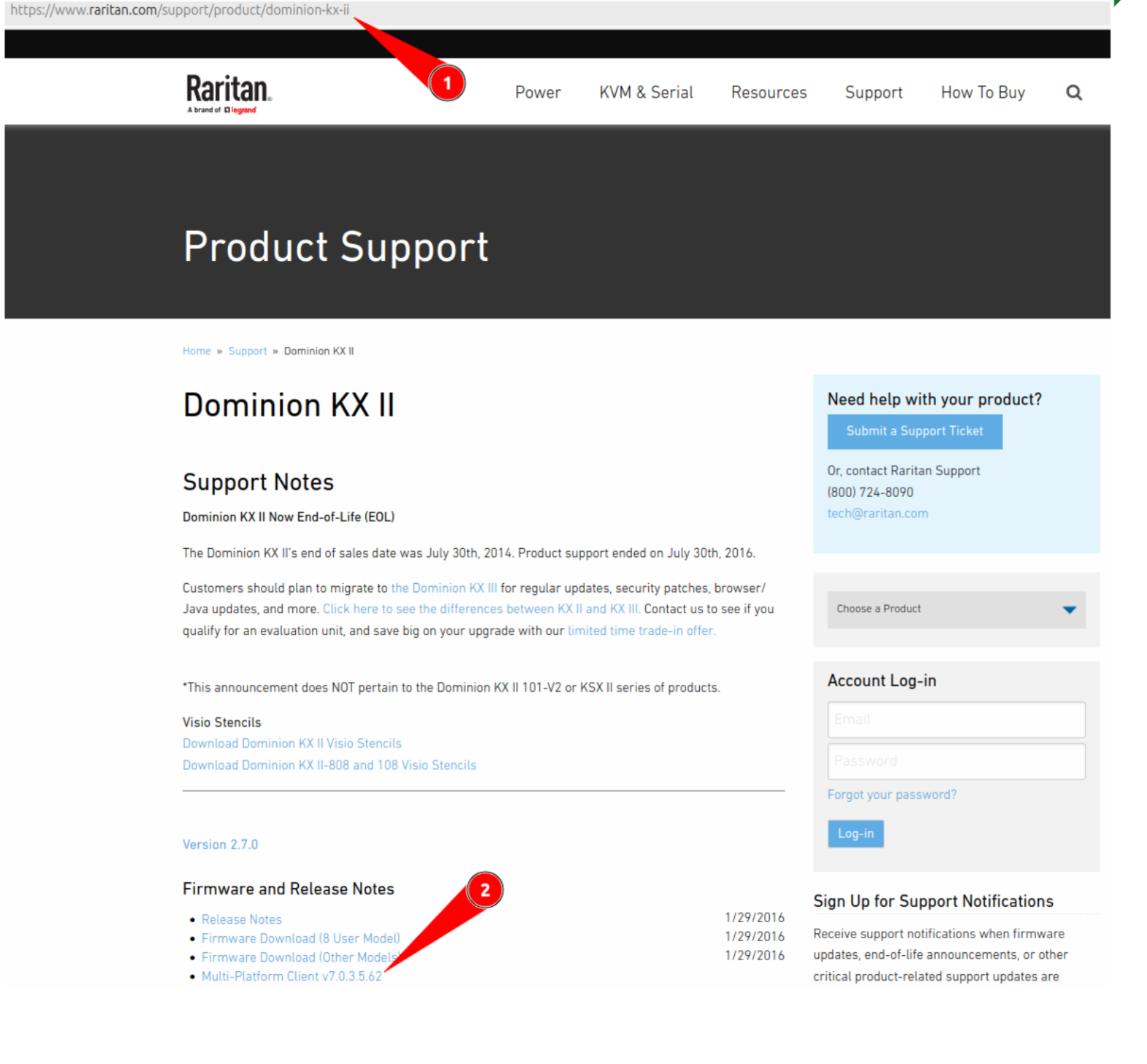
- Suchen Sie den MPC Client Download-Bereich.
- Laden Sie die entsprechende Version für Ihr Betriebssystem herunter.
2.2 — MPC Client installieren
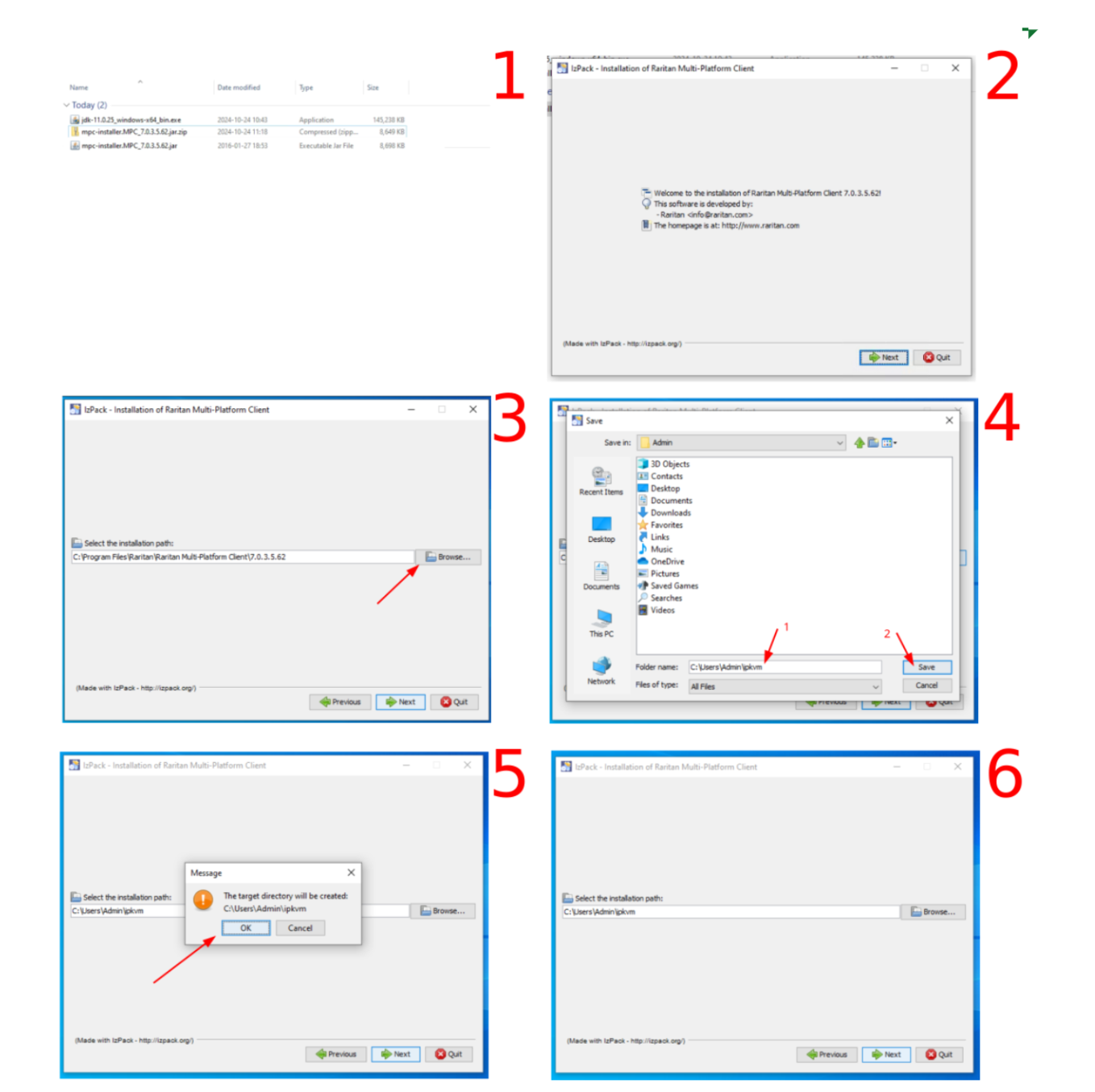
Folgen Sie diesen Schritten sorgfältig, um den Raritan MPC Client zu installieren:
- Gehen Sie zu Ihrem Downloads Ordner und suchen Sie die heruntergeladene Archivdatei.
- Extrahieren Sie den Inhalt des Archivs an einen temporären Ort.
- Führen Sie die extrahierte Installerdatei aus, um den Setup-Assistenten zu starten.
- Klicken Sie auf dem Willkommen Bildschirm auf Weiter, um fortzufahren.
- Klicken Sie auf dem Installationspfad-Bildschirm auf Durchsuchen, um einen Zielordner auszuwählen.
- Wählen Sie ein Verzeichnis, für das Ihr Benutzerkonto Schreibberechtigung hat (z. B.
C:UsersAdminipkvm). - Klicken Sie auf Speichern, um Ihren gewählten Pfad zu bestätigen.
- Wenn Sie aufgefordert werden, die Erstellung des Zielordners zu bestätigen, klicken Sie auf Ja.
- Klicken Sie auf Weiter, um den Installationsprozess zu starten.
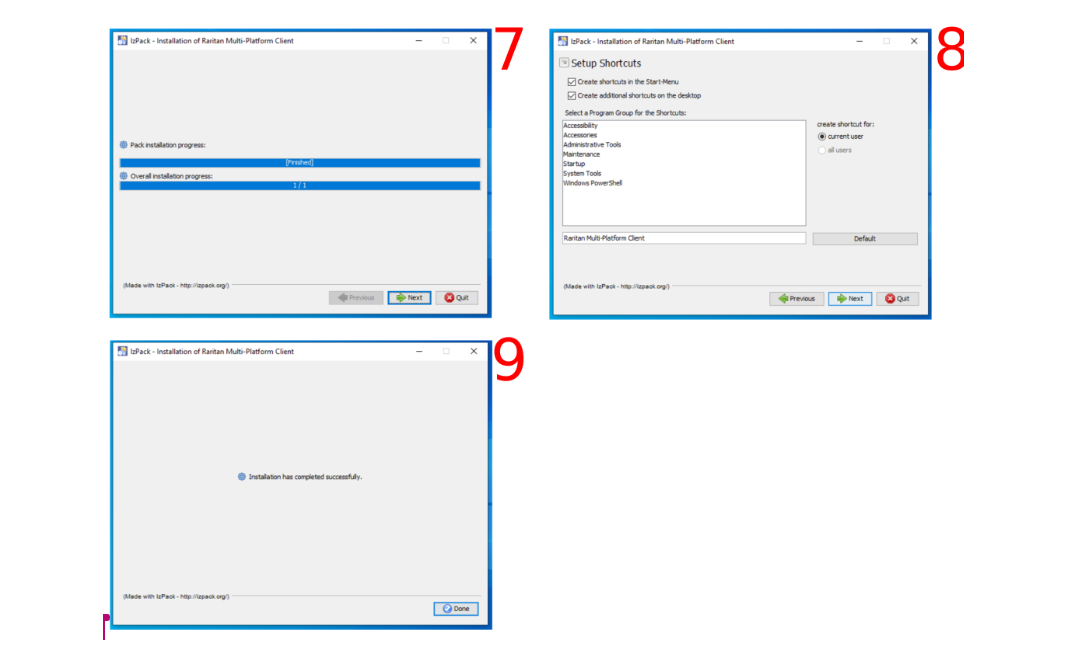
- Das Installationsfortschritt-Fenster wird angezeigt — warten Sie, bis es abgeschlossen ist.
- Klicken Sie auf dem Setup-Verknüpfungen Bildschirm auf Weiter, um die Standardeinstellungen für Verknüpfungen zu akzeptieren.
- Klicken Sie nach Abschluss der Installation auf Schließen, um das Installationsprogramm zu beenden.
Schritt 3: Konfigurieren Sie ein neues IPKVM-Verbindungsprofil
Mit Java und dem installierten Raritan MPC-Client können Sie nun Ihre Verbindung zum IPKVM-Gerät konfigurieren.
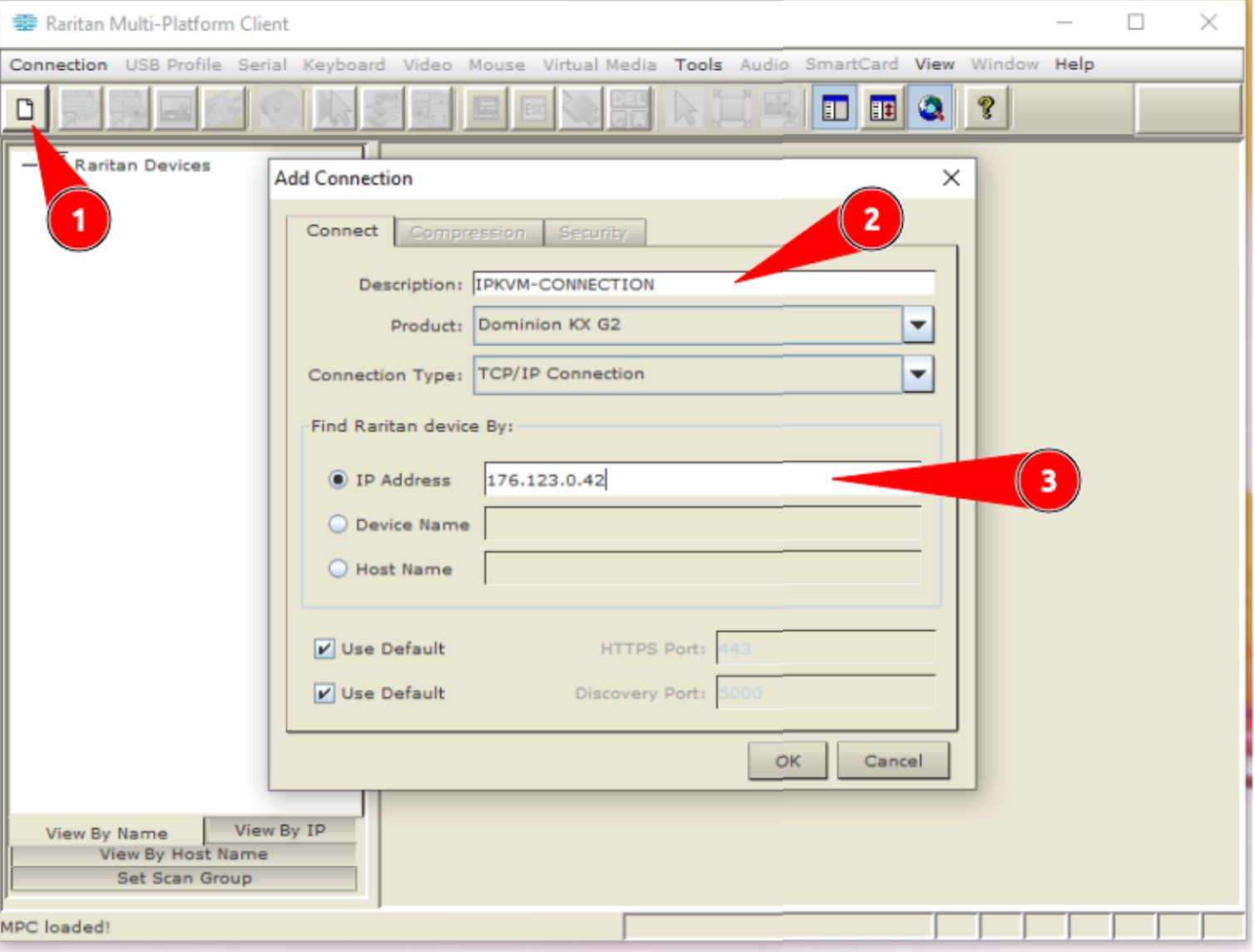
3.1 — Erstellen Sie ein neues Verbindungsprofil
- Suchen Sie das Symbol Raritan MPC auf Ihrem Desktop oder im Startmenü und starten Sie die Anwendung.
- Klicken Sie in der MPC-Oberfläche auf „Neues Profil erstellen”.
- Füllen Sie die Profildetails aus:
- Beschreibung: Geben Sie einen aussagekräftigen Namen für diese Verbindung ein (z. B.
AlexHost-Server-01). - IP-Adresse: Geben Sie die IPKVM-IP-Adresse ein, die in Ihrer Support-Ticket-Antwort angegeben ist.
- Klicken Sie auf OK, um das Profil zu speichern.
3.2 — Stellen Sie die Verbindung her
- Nach dem Speichern des Profils versucht der MPC-Client, sich mit dem IPKVM-Gerät zu verbinden.
- Warten Sie geduldig — die anfängliche Verbindung kann bis zu einige Minuten dauern, da sich der Client mit der Hardware authentifiziert.
- Nach der Verbindung ändert sich das Verbindungssymbol, um einen aktiven Status anzuzeigen.
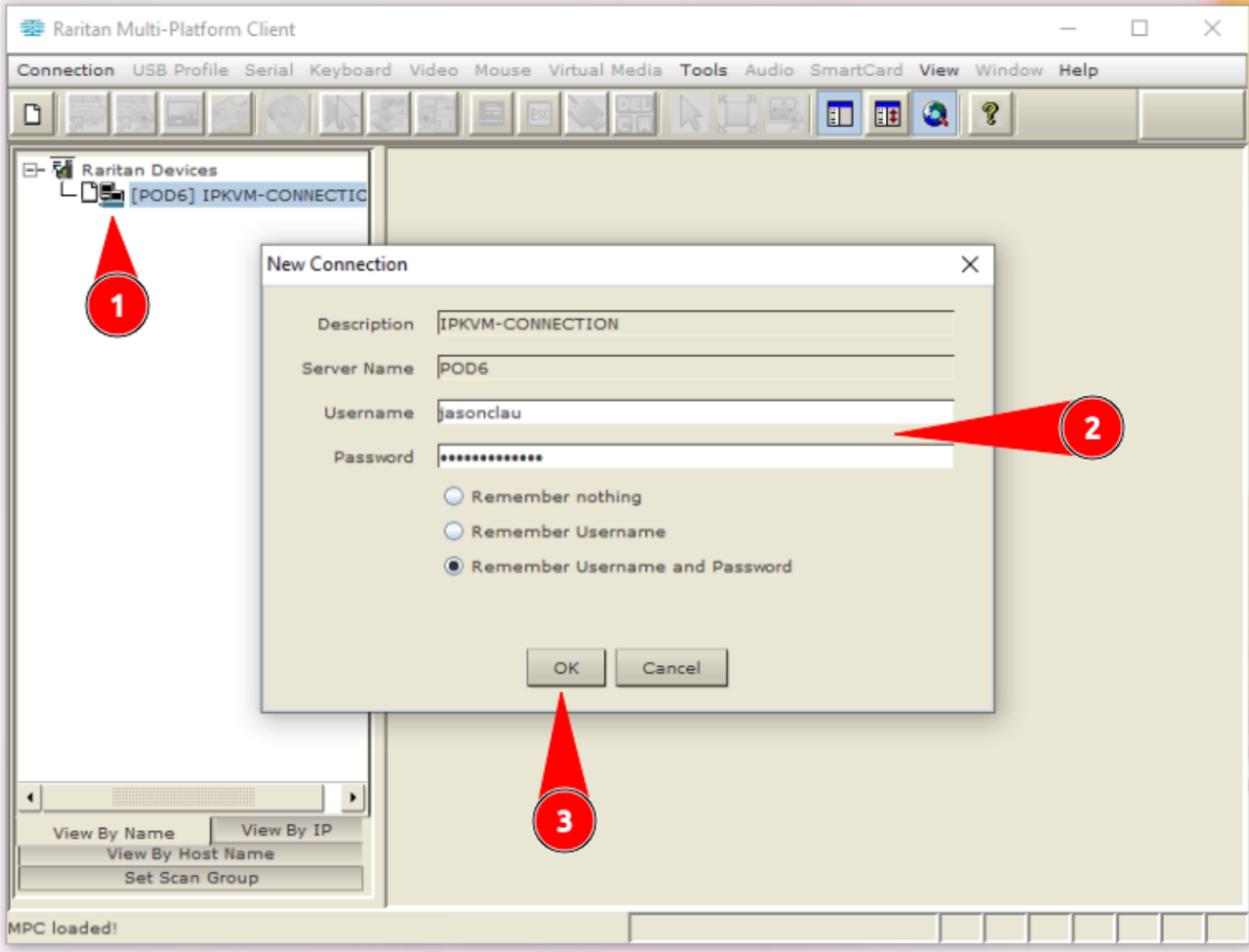
- Doppelklicken Sie auf Ihren Verbindungsprofilnamen, um das Authentifizierungsdialogfeld zu öffnen.
- Geben Sie den Benutzernamen und das Passwort ein, die in Ihrem AlexHost-Support-Ticket angegeben sind.
- Klicken Sie auf OK, um sich zu authentifizieren.
3.3 — Greifen Sie auf Ihren Server zu und steuern Sie ihn
- Nach erfolgreicher Authentifizierung zeigt die MPC-Oberfläche die verfügbaren Server-Ports auf dem IPKVM-Gerät an.
- Doppelklicken Sie auf den Port-Namen, der Ihrem Server entspricht.
- Ein Remote-Konsolenfenster wird geöffnet, das Ihnen vollständige Tastatur-, Video- und Maussteuerung über Ihren dedizierten Server ermöglicht.
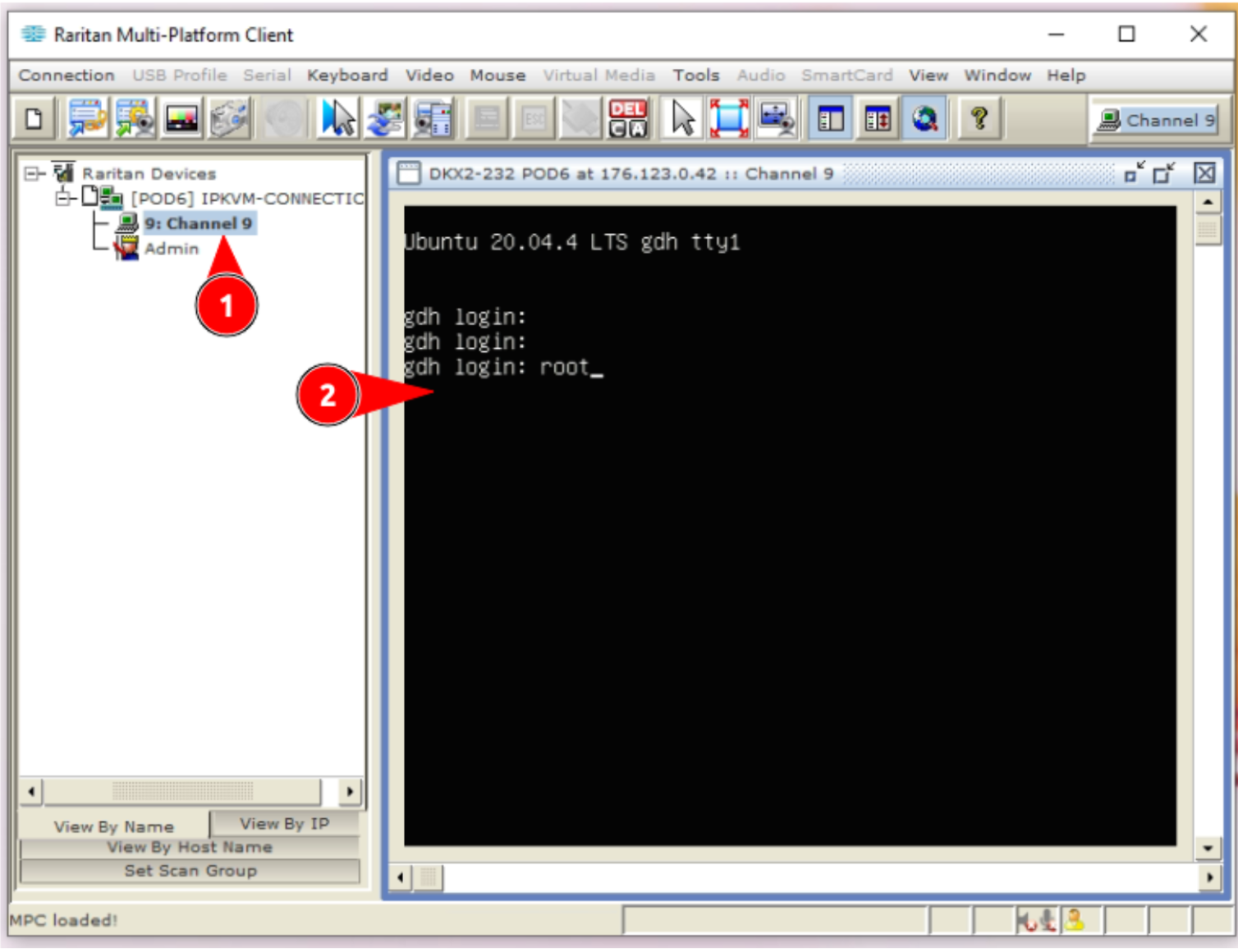
Sie haben nun vollständigen Hardware-Zugriff auf Ihren Server — einschließlich BIOS, Boot-Menü und vollständiger Betriebssystemsteuerung.
Fehlerbehebung bei häufigen IPKVM-Verbindungsproblemen
| Problem | Wahrscheinliche Ursache | Lösung |
|---|---|---|
| Verbindung läuft ab | IP nicht auf der Whitelist | Überprüfen Sie, ob Ihre statische IP mit der im Ticket eingereichten IP übereinstimmt |
| Java-Fehler beim Start | Falsche JDK-Version | Stellen Sie sicher, dass JDK 6u45 installiert ist; neuere Versionen sind möglicherweise nicht kompatibel |
| Authentifizierung fehlgeschlagen | Falsche Anmeldedaten | Überprüfen Sie Benutzername/Passwort aus Ihrem Support-Ticket |
| Schwarzer Bildschirm in der Konsole | Server ist ausgeschaltet | Verwenden Sie die IPKVM-Stromsteuerung, um den Server einzuschalten |
| MPC-Client wird nicht gestartet | Java nicht erkannt | Installieren Sie JDK 6u45 neu und stellen Sie sicher, dass JAVA_HOME korrekt gesetzt ist |
Warum AlexHost für Dedicated Server Management wählen?
AlexHost bietet Enterprise-Grade-Infrastruktur mit starkem Fokus auf Administrator-Kontrolle und Flexibilität. IPKVM-Zugriff ist nur eine Komponente eines umfassenden Management-Ökosystems. Je nach Ihren Hosting-Anforderungen können Sie auch von Folgendem profitieren:
- VPS Hosting — Skalierbare Virtual Private Server mit vollständigem Root-Zugriff, ideal für Unternehmen, die dedizierte Ressourcen ohne die Kosten von Bare-Metal-Hardware benötigen.
- VPS mit cPanel — Verwaltete VPS-Umgebungen mit dem branchenüblichen cPanel-Kontrollpanel für vereinfachte Serververwaltung.
- SSL-Zertifikate — Sichern Sie die Web-Services Ihres Servers mit vertrauenswürdigen SSL/TLS-Zertifikaten, um Daten während der Übertragung zu schützen.
- Shared Web Hosting — Ein kostengünstiger Einstiegspunkt für Websites und Anwendungen, die noch keine dedizierten Ressourcen benötigen.
Zusammenfassung
IPKVM ist ein unverzichtbares Werkzeug für jeden Administrator, der physische dedizierte Server in einem Remote-Rechenzentrum verwaltet. Durch die Bereitstellung von Out-of-Band-, Hardware-Level-Zugriff, der vollständig unabhängig vom Betriebssystem und der primären Netzwerkverbindung des Servers ist, wird das Risiko einer permanenten Sperrung des Servers aufgrund von Softwarefehlern, Fehlkonfigurationen oder Netzwerkausfällen eliminiert.
Zusammenfassung des vollständigen Einrichtungsprozesses:
- ✅ Öffnen Sie ein Support-Ticket und fordern Sie IPKVM-Anmeldedaten an (geben Sie Ihre statische IP-Adresse an)
- ✅ Laden Sie Java SE Development Kit 6u45 herunter und installieren Sie es
- ✅ Laden Sie den Raritan MPC Client für Dominion KX II herunter und installieren Sie ihn
- ✅ Erstellen Sie ein neues Verbindungsprofil mit der IP-Adresse aus Ihrem Ticket
- ✅ Authentifizieren Sie sich mit den bereitgestellten Anmeldedaten
- ✅ Doppelklicken Sie auf Ihren Server-Port, um die vollständige Fernsteuerung zu starten
Mit konfiguriertem IPKVM haben Sie die Gewissheit, dass Sie unabhängig davon, was mit Ihrer Server-Softwareumgebung passiert, immer einen zuverlässigen Zugang haben.
*Benötigen Sie Hilfe bei den ersten Schritten? Öffnen Sie ein Support-Ticket beim AlexHost-Team – wir sind 24/7 verfügbar, um Sie bei der IPKVM-Einrichtung und allen Aspekten Ihrer Verwaltung dedizierter Server zu unterstützen.*