提交工单
提交工单  +373 79 600002
  Telegram 在线聊天
  常见问题
常见问题  中文 (中国)
 English
  Русский
  Română
  Deutsch
  Français
  Türkçe
  Español
  Português
  Українська
  български
  Polski
  Indonesia














































































































































Windows OS 的 IPKVM 分步设置和使用教程
什么是IPKVM,为什么它对服务器管理很重要?
IPKVM(Internet Protocol Keyboard, Video, and Mouse)是一种强大的远程服务器管理技术,为系统管理员提供对服务器的完整硬件级控制——就像他们直接坐在服务器前面一样。与传统远程桌面工具不同,IPKVM独立于服务器的操作系统运行,使其成为管理远程数据中心中的服务器或处理关键故障场景的不可或缺的解决方案。
无论您需要重新配置BIOS设置、排查启动序列故障,还是从头开始重新安装操作系统,IPKVM都能为您提供所需的访问权限——即使服务器在操作系统级别完全无响应。
IPKVM 的主要功能
完整的操作系统和 BIOS 级控制
IPKVM 提供对服务器 BIOS 和操作系统的无限制远程访问。管理员可以执行以下任务:
- 诊断和解决启动故障
- 修改 BIOS 和 UEFI 固件设置
- 安装、重新安装或修复操作系统
- 挂载虚拟媒体(ISO 镜像)以进行远程操作系统部署
所有这些都可以在不依赖服务器主网络连接或已安装软件堆栈的情况下实现。
平台独立性
IPKVM 可在服务器的任何操作系统状态下工作。无论操作系统是崩溃、损坏、正在安装还是离线,IPKVM 都能保持一致的管理界面。这使其对于运行 Windows Server、Linux 发行版或任何其他平台的异构环境非常宝贵。
带外管理
IPKVM 最关键的优势之一是其带外架构。它在完全独立的管理网络上运行,这意味着即使在以下情况下,您的管理访问权限仍然保持完整:
- 主网络接口故障
- 操作系统崩溃或无响应
- 配置错误的防火墙规则将您锁定
- 服务器进入内核崩溃或蓝屏死机状态
这种级别的弹性是 IPKVM 访问与 AlexHost 的专用服务器一起提供的核心原因——确保关键任务基础设施永远不会真正无法访问。
开始前的先决条件
符合条件的专用服务器计划
IPKVM 访问可作为以下 AlexHost 专用服务器配置的附加选项:
- PROMO Dual Core DDR3
- PROMO Core i3 DDR3
- PROMO Core i5 DDR3
- PROMO Core i7 DDR3
- Intel® Xeon® E5-2620
- Intel DualCore DDR4
- Intel Core i7 DDR4
- Intel Core i9 DDR4 (9th Gen)
- Intel Core i9 DDR4 (10th Gen)
- Intel® Xeon® E5-2690 v3
- AMD Ryzen™ 9 3950X
> 注意:如果您正在评估用于计算密集型工作负载的高性能服务器,也请考虑 AlexHost 的 GPU 托管计划,该计划将原始处理能力与相同的企业级管理功能相结合。
请求您的 IPKVM 凭证
在继续进行软件设置之前,您必须从 AlexHost 支持团队获取您的 IPKVM 登录凭证。具体步骤如下:
- 登录到您的 AlexHost 客户端区域。
- 打开新的支持工单并请求 IPKVM 访问凭证。
- 在您的工单中,包括您将用于连接到 IPKVM 服务的静态 IP 地址。这是安全白名单所必需的。
- 等待支持团队的回复 — 他们将提供您的 IPKVM IP 地址、用户名和密码。
> 重要:您必须提供静态 IP 地址。由于安全限制,IPKVM 身份验证不支持动态 IP 地址。
第 1 步:下载并安装 Java SE Development Kit 6u45
用于 IPKVM 访问的 Raritan MPC(多平台客户端)需要 Java SE Development Kit 6u45 才能正常运行。按照以下步骤在 Windows 计算机上安装它。
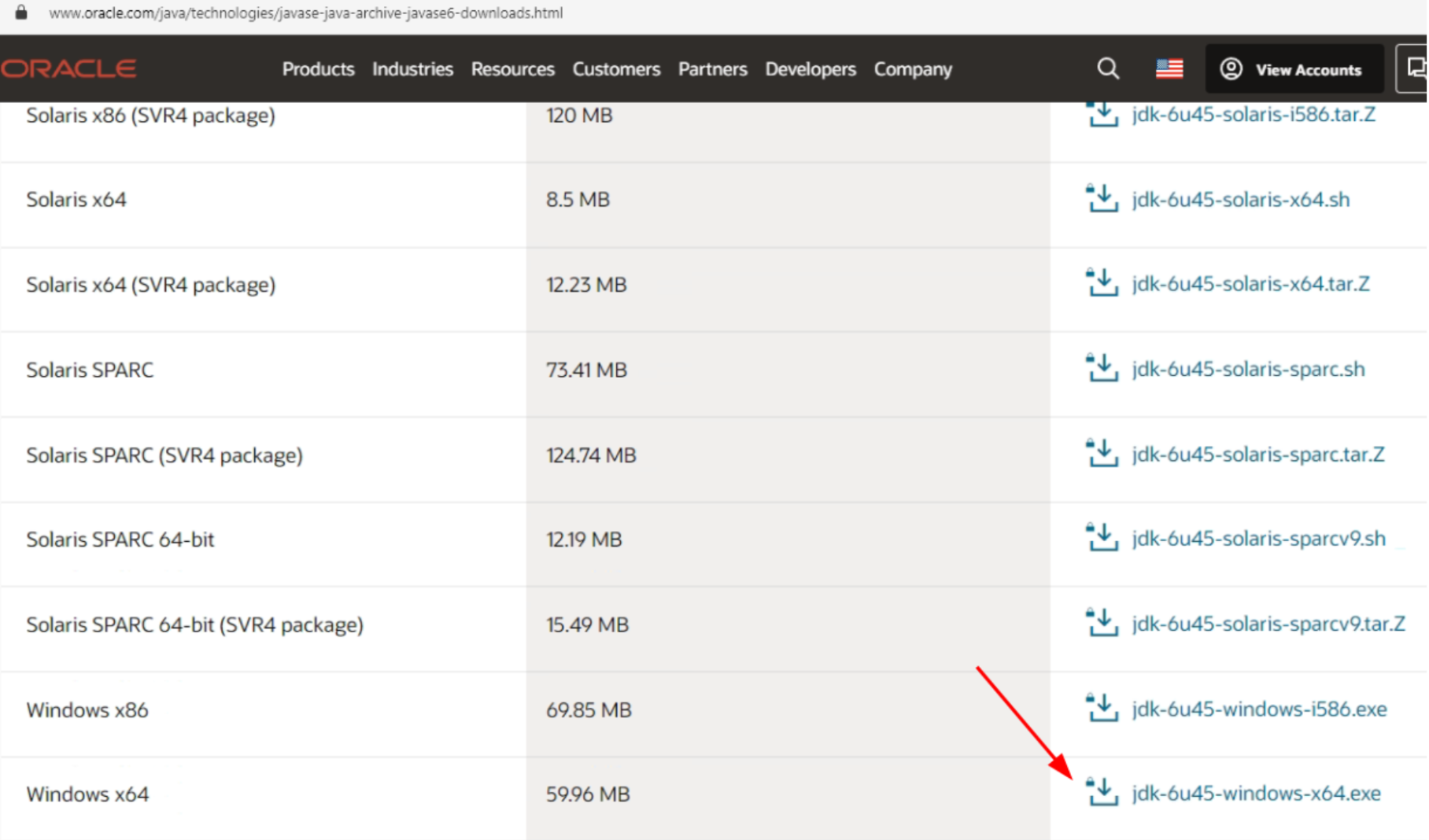
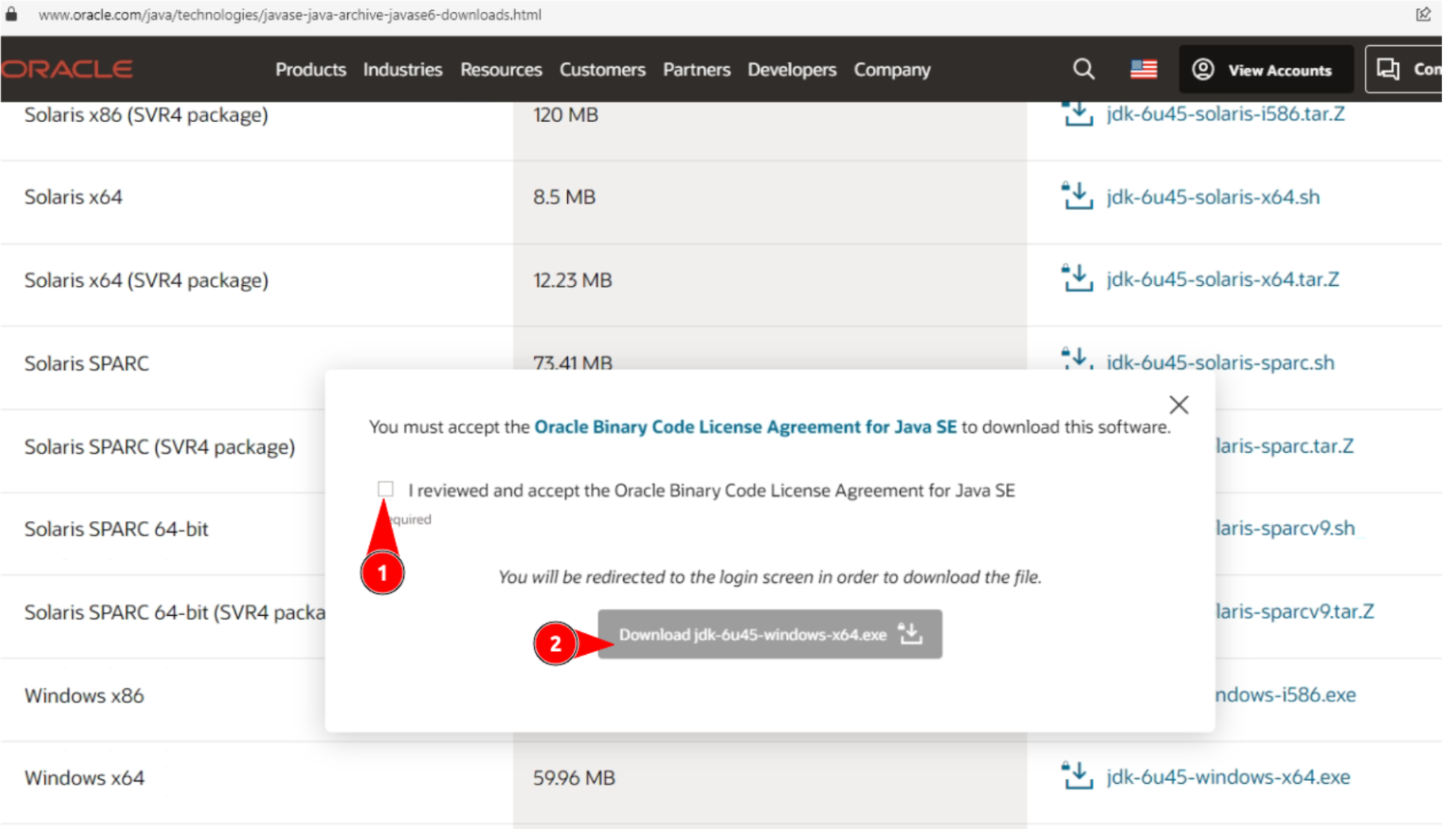
1.1 — 下载 JDK 安装程序
- 导航到 Oracle Java SE Development Kit 6 下载页面。
- 找到 Java SE Development Kit 6u45 的下载条目。
- 对于 64 位 Windows 系统,选择文件:
jdk-6u45-windows-x64.exe
> 注意:下载 JDK 需要 Oracle 账户。注册是免费的。如果您还没有账户,请在继续之前创建一个。
按平台提供的安装程序格式:
| 操作系统 | 文件格式 |
|---|---|
| Windows (64 位) | jdk-6u45-windows-x64.exe |
| Windows (32 位) | jdk-6u45-windows-i586.exe |
| Linux (基于 RPM) | jdk-6u45-linux-x64-rpm.bin |
| Linux (通用) | jdk-6u45-linux-x64.bin |
1.2 — 运行 JDK 安装程序
- 下载完成后,在 下载文件夹中找到
.exe文件。 - 双击该文件以启动 JDK 6 设置向导。
- 按照屏幕上的提示完成安装,接受默认安装路径,除非您有特定的理由更改它。
- 安装成功完成后,单击 完成。
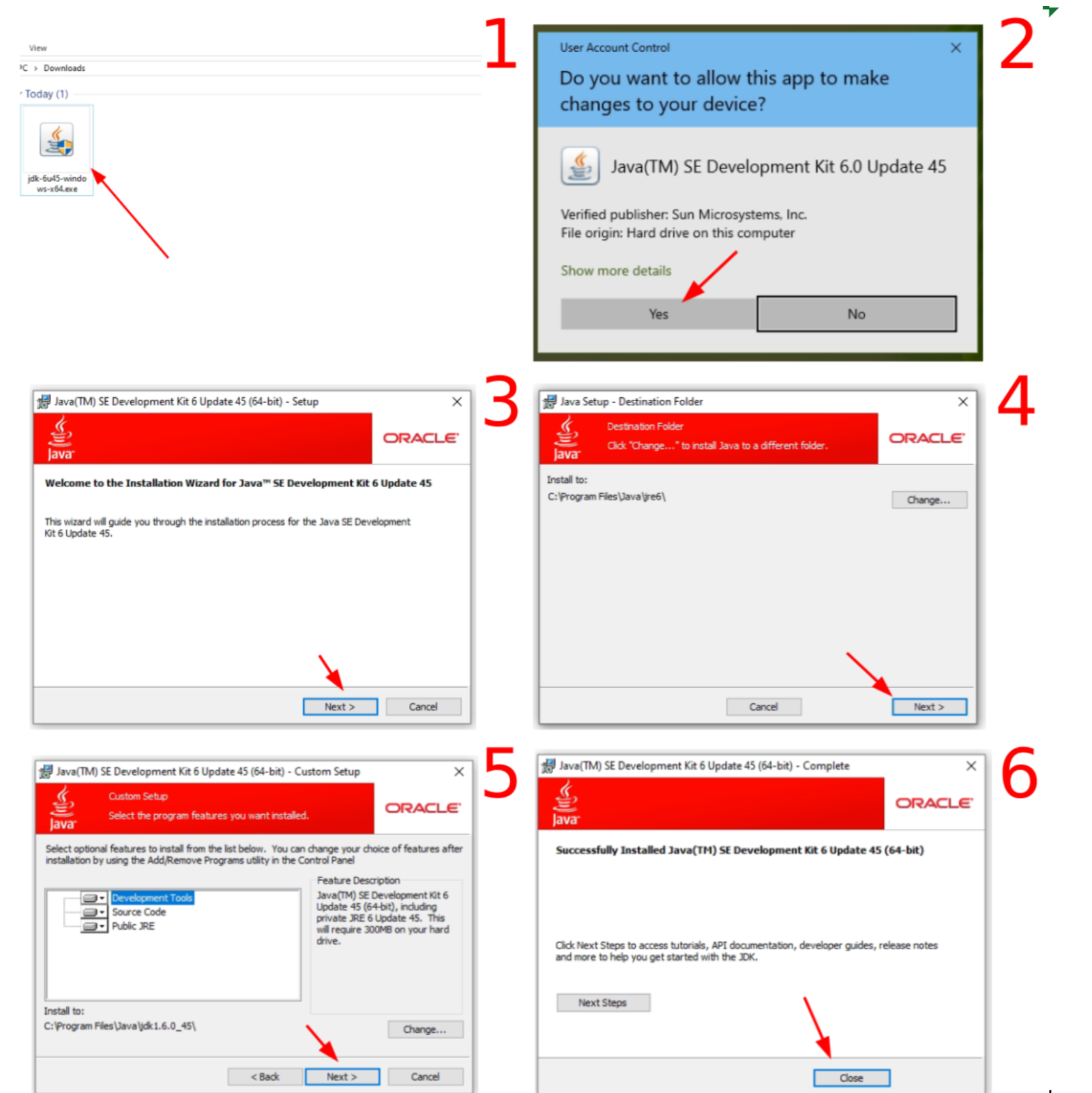
Java 现已安装完毕,可以支持 Raritan MPC 客户端。
第2步:下载并安装Raritan MPC客户端
Raritan Multi-Platform Client (MPC)是用于连接到IPKVM设备的软件界面(特别是AlexHost数据中心使用的Raritan Dominion KX II硬件)。
2.1 — 下载MPC客户端
- 打开浏览器并导航到官方Raritan支持页面:
https://www.raritan.com/support/product/dominion-kx-ii
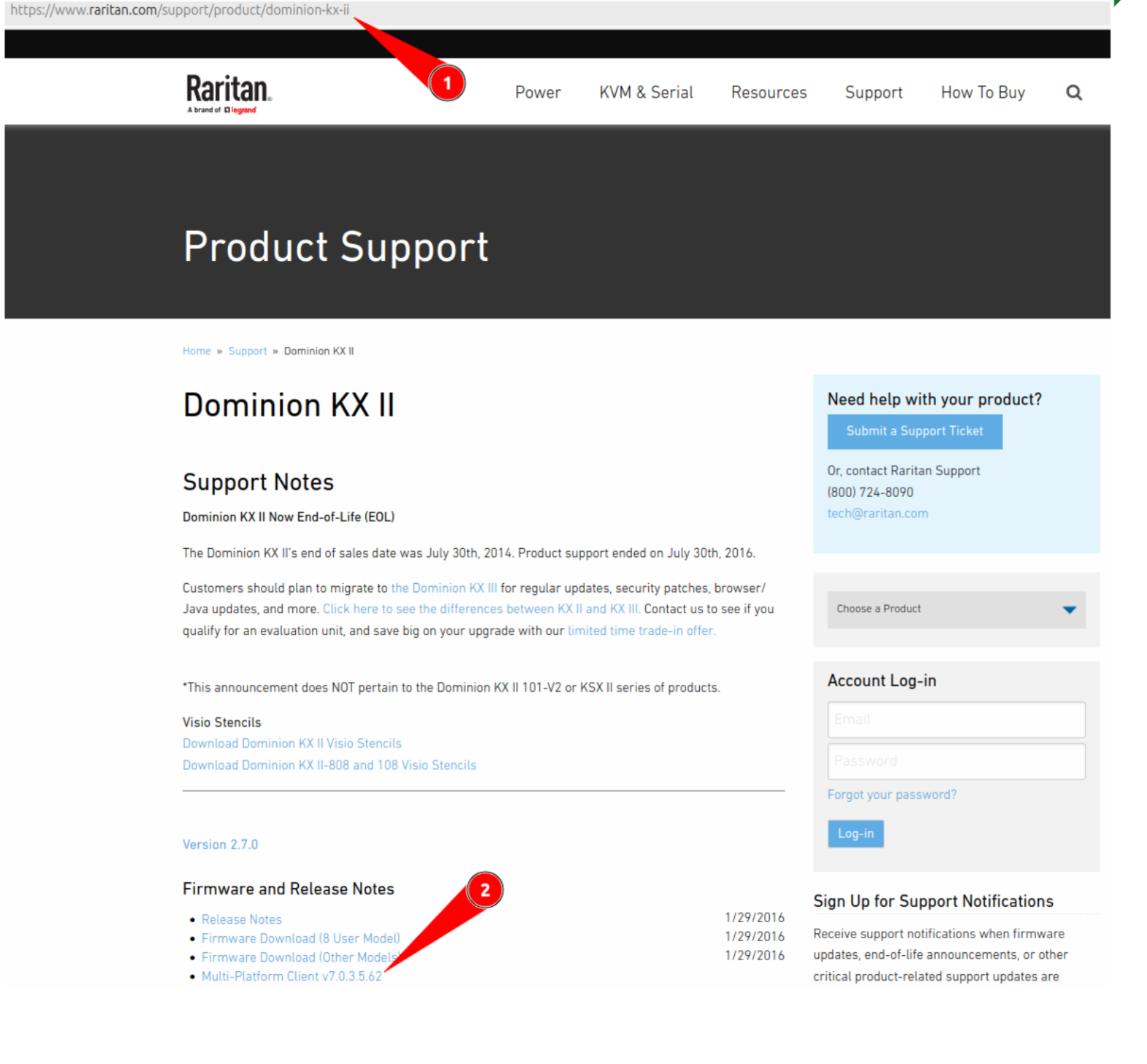
- 找到MPC客户端下载部分。
- 下载适合您操作系统的版本。
2.2 — 安装MPC客户端
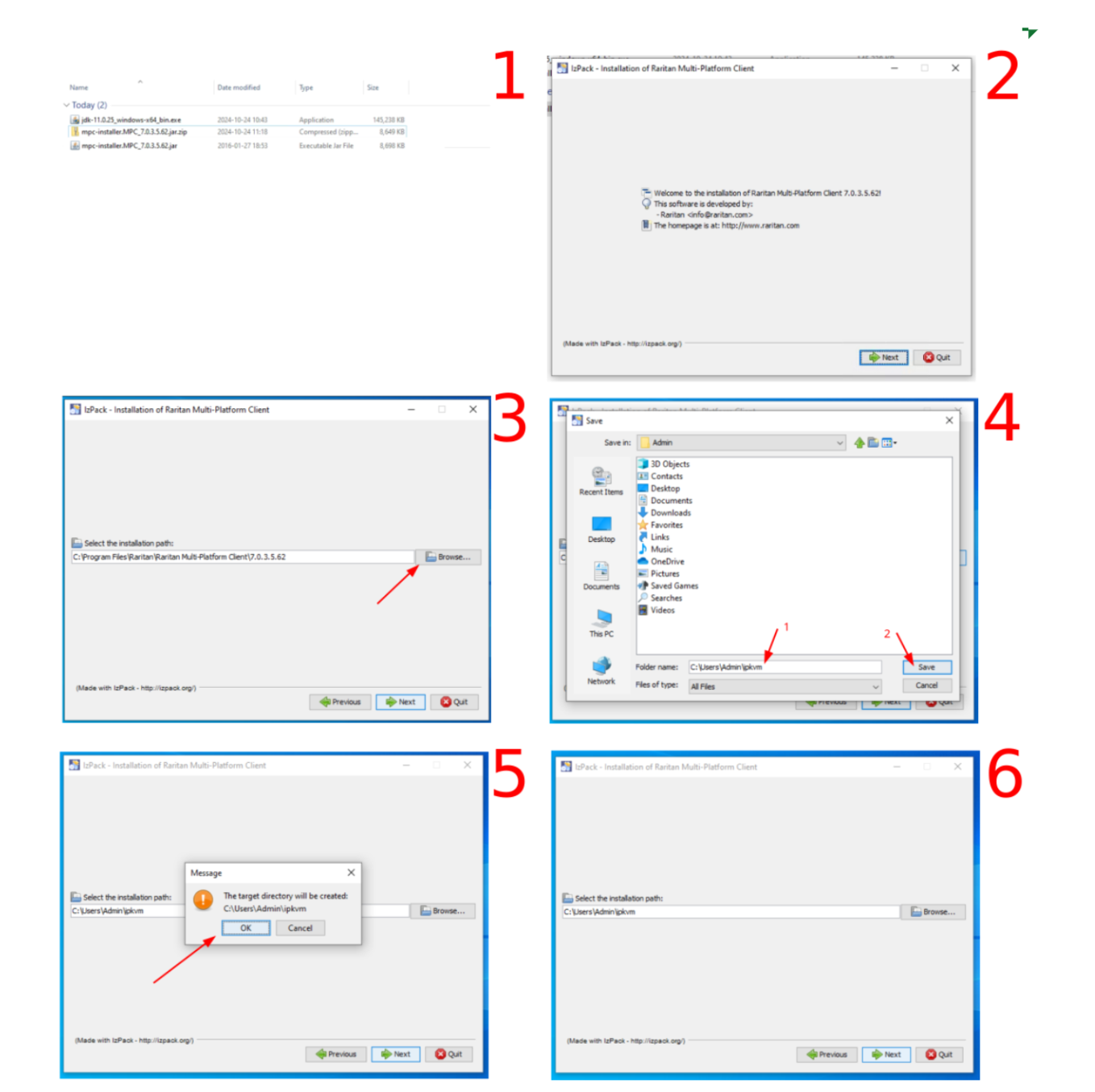
请仔细按照以下步骤安装Raritan MPC客户端:
- 转到您的下载文件夹并找到下载的存档文件。
- 解压存档内容到临时位置。
- 运行提取的安装程序文件以启动设置向导。
- 在欢迎屏幕上,单击下一步继续。
- 在安装路径屏幕上,单击浏览</strong以选择目标文件夹。
- 选择您的用户帐户具有写入权限的目录(例如
C:UsersAdminipkvm)。 - 单击保存</strong确认您选择的路径。
- 当系统提示确认创建目标文件夹时,单击是。
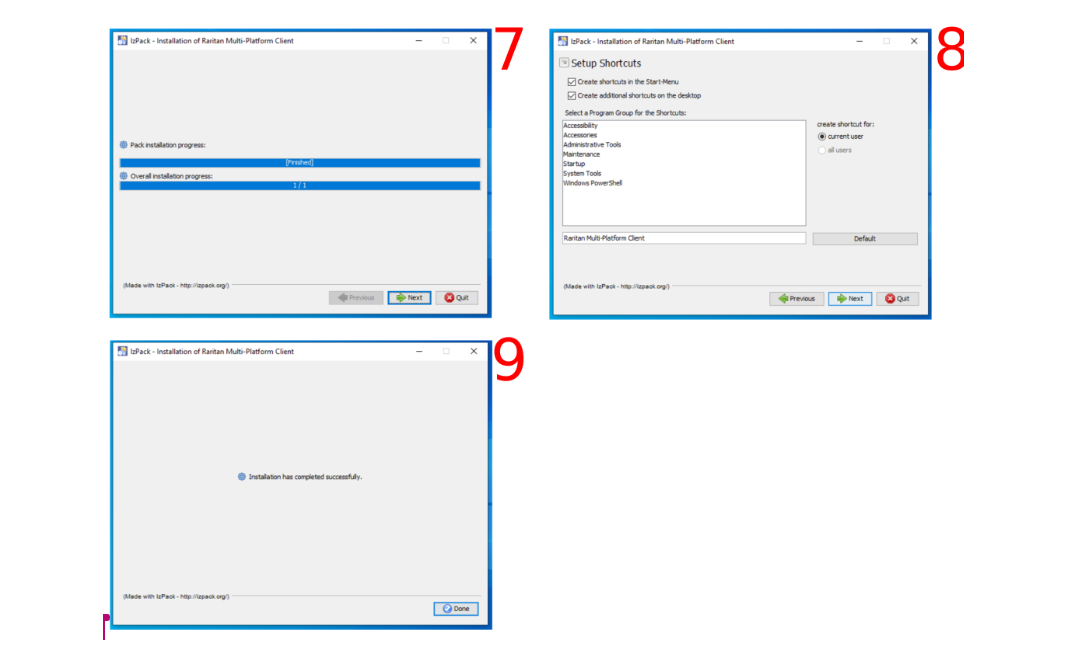
- 单击下一步</strong开始安装过程。
- 安装进度窗口将出现 — 等待其完成。
- 在设置快捷方式屏幕上,单击下一步</strong接受默认快捷方式设置。
- 安装完成后,单击关闭</strong退出安装程序。
第 3 步:配置新的 IPKVM 连接配置文件
安装了 Java 和 Raritan MPC 客户端后,您现在可以配置与 IPKVM 设备的连接。
3.1 — 创建新连接配置文件
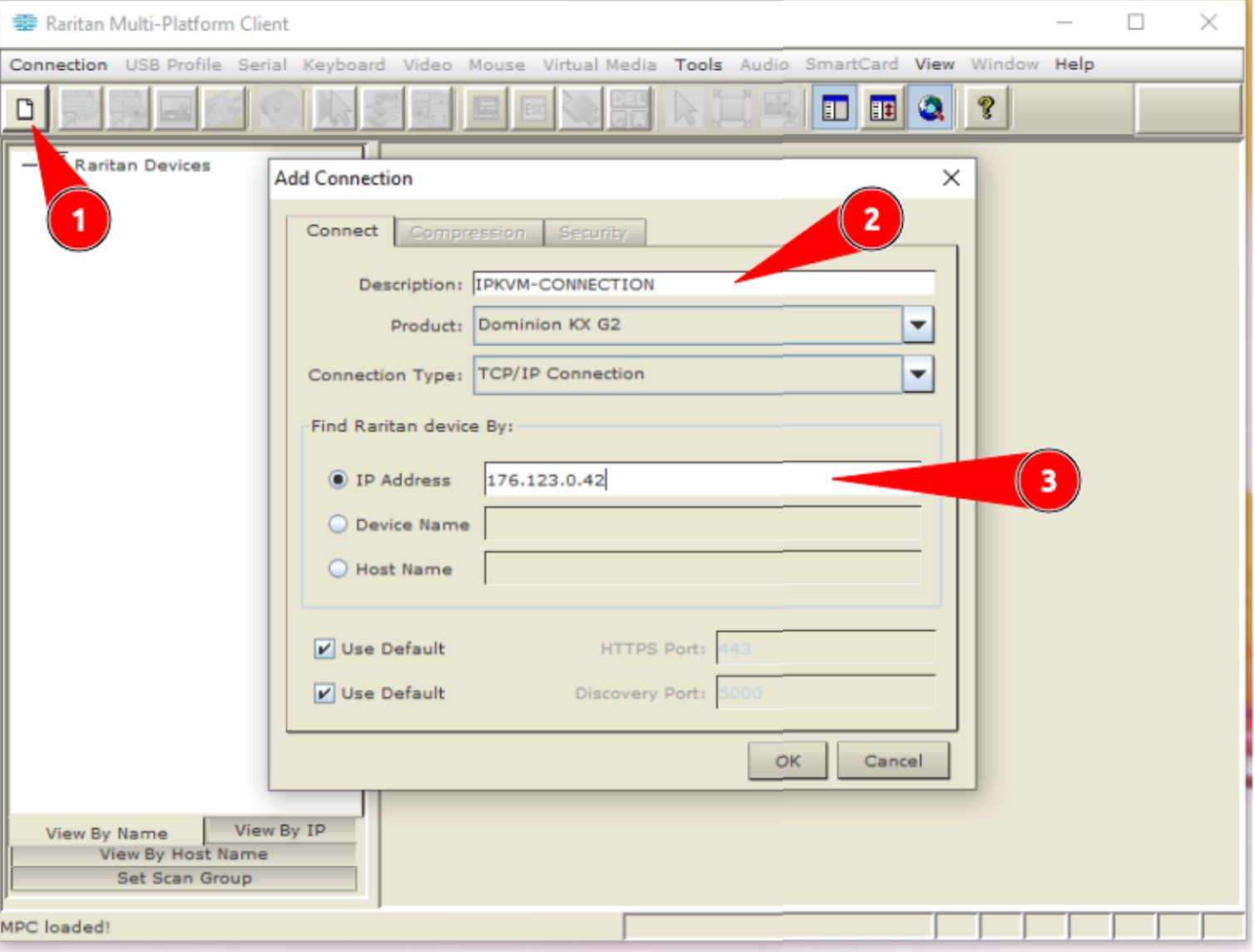
- 在桌面或开始菜单中找到 Raritan MPC 图标并启动应用程序。
- 在 MPC 界面中,点击 “创建新配置文件”。
- 填写配置文件详情:
- 描述: 为此连接输入一个有意义的名称(例如,
AlexHost-Server-01)。 - IP 地址: 输入您在支持工单回复中提供的 IPKVM IP 地址。
- 点击 确定 保存配置文件。
3.2 — 建立连接
- 保存配置文件后,MPC 客户端将开始尝试连接到 IPKVM 设备。
- 耐心等待 — 初始连接可能需要 几分钟 才能建立,因为客户端正在与硬件进行身份验证。
- 连接后,连接图标将更改以指示活跃状态。
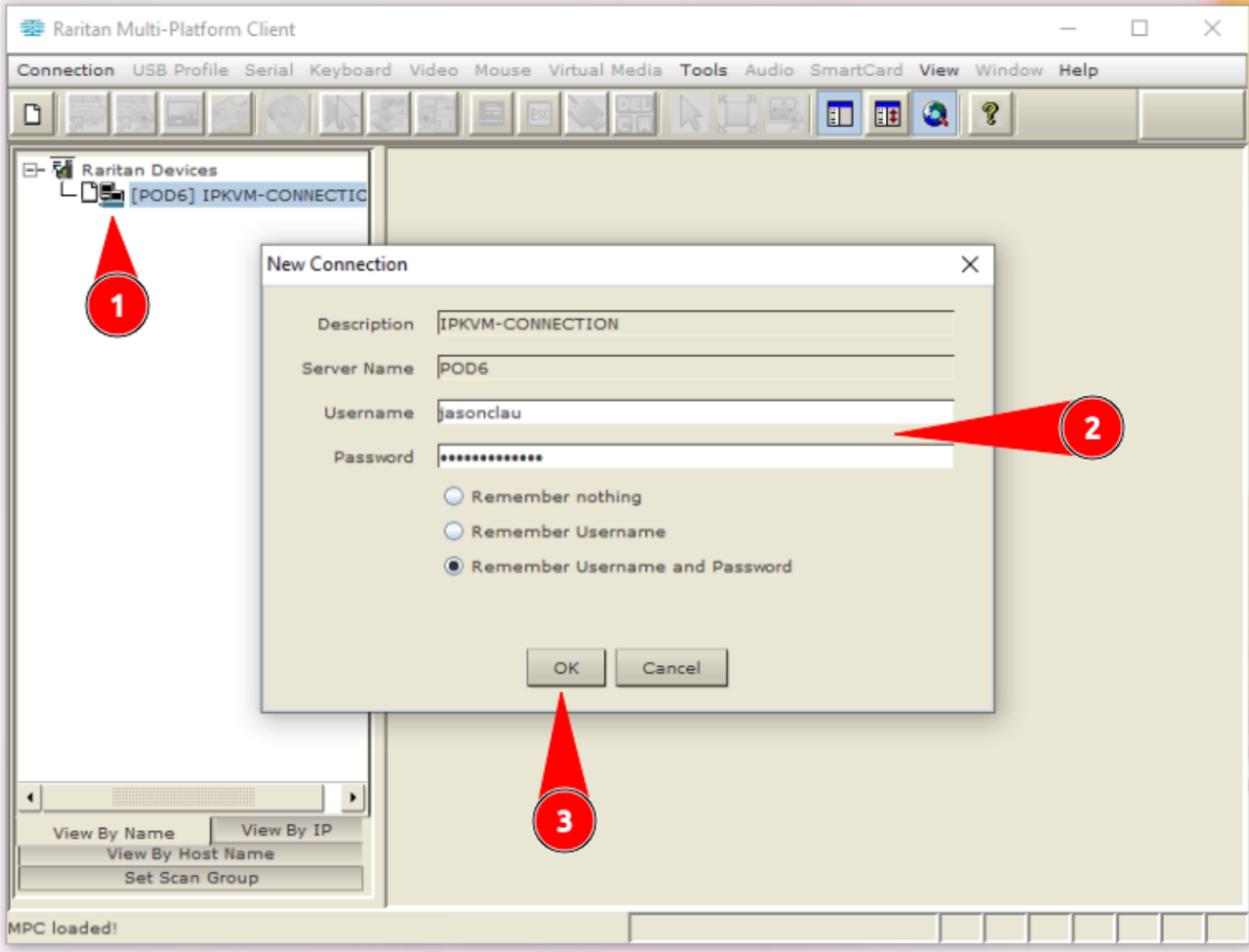
- 双击 您的连接配置文件名称以打开身份验证对话框。
- 输入您的 AlexHost 支持工单中提供的 用户名 和 密码。
- 点击 确定 进行身份验证。
3.3 — 访问和控制您的服务器
- 成功身份验证后,MPC 界面将显示 IPKVM 设备上的 可用服务器端口。
- 双击 对应您的服务器的端口名称。
- 将打开一个远程控制台窗口,为您提供对专用服务器的完整键盘、视频和鼠标控制。
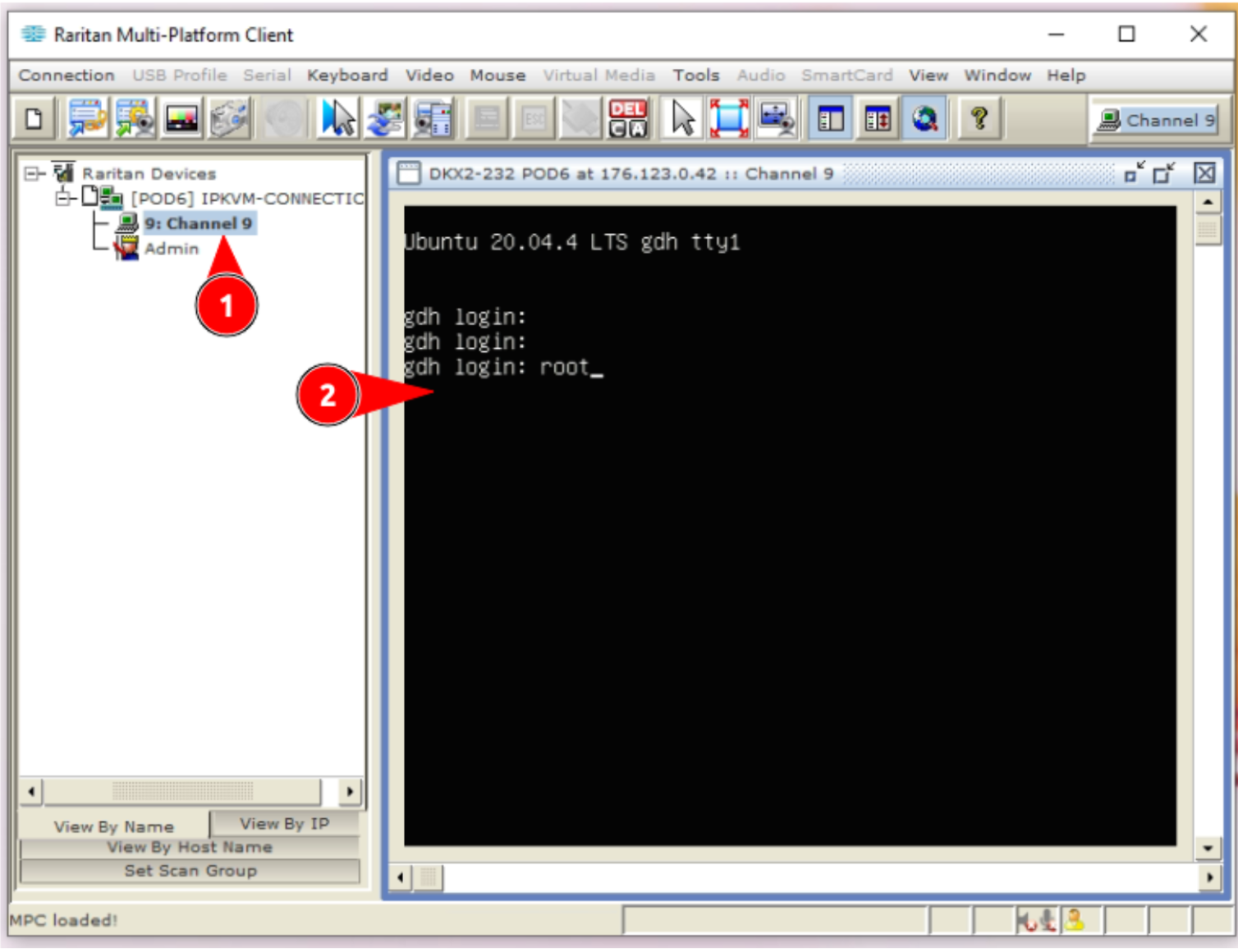
您现在拥有对服务器的完整硬件级访问权限 — 包括 BIOS、启动菜单和完整的操作系统控制。
Troubleshooting Common IPKVM Connection Issues
| 问题 | 可能原因 | 解决方案 |
|---|---|---|
| 连接超时 | IP 未列入白名单 | 验证您的静态 IP 是否与工单中提交的 IP 相匹配 |
| 启动时出现 Java 错误 | JDK 版本不正确 | 确保已安装 JDK 6u45;较新版本可能不兼容 |
| 身份验证失败 | 凭据错误 | 从支持工单中重新检查用户名/密码 |
| 控制台显示黑屏 | 服务器已关闭 | 使用 IPKVM 电源控制打开服务器 |
| MPC 客户端无法启动 | 未检测到 Java | 重新安装 JDK 6u45 并确保 JAVA_HOME 设置正确 |
为什么选择 AlexHost 进行专用服务器管理?
AlexHost 提供企业级基础设施,重点关注管理员控制和灵活性。IPKVM 访问只是综合管理生态系统的一个组件。根据您的托管需求,您还可能受益于:
- VPS 托管 — 具有完全 root 访问权限的可扩展虚拟专用服务器,适合需要专用资源但不想承担裸机硬件成本的企业。
- VPS with cPanel — 配备行业标准 cPanel 控制面板的托管 VPS 环境,用于简化服务器管理。
- SSL 证书 — 使用受信任的 SSL/TLS 证书保护服务器的面向网络的服务,保护传输中的数据。
- 共享网络托管 — 为尚不需要专用资源的网站和应用程序提供经济高效的入门选择。
摘要
IPKVM 是任何管理员在远程数据中心管理物理专用服务器的必要工具。通过提供完全独立于服务器操作系统和主网络连接的带外硬件级访问,它消除了因软件故障、配置错误或网络中断而被永久锁定在服务器外的风险。
回顾完整的设置过程:
- ✅ 开启支持工单并请求 IPKVM 凭证(提供您的静态 IP 地址)
- ✅ 下载并安装 Java SE Development Kit 6u45
- ✅ 下载并安装 Raritan MPC Client for Dominion KX II
- ✅ 使用工单中的 IP 地址创建新的连接配置文件
- ✅ 使用提供的凭证进行身份验证
- ✅ 双击您的服务器端口以开始完全远程控制
配置好 IPKVM 后,您可以放心,无论您的服务器软件环境发生什么情况,您始终都有一条可靠的访问途径。
*需要帮助入门?请向 AlexHost 团队开启支持工单 — 我们 24/7 可用,协助您进行 IPKVM 设置和专用服务器管理的各个方面。*