Bilhete aberto
  +373 79 600002
  Chat ao vivo do Telegram
  F.A.Q
F.A.Q  Português
 English
  Русский
  Română
  Deutsch
  Français
  Türkçe
  Español
  Українська
  български
  Polski
  Indonesia
  中文 (中国)






































































































































 em todos os serviços de alojamento






Tutorial Passo a Passo de Configuração e Uso de IPKVM para Windows OS
O Que É IPKVM e Por Que É Importante para Gestão de Servidores?
IPKVM (Internet Protocol Keyboard, Video, and Mouse) é uma poderosa tecnologia de gestão remota de servidores que oferece aos administradores de sistemas controlo completo ao nível do hardware sobre um servidor — exatamente como se estivessem sentados diretamente à sua frente. Ao contrário das ferramentas convencionais de desktop remoto, o IPKVM funciona independentemente do sistema operativo do servidor, tornando-o uma solução indispensável para gerir servidores em centros de dados remotos ou lidar com cenários de falha crítica.
Quer necessite reconfigurar definições de BIOS, resolver problemas de sequência de arranque falhada ou reinstalar um sistema operativo do zero, o IPKVM oferece-lhe o acesso de que necessita — mesmo quando o servidor está completamente não responsivo ao nível do SO.
Características Principais do IPKVM
Controlo Completo do SO e Nível BIOS
O IPKVM fornece acesso remoto irrestrito ao BIOS e sistema operativo de um servidor. Os administradores podem executar tarefas como:
- Diagnosticar e resolver falhas de arranque
- Modificar configurações de firmware BIOS e UEFI
- Instalar, reinstalar ou reparar um sistema operativo
- Montar mídia virtual (imagens ISO) para implementação remota do SO
Tudo isto é alcançável sem qualquer dependência da ligação de rede primária do servidor ou da pilha de software instalada.
Independência de Plataforma
O IPKVM funciona independentemente do estado atual do sistema operativo do servidor. Quer o SO esteja danificado, corrompido, em fase de instalação ou simplesmente offline, o IPKVM mantém uma interface de gestão consistente. Isto torna-o inestimável em ambientes heterogéneos que executam Windows Server, distribuições Linux ou qualquer outra plataforma.
Gestão Fora da Banda
Uma das vantagens mais críticas do IPKVM é a sua arquitetura fora da banda. Funciona numa rede de gestão completamente separada, o que significa que o seu acesso administrativo permanece intacto mesmo se:
- A interface de rede primária falhar
- O SO falhar ou ficar sem resposta
- Uma regra de firewall mal configurada o bloquear
- O servidor entrar num estado de kernel panic ou BSOD
Este nível de resiliência é uma razão fundamental pela qual o acesso IPKVM é oferecido juntamente com os Servidores Dedicados da AlexHost — garantindo que a infraestrutura crítica nunca fica verdadeiramente fora de alcance.
Pré-requisitos Antes de Começar
Planos de Servidor Dedicado Elegíveis
O acesso IPKVM está disponível como opção complementar para as seguintes configurações de servidor dedicado AlexHost:
- PROMO Dual Core DDR3
- PROMO Core i3 DDR3
- PROMO Core i5 DDR3
- PROMO Core i7 DDR3
- Intel® Xeon® E5-2620
- Intel DualCore DDR4
- Intel Core i7 DDR4
- Intel Core i9 DDR4 (9th Gen)
- Intel Core i9 DDR4 (10th Gen)
- Intel® Xeon® E5-2690 v3
- AMD Ryzen™ 9 3950X
> Nota: Se está a avaliar um servidor de alto desempenho para cargas de trabalho intensivas em computação, considere também os planos de GPU Hosting da AlexHost, que combinam poder de processamento bruto com as mesmas capacidades de gestão de nível empresarial.
Solicite as Suas Credenciais IPKVM
Antes de prosseguir com a configuração do software, deve obter as suas credenciais de login IPKVM da equipa de suporte AlexHost. Eis como:
- Inicie sessão na sua área de cliente AlexHost.
- Abra um novo ticket de suporte e solicite credenciais de acesso IPKVM.
- No seu ticket, inclua o endereço IP estático que utilizará para se conectar ao serviço IPKVM. Isto é necessário para a lista de permissões de segurança.
- Aguarde a resposta da equipa de suporte — eles fornecerão o seu endereço IP IPKVM, nome de utilizador e palavra-passe.
> Importante: Deve fornecer um endereço IP estático. Os endereços IP dinâmicos não são suportados para autenticação IPKVM devido a restrições de segurança.
Passo 1: Descarregue e Instale Java SE Development Kit 6u45
O Raritan MPC (Multi-Platform Client) utilizado para acesso IPKVM requer Java SE Development Kit 6u45 para funcionar corretamente. Siga estes passos para instalá-lo na sua máquina Windows.
1.1 — Descarregue o Instalador JDK
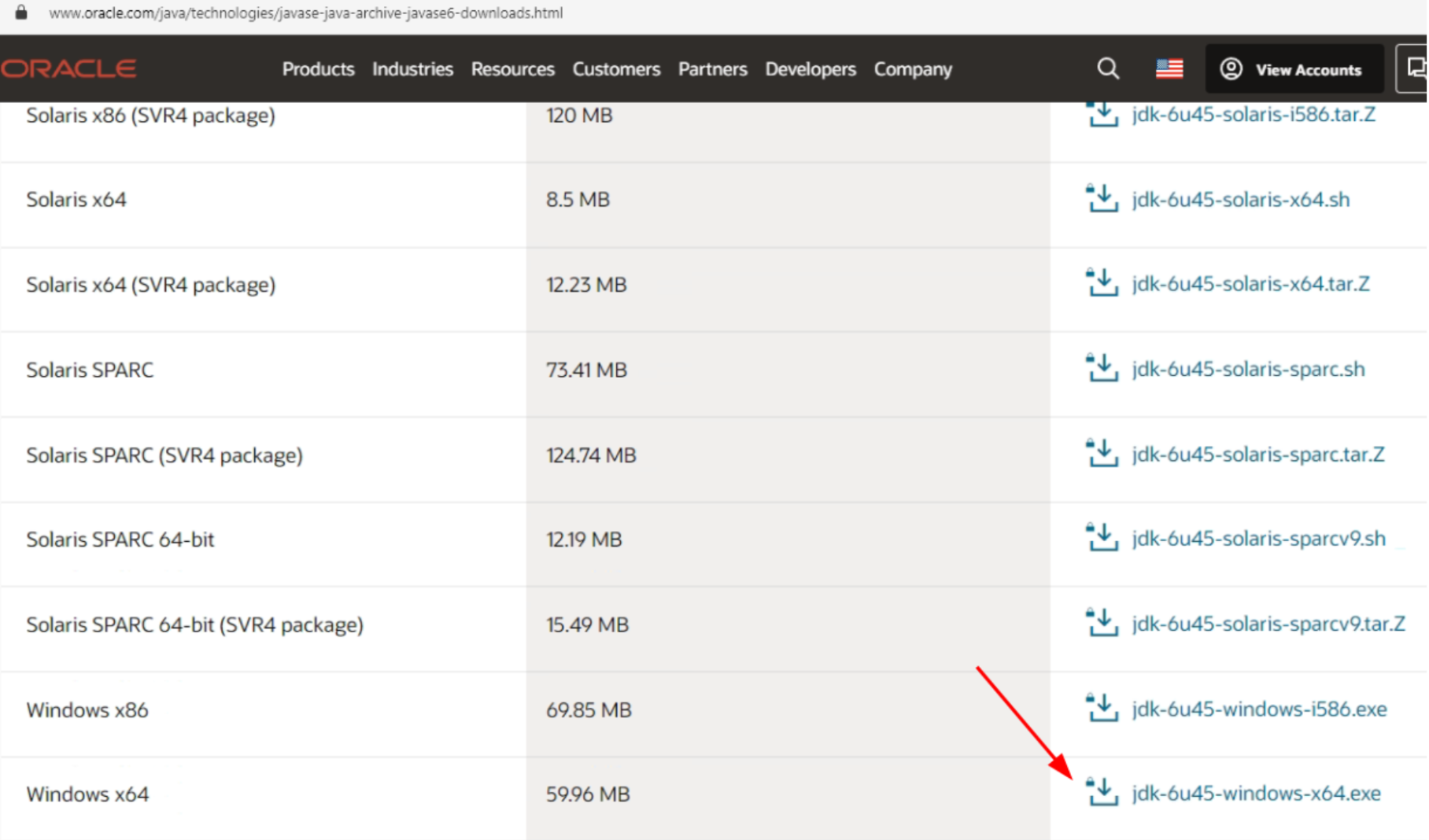
- Navegue até à página Oracle Java SE Development Kit 6 Downloads.
- Localize a entrada de descarregamento para Java SE Development Kit 6u45.
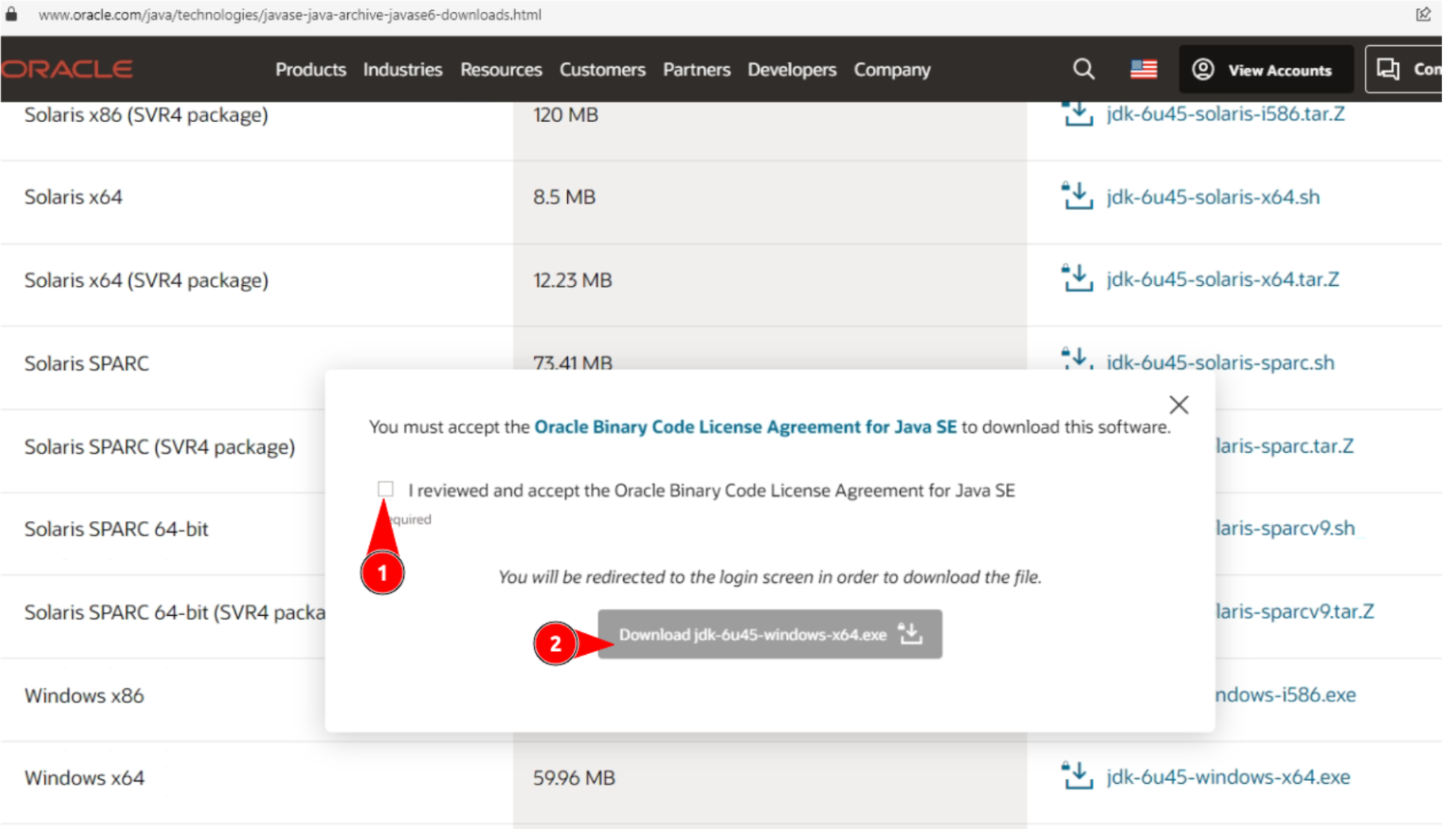
- Para sistemas Windows de 64 bits, selecione o ficheiro:
jdk-6u45-windows-x64.exe
> Nota: É necessária uma conta Oracle para descarregar o JDK. O registo é gratuito. Se ainda não tem uma conta, crie uma antes de prosseguir.
Formatos de instalador disponíveis por plataforma:
| Sistema Operativo | Formato de Ficheiro |
|---|---|
| Windows (64-bit) | jdk-6u45-windows-x64.exe |
| Windows (32-bit) | jdk-6u45-windows-i586.exe |
| Linux (RPM-based) | jdk-6u45-linux-x64-rpm.bin |
| Linux (generic) | jdk-6u45-linux-x64.bin |
1.2 — Execute o Instalador JDK
- Após a conclusão do descarregamento, localize o ficheiro
.exena sua pasta Descarregamentos. - Clique duas vezes no ficheiro para iniciar o Assistente de Configuração JDK 6.
- Siga as instruções no ecrã para concluir a instalação, aceitando o caminho de instalação predefinido, a menos que tenha uma razão específica para o alterar.
- Clique em Concluir assim que a instalação for concluída com sucesso.
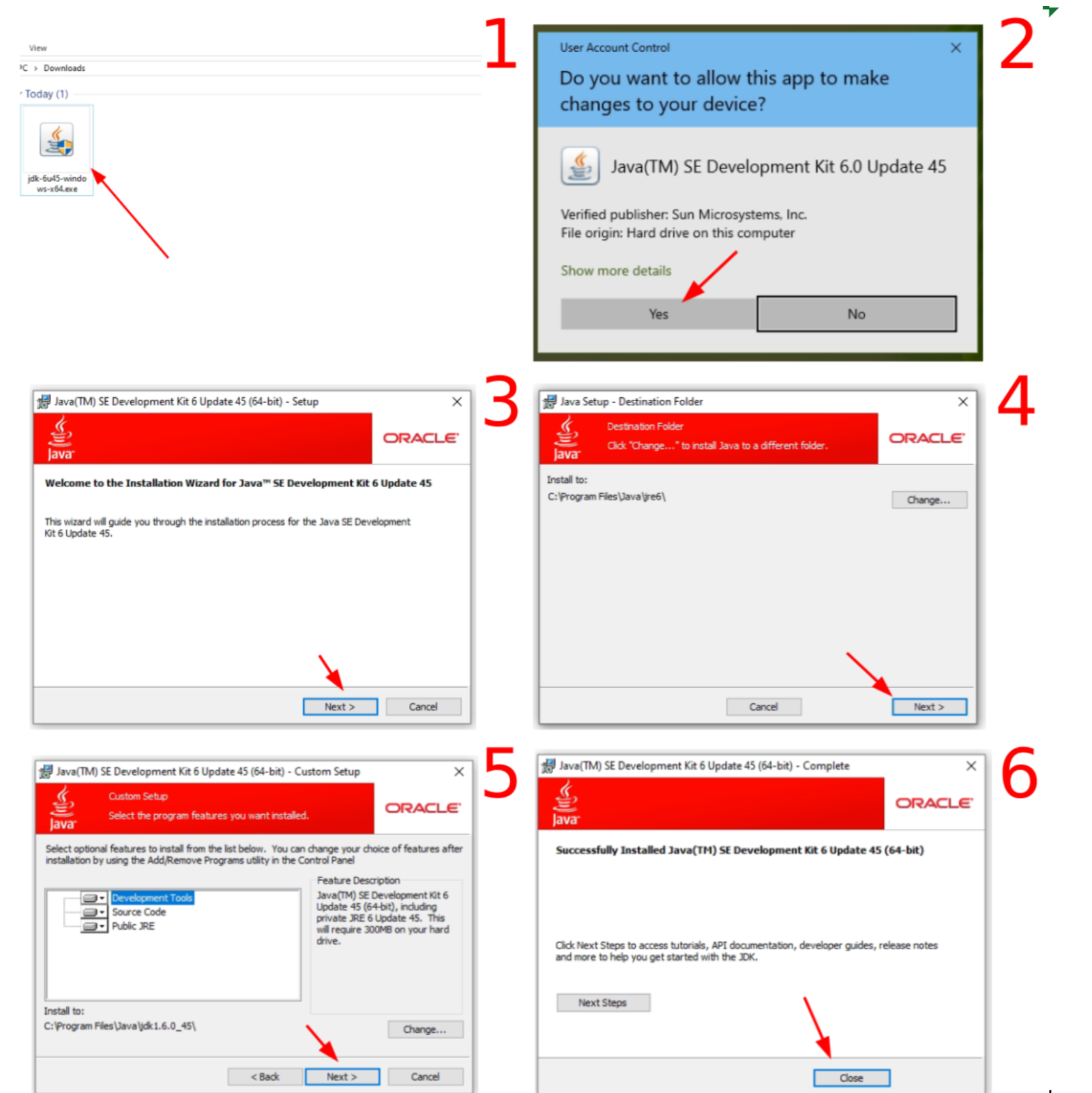
Java está agora instalado e pronto para suportar o cliente Raritan MPC.
Passo 2: Transferir e Instalar o Cliente Raritan MPC
O Raritan Multi-Platform Client (MPC) é a interface de software utilizada para se conectar ao dispositivo IPKVM (especificamente o hardware Raritan Dominion KX II utilizado nos data centers da AlexHost).
2.1 — Transferir o Cliente MPC
- Abra o seu navegador e navegue até a página oficial de suporte da Raritan:
https://www.raritan.com/support/product/dominion-kx-ii
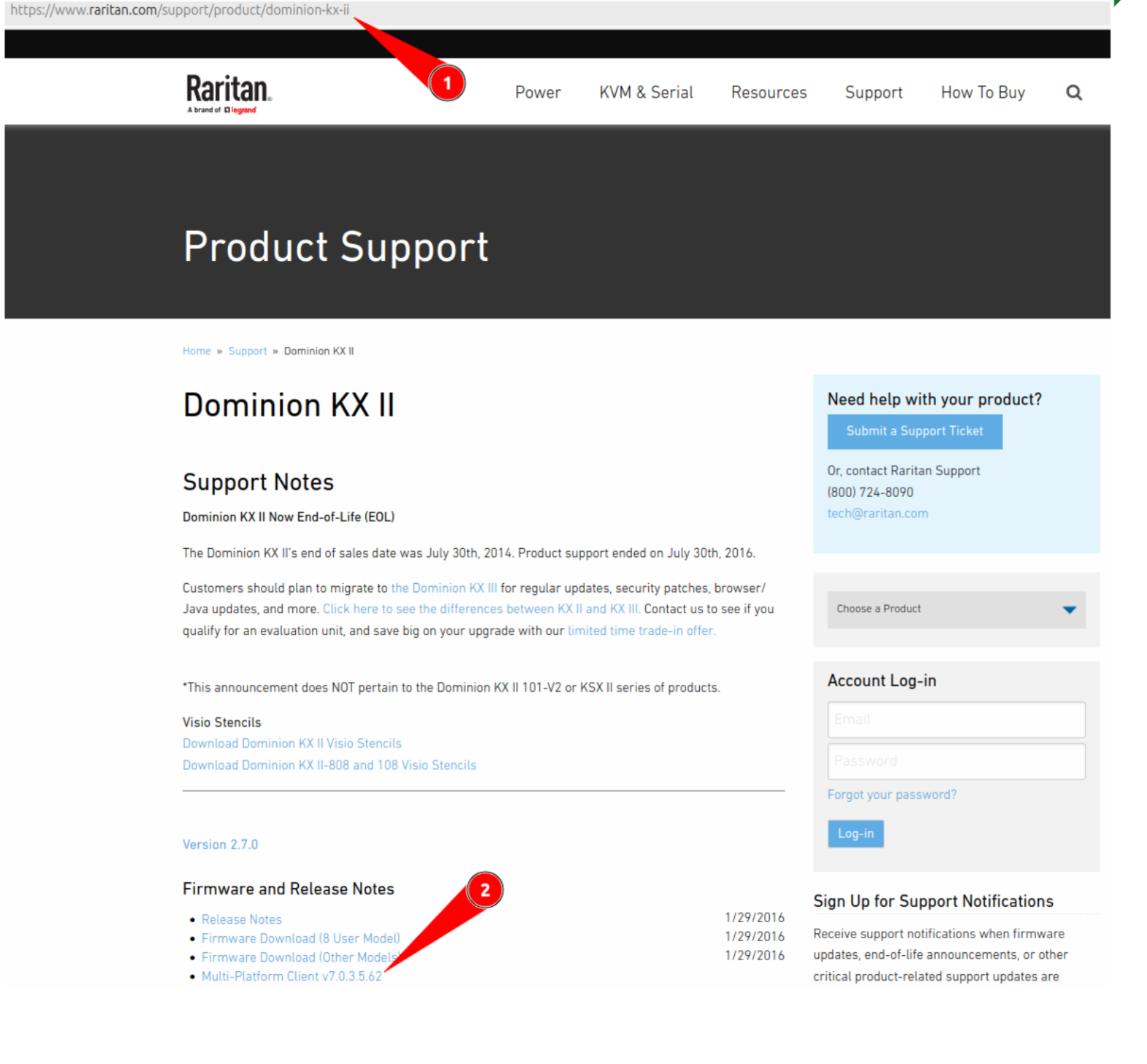
- Localize a secção de transferência do Cliente MPC.
- Transfira a versão apropriada para o seu sistema operativo.
2.2 — Instalar o Cliente MPC
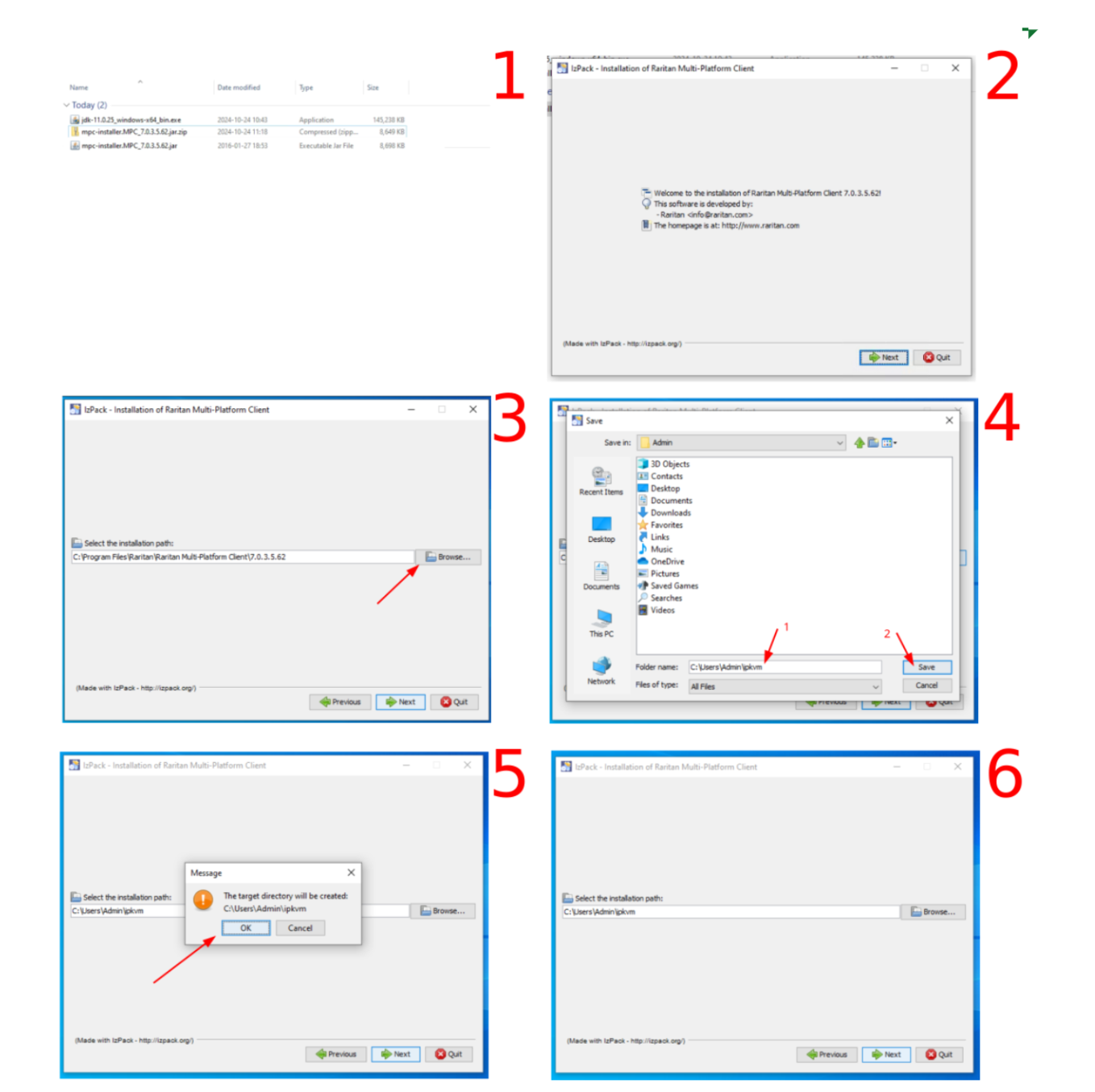
Siga estes passos com cuidado para instalar o cliente Raritan MPC:
- Vá para a pasta Transferências e localize o ficheiro de arquivo transferido.
- Extraia o conteúdo do arquivo para uma localização temporária.
- Execute o ficheiro do instalador extraído para iniciar o assistente de configuração.
- No ecrã de Boas-vindas, clique em Seguinte para continuar.
- No ecrã do caminho de instalação, clique em Procurar para selecionar uma pasta de destino.
- Escolha um diretório onde a sua conta de utilizador tenha permissões de escrita (por exemplo,
C:UsersAdminipkvm). - Clique em Guardar para confirmar o caminho escolhido.
- Quando lhe for pedido para confirmar a criação da pasta de destino, clique em Sim.
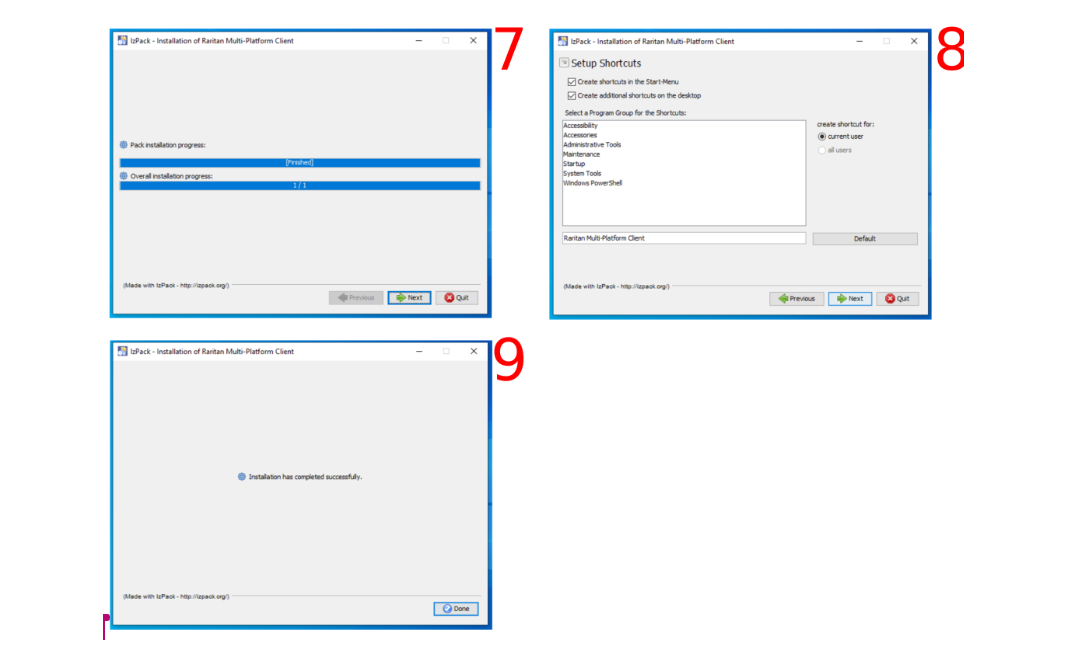
- Clique em Seguinte para iniciar o processo de instalação.
- A janela de progresso da instalação será apresentada — aguarde até que seja concluída.
- No ecrã de Configurar Atalhos, clique em Seguinte para aceitar as definições de atalho predefinidas.
- Após a conclusão da instalação, clique em Fechar para sair do instalador.
Passo 3: Configurar um Novo Perfil de Conexão IPKVM
Com Java e o cliente Raritan MPC instalados, você está pronto para configurar sua conexão ao dispositivo IPKVM.
3.1 — Criar um Novo Perfil de Conexão
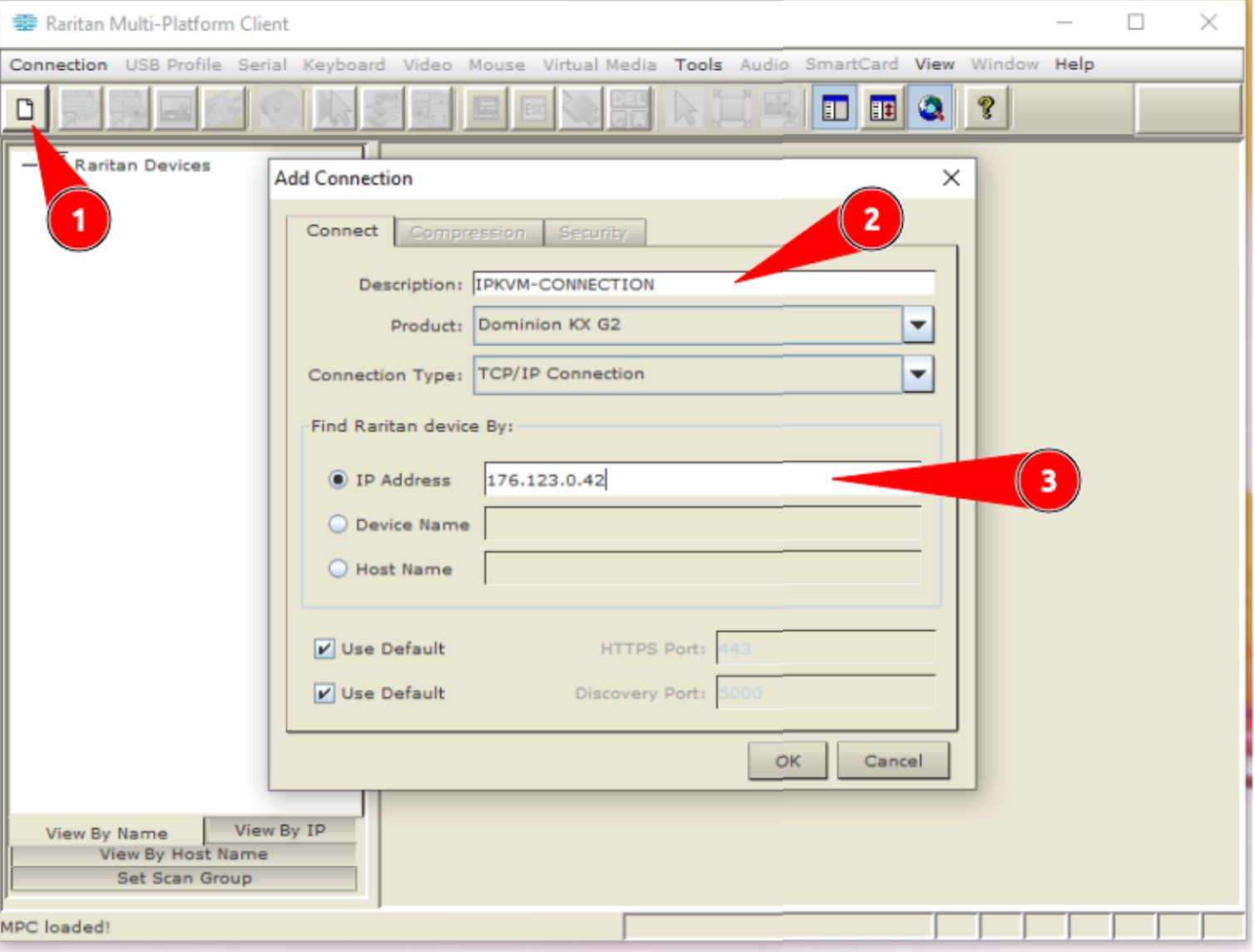
- Localize o ícone Raritan MPC na sua área de trabalho ou no Menu Iniciar e inicie a aplicação.
- Na interface MPC, clique em “Create New Profile”.
- Preencha os detalhes do perfil:
- Description: Insira um nome significativo para esta conexão (por exemplo,
AlexHost-Server-01). - IP Address: Insira o endereço IP IPKVM fornecido na resposta do seu ticket de suporte.
- Clique em OK para guardar o perfil.
3.2 — Estabelecer a Conexão
- Após guardar o perfil, o cliente MPC começará a tentar conectar ao dispositivo IPKVM.
- Aguarde pacientemente — a conexão inicial pode levar alguns minutos para ser estabelecida enquanto o cliente se autentica com o hardware.
- Uma vez conectado, o ícone de conexão mudará para indicar um estado ativo.
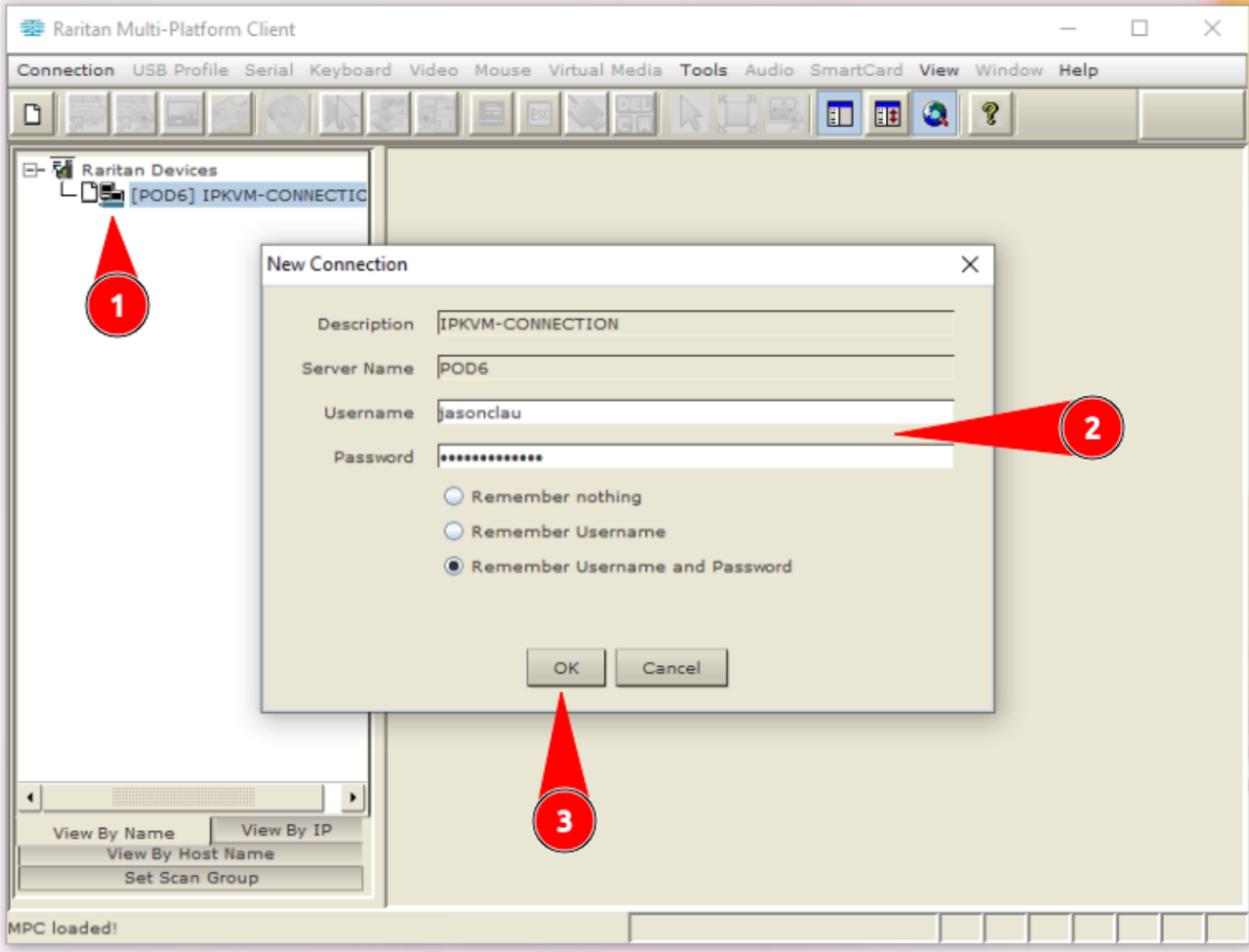
- Clique duas vezes no nome do seu perfil de conexão para abrir a caixa de diálogo de autenticação.
- Insira o nome de utilizador e palavra-passe fornecidos no seu ticket de suporte AlexHost.
- Clique em OK para autenticar.
3.3 — Aceder e Controlar o Seu Servidor
- Após autenticação bem-sucedida, a interface MPC apresentará as portas de servidor disponíveis no dispositivo IPKVM.
- Clique duas vezes no nome da porta correspondente ao seu servidor.
- Uma janela de consola remota será aberta, dando-lhe controlo completo de teclado, vídeo e rato sobre o seu servidor dedicado.
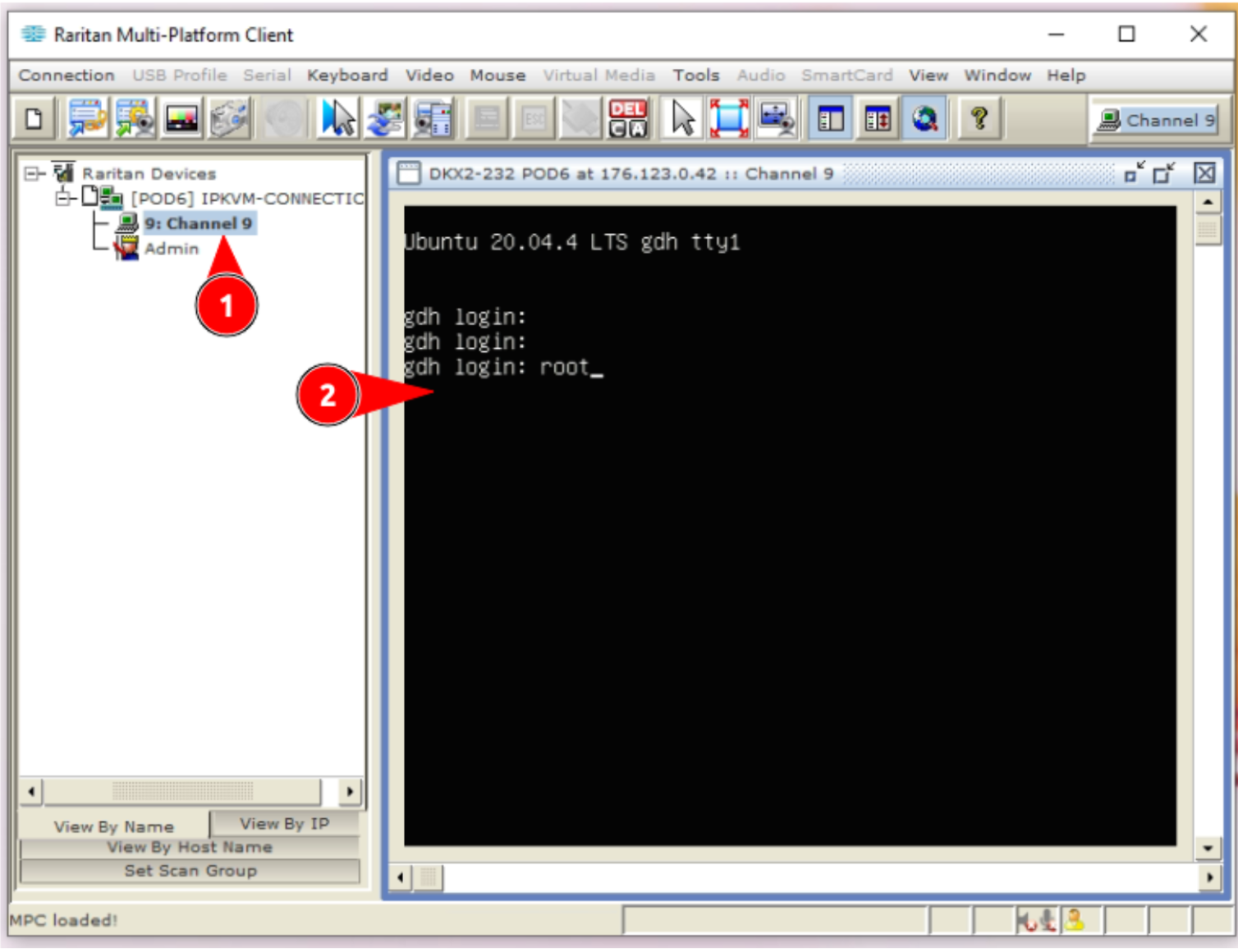
Tem agora acesso completo ao nível do hardware do seu servidor — incluindo BIOS, menu de arranque e controlo completo do SO.
Resolução de Problemas Comuns de Conexão IPKVM
| Problema | Causa Provável | Solução |
|---|---|---|
| Conexão expirada | IP não está na lista branca | Verifique se seu IP estático corresponde ao que foi enviado no ticket |
| Erros Java ao iniciar | Versão JDK incorreta | Certifique-se de que JDK 6u45 está instalado; versões mais recentes podem não ser compatíveis |
| Falha na autenticação | Credenciais erradas | Verifique novamente o nome de usuário/senha do seu ticket de suporte |
| Tela preta no console | Servidor desligado | Use os controles de energia IPKVM para ligar o servidor |
| Cliente MPC não inicia | Java não detectado | Reinstale JDK 6u45 e certifique-se de que JAVA_HOME está definido corretamente |
Por que escolher AlexHost para Gestão de Servidor Dedicado?
AlexHost fornece infraestrutura de nível empresarial com foco forte no controle do administrador e flexibilidade. O acesso IPKVM é apenas um componente de um ecossistema de gestão abrangente. Dependendo das suas necessidades de hospedagem, você também pode beneficiar de:
- Hospedagem VPS — Servidores privados virtuais escaláveis com acesso root completo, ideais para empresas que precisam de recursos dedicados sem o custo de hardware bare-metal.
- VPS com cPanel — Ambientes VPS gerenciados com o painel de controle cPanel padrão da indústria para administração simplificada do servidor.
- Certificados SSL — Proteja os serviços web do seu servidor com certificados SSL/TLS confiáveis para proteger dados em trânsito.
- Hospedagem Web Compartilhada — Um ponto de entrada econômico para websites e aplicações que ainda não requerem recursos dedicados.
Resumo
IPKVM é uma ferramenta essencial para qualquer administrador que gerencie servidores dedicados físicos em um data center remoto. Ao fornecer acesso fora da banda, em nível de hardware, completamente independente do SO do servidor e da conexão de rede principal, elimina o risco de ficar permanentemente bloqueado em um servidor devido a falhas de software, configurações incorretas ou interrupções de rede.
Para recapitular o processo de configuração completo:
- ✅ Abra um ticket de suporte e solicite credenciais IPKVM (fornecendo seu endereço IP estático)
- ✅ Baixe e instale o Java SE Development Kit 6u45
- ✅ Baixe e instale o Raritan MPC Client para Dominion KX II
- ✅ Crie um novo perfil de conexão com o endereço IP do seu ticket
- ✅ Autentique-se com as credenciais fornecidas
- ✅ Clique duas vezes na porta do seu servidor para iniciar o controle remoto completo
Com IPKVM configurado, você tem a confiança de saber que não importa o que aconteça com o ambiente de software do seu servidor, você sempre tem um caminho confiável de volta.
*Precisa de ajuda para começar? Abra um ticket de suporte com a equipe AlexHost — estamos disponíveis 24/7 para ajudar com a configuração IPKVM e todos os aspectos do gerenciamento do seu servidor dedicado.*