Billet ouvert
  +373 79 600002
  Chat en direct Telegram
  F.A.Q
F.A.Q  Français
 English
  Русский
  Română
  Deutsch
  Türkçe
  Español
  Português
  Українська
  български
  Polski
  Indonesia
  中文 (中国)






































































































































 sur tous les services d'hébergement






Tutoriel de configuration et d’utilisation étape par étape d’IPKVM pour Windows OS
Qu’est-ce que IPKVM et pourquoi est-ce important pour la gestion des serveurs ?
IPKVM (Internet Protocol Keyboard, Video, and Mouse) est une technologie puissante de gestion de serveur à distance qui donne aux administrateurs système un contrôle complet au niveau du matériel sur un serveur — exactement comme s’ils étaient assis directement devant lui. Contrairement aux outils de bureau à distance conventionnels, IPKVM fonctionne indépendamment du système d’exploitation du serveur, ce qui en fait une solution indispensable pour gérer les serveurs dans les centres de données distants ou gérer les scénarios de défaillance critiques.
Que vous ayez besoin de reconfigurer les paramètres du BIOS, de dépanner une séquence de démarrage défaillante ou de réinstaller un système d’exploitation à partir de zéro, IPKVM vous donne l’accès dont vous avez besoin — même lorsque le serveur est complètement non réactif au niveau du système d’exploitation.
Caractéristiques principales d’IPKVM
Contrôle complet au niveau du système d’exploitation et du BIOS
IPKVM fournit un accès à distance sans restriction au BIOS et au système d’exploitation d’un serveur. Les administrateurs peuvent effectuer des tâches telles que :
- Diagnostiquer et résoudre les défaillances de démarrage
- Modifier les paramètres du firmware BIOS et UEFI
- Installer, réinstaller ou réparer un système d’exploitation
- Monter des médias virtuels (images ISO) pour le déploiement à distance du système d’exploitation
Tout cela est réalisable sans aucune dépendance à la connexion réseau principale du serveur ou à la pile logicielle installée.
Indépendance de la plateforme
IPKVM fonctionne quel que soit l’état actuel du système d’exploitation du serveur. Que le système d’exploitation soit planté, corrompu, en cours d’installation ou simplement hors ligne, IPKVM maintient une interface de gestion cohérente. Cela le rend inestimable pour les environnements hétérogènes exécutant Windows Server, des distributions Linux ou toute autre plateforme.
Gestion hors bande
L’un des avantages les plus critiques d’IPKVM est son architecture hors bande. Il fonctionne sur un réseau de gestion complètement séparé, ce qui signifie que votre accès administratif reste intact même si :
- L’interface réseau principale échoue
- Le système d’exploitation plante ou devient sans réponse
- Une règle de pare-feu mal configurée vous bloque
- Le serveur entre dans un état de panique du noyau ou BSOD
Ce niveau de résilience est une raison fondamentale pour laquelle l’accès IPKVM est proposé aux côtés des serveurs dédiés d’AlexHost — garantissant que l’infrastructure critique n’est jamais vraiment hors de portée.
Prérequis avant de commencer
Plans de serveurs dédiés éligibles
L’accès IPKVM est disponible en tant qu’option supplémentaire pour les configurations de serveurs dédiés AlexHost suivantes :
- PROMO Dual Core DDR3
- PROMO Core i3 DDR3
- PROMO Core i5 DDR3
- PROMO Core i7 DDR3
- Intel® Xeon® E5-2620
- Intel DualCore DDR4
- Intel Core i7 DDR4
- Intel Core i9 DDR4 (9th Gen)
- Intel Core i9 DDR4 (10th Gen)
- Intel® Xeon® E5-2690 v3
- AMD Ryzen™ 9 3950X
> Remarque : Si vous évaluez un serveur haute performance pour des charges de travail intensives en calcul, considérez également les plans GPU Hosting d’AlexHost, qui combinent la puissance de traitement brute avec les mêmes capacités de gestion de classe entreprise.
Demander vos identifiants IPKVM
Avant de procéder à la configuration du logiciel, vous devez obtenir vos identifiants de connexion IPKVM auprès de l’équipe d’assistance AlexHost. Voici comment :
- Connectez-vous à votre espace client AlexHost.
- Ouvrez un nouveau ticket d’assistance et demandez les identifiants d’accès IPKVM.
- Dans votre ticket, incluez l’adresse IP statique que vous utiliserez pour vous connecter au service IPKVM. Ceci est requis pour la liste blanche de sécurité.
- Attendez la réponse de l’équipe d’assistance — elle vous fournira votre adresse IP IPKVM, votre nom d’utilisateur et votre mot de passe.
> Important : Vous devez fournir une adresse IP statique. Les adresses IP dynamiques ne sont pas prises en charge pour l’authentification IPKVM en raison des restrictions de sécurité.
Étape 1 : Télécharger et installer Java SE Development Kit 6u45
Le Raritan MPC (Multi-Platform Client) utilisé pour l’accès IPKVM nécessite Java SE Development Kit 6u45 pour fonctionner correctement. Suivez ces étapes pour l’installer sur votre machine Windows.
1.1 — Télécharger le programme d’installation JDK
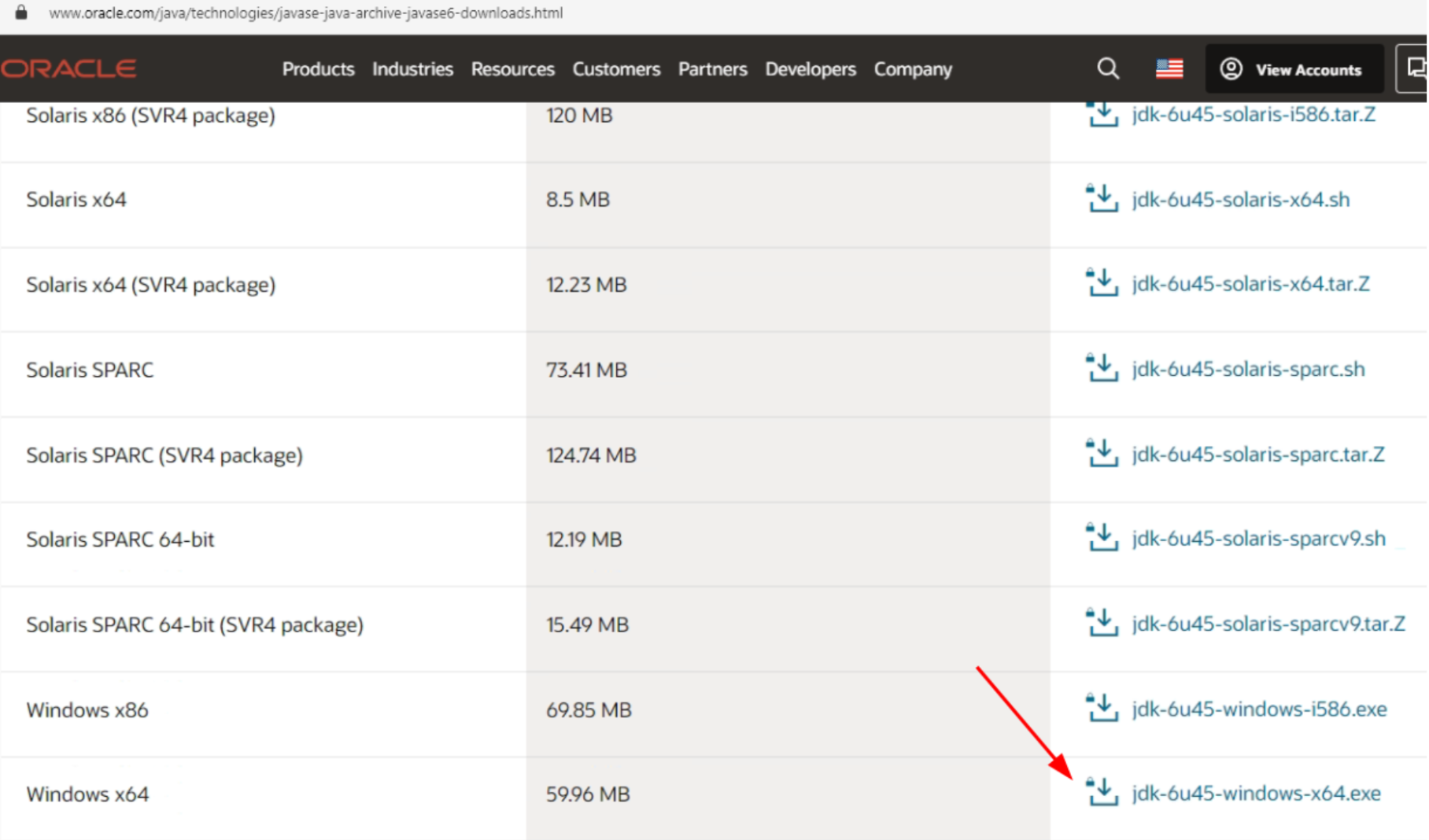
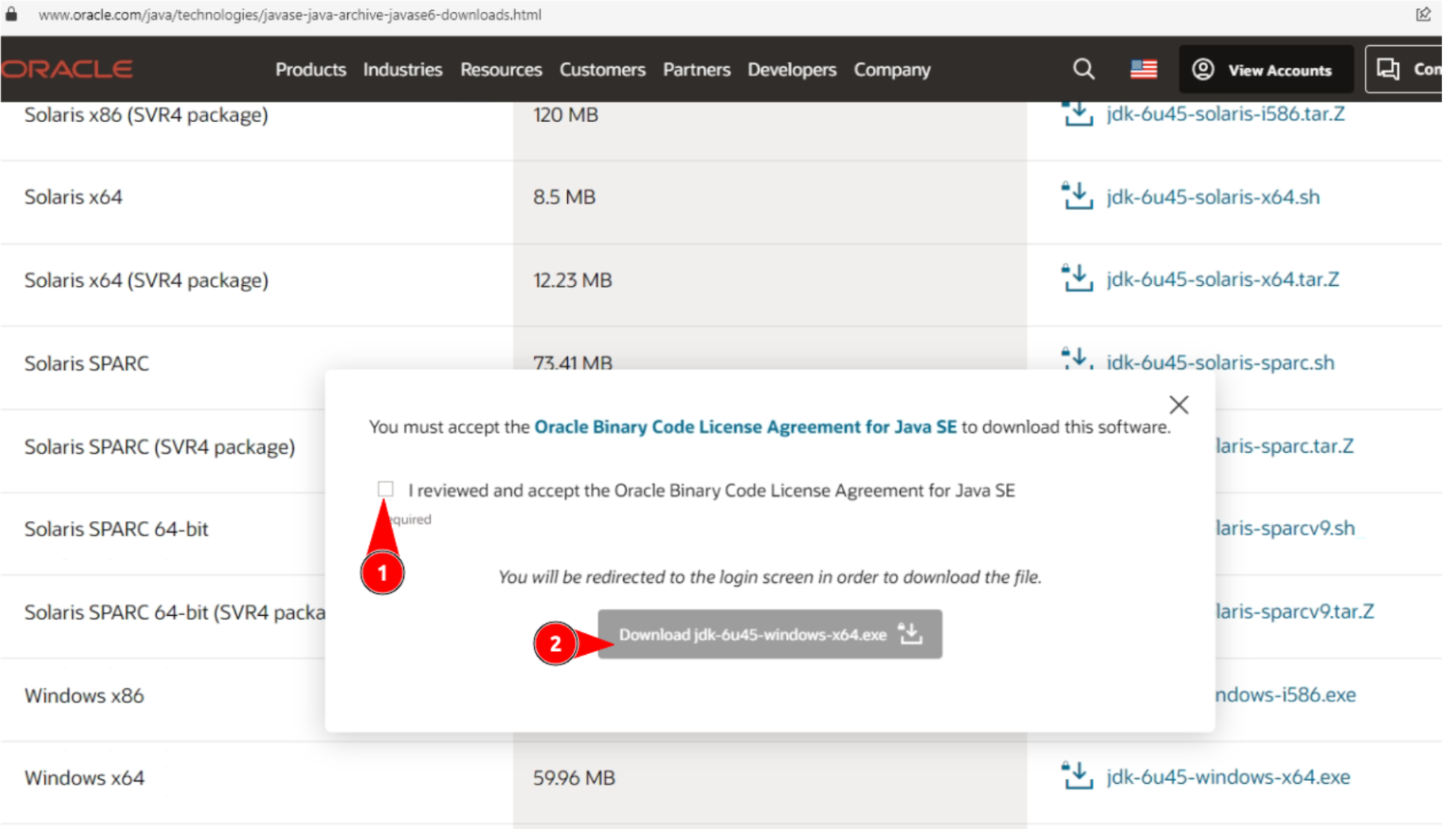
- Accédez à la page Oracle Java SE Development Kit 6 Downloads.
- Localisez l’entrée de téléchargement pour Java SE Development Kit 6u45.
- Pour les systèmes Windows 64 bits, sélectionnez le fichier :
jdk-6u45-windows-x64.exe
> Remarque : Un compte Oracle est requis pour télécharger le JDK. L’inscription est gratuite. Si vous n’avez pas encore de compte, créez-en un avant de continuer.
Formats de programme d’installation disponibles par plateforme :
| Système d’exploitation | Format de fichier |
|---|---|
| Windows (64 bits) | jdk-6u45-windows-x64.exe |
| Windows (32 bits) | jdk-6u45-windows-i586.exe |
| Linux (basé sur RPM) | jdk-6u45-linux-x64-rpm.bin |
| Linux (générique) | jdk-6u45-linux-x64.bin |
1.2 — Exécuter le programme d’installation JDK
- Une fois le téléchargement terminé, localisez le fichier
.exedans votre dossier Téléchargements. - Double-cliquez sur le fichier pour lancer l’Assistant de configuration JDK 6.
- Suivez les invites à l’écran pour terminer l’installation, en acceptant le chemin d’installation par défaut sauf si vous avez une raison spécifique de le modifier.
- Cliquez sur Terminer une fois l’installation terminée avec succès.
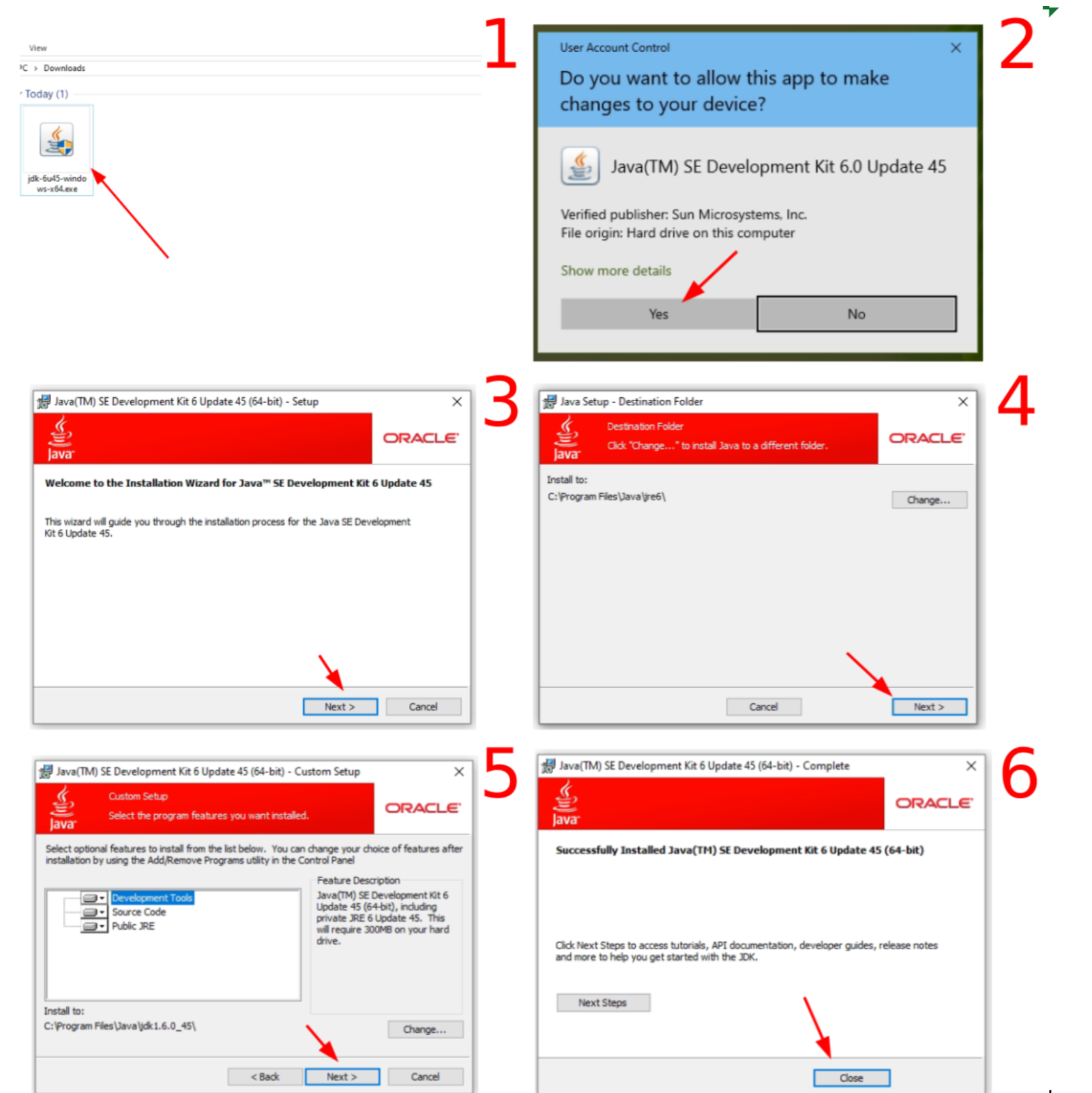
Java est maintenant installé et prêt à prendre en charge le client Raritan MPC.
Étape 2 : Télécharger et installer le client Raritan MPC
Le Raritan Multi-Platform Client (MPC) est l’interface logicielle utilisée pour se connecter au dispositif IPKVM (spécifiquement le matériel Raritan Dominion KX II utilisé dans les centres de données d’AlexHost).
2.1 — Télécharger le client MPC
- Ouvrez votre navigateur et accédez à la page officielle de support Raritan :
https://www.raritan.com/support/product/dominion-kx-ii
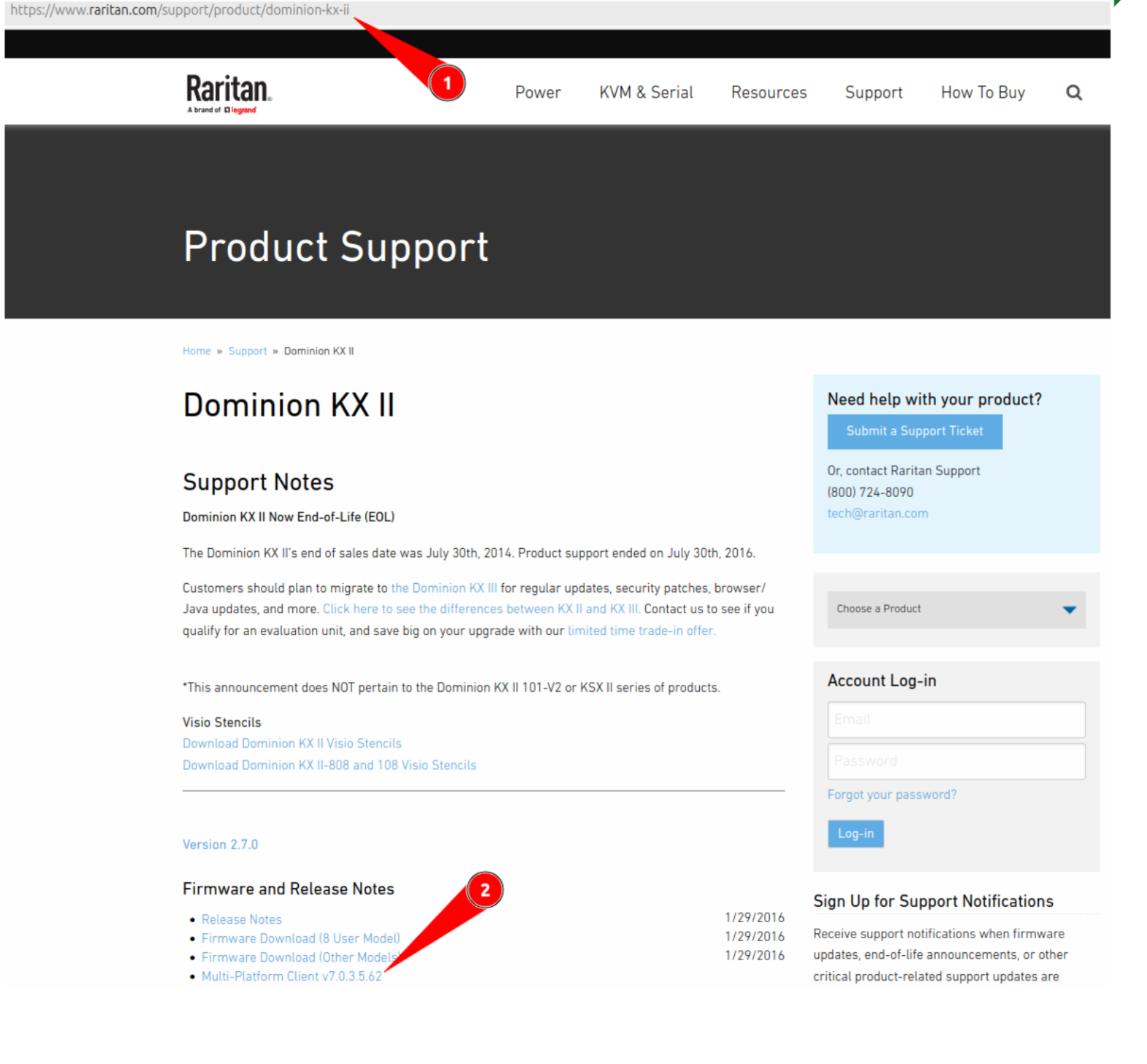
- Localisez la section de téléchargement du client MPC.
- Téléchargez la version appropriée pour votre système d’exploitation.
2.2 — Installer le client MPC
Suivez attentivement ces étapes pour installer le client Raritan MPC :
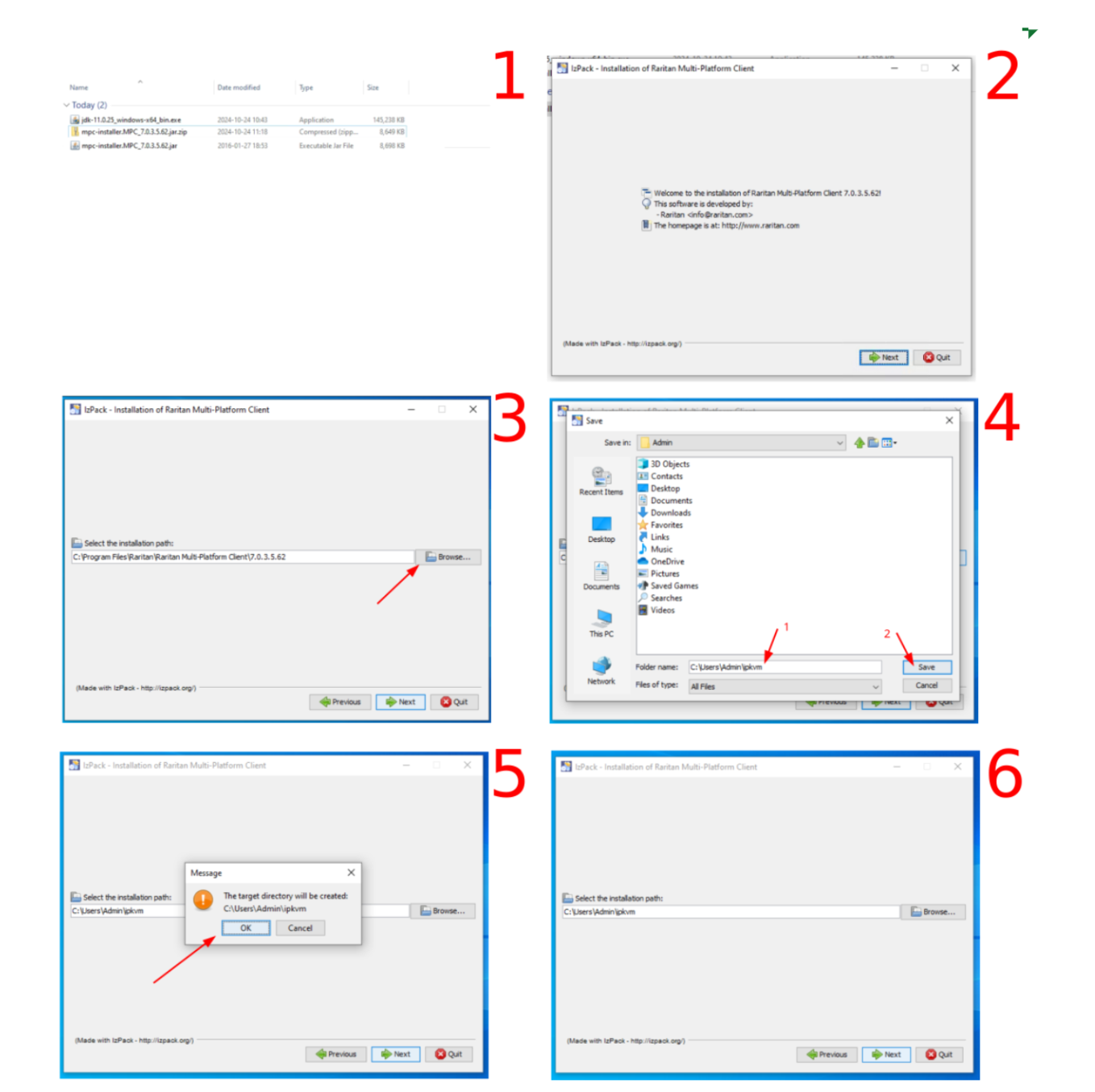
- Accédez à votre dossier Téléchargements et localisez le fichier archive téléchargé.
- Extrayez le contenu de l’archive vers un emplacement temporaire.
- Exécutez le fichier d’installation extrait pour lancer l’assistant de configuration.
- Sur l’écran Bienvenue, cliquez sur Suivant pour continuer.
- Sur l’écran du chemin d’installation, cliquez sur Parcourir pour sélectionner un dossier de destination.
- Choisissez un répertoire où votre compte utilisateur dispose des permissions d’écriture (par exemple,
C:UsersAdminipkvm). - Cliquez sur Enregistrer pour confirmer le chemin choisi.
- Lorsque vous êtes invité à confirmer la création du dossier cible, cliquez sur Oui.
- Cliquez sur Suivant pour commencer le processus d’installation.
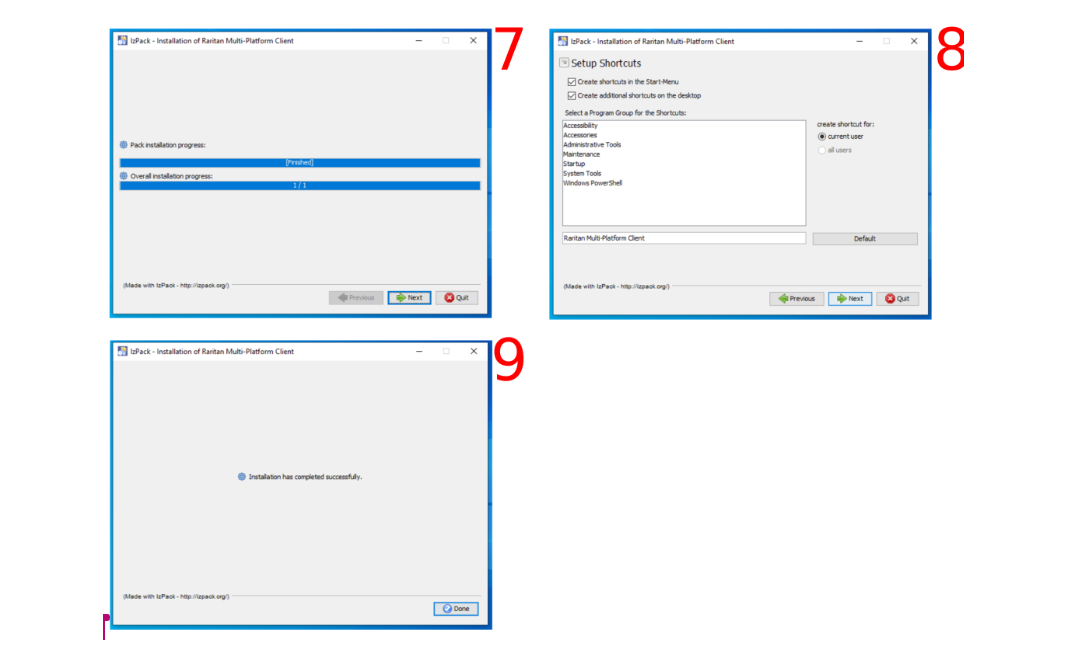
- La fenêtre de progression de l’installation apparaîtra — attendez qu’elle se termine.
- Sur l’écran Configuration des raccourcis, cliquez sur Suivant pour accepter les paramètres de raccourci par défaut.
- Une fois l’installation terminée, cliquez sur Fermer pour quitter l’installateur.
Étape 3 : Configurer un nouveau profil de connexion IPKVM
Avec Java et le client Raritan MPC installés, vous êtes maintenant prêt à configurer votre connexion au dispositif IPKVM.
3.1 — Créer un nouveau profil de connexion
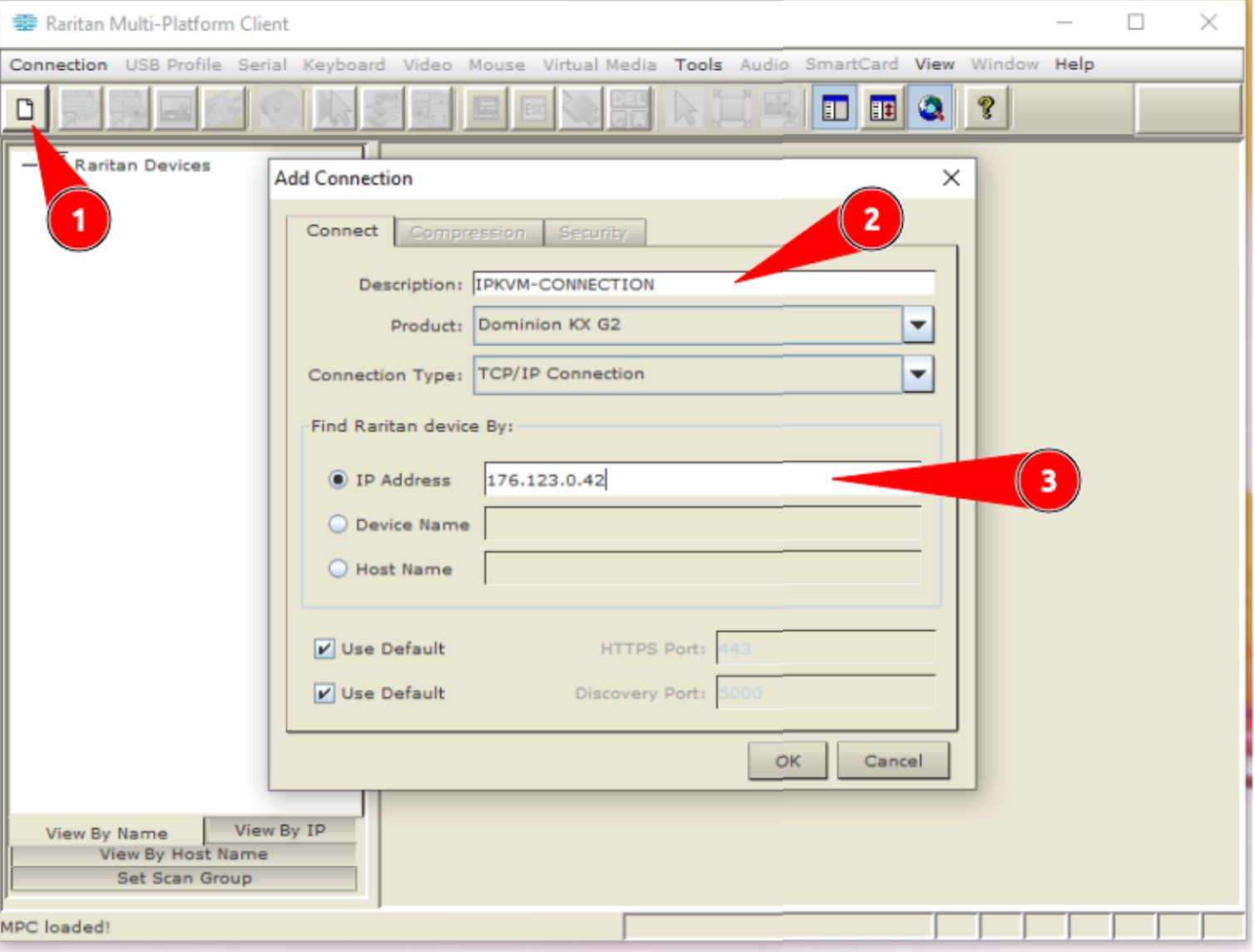
- Localisez l’icône Raritan MPC sur votre bureau ou dans votre menu Démarrer et lancez l’application.
- Dans l’interface MPC, cliquez sur « Créer un nouveau profil ».
- Remplissez les détails du profil :
- Description : Entrez un nom significatif pour cette connexion (par exemple,
AlexHost-Server-01). - Adresse IP : Entrez l’adresse IP IPKVM fournie dans la réponse de votre ticket de support.
- Cliquez sur OK pour enregistrer le profil.
3.2 — Établir la connexion
- Après avoir enregistré le profil, le client MPC commencera à tenter de se connecter au dispositif IPKVM.
- Attendez patiemment — la connexion initiale peut prendre jusqu’à quelques minutes pour s’établir car le client s’authentifie auprès du matériel.
- Une fois connecté, l’icône de connexion changera pour indiquer un statut actif.
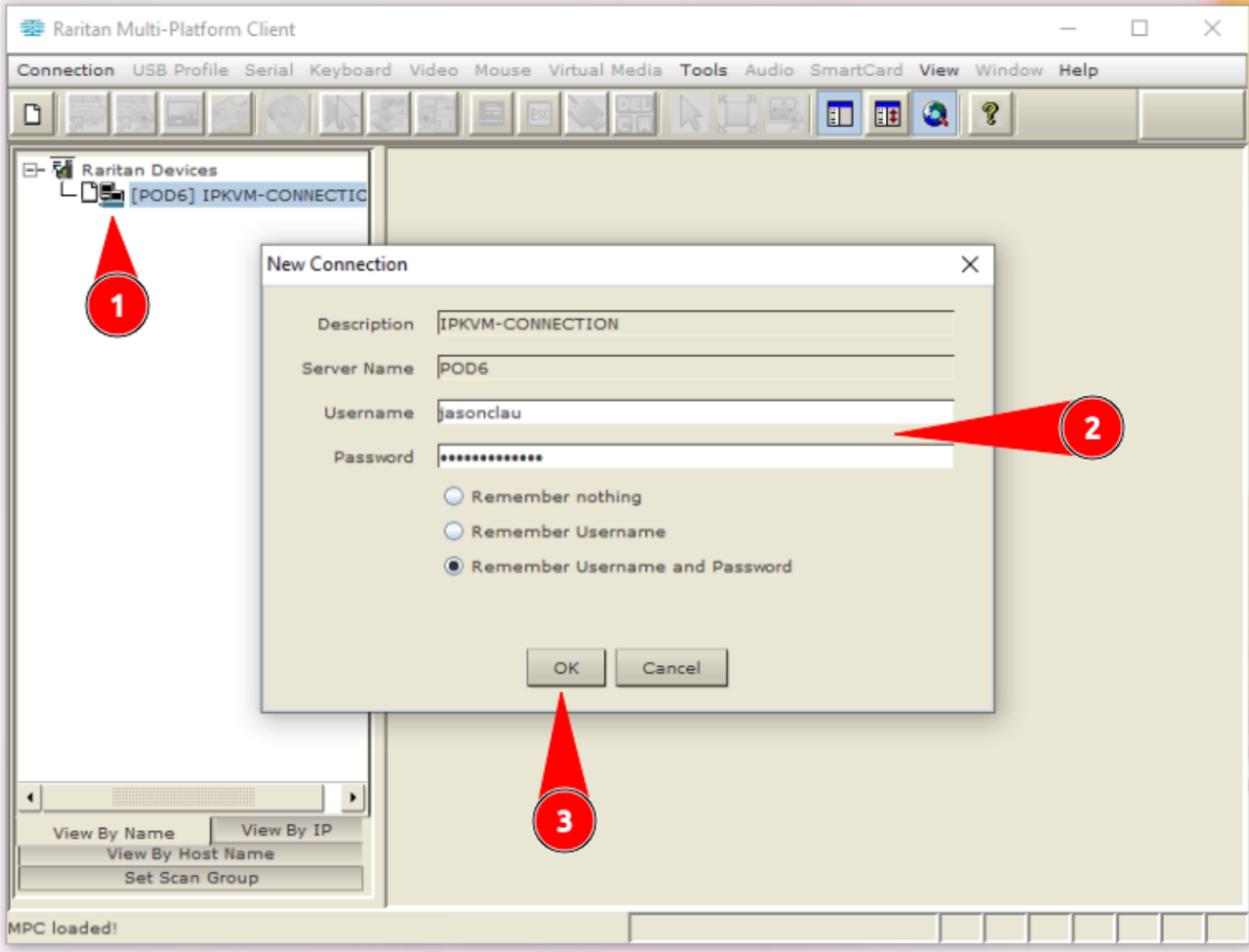
- Double-cliquez sur le nom de votre profil de connexion pour ouvrir la boîte de dialogue d’authentification.
- Entrez le nom d’utilisateur et le mot de passe fournis dans votre ticket de support AlexHost.
- Cliquez sur OK pour vous authentifier.
3.3 — Accéder et contrôler votre serveur
- Après une authentification réussie, l’interface MPC affichera les ports de serveur disponibles sur le dispositif IPKVM.
- Double-cliquez sur le nom du port correspondant à votre serveur.
- Une fenêtre de console distante s’ouvrira, vous donnant un contrôle complet du clavier, vidéo et souris sur votre serveur dédié.
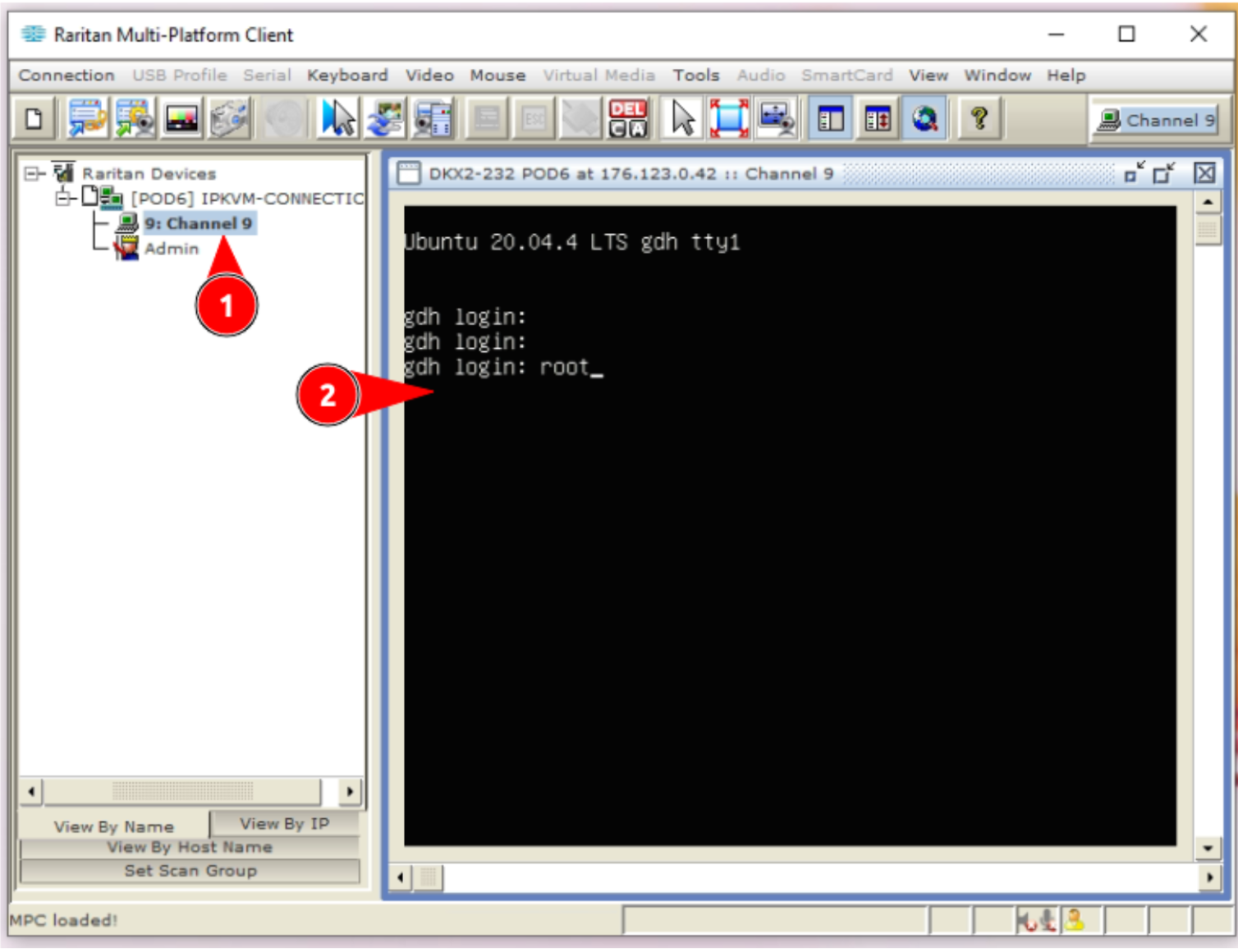
Vous avez maintenant un accès complet au niveau matériel à votre serveur — y compris le BIOS, le menu de démarrage et le contrôle complet du système d’exploitation.
Dépannage des problèmes courants de connexion IPKVM
| Problème | Cause probable | Solution |
|---|---|---|
| La connexion expire | IP non autorisée | Vérifiez que votre IP statique correspond à celle soumise dans le ticket |
| Erreurs Java au lancement | Version JDK incorrecte | Assurez-vous que JDK 6u45 est installé ; les versions plus récentes peuvent ne pas être compatibles |
| L’authentification échoue | Identifiants incorrects | Vérifiez à nouveau le nom d’utilisateur/mot de passe de votre ticket de support |
| Écran noir dans la console | Le serveur est éteint | Utilisez les contrôles d’alimentation IPKVM pour allumer le serveur |
| Le client MPC ne démarre pas | Java non détecté | Réinstallez JDK 6u45 et assurez-vous que JAVA_HOME est défini correctement |
Pourquoi choisir AlexHost pour la gestion de serveurs dédiés ?
AlexHost fournit une infrastructure de niveau entreprise avec un accent fort sur le contrôle administrateur et la flexibilité. L’accès IPKVM n’est qu’un composant d’un écosystème de gestion complet. Selon vos besoins d’hébergement, vous pouvez également bénéficier de :
- Hébergement VPS — Serveurs privés virtuels évolutifs avec accès root complet, idéaux pour les entreprises qui ont besoin de ressources dédiées sans le coût du matériel bare-metal.
- VPS avec cPanel — Environnements VPS gérés avec le panneau de contrôle cPanel standard de l’industrie pour une administration serveur simplifiée.
- Certificats SSL — Sécurisez les services web de votre serveur avec des certificats SSL/TLS de confiance pour protéger les données en transit.
- Hébergement Web Partagé — Un point d’entrée économique pour les sites web et applications qui ne nécessitent pas encore de ressources dédiées.
Résumé
IPKVM est un outil essentiel pour tout administrateur gérant des serveurs dédiés physiques dans un centre de données distant. En fournissant un accès hors bande au niveau matériel, complètement indépendant du système d’exploitation du serveur et de la connexion réseau principale, il élimine le risque d’être définitivement verrouillé hors d’un serveur en raison de défaillances logicielles, de mauvaises configurations ou de pannes réseau.
Pour récapituler le processus de configuration complet :
- ✅ Ouvrez un ticket de support et demandez les identifiants IPKVM (en fournissant votre adresse IP statique)
- ✅ Téléchargez et installez Java SE Development Kit 6u45
- ✅ Téléchargez et installez le Raritan MPC Client pour Dominion KX II
- ✅ Créez un nouveau profil de connexion avec l’adresse IP de votre ticket
- ✅ Authentifiez-vous avec les identifiants fournis
- ✅ Double-cliquez sur le port de votre serveur pour commencer le contrôle à distance complet
Avec IPKVM configuré, vous avez la certitude que peu importe ce qui se passe dans l’environnement logiciel de votre serveur, vous avez toujours un chemin fiable pour y accéder.
*Besoin d’aide pour commencer ? Ouvrez un ticket de support auprès de l’équipe AlexHost — nous sommes disponibles 24h/24 et 7j/7 pour vous aider avec la configuration d’IPKVM et tous les aspects de la gestion de votre serveur dédié.*