Bilet otwarty
  +373 79 600002
  Czat na żywo w Telegramie
  F.A.Q
F.A.Q  Polski
 English
  Русский
  Română
  Deutsch
  Français
  Türkçe
  Español
  Português
  Українська
  български
  Indonesia
  中文 (中国)






































































































































 na wszystkich usługach hostingowych






Samouczek konfiguracji i użytkowania IPKVM dla systemu Windows OS krok po kroku
Co to jest IPKVM i dlaczego ma znaczenie dla zarządzania serwerami?
IPKVM (Internet Protocol Keyboard, Video, and Mouse) to potężna technologia zdalnego zarządzania serwerami, która daje administratorom systemu pełną kontrolę na poziomie sprzętu nad serwerem — dokładnie tak, jakby siedzieli bezpośrednio przed nim. W przeciwieństwie do konwencjonalnych narzędzi pulpitu zdalnego, IPKVM działa niezależnie od systemu operacyjnego serwera, co czyni go niezbędnym rozwiązaniem do zarządzania serwerami w zdalnych centrach danych lub obsługi krytycznych scenariuszy awarii.
Niezależnie od tego, czy musisz zmienić konfigurację ustawień BIOS, rozwiązać problem z nieudaną sekwencją uruchamiania, czy przeinstalować system operacyjny od zera, IPKVM daje Ci dostęp, którego potrzebujesz — nawet gdy serwer jest całkowicie nieresponsywny na poziomie systemu operacyjnego.
Kluczowe cechy IPKVM
Pełna kontrola na poziomie systemu operacyjnego i BIOS
IPKVM zapewnia nieograniczony zdalny dostęp do BIOS i systemu operacyjnego serwera. Administratorzy mogą wykonywać zadania takie jak:
- Diagnozowanie i rozwiązywanie błędów rozruchu
- Modyfikowanie ustawień firmware BIOS i UEFI
- Instalowanie, ponowna instalacja lub naprawa systemu operacyjnego
- Montowanie wirtualnych nośników (obrazów ISO) do zdalnego wdrażania systemu operacyjnego
Wszystko to jest możliwe bez żadnej zależności od podstawowego połączenia sieciowego serwera lub zainstalowanego stosu oprogramowania.
Niezależność platformy
IPKVM działa niezależnie od bieżącego stanu systemu operacyjnego serwera. Niezależnie od tego, czy system operacyjny uległ awarii, jest uszkodzony, w trakcie instalacji czy po prostu offline, IPKVM utrzymuje spójny interfejs zarządzania. To czyni go nieocenionym w heterogenicznych środowiskach z systemem Windows Server, dystrybucjami Linux lub jakąkolwiek inną platformą.
Zarządzanie poza pasmem
Jedną z najważniejszych zalet IPKVM jest jego architektura poza pasmem. Działa w całkowicie oddzielnej sieci zarządzania, co oznacza, że dostęp administracyjny pozostaje nienaruszony nawet jeśli:
- Podstawowy interfejs sieciowy ulegnie awarii
- System operacyjny ulegnie awarii lub stanie się nieresponsywny
- Błędnie skonfigurowana reguła zapory uniemożliwi Ci dostęp
- Serwer wejdzie w stan paniki jądra lub BSOD
Ten poziom odporności jest głównym powodem, dla którego dostęp IPKVM jest oferowany wraz z Serwerami Dedykowanymi AlexHost — zapewniając, że infrastruktura o krytycznym znaczeniu nigdy nie jest naprawdę niedostępna.
Wymagania wstępne przed rozpoczęciem
Kwalifikujące się plany serwera dedykowanego
Dostęp IPKVM jest dostępny jako opcja dodatkowa dla następujących konfiguracji serwera dedykowanego AlexHost:
- PROMO Dual Core DDR3
- PROMO Core i3 DDR3
- PROMO Core i5 DDR3
- PROMO Core i7 DDR3
- Intel® Xeon® E5-2620
- Intel DualCore DDR4
- Intel Core i7 DDR4
- Intel Core i9 DDR4 (9th Gen)
- Intel Core i9 DDR4 (10th Gen)
- Intel® Xeon® E5-2690 v3
- AMD Ryzen™ 9 3950X
> Uwaga: Jeśli oceniasz wysokowydajny serwer do obciążeń wymagających dużej mocy obliczeniowej, rozważ również plany GPU Hosting AlexHost, które łączą czystą moc obliczeniową z tymi samymi możliwościami zarządzania na poziomie przedsiębiorstwa.
Poproś o swoje dane dostępu IPKVM
Przed przystąpieniem do konfiguracji oprogramowania musisz uzyskać dane dostępu IPKVM od zespołu wsparcia AlexHost. Oto jak:
- Zaloguj się do obszaru klienta AlexHost.
- Otwórz nowy bilet wsparcia i poproś o dostęp do danych dostępu IPKVM.
- W swoim bilecie podaj statyczny adres IP, który będziesz używać do połączenia z usługą IPKVM. Jest to wymagane do whitelistingu bezpieczeństwa.
- Czekaj na odpowiedź zespołu wsparcia — dostarczą ci adres IP IPKVM, nazwę użytkownika i hasło.
> Ważne: Musisz podać statyczny adres IP. Dynamiczne adresy IP nie są obsługiwane dla uwierzytelniania IPKVM ze względu na ograniczenia bezpieczeństwa.
Krok 1: Pobierz i zainstaluj Java SE Development Kit 6u45
Raritan MPC (Multi-Platform Client) używany do dostępu IPKVM wymaga Java SE Development Kit 6u45 do prawidłowego funkcjonowania. Wykonaj poniższe kroki, aby zainstalować go na swoim komputerze z systemem Windows.
1.1 — Pobierz instalator JDK
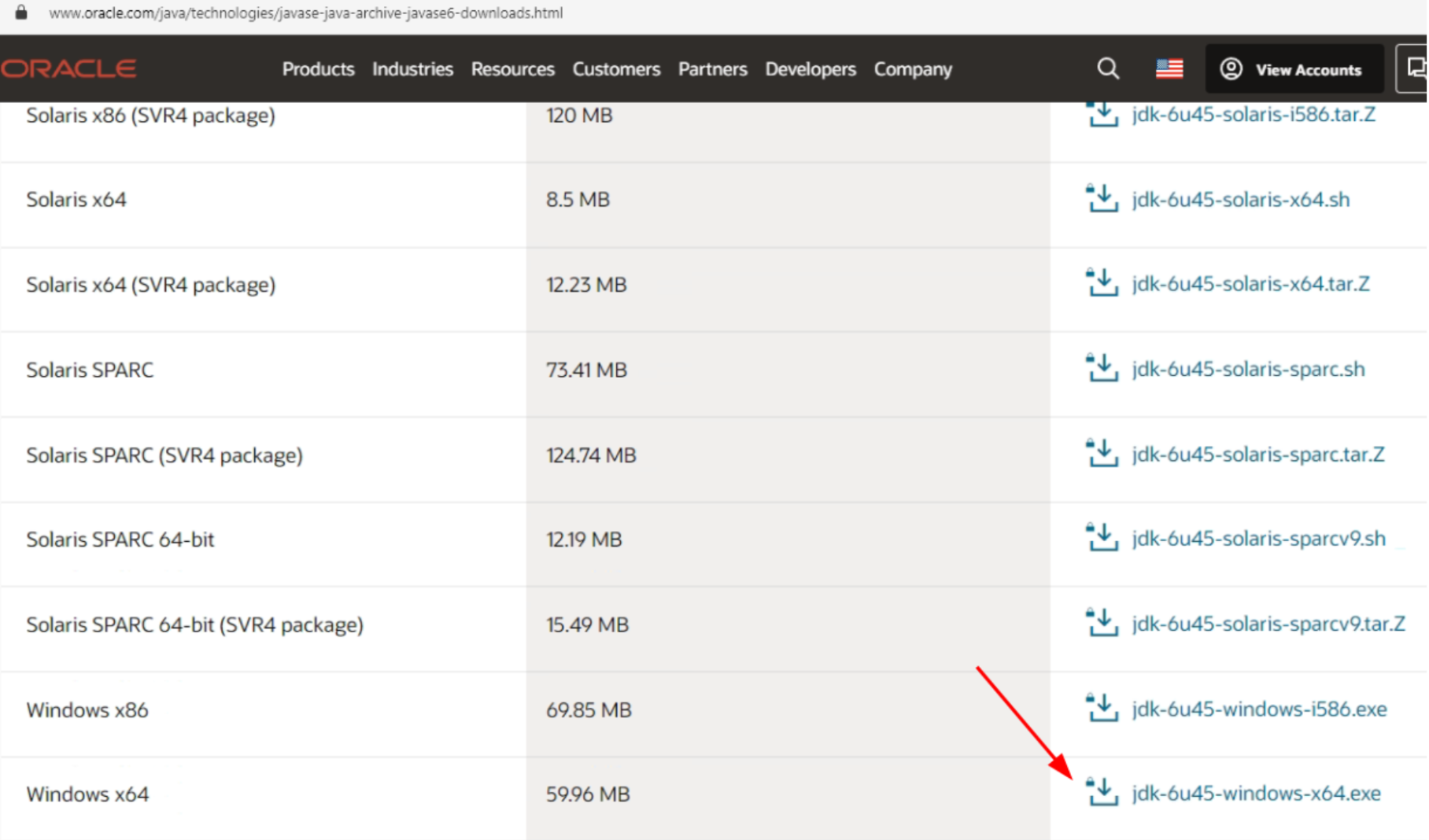
- Przejdź do strony Oracle Java SE Development Kit 6 Downloads.
- Zlokalizuj wpis pobierania dla Java SE Development Kit 6u45.
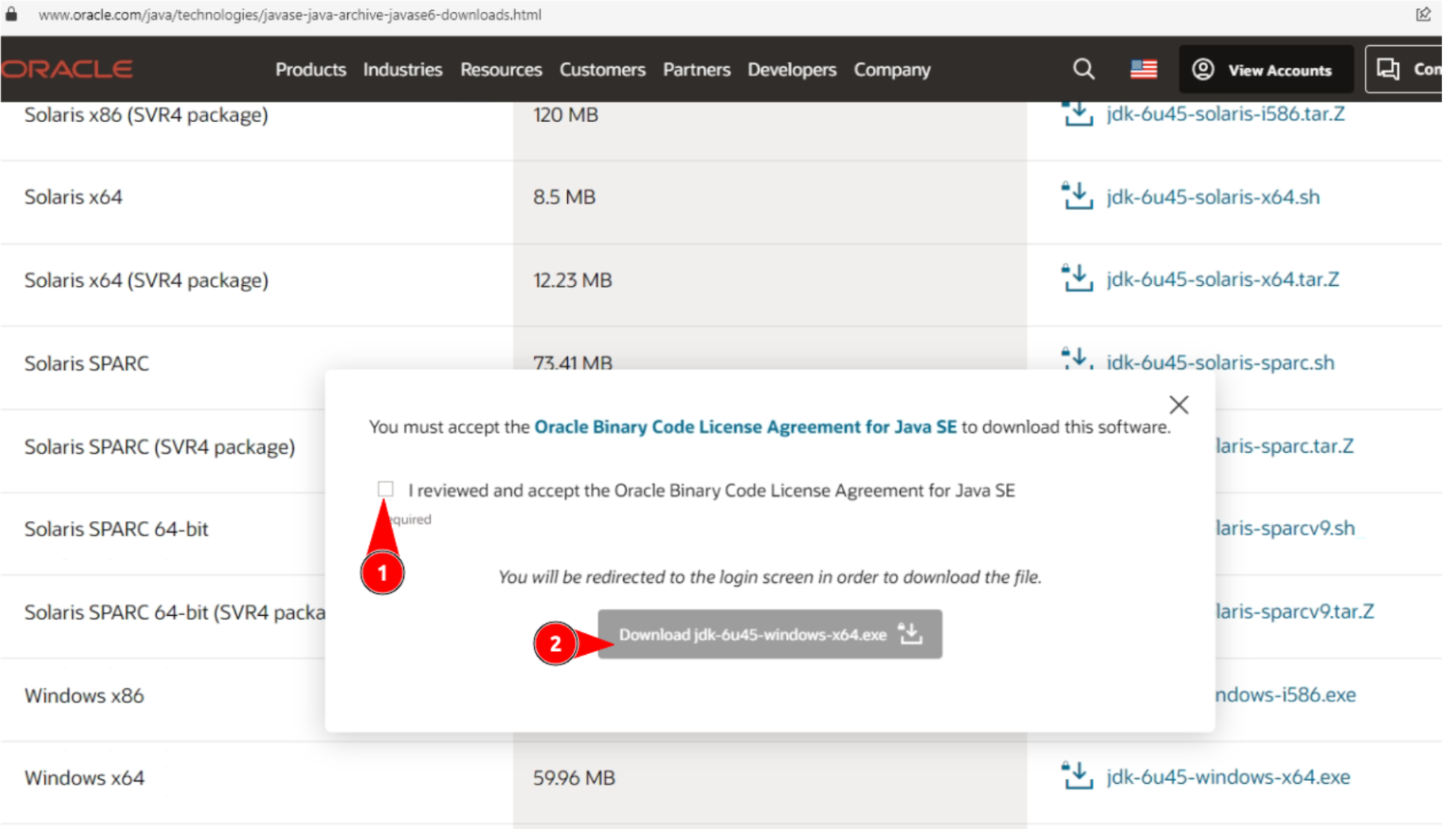
- W przypadku 64-bitowych systemów Windows wybierz plik:
jdk-6u45-windows-x64.exe
> Uwaga: Konto Oracle jest wymagane do pobrania JDK. Rejestracja jest bezpłatna. Jeśli nie masz jeszcze konta, utwórz je przed kontynuowaniem.
Dostępne formaty instalatora według platformy:
| System operacyjny | Format pliku |
|---|---|
| Windows (64-bit) | jdk-6u45-windows-x64.exe |
| Windows (32-bit) | jdk-6u45-windows-i586.exe |
| Linux (RPM-based) | jdk-6u45-linux-x64-rpm.bin |
| Linux (generic) | jdk-6u45-linux-x64.bin |
1.2 — Uruchom instalator JDK
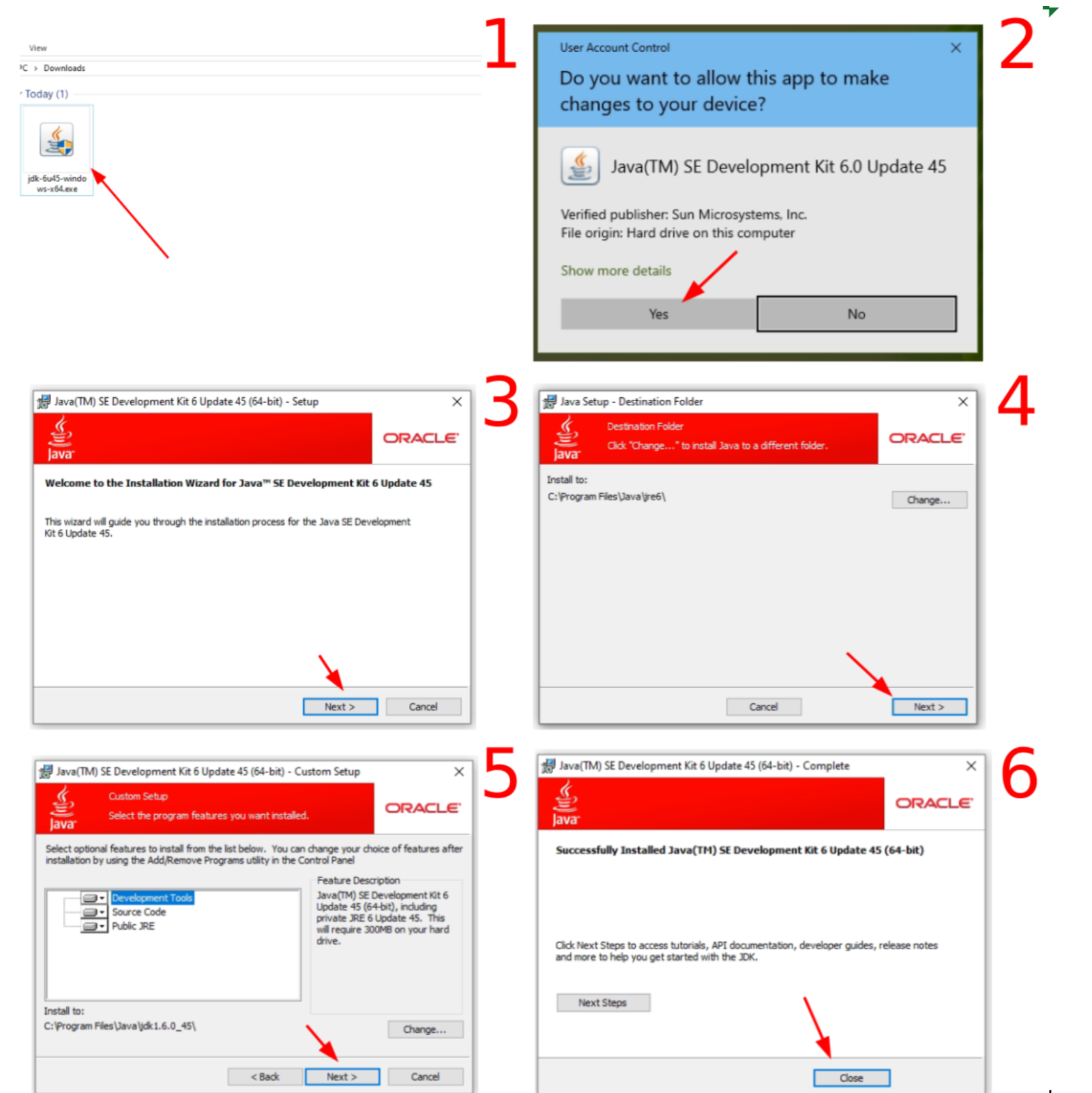
- Po zakończeniu pobierania zlokalizuj plik
.exew folderze Pobrane. - Kliknij dwukrotnie plik, aby uruchomić Kreatora konfiguracji JDK 6.
- Postępuj zgodnie z instrukcjami na ekranie, aby ukończyć instalację, akceptując domyślną ścieżkę instalacji, chyba że masz konkretny powód, aby ją zmienić.
- Kliknij Zakończ po pomyślnym ukończeniu instalacji.
Java jest teraz zainstalowana i gotowa do obsługi klienta Raritan MPC.
Krok 2: Pobierz i zainstaluj klienta Raritan MPC
Raritan Multi-Platform Client (MPC) to interfejs oprogramowania używany do połączenia z urządzeniem IPKVM (konkretnie sprzętem Raritan Dominion KX II używanym w centrach danych AlexHost).
2.1 — Pobierz klienta MPC
- Otwórz przeglądarkę i przejdź do oficjalnej strony wsparcia Raritan:
https://www.raritan.com/support/product/dominion-kx-ii
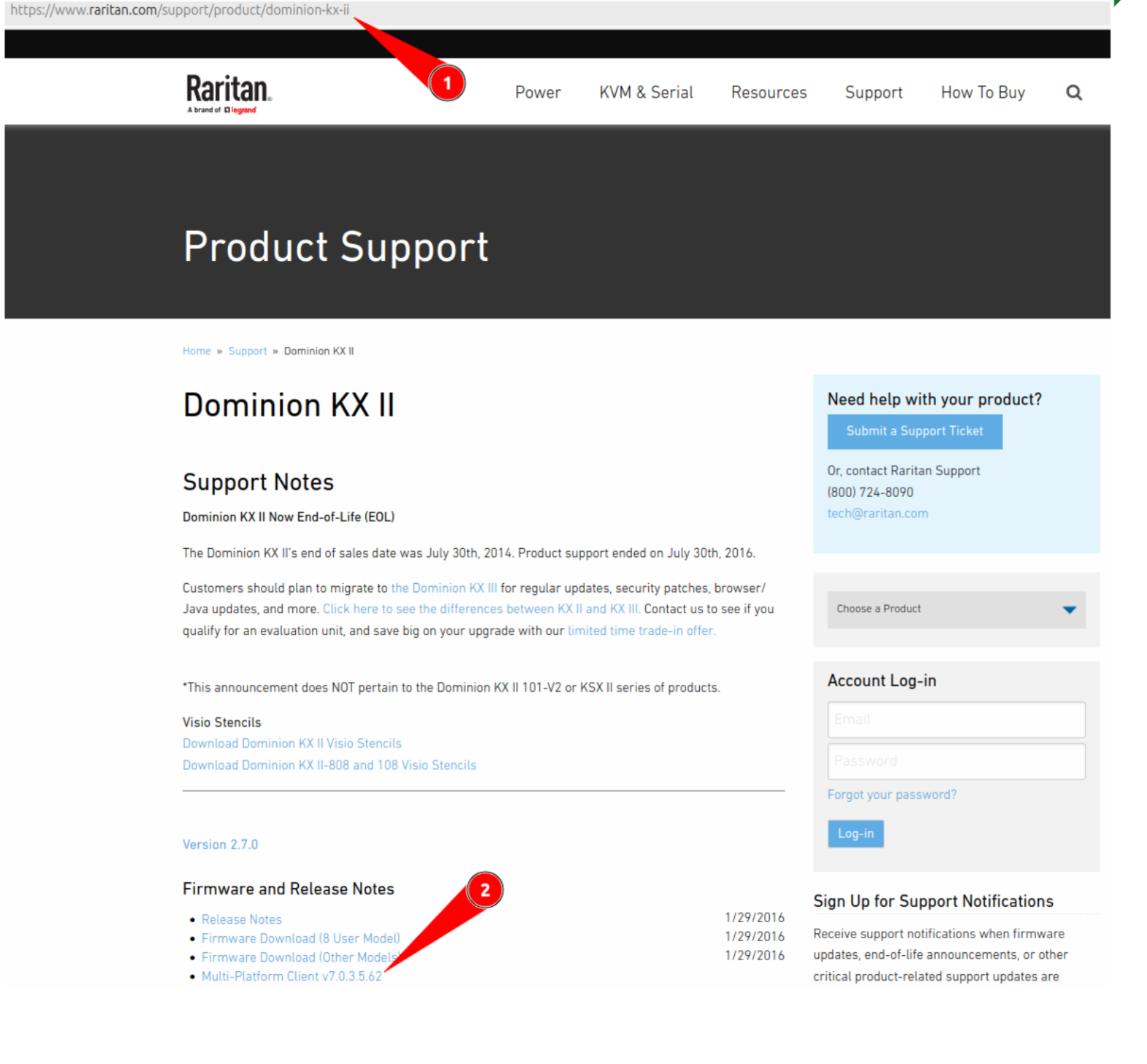
- Zlokalizuj sekcję pobierania MPC Client.
- Pobierz odpowiednią wersję dla Twojego systemu operacyjnego.
2.2 — Zainstaluj klienta MPC
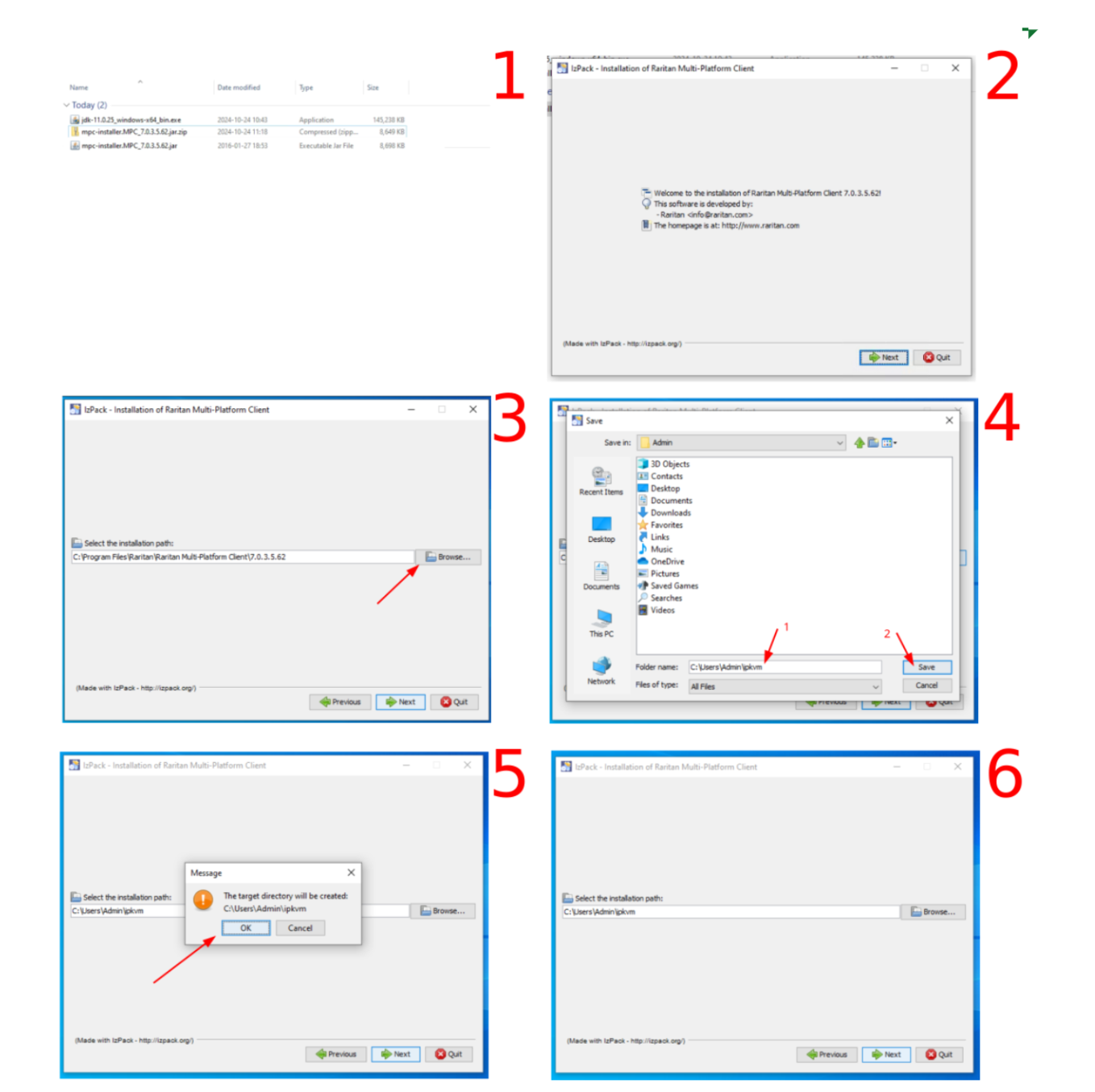
Wykonaj poniższe kroki, aby zainstalować klienta Raritan MPC:
- Przejdź do folderu Pobrane i zlokalizuj pobrany plik archiwum.
- Rozpakuj zawartość archiwum do lokalizacji tymczasowej.
- Uruchom rozpakowany plik instalatora, aby uruchomić kreatora instalacji.
- Na ekranie Powitanie kliknij Dalej, aby kontynuować.
- Na ekranie ścieżki instalacji kliknij Przeglądaj, aby wybrać folder docelowy.
- Wybierz katalog, do którego Twoje konto użytkownika ma uprawnienia do zapisu (np.
C:UsersAdminipkvm). - Kliknij Zapisz, aby potwierdzić wybraną ścieżkę.
- Po wyświetleniu monitu o potwierdzenie utworzenia folderu docelowego kliknij Tak.
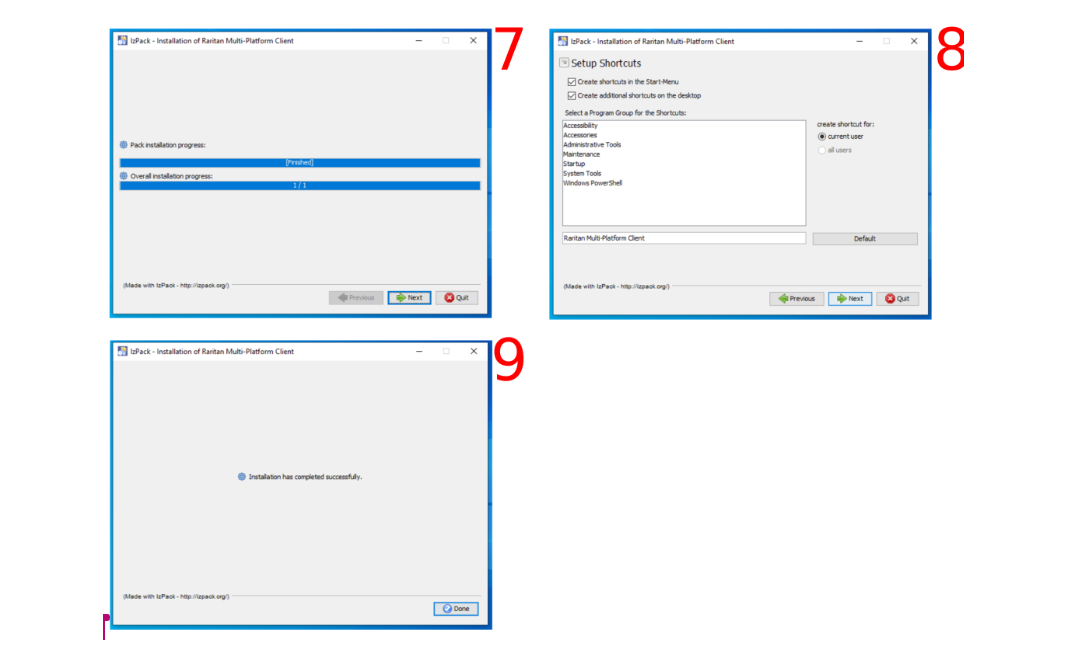
- Kliknij Dalej, aby rozpocząć proces instalacji.
- Pojawi się okno postępu instalacji — czekaj na jego zakończenie.
- Na ekranie Skróty instalacji kliknij Dalej, aby zaakceptować domyślne ustawienia skrótów.
- Po zakończeniu instalacji kliknij Zamknij, aby zamknąć instalator.
Krok 3: Konfiguracja nowego profilu połączenia IPKVM
Po zainstalowaniu Java i klienta Raritan MPC jesteś gotowy do skonfigurowania połączenia z urządzeniem IPKVM.
3.1 — Tworzenie nowego profilu połączenia
- Zlokalizuj ikonę Raritan MPC na pulpicie lub w Menu Start i uruchom aplikację.
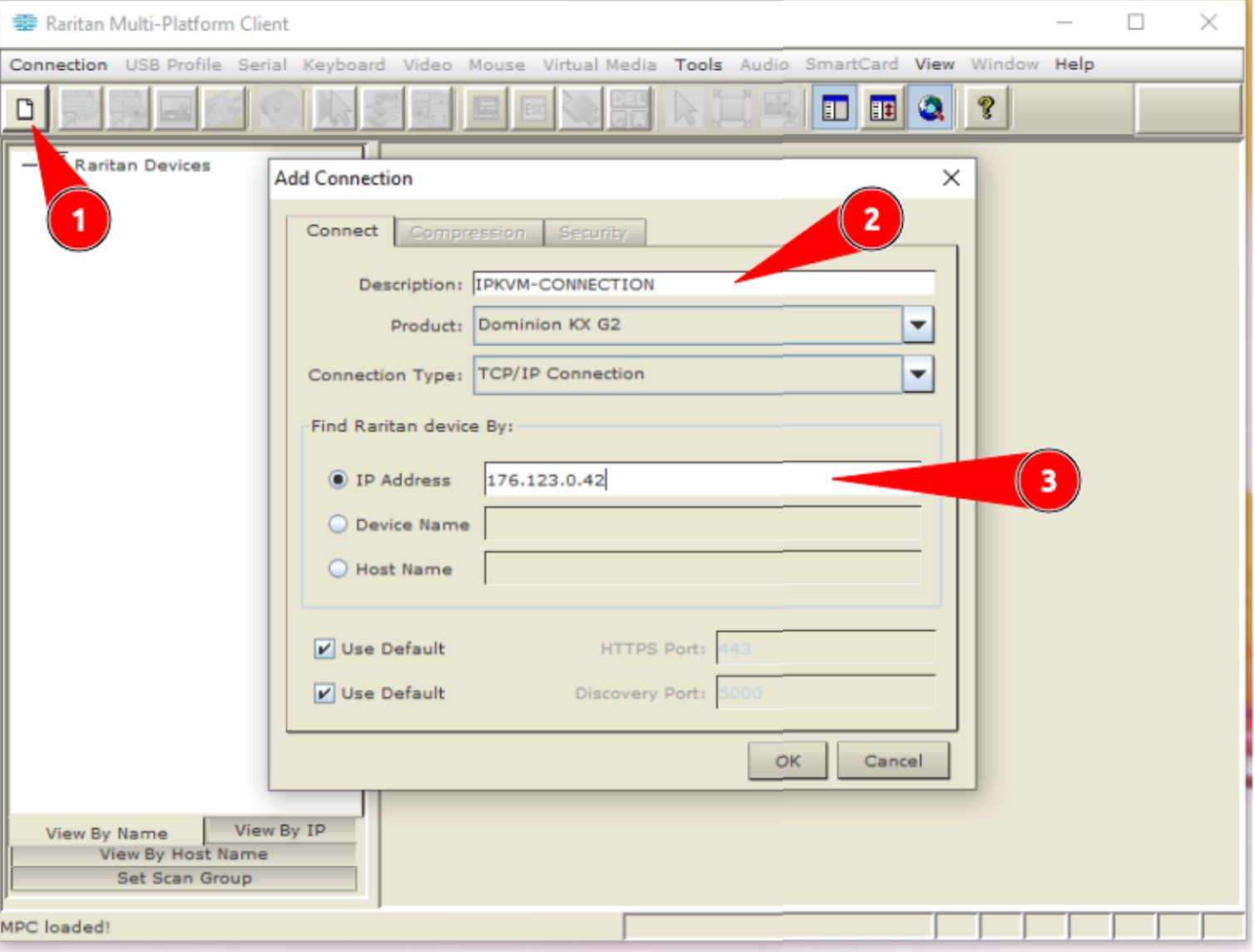
- W interfejsie MPC kliknij „Create New Profile”.
- Wypełnij szczegóły profilu:
- Description: Wpisz znaczącą nazwę dla tego połączenia (np.
AlexHost-Server-01). - IP Address: Wpisz adres IP IPKVM podany w odpowiedzi na Twój bilet wsparcia.
- Kliknij OK, aby zapisać profil.
3.2 — Nawiązanie połączenia
- Po zapisaniu profilu klient MPC rozpocznie próbę połączenia z urządzeniem IPKVM.
- Czekaj cierpliwie — nawiązanie połączenia może zająć do kilku minut, ponieważ klient uwierzytelnia się w sprzęcie.
- Po nawiązaniu połączenia ikona połączenia zmieni się, aby wskazać aktywny status.
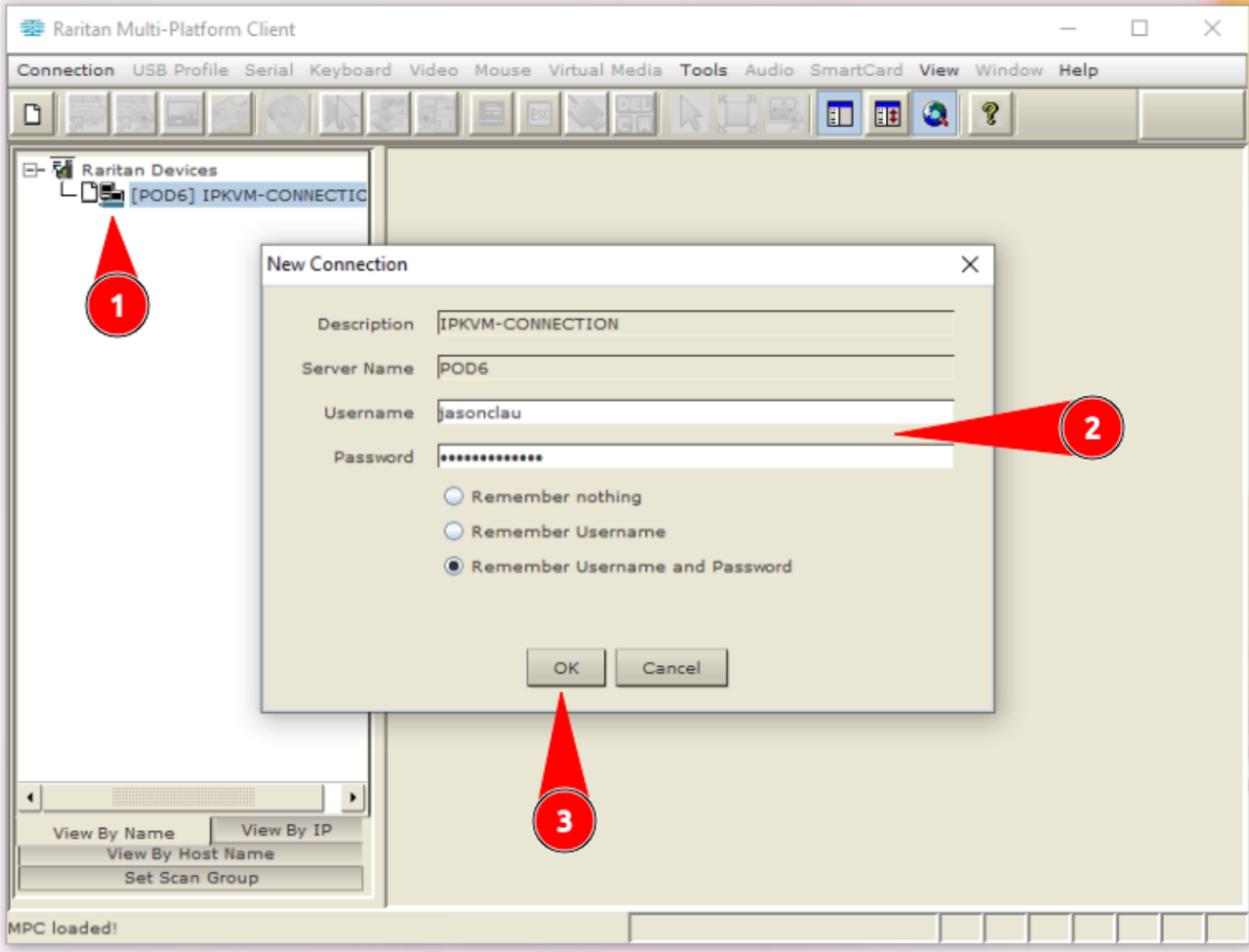
- Kliknij dwukrotnie na nazwę profilu połączenia, aby otworzyć okno dialogowe uwierzytelniania.
- Wpisz nazwę użytkownika i hasło podane w Twoim bilecie wsparcia AlexHost.
- Kliknij OK, aby się uwierzytelnić.
3.3 — Dostęp i kontrola serwera
- Po pomyślnym uwierzytelnieniu interfejs MPC wyświetli dostępne porty serwera na urządzeniu IPKVM.
- Kliknij dwukrotnie na nazwę portu odpowiadającą Twojemu serwerowi.
- Otworzy się okno konsoli zdalnej, dające Ci pełną kontrolę klawiatury, wideo i myszy nad dedykowanym serwerem.
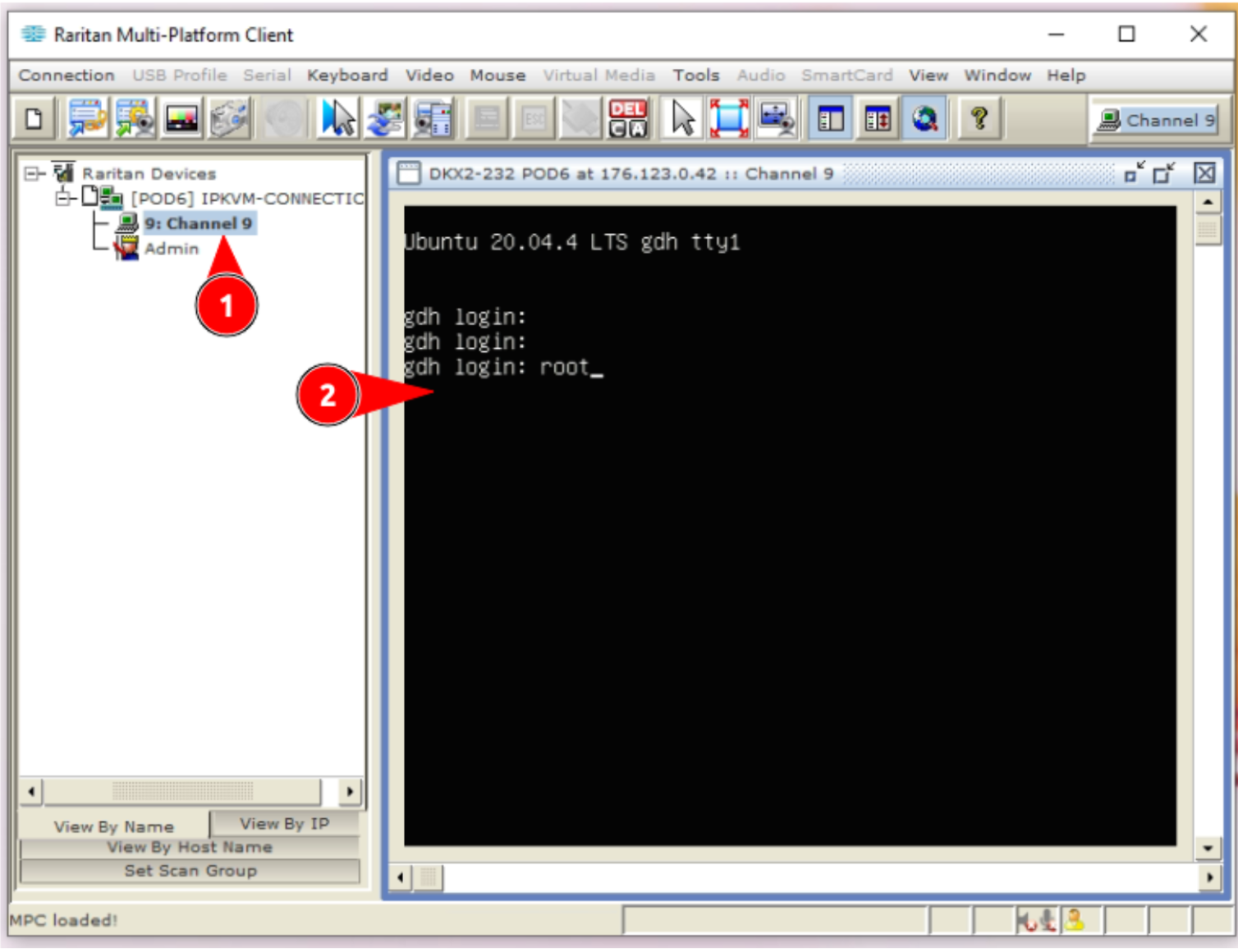
Masz teraz pełny dostęp na poziomie sprzętu do serwera — w tym BIOS, menu rozruchu i pełną kontrolę systemu operacyjnego.
Rozwiązywanie typowych problemów z połączeniem IPKVM
| Problem | Prawdopodobna przyczyna | Rozwiązanie |
|---|---|---|
| Limit czasu połączenia | IP nie znajduje się na białej liście | Sprawdź, czy twój statyczny IP jest zgodny z tym, który został przesłany w zgłoszeniu |
| Błędy Java przy uruchomieniu | Nieprawidłowa wersja JDK | Upewnij się, że zainstalowany jest JDK 6u45; nowsze wersje mogą być niezgodne |
| Uwierzytelnianie nie powiodło się | Błędne poświadczenia | Dokładnie sprawdź nazwę użytkownika/hasło z twojego zgłoszenia do obsługi |
| Czarny ekran w konsoli | Serwer jest wyłączony | Użyj kontroli zasilania IPKVM, aby włączyć serwer |
| Klient MPC nie uruchamia się | Java nie została wykryta | Zainstaluj ponownie JDK 6u45 i upewnij się, że JAVA_HOME jest ustawiony prawidłowo |
Dlaczego wybrać AlexHost do zarządzania serwerem dedykowanym?
AlexHost zapewnia infrastrukturę klasy enterprise z silnym naciskiem na kontrolę administratora i elastyczność. Dostęp IPKVM to tylko jeden element kompleksowego ekosystemu zarządzania. W zależności od Twoich potrzeb hostingowych, możesz również skorzystać z:
- Hosting VPS — Skalowalne prywatne serwery wirtualne z pełnym dostępem root, idealne dla firm, które potrzebują dedykowanych zasobów bez kosztów sprzętu bare-metal.
- VPS z cPanel — Zarządzane środowiska VPS z panelem sterowania cPanel będącym standardem branżowym, ułatwiającym administrację serwerem.
- Certyfikaty SSL — Zabezpiecz usługi internetowe swojego serwera zaufanymi certyfikatami SSL/TLS, aby chronić dane w transporcie.
- Hosting współdzielony — Ekonomiczny punkt wejścia dla stron internetowych i aplikacji, które nie wymagają jeszcze dedykowanych zasobów.
Podsumowanie
IPKVM jest niezbędnym narzędziem dla każdego administratora zarządzającego fizycznymi serwerami dedykowanymi w zdalnym centrum danych. Zapewniając dostęp out-of-band na poziomie sprzętu, całkowicie niezależny od systemu operacyjnego serwera i głównego połączenia sieciowego, eliminuje ryzyko trwałej blokady dostępu do serwera z powodu awarii oprogramowania, błędnych konfiguracji lub awarii sieci.
Podsumowanie pełnego procesu konfiguracji:
- ✅ Otwórz zgłoszenie do obsługi i poproś o dane dostępowe IPKVM (podając swój statyczny adres IP)
- ✅ Pobierz i zainstaluj Java SE Development Kit 6u45
- ✅ Pobierz i zainstaluj Raritan MPC Client dla Dominion KX II
- ✅ Utwórz nowy profil połączenia z adresem IP z twojego zgłoszenia
- ✅ Uwierzytelnij się przy użyciu podanych danych dostępowych
- ✅ Kliknij dwukrotnie port serwera, aby rozpocząć pełną kontrolę zdalną
Po skonfigurowaniu IPKVM masz pewność, że niezależnie od tego, co stanie się ze środowiskiem oprogramowania serwera, zawsze masz niezawodną ścieżkę dostępu.
*Potrzebujesz pomocy na początek? Otwórz zgłoszenie do obsługi zespołu AlexHost — jesteśmy dostępni 24/7, aby pomóc w konfiguracji IPKVM i wszystkich aspektach zarządzania serwerem dedykowanym.*